この記事では、Outlookの予定表から予定が削除できない場合の対処法を画像付きで解説します。
情シスとして企業PCのサポートをしていると、「Outlookで予定を削除しようとしてもエラーが出る」「削除ボタンを押しても消えない」という相談を受けることがあります。
予定が削除できない原因は、読み取り専用の予定を削除しようとしている、キャッシュの破損、プロファイルの問題など、さまざまです。
この記事では、Outlookを再起動する基本的な対処法から、MFCMAPIを使った上級者向けの強制削除まで、段階的に解説していきます。
目次
Outlookを再起動して試してみる
Outlookの予定表から予定が削除できない場合、まずはOutlookを再起動してみてください。
Outlook の一時的な不具合や、プロセスが正常に動作していない場合は、再起動で解決することがほとんどです。
Outlookを終了する際は、右上の「×」で閉じたあとにタスクマネージャーを開いてOutlookのプロセス(OUTLOOK.EXE)が残っていないか確認してください。残っている場合は「タスクの終了」で完全終了できます。
Windows11の設定によっては、タスクバーのOutlookアイコンを右クリックして「タスクを終了」を実行できます。詳しい手順は「【Windows11】タスクバーからアプリを強制終了できる機能を有効にする方法」で解説しています。
再起動後も削除できない場合は、次の対処法に進んでください。
Outlook on the web(ブラウザ版)で削除する
デスクトップ版Outlookで予定が削除できない場合、Outlook on the web(ブラウザ版)で削除できることがあります。
デスクトップ版Outlookのキャッシュやプロファイルの問題が原因で削除できない場合でも、ブラウザ版であれば削除できるケースが多いです。
Web版Outlookを使ったことがない場合、または企業アカウントでアクセスできない場合は、次の「「読み取り専用」の予定を削除しようとしていないか確認する」に進んでください。
手順は以下の通りです。
- ブラウザで「https://outlook.office.com/」にアクセス
- Microsoftアカウントでサインイン(職場または学校アカウント / Microsoftアカウント)
- 左側のメニューから「予定表」をクリック
- 削除したい予定を選択して「破棄」をクリック
Web版で削除できた場合、デスクトップ版Outlookを再起動すると、削除が同期されます。
Web版でも削除できない場合は、次の対処法に進んでください。
「読み取り専用」の予定を削除しようとしていないか確認する
Outlookの予定表から予定が削除できない最も多い原因は、「読み取り専用」の予定を削除しようとしている場合です。
他の人が作成した会議招待や、共有予定表の予定は、自分で削除する権限がないため削除できません。
以下のような予定は「読み取り専用」のため削除できません。
- 他の人から送られてきた会議招待(主催者が自分ではない予定)
- 共有予定表の予定(他の人の予定表を閲覧している場合)
- 編集権限がない予定表の予定
自分が作成した予定ではなく、他の人から招待された会議の場合は、予定を削除するのではなく「辞退」してください。
会議を辞退するには、予定をダブルクリックして開き、「辞退」ボタンをクリックしてください。辞退すると、自分の予定表からは削除されますが、主催者や他の参加者の予定表には残ります。
自分が作成した予定であるにもかかわらず削除できない場合は、次の対処法に進んでください。
Outlookをセーフモードで起動して予定を削除する
Outlookのアドインが原因で予定が削除できない場合、セーフモードで起動すると削除できることがあります。
セーフモードでは、すべてのアドインを無効にした状態でOutlookが起動するため、アドインによる干渉を回避できます。
手順は以下の通りです。
- Outlookを完全に終了する
- キーボードで
Ctrlキーを押しながらOutlookを起動する
- 「セーフモードでOutlookを起動しますか?」と表示されたら「はい」をクリック
- セーフモードで起動したOutlookで予定を削除してみる
Outlookをセーフモードで起動する詳しい手順は「【Outlook】セーフモードで起動する方法」で解説しています。
セーフモードで削除できた場合、アドインが原因です。通常モードで起動し直して、問題のあるアドインを特定して無効にしてください。
Outlookのアドインを無効にする詳しい手順は「【Outlook】アドインを無効にする方法」で解説しています。
Outlookのキャッシュを削除する
Outlookのキャッシュが破損している場合、予定が削除できないことがあります。
キャッシュを削除することで、Outlookが最新のデータをサーバーから取得し直し、削除できるようになることがあります。
キャッシュを削除すると、Outlookが次回起動時にすべてのメールや予定をサーバーから再ダウンロードするため、初回起動に時間がかかります。また、オフラインで保存していたデータが失われる可能性があるため、実施前にOutlookのメールや予定表をバックアップすることをおすすめします。
Outlookのキャッシュを削除する詳しい手順は「【Outlook】キャッシュを安全に削除する方法」で解説しています。
キャッシュを削除後、Outlookを再起動して予定を削除してみてください。
キャッシュ削除後も削除できない場合は、次の対処法に進んでください。
新しいプロファイルを作成する
Outlookのプロファイルが破損している場合、新しいプロファイルを作成することで予定が削除できるようになることがあります。
プロファイルには、アカウント設定、メールボックス、予定表などの情報が保存されており、これが破損すると正常に動作しなくなります。
新しいプロファイルを作成すると、既存のプロファイルの設定や署名、自動補完の履歴などが引き継がれません。また、企業PCの場合は管理者権限が必要な場合があります。実施前にシステム管理者に相談することをお勧めします。
Outlookで新しいプロファイルを作成する詳しい手順は「【Outlook】新しいプロファイルを作成する方法」で解説しています。
新しいプロファイルで起動後、予定を削除してみてください。
新しいプロファイルでも削除できない場合は、次の対処法に進んでください。
MFCMAPIを使用して強制的に予定を削除する
これまでの対処法をすべて試しても予定が削除できない場合、最終手段としてMFCMAPIを使用して強制的に削除する方法があります。
MFCMAPI は Microsoft が公開しているツールで、Outlook のメールボックスや予定表を直接操作できます。通常の操作で削除できない破損アイテムを削除できる場合があります。
MFCMAPIはOutlookのメールボックスや予定表を直接編集できるツールです。通常の操作では削除できない破損した予定やアイテムを削除できる場合があります(上級者向けのため、メールや予定表をバックアップし、慎重に操作してください)。
STEP
MFCMAPIのダウンロードページを開く
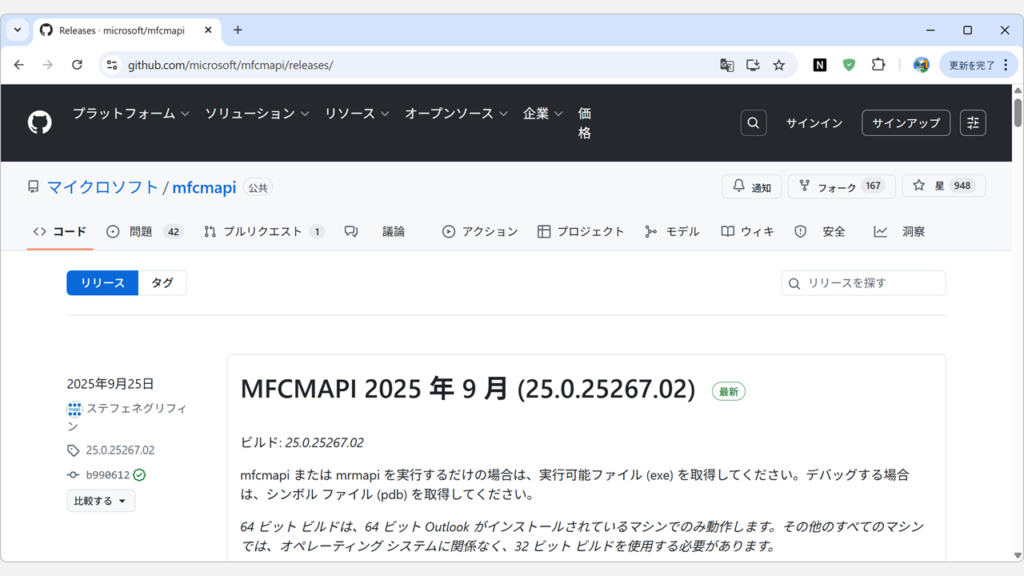
まずはMFCMAPIのダウンロードページを以下のリンクから開いてください。
MFCMAPIは他のダウンロードサイトからもダウンロードできるかもしれませんが、Microsoftが公式で指定している上記サイトを使うことをおすすめします。
 MFCMAPIの最新リリースページ
STEP
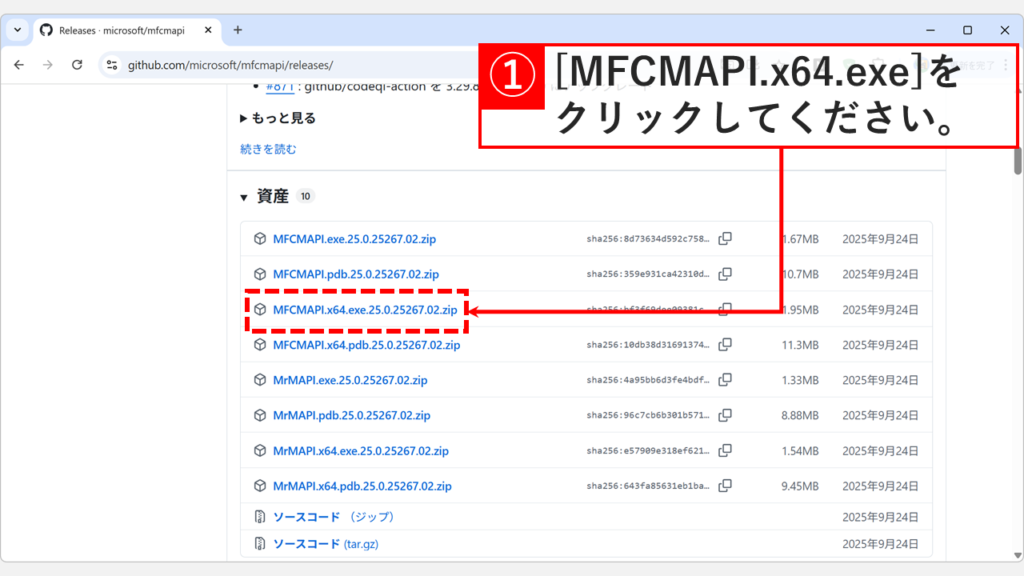
「Assets(資産)」の中にある「MFCMAPI.x64.exe」をダウンロード
MFCMAPIのダウンロードページを開いたら、「Assets(資産)」の中にある「MFCMAPI.x64.exe.XX.X.XXXXX.XX.zip」をクリックしてダウンロードしてください。
MFCMAPI.x64.exe以降の数字はバージョン名です。できるだけ最新のものを選択してください。また、Windows11より前のWindowsを使用している場合は32bitOSか64bitOSか事前に確認し、32bitの場合は「MFCMAPI.exe」をダウンロードしてください。
「Assets(資産)」の中から「MFCMAPI.x64.exe」をダウンロードします
STEP
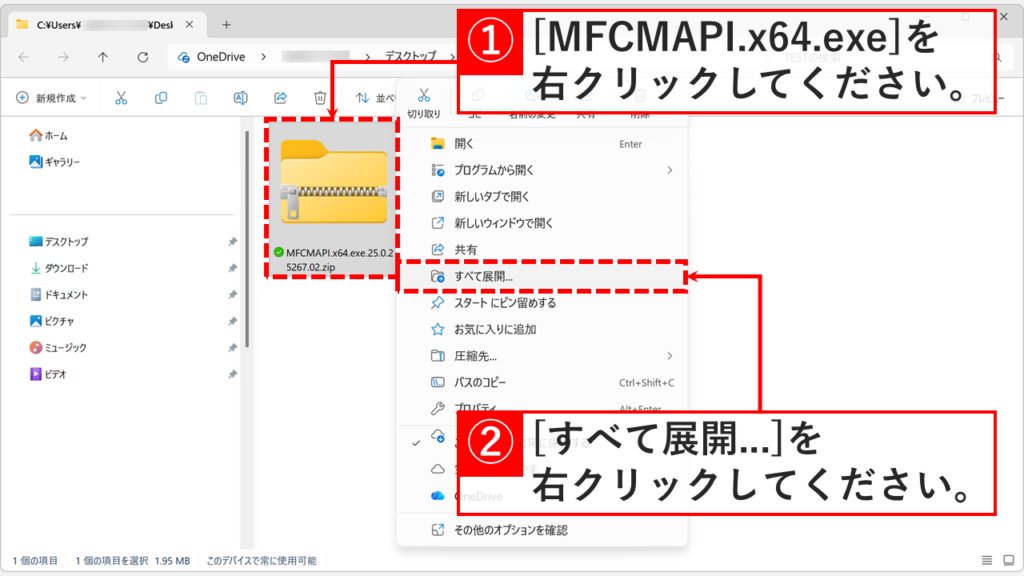
「MFCMAPI.x64.exe.XX.X.XXXXX.XX.zip」を右クリックして「すべて展開...」を選択
「MFCMAPI.x64.exe」をダウンロードしたら、「MFCMAPI.x64.exe.XX.X.XXXXX.XX.zip」を右クリックして「すべて展開...」を選択してください。
ダウンロードした「MFCMAPI.x64.exe.XX.X.XXXXX.XX.zip」は、ダブルクリックではなく必ず「展開」してください。
また、ダウンロードしたファイルの保存先がわからない場合は「ダウンロードしたファイルの保存先の確認 / 変更方法」を参考に探してください。
ダウンロードしたZIPファイルを右クリックして「すべて展開...」を選択します
STEP
「展開(E)」をクリックしてファイルを展開
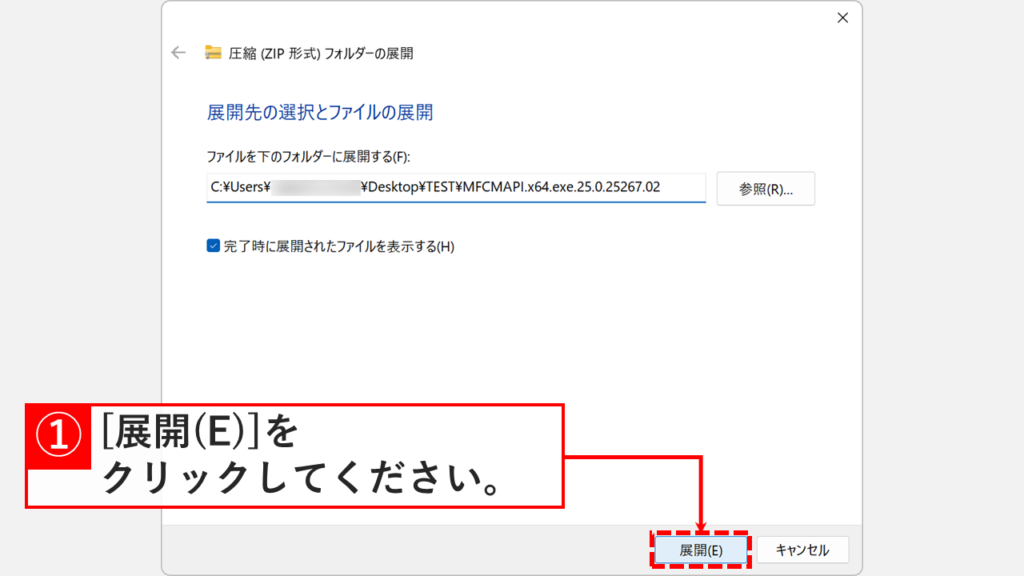
「すべて展開...」を選択すると、「展開先の選択とファイルの展開」と書かれた画面が表示されます。
「参照(R)」ボタンから保存先を指定し、「展開(E)」をクリックしてファイルを展開してください。
「完了時に展開されたファイルを表示する(H)」にチェックを入れておくと自動的に開いてくれます。
「展開(E)」ボタンをクリックしてファイルを展開します
STEP
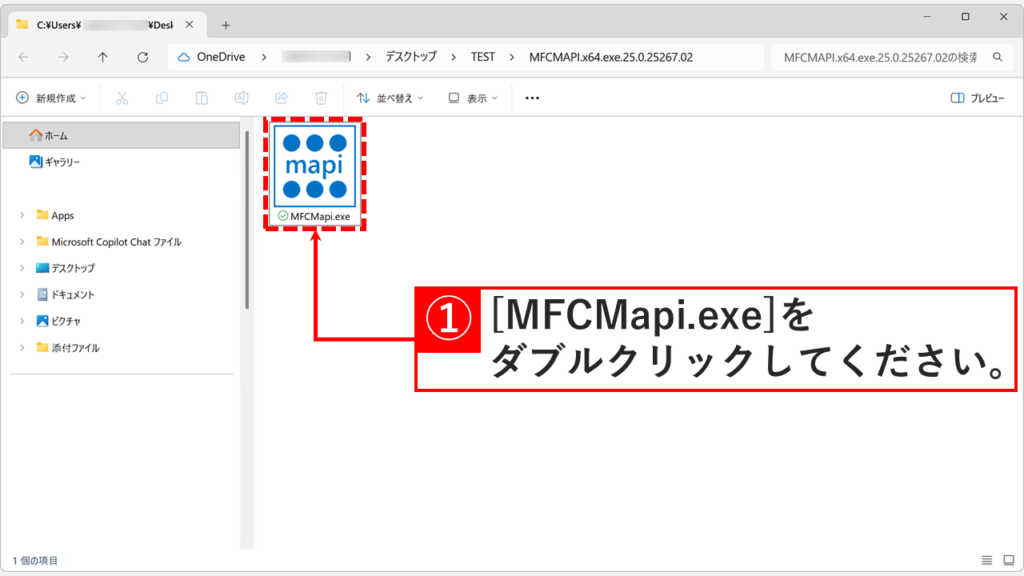
「MFCMapi.exe」をダブルクリック
MFCMAPI.x64.exe.XX.X.XXXXX.XX.zipを展開したら、その中にある「MFCMapi.exe」をダブルクリックして起動してください。
「.exe」はファイルの拡張子です。ファイルの拡張子が表示されていない場合は「【Windows11】ファイルの拡張子と隠しファイルを表示する方法」を参考に表示させてください。
「MFCMapi.exe」をダブルクリックして起動します
STEP
右上にある「OK」ボタンをクリック
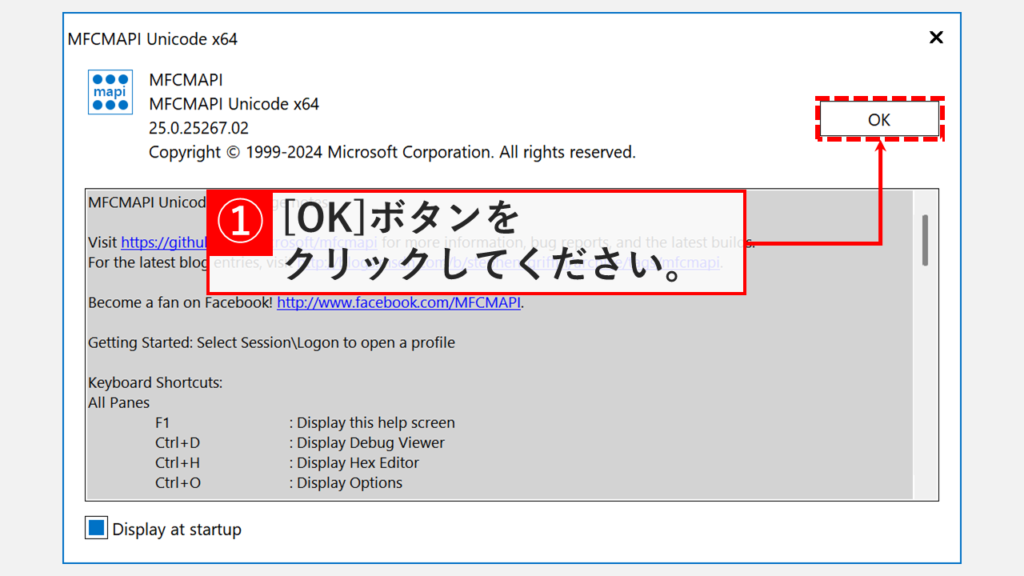
MFCMAPIを起動すると以下のような画面が表示されます。
右上にある「OK」ボタンをクリックしてください。
MFCMAPIの起動画面で右上の「OK」ボタンをクリックします
STEP
「Session」→「Logon」の順にクリック
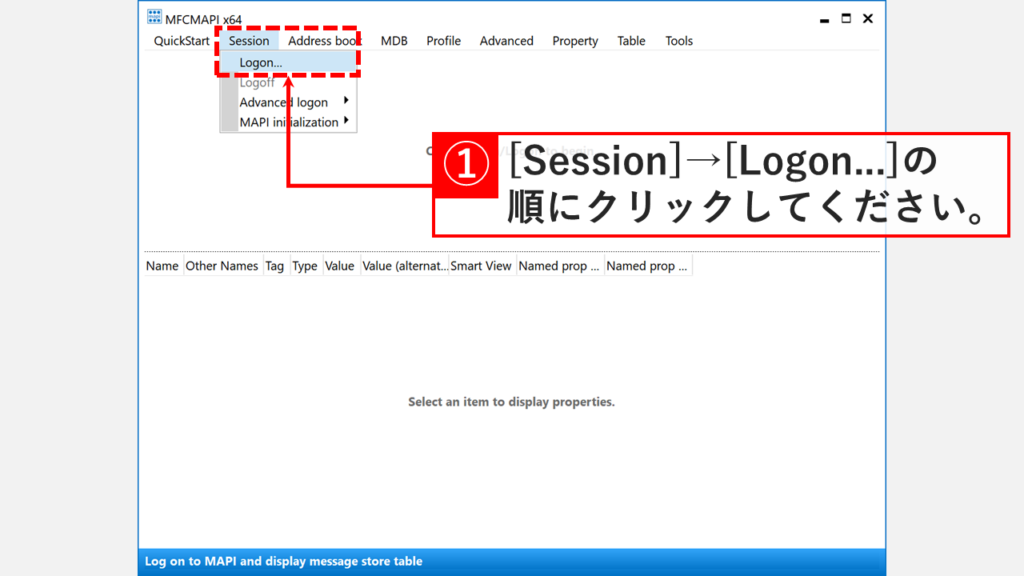
「OK」ボタンをクリックするとMFCMAPIのホーム画面が表示されます。
左上の「Session」をクリックして、メニューから「Logon」を選択してください。
「Session」→「Logon」の順にクリックします
STEP
現在使用しているプロファイルを選択して「OK」をクリック
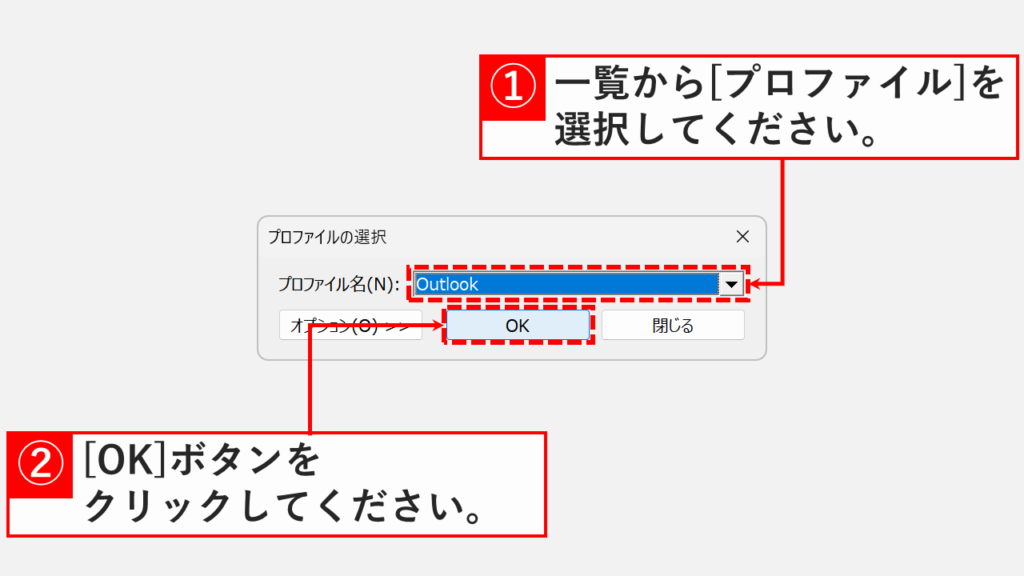
「Logon」を選択すると「プロファイルの選択」と書かれた画面が表示されます。
一覧から現在使用しているプロファイルを選択して「OK」ボタンをクリックしてください。
現在使用中のプロファイルがわからない場合
プロファイルの選択肢が複数あり、現在使用中のプロファイルがわからない場合は以下の手順で確認してください。
- コントロール パネルを開く
- コントロールパネルの表示方法を「小さいアイコン」に変更する
- 「Mail(Microsoft Outlook)」をクリック
- 「プロファイルの表示(S)」をクリック
- 「常に使用するプロファイル(U)」の下に書かれている名前を確認する
Outlookのデータファイルにパスワードが設定されている場合はこの画面で入力を求められます。
現在使用しているプロファイルを選択して「OK」をクリックします
STEP
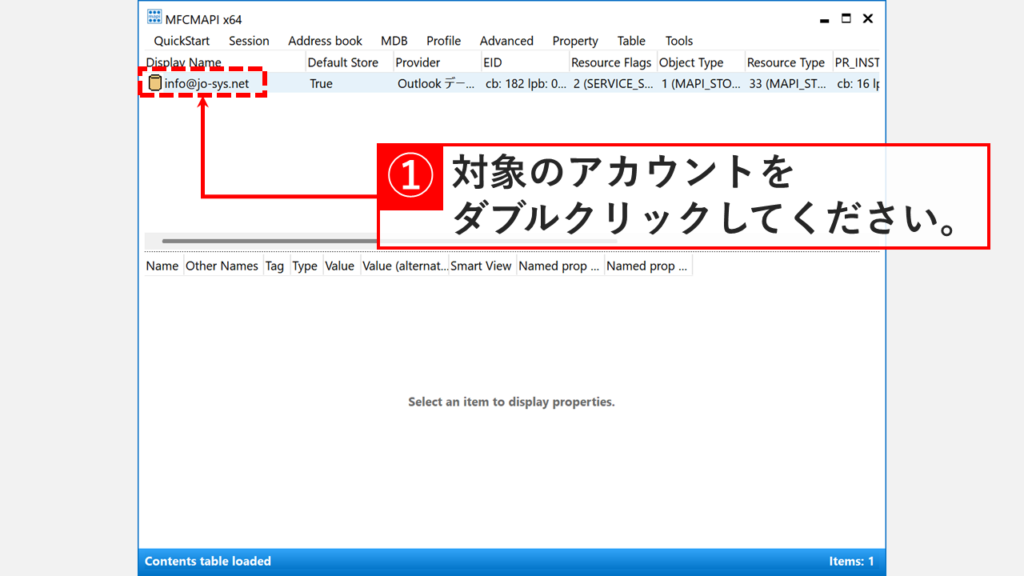
対象のアカウント(メールアドレス)をダブルクリック
「OK」ボタンをクリックするとMFCMAPIツールの「Display Name」にアカウント名が表示されます。
対象のアカウント(メールアドレス)をダブルクリックしてください。
対象のアカウント(メールアドレス)をダブルクリックします
STEP
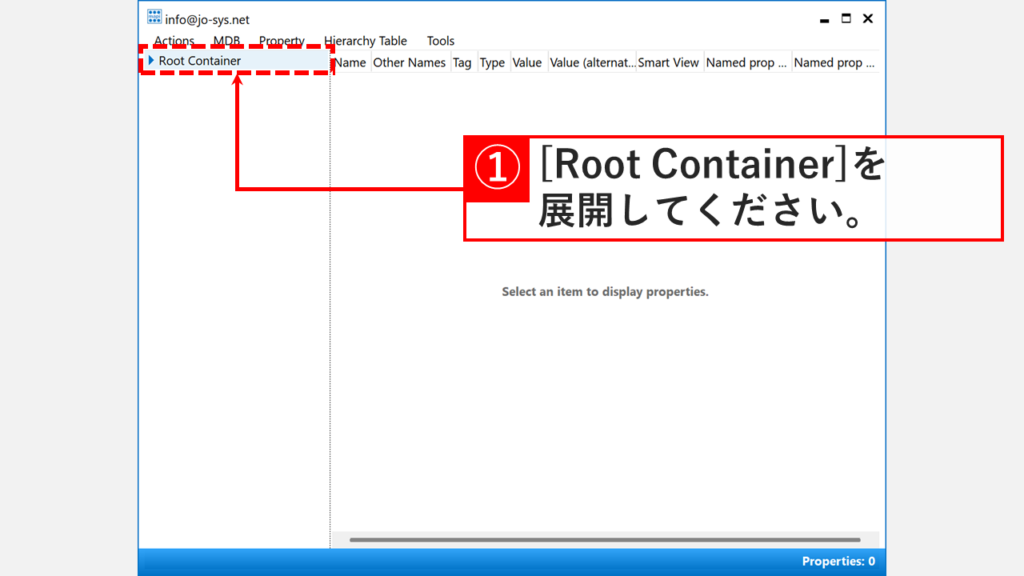
「Root Container」の左側にある「▶」をクリック
対象のアカウント(メールアドレス)をダブルクリックすると以下のような画面が表示されます。
左上にある「Root Container」の左側にある「▶」をクリックして展開してください。
「Root Container」の左側にある「▶」をクリックして展開します
STEP
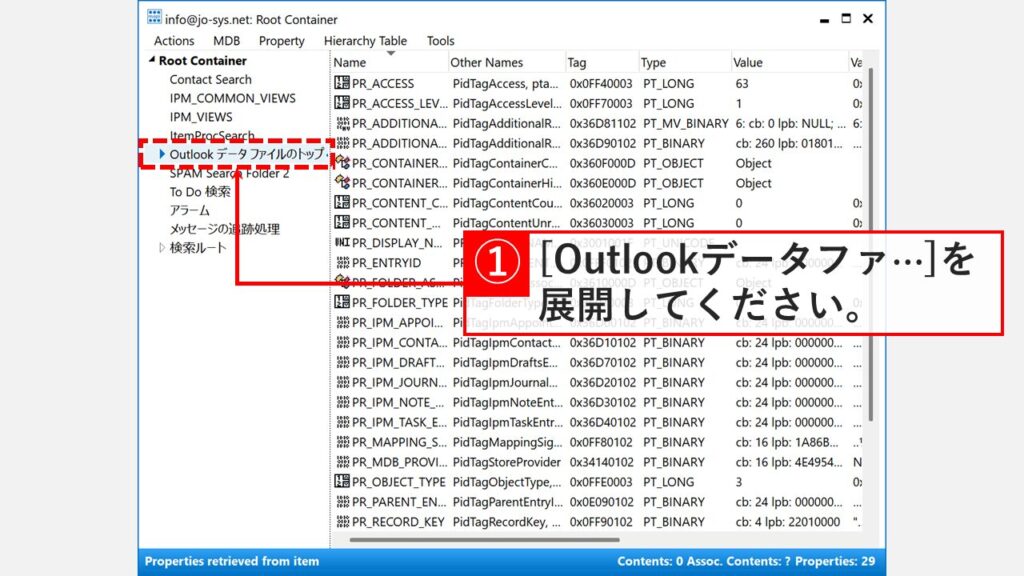
「Outlook データ ファイルのトップ…」の左側にある「▶」をクリック
次に、「Outlook データ ファイルのトップ...」の左側にある「▶」をクリックして展開してください。
「Outlookデータファイルのトップ…」を展開します
STEP
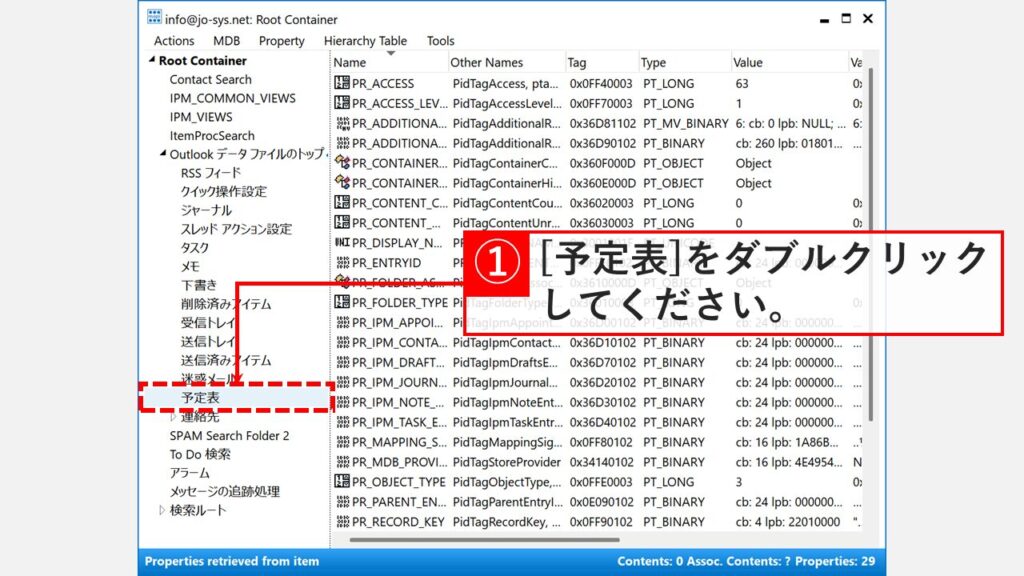
「予定表」をダブルクリック
次に、「Outlook データ ファイルのトップ...」の中にある「予定表」をダブルクリックしてください。
「予定表」をダブルクリックします
STEP
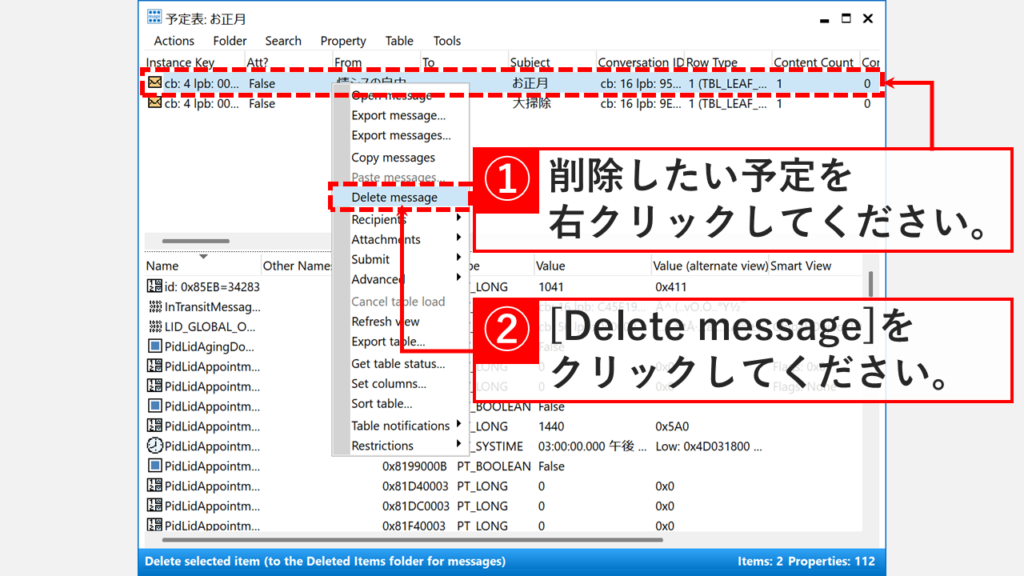
削除したい予定(スケジュール)を右クリックして「Delete message」を選択
「予定表」をダブルクリックすると、STEP8で選択したプロファイルに登録されている予定表が表示されます。
その中から削除したい予定(スケジュール)を右クリックし、メニューから「Delete message」を選択してください。
削除したい予定を右クリックして「Delete message」を選択します
STEP
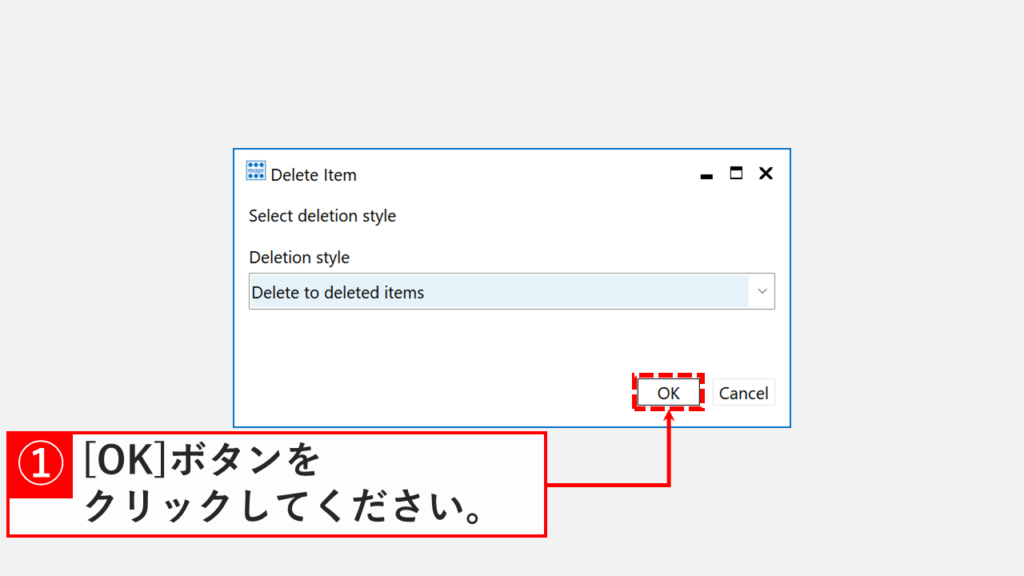
「Delete to deleted items」を選択して「OK」ボタンをクリック
「Delete message」を選択すると、「Deletion style」と書かれた画面が表示されます。
「Delete to deleted items」(ゴミ箱の移動)を選択して「OK」ボタンをクリックしてください。
・Delete to deleted items:Outlookの「削除済みアイテム(ゴミ箱)」へ移動します(一般的な削除)。
・Permanent deletion:ゴミ箱を経由せず、Exchangeの保持領域(Recoverable Items)へ移動します(保持期間内なら復元できる場合があります)。
・Permanent delete passing DELETE_HARD_DELETE:完全削除です(復元できない可能性が高いため最終手段)。
「Delete to deleted items」を選択して「OK」をクリックします
STEP
MFCMAPIツールを閉じる
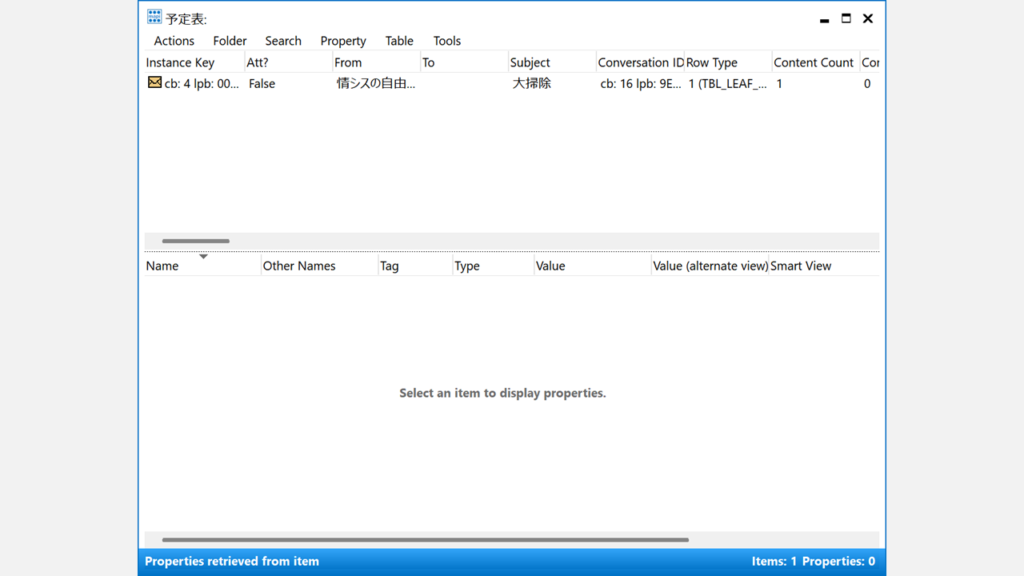
「OK」ボタンをクリックすると一覧から該当の予定(スケジュール)が削除されます。
これでMFCMAPIツールでの作業は終了です。すべて右上の「×」で閉じてください。
予定が削除されMFCMAPIの一覧から消えました
STEP
Outlookで予定(スケジュール)が消えていることを確認する
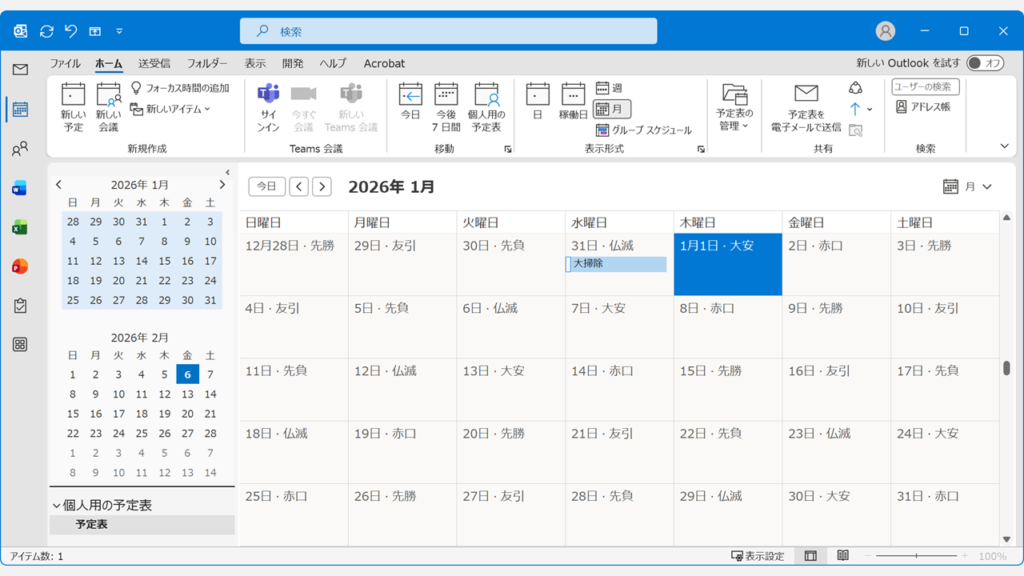
最後にOutlookの予定表を開き、STEP13で削除した予定(スケジュール)が消えていることを確認してください。
Outlookの予定表から予定が削除されたことを確認します
Outlookの予定が削除できない場合に関するよくある質問と答え
Outlookの予定が削除できない場合に関するよくある質問と答えをまとめました。
- Outlookの予定表から予定(スケジュール)が削除できないのですが、どうすればいいですか?
-
まずはOutlookを再起動してみてください。それでも削除できない場合は、この記事で紹介している対処法を順番に試してください。多くの場合、再起動やWeb版での削除で解決します。
- 他の人から送られてきた会議招待は削除できないのですか?
-
他の人から送られてきた会議招待は「読み取り専用」のため削除できません。
予定を削除するのではなく、「辞退」ボタンをクリックしてください。辞退すると、自分の予定表からは削除されます。
- Outlook on the web(ブラウザ版)で予定を削除する方法を教えてください
-
ブラウザで「https://outlook.office.com/」にアクセスし、Microsoftアカウントでサインインしてください。左側のメニューから「予定表」をクリックし、削除したい予定を選択して「破棄」をクリックします。
- Outlook on the web(ブラウザ版)で予定を削除したら、デスクトップ版のOutlookにも反映されますか?
-
はい、反映されます。Web版Outlookで予定削除した後、デスクトップ版Outlookを再起動すると削除が同期されます。
- Outlookをセーフモードで起動する方法を教えてください
-
Outlookを完全に終了した後、キーボードで「Ctrl」キーを押しながらOutlookを起動してください。「セーフモードでOutlookを起動しますか?」と表示されたら「はい」をクリックします。
詳しい操作手順は「【Outlook】 セーフモードで起動する方法」をご覧ください。
- MFCMAPIとは何ですか?
-
MFCMAPIはMicrosoft公式のツールで、Outlookのメールボックスや予定表を直接編集できます。通常の操作では削除できない破損した予定やアイテムを強制的に削除できる上級者向けのツールです。
詳しくは「Outlook MAPI リファレンス」をご覧ください。
- MFCMAPIを使っても安全ですか?
-
MFCMAPIはMicrosoft公式のツールですが、誤った操作をするとデータが破損する可能性があります。Outlookのメールや予定表をバックアップしてから実施してください。
企業PCの場合は、システム管理者に相談することをお勧めします。
- MFCMAPIで削除した予定は復元できますか?
-
MFCMAPIで「Delete to deleted items」を選択した場合、Outlookの「削除済みアイテム(ゴミ箱)」に移動するため復元できます。
「Permanent deletion」や「Permanent delete passing DELETE_HARD_DELETE」を選択した場合は復元が困難です。
- 定期的な予定(繰り返しの予定)を削除できないのですが?
-
定期的な予定を削除する場合、「この予定のみ削除」ではなく「系列全体を削除」を選択してください。「この予定のみ削除」を選択すると、その日の予定だけが削除され、他の日の予定は残ります。
- 共有予定表の予定を削除できないのですが?
-
共有予定表の予定を削除するには、その予定表に対する編集権限が必要です。権限がない場合は、予定表の所有者に削除を依頼してください。
- Outlookのキャッシュを削除すると何が起こりますか?
-
Outlookのキャッシュを削除すると、次回起動時にすべてのメールや予定をサーバーから再ダウンロードします。初回起動に時間がかかりますが、キャッシュの破損が原因で問題が起きている場合は解決することがあります。
- 新しいプロファイルを作成すると、今までのメールや予定はどうなりますか?
-
新しいプロファイルを作成しても、サーバー側に保存されているメールや予定は消えません。新しいプロファイルでサインインすると、サーバーから再ダウンロードされます。ただし、ローカルのみに保存していたデータ(PSTファイル)は引き継がれないので注意してください。
- Outlookのアドインが原因で削除できない場合、どのアドインが問題か確認できますか?
-
アドインを1つずつ無効にして削除を試し、問題のあるアドインを特定してください。
Outlookのアドインを無効にする方法は「【Outlook】アドインを無効にする方法」で詳しく解説しています。
最後までご覧いただき、ありがとうございました。
記事の内容は独自検証に基づくものであり、MicrosoftやAdobeなど各ベンダーの公式見解ではありません。
記事内で紹介している手順はあくまで一例です。OSのバージョンやPC環境によって操作画面・手順が異なる場合があり、目的に応じた最適な方法も環境ごとに異なります。参考のうえご利用ください。
誤りのご指摘・追記のご要望・記事のご感想は、記事のコメント欄またはこちらのお問い合わせフォームからお寄せください。個人の方向けには、トラブルの切り分けや設定アドバイスも実施します。
※Microsoft、Windows、Adobe、Acrobat、Creative Cloud、Google Chromeほか記載の製品名・サービス名は各社の商標または登録商標です。
公式情報・関連資料と検証環境
公式情報・関連資料
実行環境詳細と検証日
- OS:Windows 11 Home 25H2(64bit)
※本記事の手順は Windows11 Home / Pro / Enterpriseで共通です(ポリシーで制限された環境を除く)。
- ハードウェア:Intel(R) Core(TM) Ultra 7 155H (1.40 GHz) / 32GB RAM
- Outlook:Microsoft 365 MSO (バージョン 2601 ビルド 16.0.19628.20132) 64 ビット
- 最終検証日:2026年2月18日


コメント