
この記事では、Windows11でタッチパッドの感度を変更する方法を画像付きで解説します。
「タッチパッドが敏感すぎてタイピング中に誤入力してしまう」「タッチパッドの感度が悪い。軽く触れただけで反応してほしい」といった経験はありませんか?
情シスとして社内PCのサポートをしていると、タッチパッドの誤入力に関する相談をよく受けます。感度を下げるだけで解決するケースがほとんどです。
Windows11では、設定アプリから4段階でタッチパッドの感度を調整できます。特別なソフトは不要で、初心者の方でも数ステップで設定が完了します。タイピング中の誤入力が頻繁に起きる方は、ぜひ試してみてください。
Windows11でタッチパッドの感度を変更する手順
Windows11でタッチパッドの感度を変更する手順を解説します。
- キーボードの
Windowsキーを押して歯車アイコンの「設定」をクリック - 「Bluetoothとデバイス」→「タッチパッド」→「タップ」をクリック
- 「タッチパッドの感度」から感度を選択する
実際の画面を見ながら詳しく解説していきます。
キーボードのWindowsキーを押すか、タスクバーにあるWindowsロゴをクリックしてください。
キーボードのWindowsキーを押すとスタートメニューが表示されます。
その中にある歯車のアイコンの「設定」をクリックしてください。
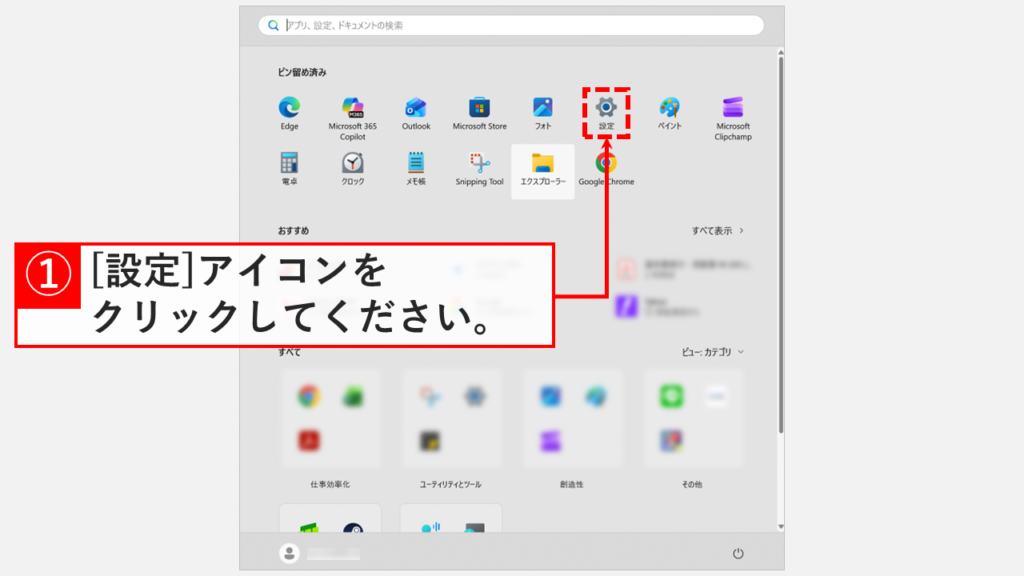
「設定」をクリックすると、「ホーム」と大きく書かれたWindowsの設定アプリが開きます。
左側にある「Bluetoothとデバイス」をクリックしてください。
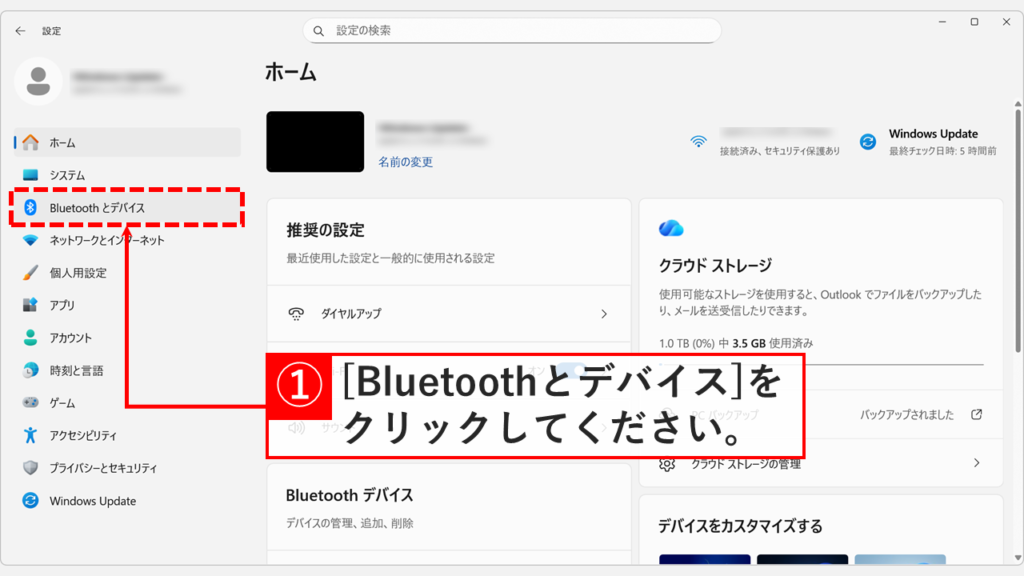
「Bluetoothとデバイス」をクリックすると「Bluetoothとデバイス」と大きく書かれた画面に移動します。
その中にある「タッチパッド」をクリックしてください。
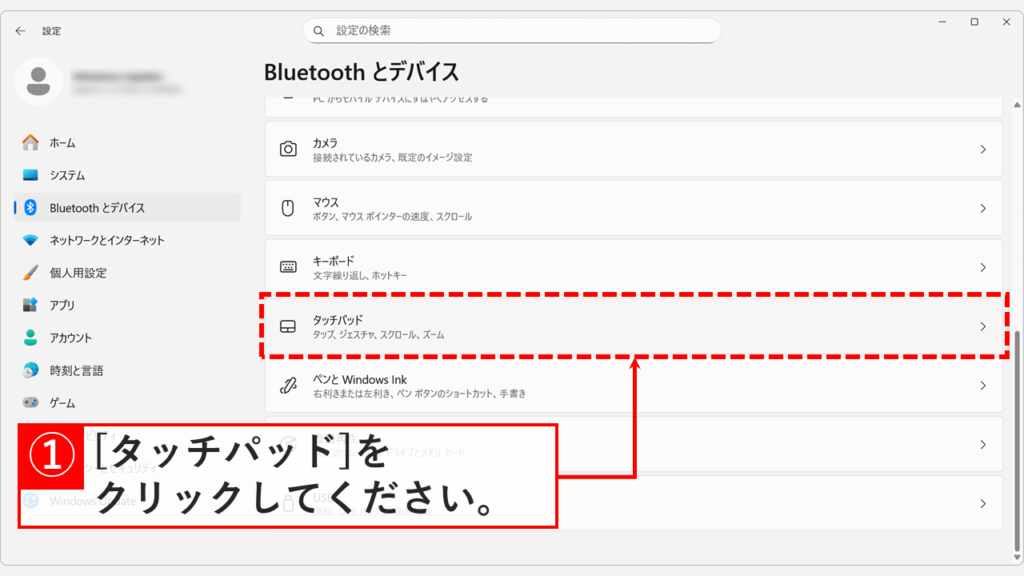
「タッチパッド」をクリックすると、「Bluetoothとデバイス > タッチパッド」と書かれた画面に移動します。
その中にある「タップ」をクリックしてください。
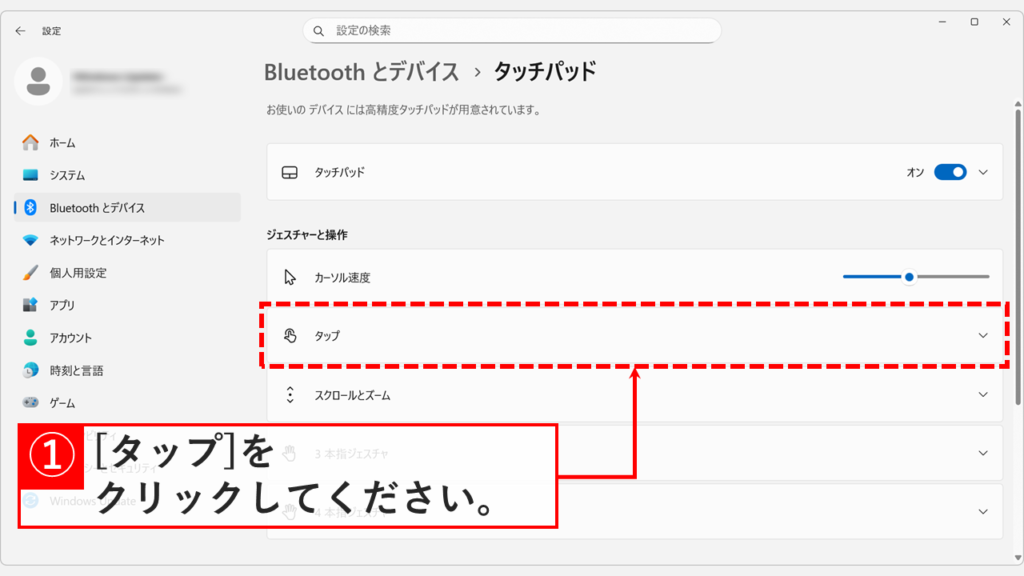
「タップ」をクリックするとタッチパッドの「タップ」に関連する設定項目が展開されます。
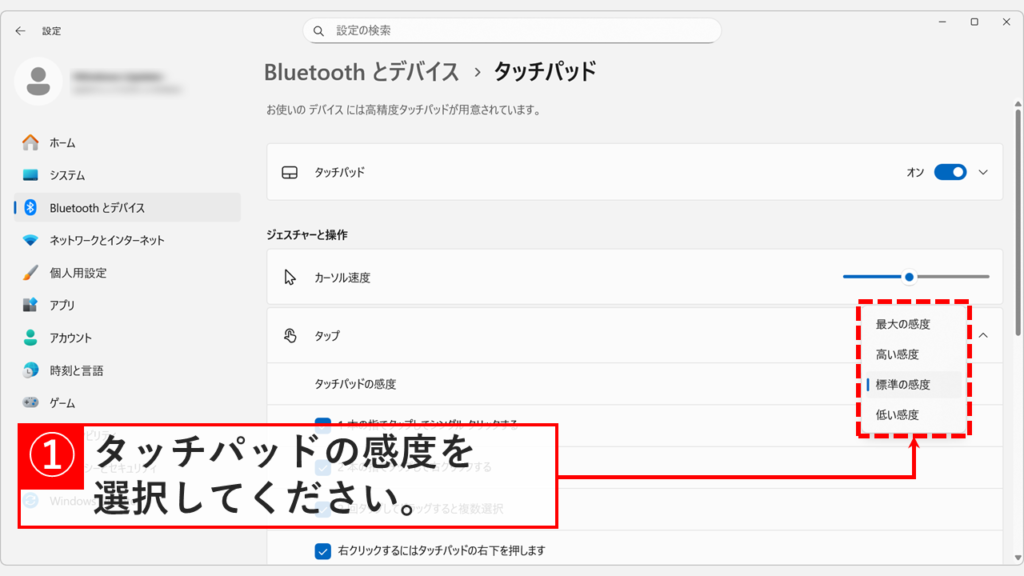
その中にある「タッチパッドの感度」のプルダウンメニューから感度を選択してください。
タッチパッドの感度には4段階あります。目安をご紹介しますので、利用環境に適した感度を選択してください。
- 最大の感度:軽く触れるだけで反応します。タッチパッドを積極的に使いたい方におすすめです。
- 高い感度:標準より少し反応しやすい設定です。今までより感度を少し上げたい方向けです。
- 標準の感度:Windowsの初期設定です。特に不満がない場合はまずここから試してください。
- 低い感度:かなり強く触れないと反応しません。誤入力が頻繁に起きる方や、タッチパッドをほぼ使わない方向けです。
これでタッチパッドの感度の変更は完了です。
タッチパッドの感度を変更する方法に関するよくある質問と答え
タッチパッドの感度を変更する方法に関するよくある質問と答えをまとめました。
最後までご覧いただき、ありがとうございました。
記事の内容は独自検証に基づくものであり、MicrosoftやAdobeなど各ベンダーの公式見解ではありません。
記事内で紹介している手順はあくまで一例です。OSのバージョンやPC環境によって操作画面・手順が異なる場合があり、目的に応じた最適な方法も環境ごとに異なります。参考のうえご利用ください。
誤りのご指摘・追記のご要望・記事のご感想は、記事のコメント欄またはこちらのお問い合わせフォームからお寄せください。個人の方向けには、トラブルの切り分けや設定アドバイスも実施します。
※Microsoft、Windows、Adobe、Acrobat、Creative Cloud、Google Chromeほか記載の製品名・サービス名は各社の商標または登録商標です。
公式情報・関連資料
実行環境詳細と検証日
- OS:Windows 11 Home 25H2(64bit)
※本記事の手順は Windows11 Home / Pro / Enterpriseで共通です(ポリシーで制限された環境を除く)。 - ハードウェア:Intel(R) Core(TM) Ultra 7 155H (1.40 GHz) / 32GB RAM
- 最終検証日:2026年2月25日


コメント