
この記事では、Excelのメモ(旧コメント)の文字色・文字サイズを変更する方法を解説します。
「メモの文字が小さくて読みにくい」「重要な箇所を赤字で目立たせたい」といった声を、社内のExcelユーザーからよく聞きます。メモは初期設定のフォントサイズが小さめに設定されているため、共有ファイルで使うと見づらくなりがちです。
情シスとして社内PCのサポートをしていると、「メモを右クリックしたのに文字色が変えられない」という問い合わせも少なくありません。実は、テキストを選択せずに右クリックすると「コメントの書式設定」は表示されるものの、フォントの設定項目が出てきません。テキストを選択した状態で右クリックするのがポイントです。
この記事では、メモ(旧コメント)の文字色・文字サイズをExcelの「コメントの書式設定」から変更する手順を、実際の画面を使いながら詳しく解説します。
メモ(旧コメント)の文字色・文字サイズを変更する方法
メモ(旧コメント)の文字色・文字サイズを変更するには、メモ内のテキストをドラッグで選択してから右クリックするのがポイントです。テキストを選択せずに右クリックすると、フォントの設定項目が表示されません。
- 変更したいメモ(旧コメント)をクリックして編集状態にし、テキストをドラッグで選択する
- 選択したテキストを右クリックし、「コメントの書式設定」をクリックする
- 「フォント」タブで文字色・文字サイズを変更し、「OK」をクリックする
- メモの文字色・文字サイズが変わったことを確認する
実際の画面を見ながら詳しく解説していきます。
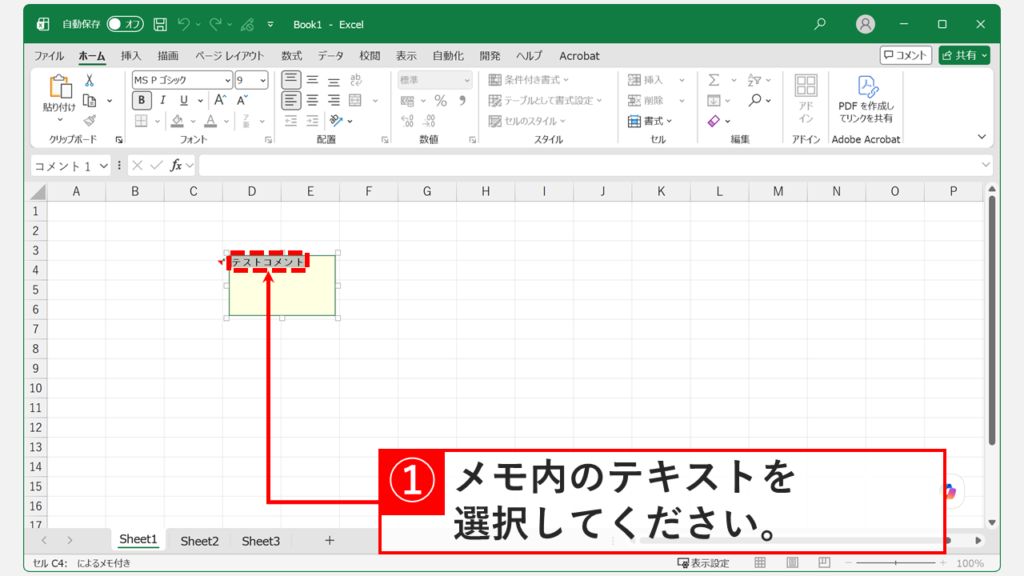
まずは文字色・文字サイズを変更したいメモ(旧コメント)をクリックして編集状態にし、変更したいテキストをドラッグで選択してください。
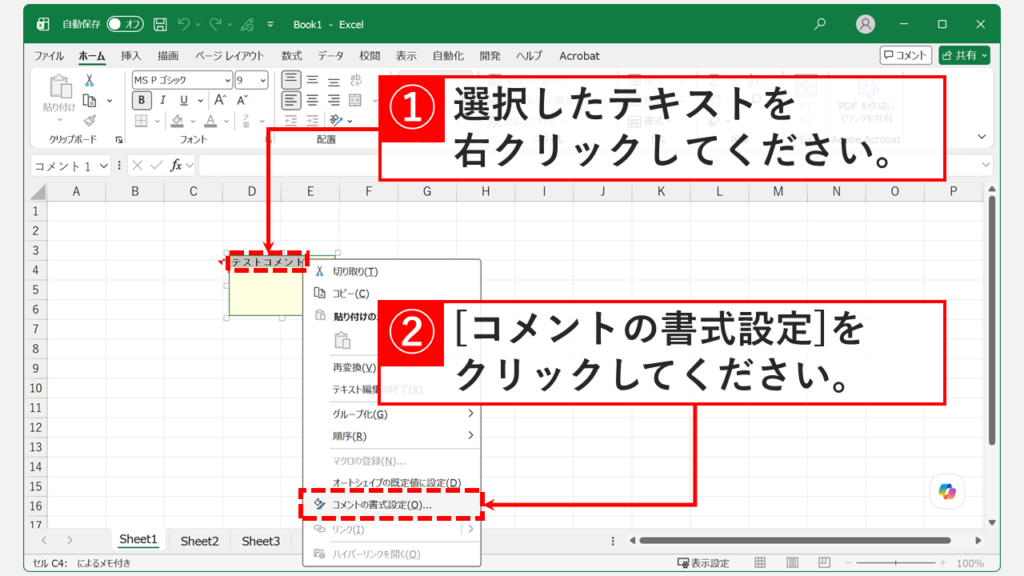
次に、選択したテキストを右クリックし、表示されるメニューから「コメントの書式設定」を選択してください。
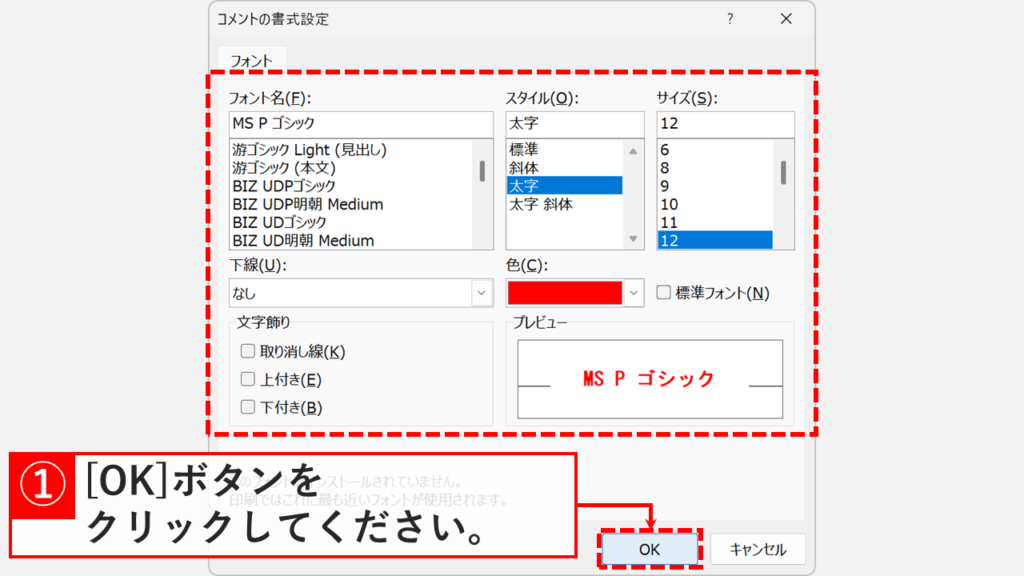
「コメントの書式設定」を選択すると「コメントの書式設定」ウィンドウが表示されます。
その中で「フォント」「スタイル(太字・斜体など)」「サイズ」などを変更し、「OK」をクリックしてください。
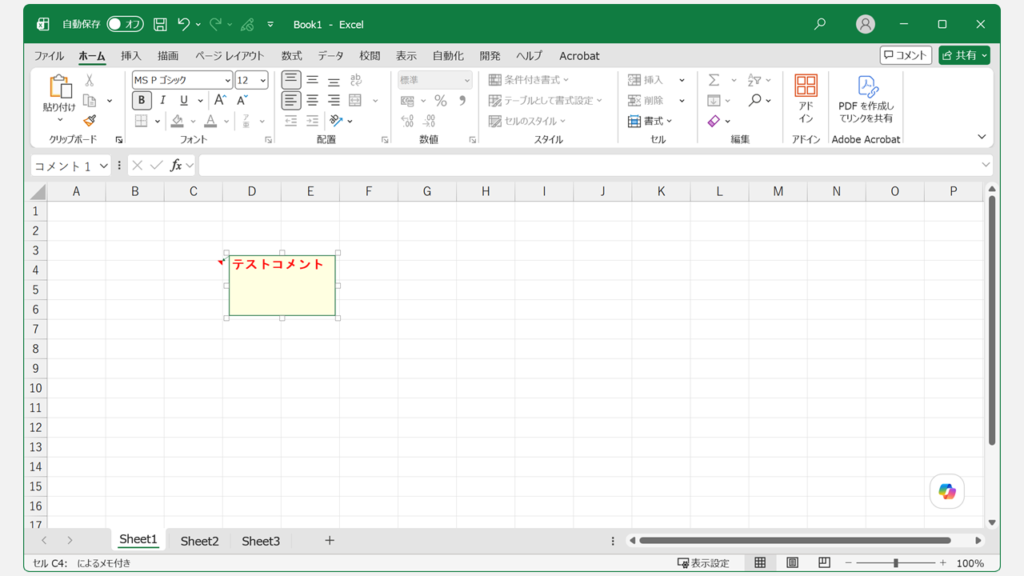
「OK」ボタンをクリックすると「コメントの書式設定」ウィンドウが閉じ、Excelの編集画面に戻ります。
メモ(旧コメント)の文字色・文字サイズが変わったことを確認してください。
メモ(旧コメント)の文字色・文字サイズが変更できない場合の対処法
メモ(旧コメント)の文字色・文字サイズが変更できない場合、以下の3つの原因が考えられます。順番に確認してみてください。
メモ(旧コメント)内のテキストを選択してから右クリックする
メモ内のテキストを選択せずに右クリックすると「コメントの書式設定」は表示されますが、フォントの設定項目(文字色・文字サイズ)が出てきません。テキストをドラッグで選択した状態で右クリックすると、フォントの設定項目が含まれた「コメントの書式設定」が表示されます。手順の詳細は「Excelでメモ(旧コメント)の文字色・文字サイズを変更する方法」をご覧ください。
新しいコメント(スレッド型)になっていないか確認する
Excelには「メモ(旧コメント)」と「コメント(新形式)」の2種類があります。黄色い付箋のように表示されるのがメモ(旧コメント)で、返信欄のある吹き出し型が表示されるのがコメント(新形式)です。
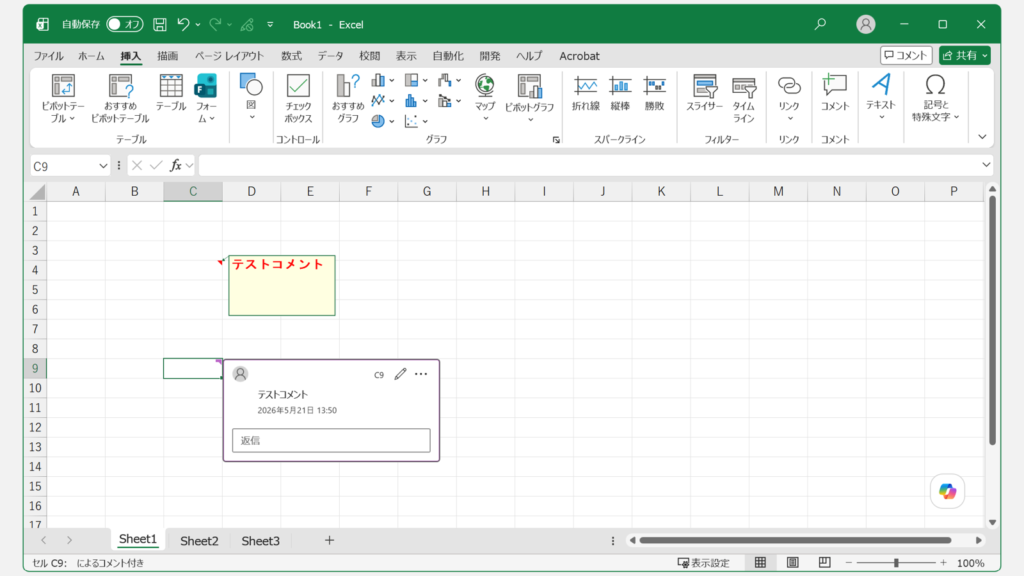
コメント(新形式)は文字色・文字サイズの変更ができません。変更したい場合は、コメント(新形式)を削除したうえで、同じセルにメモを新規挿入してください。
シートの保護を解除する
シートが保護されている場合、メモの書式変更はできません。以下の手順でシートの保護を解除してから、再度お試しください。
- 「校閲」タブをクリックする
- 「シート保護の解除」をクリックする
- パスワードが設定されている場合はパスワードを入力し、「OK」をクリックする
Excelのメモ(旧コメント)の文字色・文字サイズを変更する方法に関するよくある質問と答え
Excelのメモ(旧コメント)の文字色・文字サイズを変更する方法に関するよくある質問と答えをまとめました。
最後までご覧いただき、ありがとうございました。
記事の内容は独自検証に基づくものであり、MicrosoftやAdobeなど各ベンダーの公式見解ではありません。
記事内で紹介している手順はあくまで一例です。OSのバージョンやPC環境によって操作画面・手順が異なる場合があり、目的に応じた最適な方法も環境ごとに異なります。参考のうえご利用ください。
誤りのご指摘・追記のご要望・記事のご感想は、記事のコメント欄またはこちらのお問い合わせフォームからお寄せください。個人の方向けには、トラブルの切り分けや設定アドバイスも実施します。
※Microsoft、Windows、Adobe、Acrobat、Creative Cloud、Google Chromeほか記載の製品名・サービス名は各社の商標または登録商標です。
公式情報・関連資料
- スレッド形式のコメントとメモの違い - Microsoft サポート
- ワークシートのコメントを書式設定する - Microsoft サポート
- Excel でコメントとメモを印刷する - Microsoft サポート
実行環境詳細と検証日
- OS:Windows 11 Home 25H2(64bit)
※本記事の手順は Windows11 Home / Pro / Enterpriseで共通です(ポリシーで制限された環境を除く)。 - ハードウェア:Intel(R) Core(TM) Ultra 7 155H (1.40 GHz) / 32GB RAM
- Excel:Microsoft 365 MSO (バージョン 2605 ビルド 16.0.20026.20010) 64 ビット
- 最終検証日:2026年5月22日


コメント