【Windows11】Adobe Creative Cloudの自動起動を停止する方法

この記事では、Windows11でAdobe Creative Cloudの自動起動を無効にする方法を画像付きで解説します。

Adobe Creative Cloudはインストール時にスタートアップへ自動登録されるため、パソコン起動のたびにバックグラウンドで立ち上がります。使用頻度が低い場合や、起動を少しでも速くしたい場合に有効な対策です。

社内PCの管理を担当するなかで、Adobeアプリを使わないPCでもCreative Cloudが常駐しているケースをよく見かけます。設定はいつでも元に戻せるので、安心して試してみてください。

PC全体の起動速度を改善したい場合は、スタートアップアプリの管理方法Windows11が遅いと感じたときの高速化対策もあわせてご覧ください。

Adobe Creative Cloudって何してるの?

Adobe Creative Cloudは、PhotoshopやIllustratorなどAdobeアプリの管理・アップデートをまとめて担うアプリです。
これらのAdobeアプリをインストールすると、Creative Cloudも同時にインストールされ、スタートアップへ自動登録されます。そのため、Adobeアプリを起動していなくてもバックグラウンドで常駐し続けます。
普段からAdobeアプリをよく使う場合は常駐させておいて問題ありませんが、使用頻度が低い場合はPC起動の遅さや常駐プロセスの増加につながるため、自動起動を無効にするのがおすすめです。

目次

Windowsのスタートアップ設定からAdobe Creative Cloudの自動起動を無効にする方法

Windows11でAdobe Creative Cloudの自動起動を無効にするには、「設定アプリ」から操作する方法と「タスクマネージャー」から操作する方法の2つがあります。

社内PCの管理では設定アプリ経由をよく使いますが、設定アプリにCreative Cloudが表示されない場合はタスクマネージャーから操作してください。

設定アプリからAdobe Creative Cloudの自動起動を無効にする方法

設定アプリからAdobe Creative Cloudの自動起動を無効にする手順は以下の通りです。

  1. Windowsキー+IキーでWindowsの設定アプリを開く
  2. 「アプリ」→「スタートアップ」を開く
  3. 「Creative Cloud」をオフにする

実際の画面を見ながら詳しく解説していきます。

STEP
キーボードのWindowsキーを押し、歯車のアイコンの「設定」をクリック

キーボードのWindowsキーを押すか、タスクバーにあるWindowsロゴをクリックするとスタートメニューが表示されます。

その中にある歯車のアイコンの「設定」をクリックしてください。

Windows11のスタートメニューから歯車アイコンの「設定」をクリックする画面
スタートメニューを開き、歯車アイコンの「設定」をクリックします。
STEP
「アプリ」をクリック

「設定」をクリックすると、「ホーム」と大きく書かれたWindowsの設定アプリが開きます。

キーボードのWindowsキー+Iキーを押すことでも、Windowsの設定アプリを開くことができます。
また、Windowsの設定アプリを開くショートカットをデスクトップに作成すると便利です。

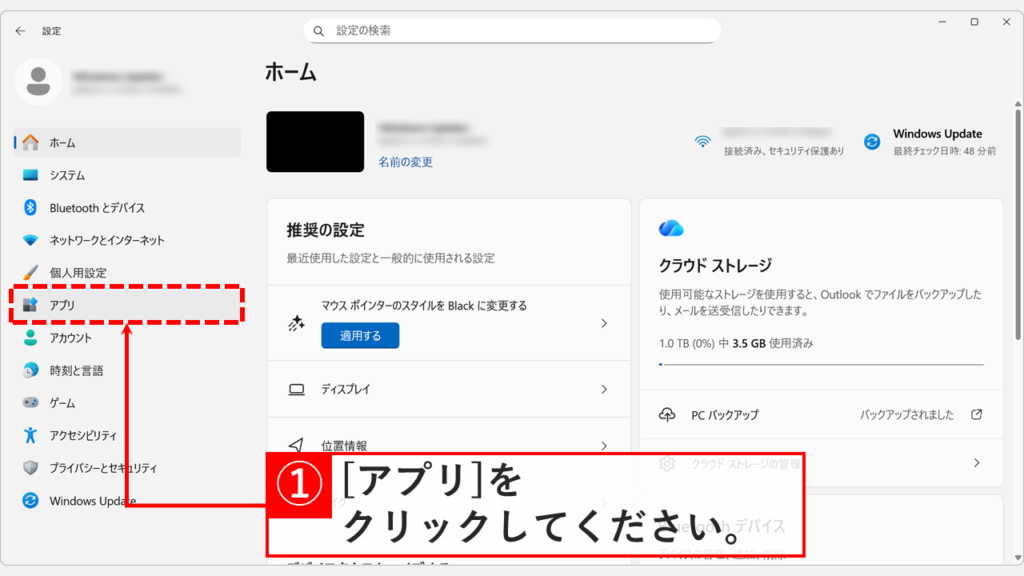
左側にある「アプリ」をクリックしてください。

Windows11の設定画面左側のメニューから「アプリ」を選択する画面
設定画面の左側メニューから「アプリ」を選択します。
STEP
「スタートアップ」をクリック

「アプリ」をクリックすると、「アプリ」と書かれた画面に移動します。

その中にある「スタートアップ」をクリックしてください。

Windows11のアプリ設定画面から「スタートアップ」の項目をクリックする画面
一覧の一番下にある「スタートアップ」をクリックします。
STEP
「Creative Cloud」をオフ(グレーの状態)にする

「スタートアップ」をクリックすると、Windowsが制御しているスタートアップアプリの一覧が表示されます。

その中にある「Creative Cloud」をオフ(グレーの状態)にすると、自動起動が無効になります。
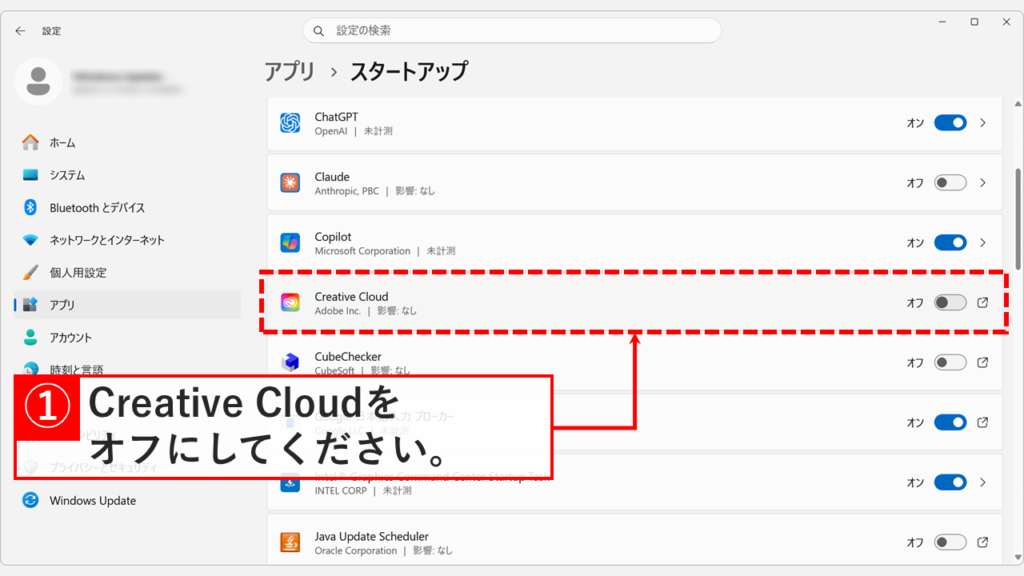
Windows11のスタートアップ設定で「Creative Cloud」をオフにする画面
「Creative Cloud」を探し、スイッチをクリックしてオフ(無効)にします。

タスクマネージャーからAdobe Creative Cloudの自動起動を無効にする方法

タスクマネージャーからもAdobe Creative Cloudの自動起動を無効にできます。設定アプリのスタートアップ一覧にCreative Cloudが表示されない場合はこちらの方法をお試しください。

  1. Ctrlキー+Shiftキー+ESCキーでタスクマネージャーを開く
  2. 「スタートアップ アプリ」を開く
  3. 「Creative Cloud」を右クリックして無効化する

実際の画面を見ながら詳しく解説していきます。

STEP
タスクマネージャーを開く

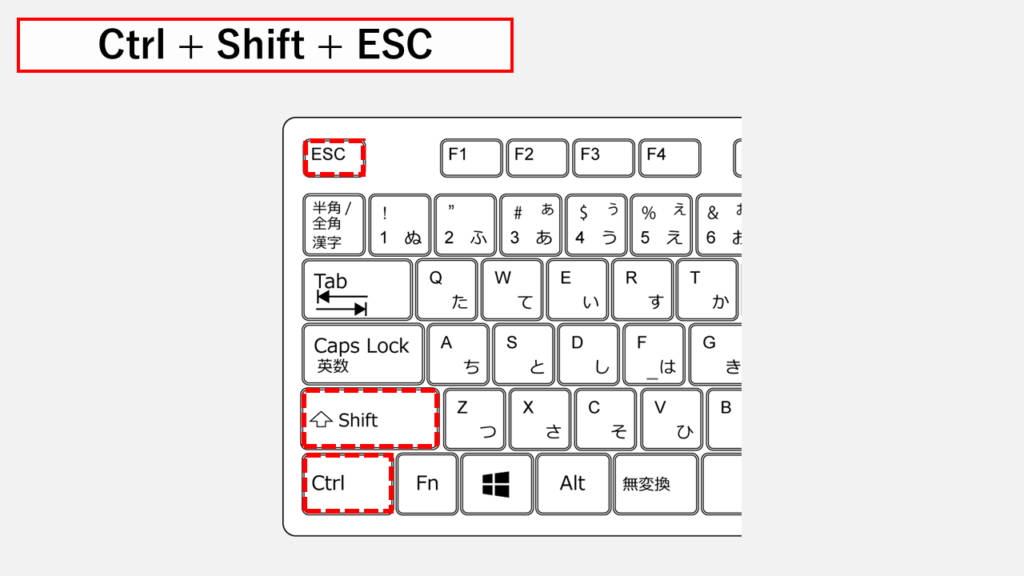
キーボードのCtrlキー+Shiftキー+ESCキーを押してタスクマネージャーを開いてください。
タスクマネージャーを開くその他の方法は「【Windows11】タスクマネージャーを開く方法」で詳しく解説しています。

Ctrl+Shift+ESCキーを同時に押してタスクマネージャーを起動する方法の解説図。
Ctrl + Shift + ESCキーを使ってタスクマネージャーを開く方法
STEP
左側にある「スタートアップ アプリ」をクリック

タスクマネージャーの左側にある「スタートアップ アプリ」をクリックしてください。

タスクマネージャーの左側メニューから「スタートアップ アプリ」を選択する画面
タスクマネージャーが起動したら、左側のメニューからメーターのアイコン「スタートアップ アプリ」を選択します。
STEP
「Creative Cloud」を右クリックし、「無効化(D)」を選択

「スタートアップ アプリ」をクリックすると、Windowsが制御しているスタートアップアプリの一覧が表示されます。

その一覧から「Creative Cloud」を右クリックし、「無効化(D)」を選択してください。
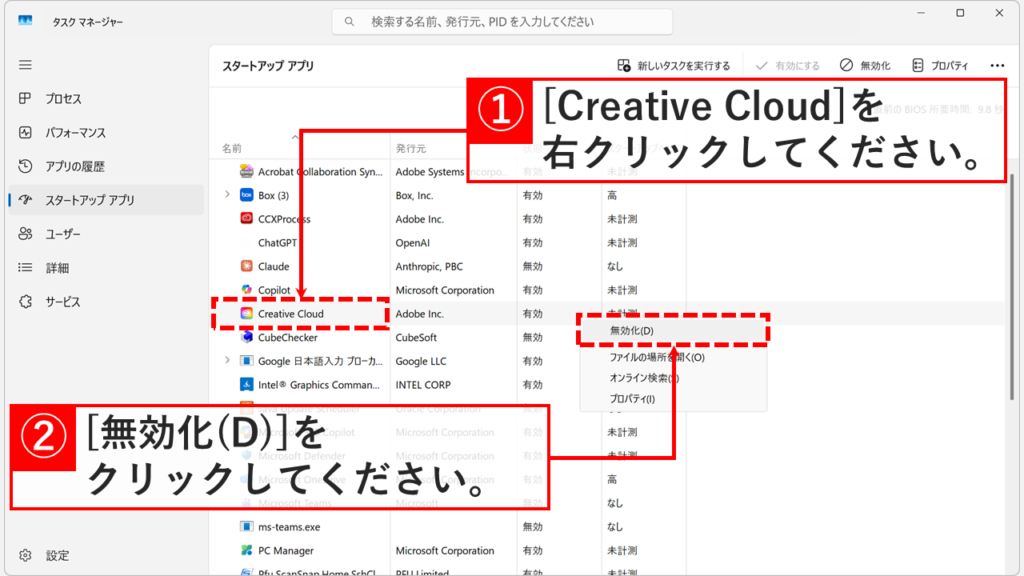
タスクマネージャーで「Creative Cloud」を右クリックして「無効化」を選択する画面
「Creative Cloud」を右クリックし、メニューから「無効化」を選択します。
STEP
Creative Cloudの「状態」が「無効」になったことを確認する

「無効化(D)」を選択すると、Creative Cloudの「状態」が「無効」になります。

これでCreative Cloudの自動起動が無効になりました。

タスクマネージャーのスタートアップアプリ一覧でCreative Cloudの状態が「無効」になった画面
状態が「無効」に変われば、自動起動の停止は完了です。

Adobe Creative Cloudの設定から自動起動を無効にする方法

WindowsのスタートアップにCreative Cloudが表示されない場合や、設定を変更してもCreative Cloudが起動し続ける場合には、Creative Cloud自体の設定からログイン時の自動起動を無効にする方法を試してください。

実際の画面を見ながら詳しく解説していきます。

STEP
右上のアカウントアイコンをクリックし、「環境設定」を選択

Adobe Creative Cloudアプリを開き、右上にあるアカウントアイコンをクリックしてください。

次に、表示されたメニューから「環境設定」をクリックしてください。

Adobe Creative Cloudアプリの右上アカウントアイコンから「環境設定」を開く画面
Adobe Creative Cloudアプリを開き、右上のアイコンから「環境設定」を選択します。
STEP
「ログイン時にCreative Cloudを起動」をオフにし、「完了」をクリック

「環境設定」をクリックすると、Adobe Creative Cloudアプリの設定画面が表示されます。

その中にある「ログイン時にCreative Cloudを起動」をオフ(グレーの状態)にし、「完了」ボタンをクリックしてください。

これでCreative Cloudの自動起動が無効になりました。

Adobe Creative Cloudの環境設定で「ログイン時にCreative Cloudを起動」をオフにする画面
「ログイン時にCreative Cloudを起動」のスイッチをオフにし、完了をクリックします。

Adobe Creative Cloudの自動起動に関するよくある質問と答え

Adobe Creative Cloudの自動起動に関するよくある質問と答えをまとめました。

Creative Cloudの自動起動を無効にすると、PhotoshopやIllustratorは使えなくなりますか?

使えなくなりません。自動起動を無効にしても、PhotoshopやIllustratorなどのAdobeアプリは手動で起動すれば通常通り使用できます。Creative Cloudはあくまで管理・アップデート用のアプリケーションです。

Creative Cloudの自動起動を無効にすると、Adobeアプリのアップデートはどうなりますか?

自動起動を無効にしている間は、Creative Cloudが起動しないためアップデートの自動チェックも行われません。アップデートを適用したい場合は、手動でCreative Cloudを起動してください。

スタートアップの一覧にCreative Cloudが表示されません。

Creative Cloud自体の設定から無効化できます。Creative Cloudアプリを開き、右上のアカウントアイコン→「環境設定」→「ログイン時にCreative Cloudを起動」をオフにしてください。詳しくは「Adobe Creative Cloudの設定から自動起動を無効にする方法」をご覧ください。

設定を変更してもCreative Cloudが起動し続けます。

WindowsのスタートアップとCreative Cloud自体の設定、両方を無効にしてみてください。

Creative Cloudを完全にアンインストールせずに常駐だけ止めたいのですが。

今回紹介した自動起動の無効化がまさにその方法です。アンインストールせずに、バックグラウンド常駐だけを止められます。

Creative Cloudの自動起動を無効にするとPC起動はどのくらい速くなりますか?

環境によって異なりますが、Creative Cloudは「起動への影響:高」と表示されることも多く、無効化によって数秒〜十数秒の改善が見込める場合があります。

設定アプリとタスクマネージャー、どちらで設定しても結果は同じですか?

はい、どちらで設定しても結果は同じです。操作しやすい方を使ってください。

Adobe Creative Cloudを自動起動させておくメリットはありますか?

Adobeアプリのアップデートが自動で行われるほか、クラウドストレージの同期やフォントの自動管理が常時機能します。Adobeアプリを頻繁に使う場合は常駐させておく方が便利です。

自動起動を無効にした後、Creative Cloudはどうやって起動すればいいですか?

スタートメニューから「Creative Cloud」を検索して起動できます。タスクバーにピン留めしておくと便利です。

スタートアップの「起動への影響」とは何ですか?

Windowsがそのアプリの起動時間への負荷を「なし」「低」「中」「高」で評価したものです。「高」と表示されているアプリほどPC起動を遅くしている可能性があります。Creative Cloudは「高」と表示されることが多いため、使用頻度が低い場合は無効化の効果が出やすいです。

OneNoteやTeamsの自動起動を無効にする方法も同じですか?

基本的には同じ設定方法ですが、アプリによって若干操作方法が異なる場合があります。以下の記事をそれぞれご覧ください。

最後までご覧いただき、ありがとうございました。
記事の内容は独自検証に基づくものであり、MicrosoftやAdobeなど各ベンダーの公式見解ではありません。
環境によって結果が異なる場合がありますので、参考のうえご利用ください。

誤りのご指摘・追記のご要望・記事のご感想は、記事のコメント欄またはこちらのお問い合わせフォームからお寄せください。個人の方向けには、トラブルの切り分けや設定アドバイスも実施します。

※Microsoft、Windows、Adobe、Acrobat、Creative Cloud、Google Chromeほか記載の製品名・サービス名は各社の商標または登録商標です。

公式情報・関連資料と検証環境
公式情報・関連資料
実行環境詳細と検証日
  • OS:Windows 11 Home 25H2(64bit)
    ※本記事の手順は Windows11 Home / Pro / Enterpriseで共通です(ポリシーで制限された環境を除く)。
  • ハードウェア:Intel(R) Core(TM) Ultra 7 155H (1.40 GHz) / 32GB RAM
  • 最終検証日:2026年3月13日
よかったらシェアしてね!
  • URLをコピーしました!

この記事を書いた人

情シスの自由帳管理人のアバター 情シスの自由帳管理人 情シスの自由帳管理人

社内SE歴15年以上。現在も社内のPC管理・ネットワーク・サーバー運用から、日常的なトラブル対応、プログラム開発まで幅広く従事しています。
「情シスの自由帳」では、パソコンが苦手な方や新人の社内SEの方、テレワーク中に困りごとがある方に向けて、実務経験に基づいた再現性の高い解説を心がけています。

【基本検証環境】
Windows 11 Home(64bit)/Intel(R) Core(TM) Ultra 7 155H(1.40GHz)/32GB RAM

コメント

コメントする

目次