この記事では、Windows11でサービス(services.msc)を開く方法を3つ解説します。
「Bluetoothが急につながらなくなった」「プリンターが印刷できない」といったトラブルが発生したとき、原因がサービスの停止にある場合があります。そのような場面で「services.mscをどうやって開くんだっけ?」と検索する方は少なくありません。
情シスとして社内PCのサポートをしていると、「Windows Updateを一時的に止めたい」「特定のサービスが動いているか確認してほしい」といった依頼を受けることがあります。そのたびにservices.mscを開く必要があり、素早く起動できる方法を把握しておくことが日々の業務効率に直結します。
この記事では、最も速い「ファイル名を指定して実行」を使う方法から、「スタートメニューの検索」「コントロールパネル経由」の手順まで、実際の画面を使いながら詳しく解説します。
目次
「ファイル名を指定して実行」からサービスを開く(最速)
キーボード操作だけでサービスを開く、最も速い方法です。services.mscというコマンドを1回入力するだけで起動できるため、手順を覚えてしまえば数秒で開けます。
Windowsキーを押しながらRキーを押して「ファイル名を指定して実行」を開く- 入力欄に
services.mscと入力し、「OK」をクリックする
実際の画面を見ながら詳しく解説していきます。
STEP
「ファイル名を指定して実行」ウィンドウでservices.mscを実行する
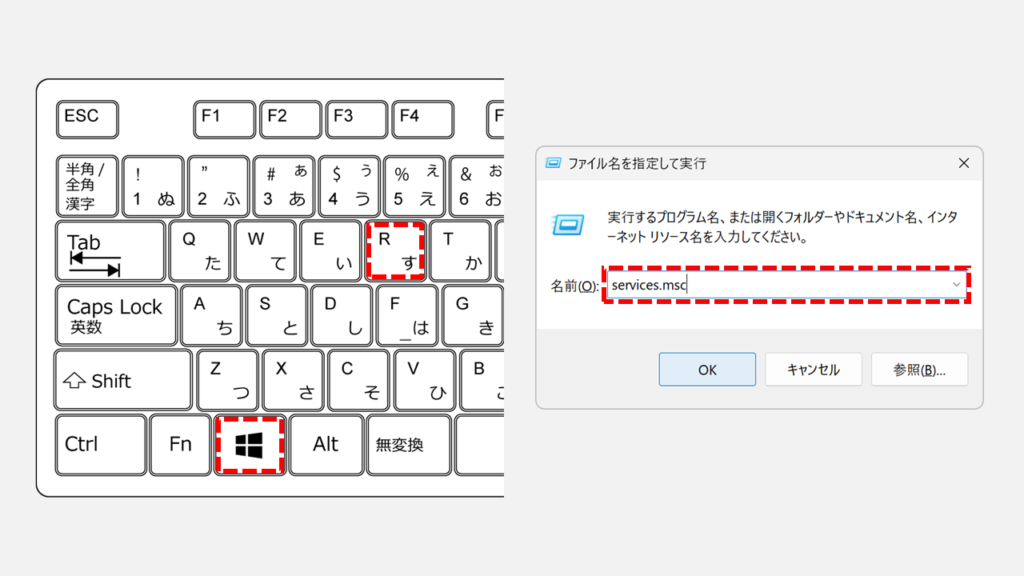
キーボードのWindowsキーを押しながらRキーを押してください。
画面左下に「ファイル名を指定して実行」と書かれた小さなウィンドウが表示されます。
「名前(O):」と書かれた入力欄にservices.mscと入力し、「OK」ボタンをクリックするかEnterキーを押してください。
「サービス」を管理者権限で実行したい場合は、Shiftキーを押しながら「OK」ボタンをクリックするかEnterキーを押してください。

Windows+Rで「services.msc」と入力して実行
STEP
「サービス」ウィンドウが開いたことを確認する
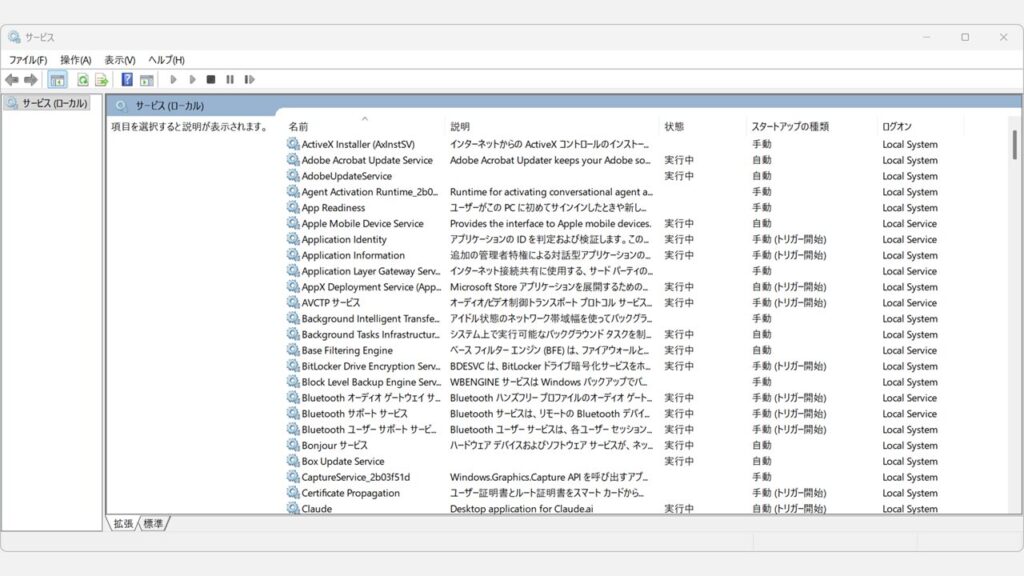
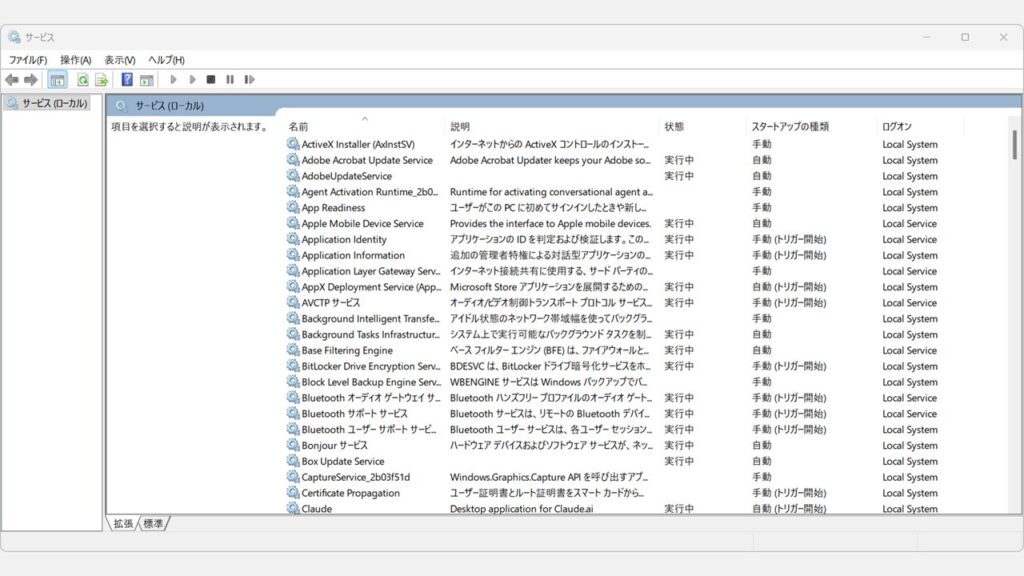
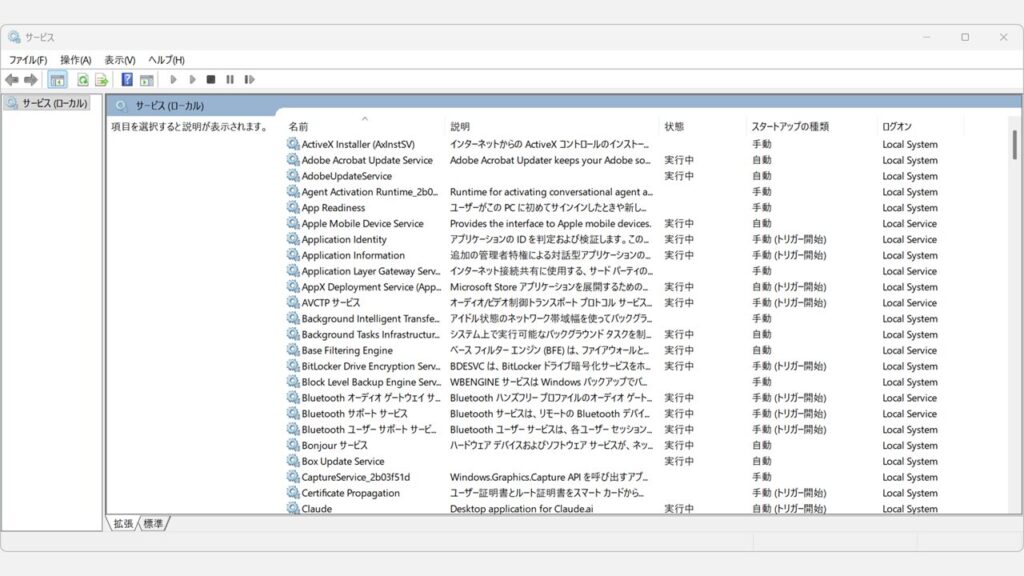
「OK」ボタンをクリックすると、「サービス」と書かれたウィンドウが開き、Windows11で動作しているサービスの一覧が表示されます。
起動した「サービス」ウィンドウでWindowsの各機能の状態を確認
スタートメニューの検索からサービスを開く
コマンドを覚えていなくても開ける方法です。Windowsキーを押してそのまま「サービス」と入力するだけで検索できます。
Windowsキーを押してスタートメニューを開き、上部の検索バーをクリックする- 「サービス」と入力し、検索結果に表示された「サービス」をクリックする
実際の画面を見ながら詳しく解説していきます。
STEP
Windowsキーを押し、スタートメニュー上部の検索バーをクリック
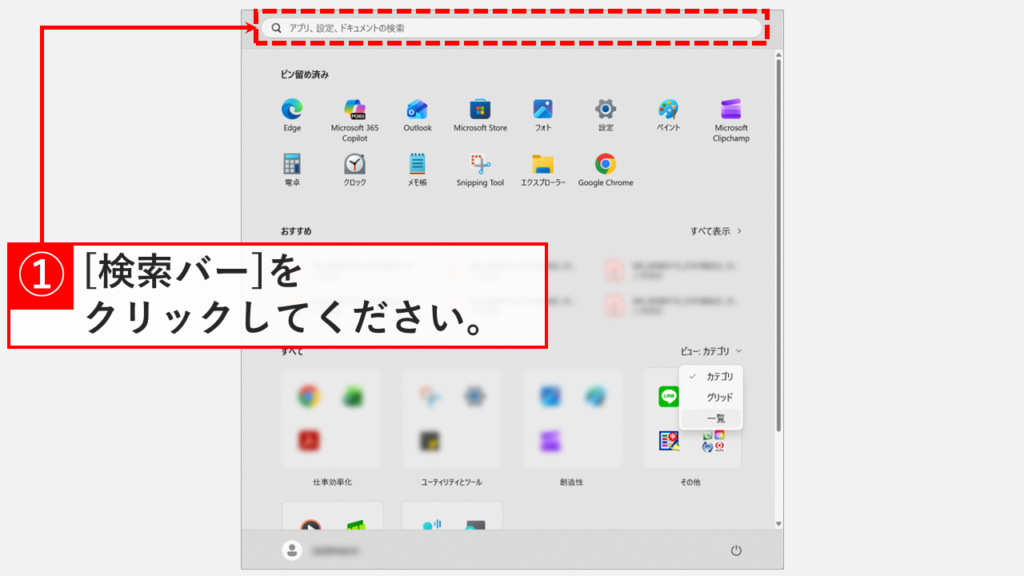
Windowsキーを押してスタートメニューを開き、上部の検索バーをクリックしてください。
Windowsキーを押して上部の検索バーをクリック
STEP
検索バーに「サービス」と入力し、最も一致する検索結果から「サービス」をクリック
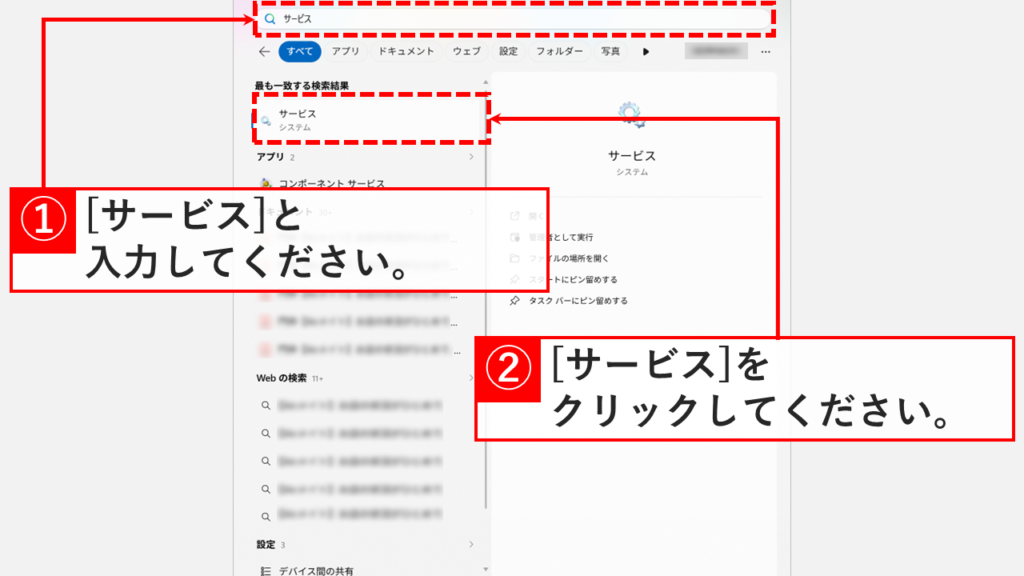
検索バーに「サービス」と入力すると、検索結果に「サービス」と書かれたアプリが表示されます。
最も一致する検索結果の中にある「サービス」をクリックしてください。
検索結果に「サービス」が表示されない場合は、「services」や「services.msc」と入力して検索してみてください。
検索バーに「サービス」と入力して、最も一致する検索結果から「サービス」をクリック
STEP
「サービス」ウィンドウが開いたことを確認する
「サービス」ウィンドウが開き、サービスの一覧が表示されます。
検索機能を使って素早くサービス一覧を起動した様子
コントロールパネルからサービスを開く
コントロールパネルの階層をたどって開く方法です。手順は多めですが、普段からコントロールパネルを使い慣れている方には迷いにくい方法です。
Windowsキーを押しながらRキーを押し、入力欄にcontrolと入力してコントロールパネルを開く- 右上の「カテゴリ」をクリックし、表示方法を「小さいアイコン(S)」に変更する
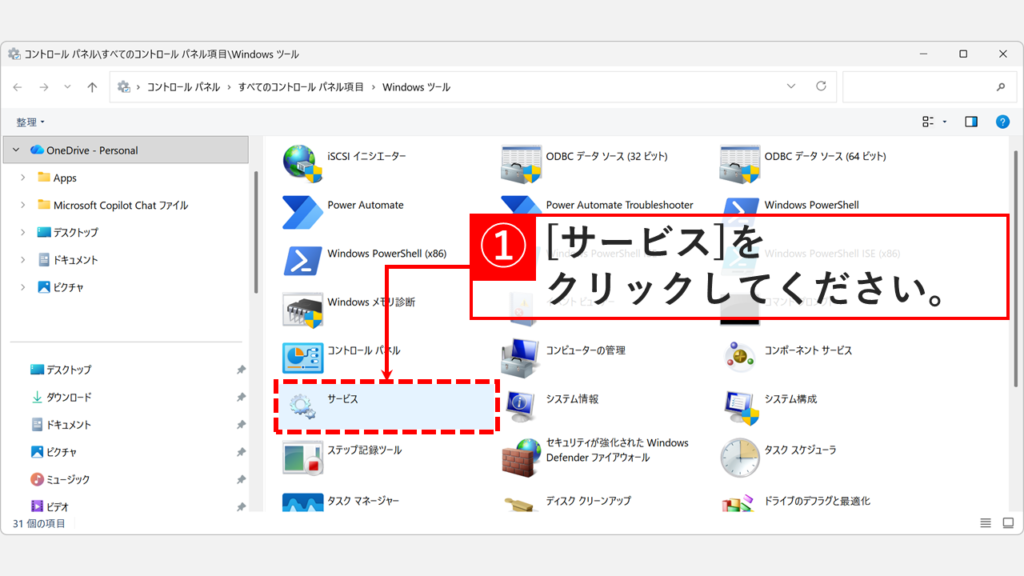
- 「Windowsツール」をクリックする
- 一覧から「サービス」をダブルクリックする
実際の画面を見ながら詳しく解説していきます。
STEP
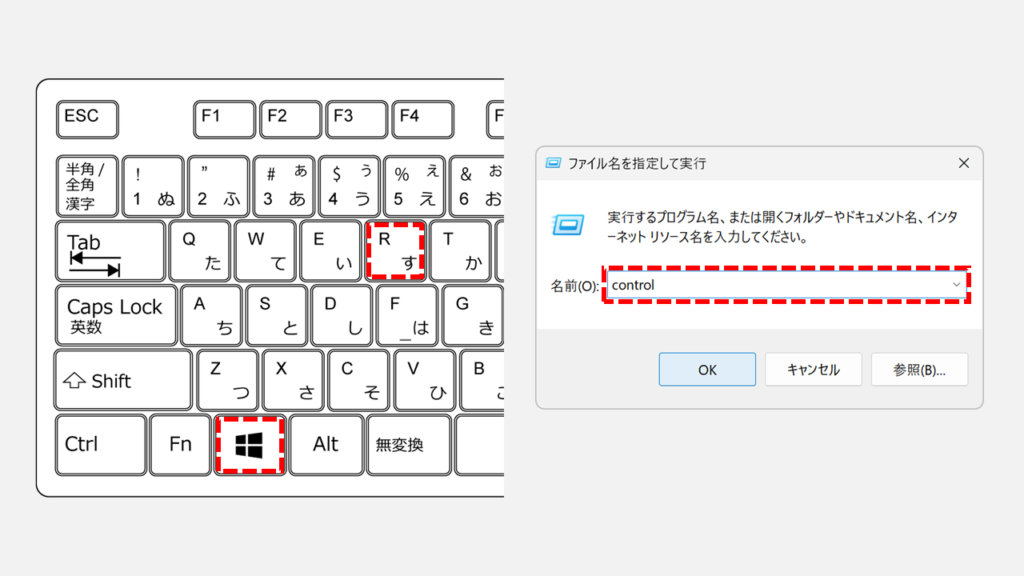
「ファイル名を指定して実行」ウィンドウでcontrolを実行する
キーボードのWindowsキーを押しながらRキーを押してください。
画面左下に「ファイル名を指定して実行」と書かれた小さなウィンドウが表示されます。
「名前(O):」と書かれた入力欄にcontrolと入力し、「OK」ボタンをクリックするかEnterキーを押してください。
controlコマンドでコントロールパネルを起動
STEP
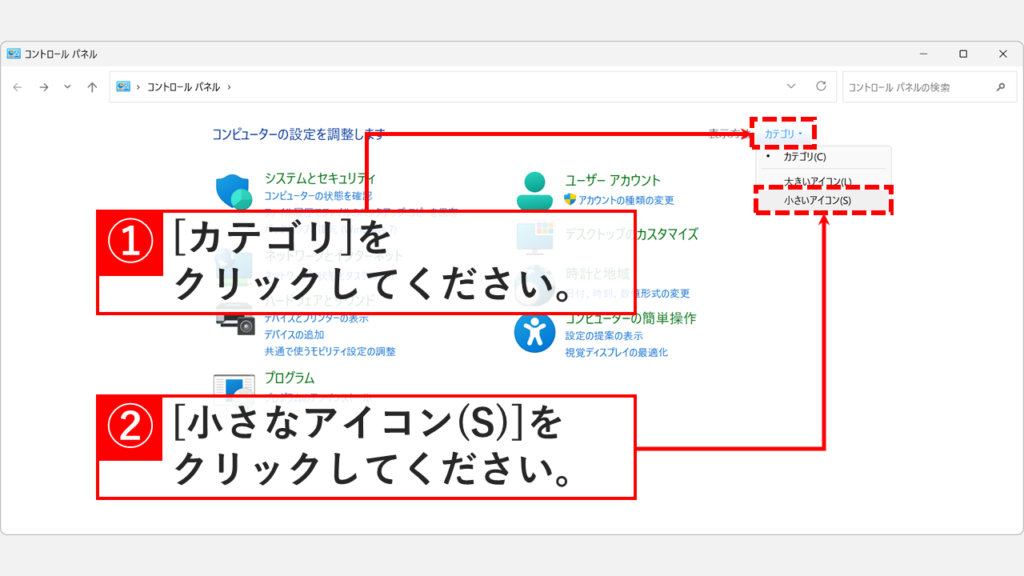
「カテゴリ」をクリックして表示方法を「小さいアイコン(S)」に変更
「OK」ボタンをクリックするとコントロールパネルが開きます。右上の「カテゴリ」をクリックし、表示方法を「小さいアイコン(S)」に変更してください。
コントロールパネルを頻繁に使う場合は、デスクトップなどにコントロールパネルのショートカットを作成しておくと便利です。
右上の「表示方法」を「小さいアイコン」に切り替え
STEP
「Windowsツール」をクリック
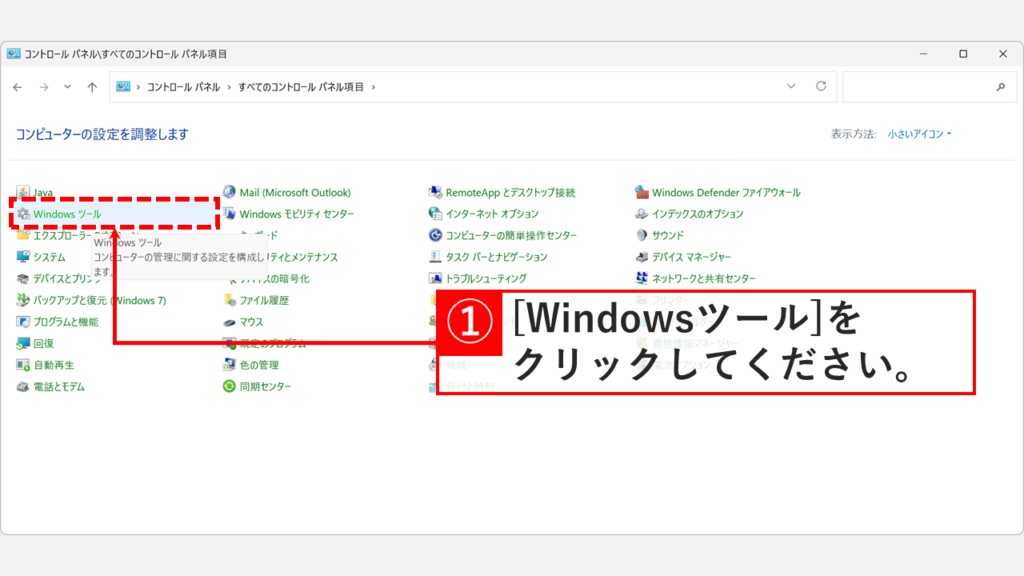
コントロールパネルの表示方法を「小さいアイコン」に変更したら、その中にある「Windowsツール」をクリックしてください。
設定一覧から「Windowsツール」をクリック
STEP
「サービス」ウィンドウが開いたことを確認する
「サービス」をクリックすると、サービスの一覧が表示されたウィンドウが開きます。
手順通りに進み、サービス画面が正常に開いたことを確認
Windows11でサービスを開く・確認する方法に関するよくある質問と答え
Windows11でサービスを開く・確認する方法に関するよくある質問と答えをまとめました。
- Windows11でサービス(services.msc)を開く最も速い方法は何ですか?
-
Windows11でサービスを開く最速の方法は、「ファイル名を指定して実行」にservices.mscと入力する方法です。詳しくは「「ファイル名を指定して実行」からサービスを開く(最速)」をご覧ください。
- services.mscとは何ですか?
-
services.mscは、Windowsのサービス管理コンソールを開くためのコマンドです。
Windowsでは、印刷・Bluetooth・Windows Updateなどの多くの機能がバックグラウンドで「サービス」として動作しており、services.mscを実行するとそれらの一覧を確認・管理できる「サービス」ウィンドウが開きます。
- キーボードショートカットだけでサービス(services.msc)を開けますか?
-
はい、キーボードショートカットだけでサービスを開けます。
Windowsキーを押しながらRキーを押して「ファイル名を指定して実行」を開き、services.mscと入力してEnterキーを押すだけで、マウスを使わずにサービス画面を起動できます。
- サービスを管理者権限で開くにはどうすればいいですか?
-
サービスを管理者権限で開くには、「ファイル名を指定して実行」でservices.mscを入力した後、Shiftキーを押しながら「OK」ボタンをクリックするかEnterキーを押してください。
サービスの設定を変更する操作(スタートアップの種類の変更・開始・停止など)には管理者権限が必要なため、変更を行う場合はこの方法で開くことをおすすめします。
- スタートメニューの検索でサービスが見つからない場合はどうすればいいですか?
-
スタートメニューの検索バーで「サービス」と入力しても見つからない場合は、「services」または「services.msc」と入力して検索してみてください。
それでも表示されない場合は、「ファイル名を指定して実行」(Windowsキー+Rキー)にservices.mscと入力する方法か、コントロールパネルの「Windowsツール」からサービスを開く方法をお試しください。
- コントロールパネルからサービスを開く手順を教えてください。
-
コントロールパネルからサービスを開くには、まずWindowsキーを押しながらRキーを押し、入力欄にcontrolと入力してコントロールパネルを開きます。
右上の「カテゴリ」をクリックして表示方法を「小さいアイコン(S)」に変更し、一覧から「Windowsツール」をクリックします。
開いたフォルダー形式の一覧から「サービス」をクリックすると、サービス画面が起動します。
- 「Windowsツール」の中にサービスが見当たりません。どこにありますか?
-
「Windowsツール」を開いた後、フォルダー内のアイコン一覧をスクロールして「サービス」を探してください。アイコンはアルファベット・五十音順で並んでいるため、「さ行」付近にあります。
- services.mscで開くサービス画面と、タスクマネージャーの「サービス」タブの違いは何ですか?
-
services.mscで開くサービス画面では、各サービスの詳細設定(スタートアップの種類の変更・依存関係の確認・回復設定など)を変更できます。
タスクマネージャーの「サービス」タブはリアルタイムの状態確認と簡単な開始・停止操作に向いており、設定の変更はできません。
設定を変更したい場合はservices.msc、現在の状態をさっと確認したい場合はタスクマネージャーと使い分けるのが効率的です。
- 「ファイル名を指定して実行」で使えるコマンドは他にもありますか?
-
「ファイル名を指定して実行」ではservices.msc以外にも多くのコマンドが使えます。
たとえば、コンピューターの管理を開くcompmgmt.msc、ディスク管理を開くdiskmgmt.msc、コントロールパネルを開くcontrolなどがよく使われます。
詳しくはファイル名を指定して実行で使えるコマンド一覧をご覧ください。
- サービス画面が開かない・起動しない場合はどうすればいいですか?
-
サービス画面が開かない場合、まずPCを再起動してから再度お試しください。
再起動後も開かない場合は、services.msc以外の方法(スタートメニューの検索やコントロールパネル経由)で開けるか試してみてください。
それでも開かない場合は、システムファイルの破損が原因の可能性があります。管理者権限でコマンドプロンプトを開き、sfc /scannowコマンドを実行してシステムファイルの修復を試みてください。
- サービスの「スタートアップの種類」の違いを教えてください。
-
サービスの「スタートアップの種類」には「自動」「自動(遅延開始)」「手動」「無効」の4種類があります。
「自動」はWindows起動時に即座に開始、「自動(遅延開始)」は起動後しばらくしてから開始します。「手動」は必要なときだけ起動、「無効」は起動しないように設定される状態です。
システムの安定性に影響するため、用途が明確でない場合は「自動」や「手動」のサービスを「無効」に変更することは避けることをおすすめします。
- services.mscを開く際に「アクセスが拒否されました」と表示される場合はどうすればいいですか?
-
「アクセスが拒否されました」と表示される場合、管理者権限のないユーザーアカウントで操作しようとしている可能性があります。
「ファイル名を指定して実行」でservices.mscを入力し、Shiftキーを押しながら「OK」をクリックして管理者権限で開き直してください。
自分のアカウントが管理者権限を持っているか不明な場合は、管理者権限かどうか確認する方法をご覧ください。社内PCでこのエラーが発生する場合は、IT管理者に権限変更を依頼する必要があります。
最後までご覧いただき、ありがとうございました。
記事の内容は独自検証に基づくものであり、MicrosoftやAdobeなど各ベンダーの公式見解ではありません。
記事内で紹介している手順はあくまで一例です。OSのバージョンやPC環境によって操作画面・手順が異なる場合があり、目的に応じた最適な方法も環境ごとに異なります。参考のうえご利用ください。
誤りのご指摘・追記のご要望・記事のご感想は、記事のコメント欄またはこちらのお問い合わせフォームからお寄せください。個人の方向けには、トラブルの切り分けや設定アドバイスも実施します。
※Microsoft、Windows、Adobe、Acrobat、Creative Cloud、Google Chromeほか記載の製品名・サービス名は各社の商標または登録商標です。
公式情報・関連資料と検証環境
公式情報・関連資料
実行環境詳細と検証日
- OS:Windows 11 Home 25H2(64bit)
※本記事の手順は Windows11 Home / Pro / Enterpriseで共通です(ポリシーで制限された環境を除く)。
- ハードウェア:Intel(R) Core(TM) Ultra 7 155H (1.40 GHz) / 32GB RAM
- 最終検証日:2026年3月21日



コメント