この記事では、Windows11で再起動後に前回開いていたアプリを自動的に再起動・再開する方法を解説します。
「Windows Updateの適用後にPCを再起動したら、作業中だったExcelやWordをまた開き直すのが面倒…」と感じたことはありませんか?
Windows Updateによる再起動自体を止めたい場合は、Windowsアップデート後にPCを再起動させない方法も合わせてご覧ください。
情シスとして社内PCのサポートをしていると、「再起動のたびにアプリを開き直すのが手間」「複数のアプリを立ち上げた状態で再起動後、また同じ環境に戻すのが大変」といった声をよく聞きます。この設定を有効にしておくだけで、再起動後の作業復帰がスムーズになります。
この記事では、設定アプリの「サインインオプション」からマウスだけで操作する方法と、PowerShellコマンドでレジストリを編集する方法の2つを、実際の画面を使いながら詳しく解説します。
目次
アプリの自動再起動を「サインインオプション」で有効・無効にする
「サインインオプション」でアプリの自動再起動を有効・無効にする方法です。設定アプリからマウスで操作でき、PC操作に不慣れな方でも迷わず設定できます。手順は以下のとおりです。
Windowsキーを押してスタートメニューを開き、「設定」をクリックする- 「アカウント」をクリックする
- 「サインインオプション」をクリックする
- 「再起動可能なアプリを自動的に保存し、再度サインインしたときに再起動する」をオン・オフにする
実際の画面を見ながら詳しく解説していきます。
STEP
Windowsキーを押して「設定」をクリック
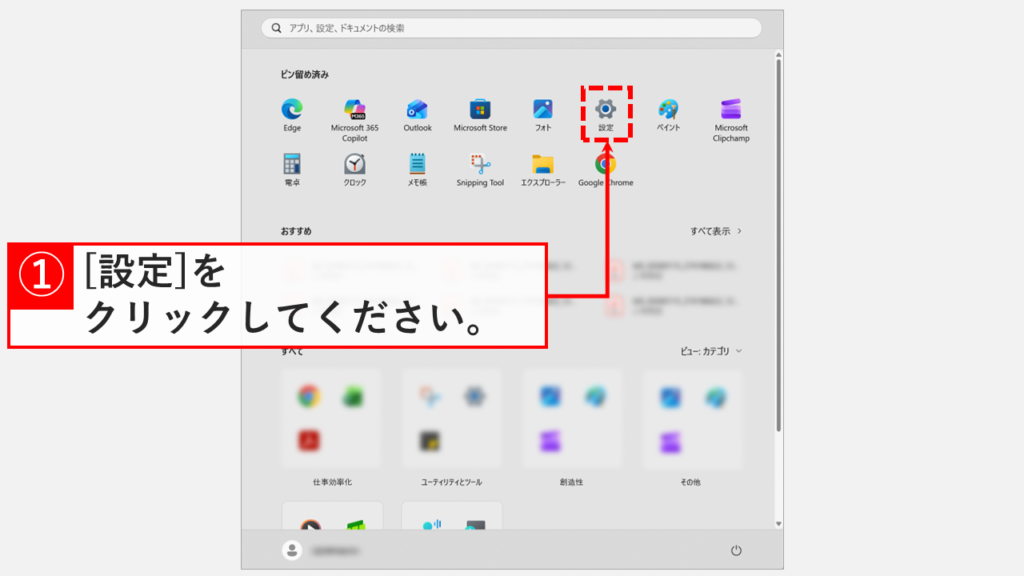
キーボードのWindowsキーを押すか、タスクバーにあるWindowsロゴをクリックしてください。
スタートメニューが表示されたら、歯車のアイコンの「設定」をクリックします。
 タスクバーのWindowsロゴをクリックしてスタートメニューを開き、「設定」をクリックする
STEP
「アカウント」をクリック
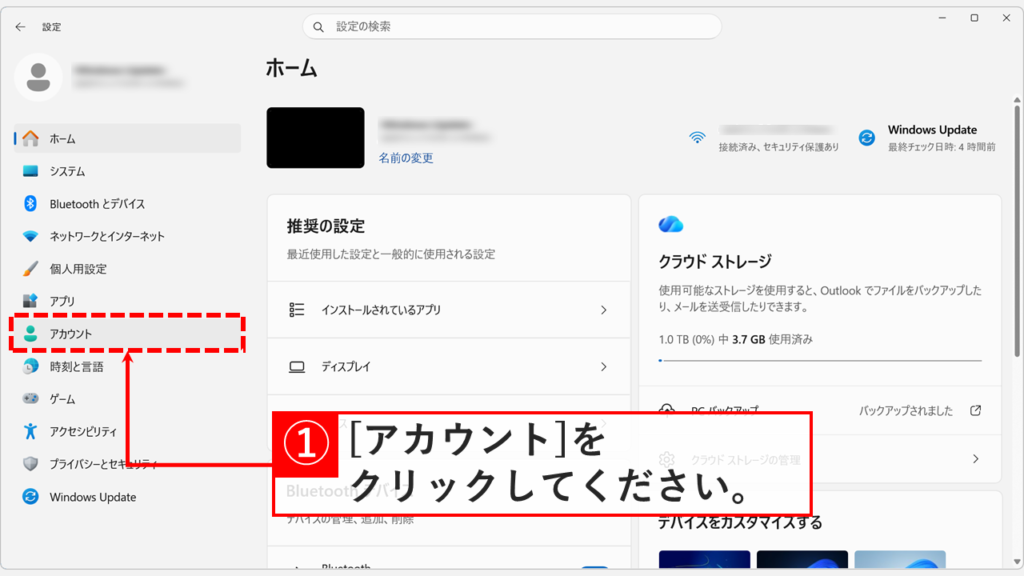
「設定」をクリックすると、「ホーム」と表示されたWindowsの設定アプリが開きます。
キーボードのWindowsキー+Iキーを押すことでも、Windowsの設定アプリを開くことができます。
また、Windowsの設定アプリを開くショートカットをデスクトップに作成すると便利です。
左側にある「アカウント」をクリックしてください。
設定アプリが開いたら、左側メニューの「アカウント」をクリックする
STEP
「サインインオプション」をクリック
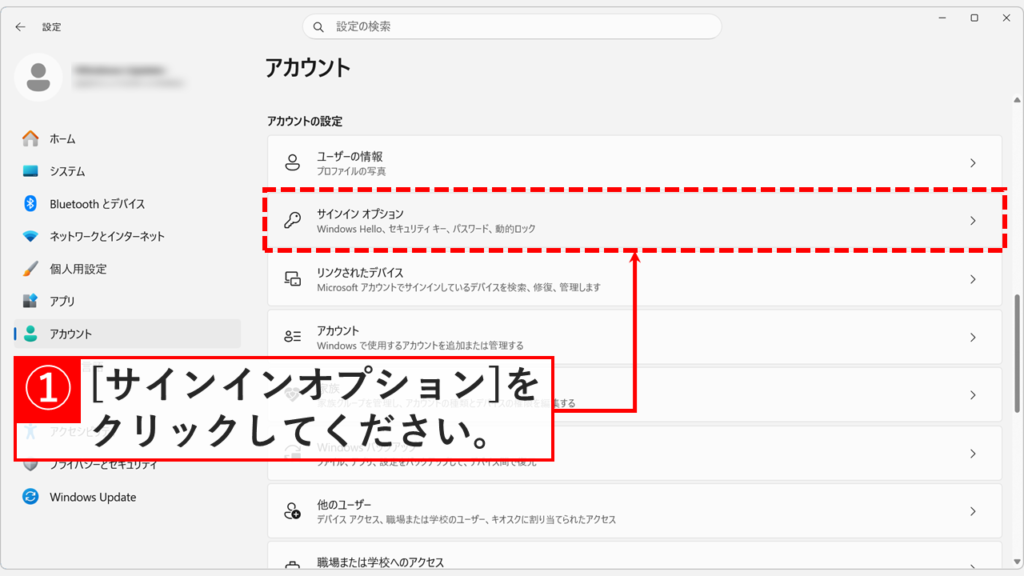
「アカウント」をクリックすると、Windowsのアカウント設定画面が表示されます。
画面を下にスクロールして「サインインオプション」をクリックしてください。
「アカウント」画面を下にスクロールして「サインインオプション」をクリックする
STEP
「再起動可能なアプリを自動的に保存し、再度サインインしたときに再起動する」をオン(有効)する
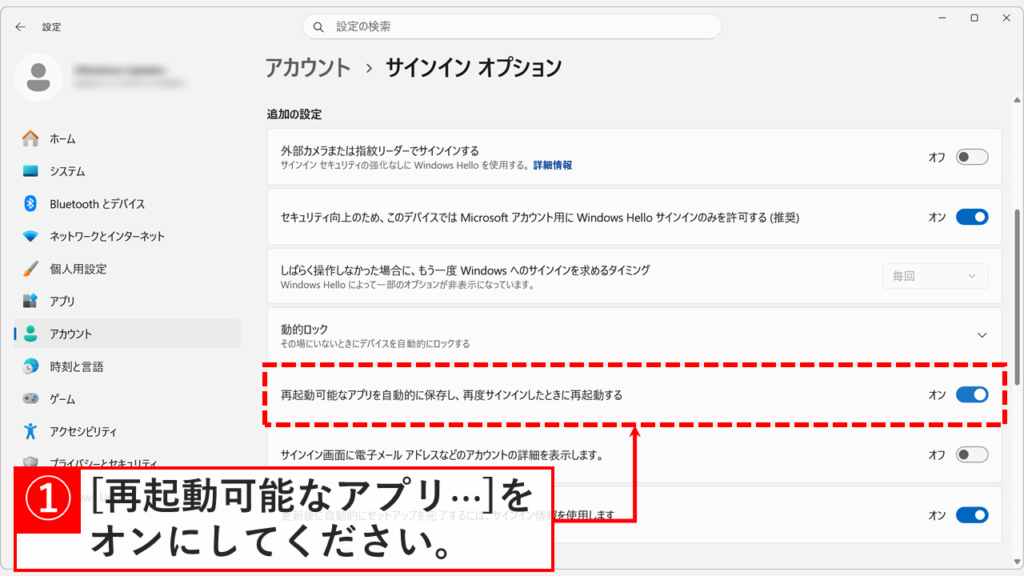
「サインインオプション」をクリックすると、「アカウント > サインインオプション」と書かれた画面が表示されます。
その中にある「再起動可能なアプリを自動的に保存し、再度サインインしたときに再起動する」をオン(有効)にしてください。
これで設定は完了です。Excelなどを開いた状態でPCを再起動し、サインイン後にExcelが自動で起動することを確認してください。
「再起動可能なアプリを自動的に保存し、再度サインインしたときに再起動する」をオンにして設定完了
アプリの自動再起動をPowerShellコマンドで有効・無効にする
PowerShellコマンドでアプリの自動再起動を有効・無効にする方法です。HKCUレジストリを編集するため、管理者権限は不要です。複数台のPCに設定を一括展開したい情シス・IT管理者の方にも適した方法です。手順は以下のとおりです。
この操作はレジストリを編集します。実行前にレジストリのバックアップや復元ポイントの作成をしておくことをおすすめします。
- アプリの自動再起動をオン(有効)にするコマンド
-
Windows11で再起動後にアプリを自動起動するには、以下のコマンドを実行してください。
PowerShellの起動方法がわからない場合は、PowerShellを管理者権限で起動する方法をご覧ください。なお、このコマンドはHKCUへの書き込みのため、通常のPowerShell(管理者権限なし)で実行できます。
New-ItemProperty -Path "HKCU:\Software\Microsoft\Windows NT\CurrentVersion\Winlogon" -Name "RestartApps" -Value 1 -PropertyType DWORD -Force
コマンドを実行して RestartApps : 1 と表示されれば設定完了です。次回サインイン後にアプリが自動で再起動するようになります。
- アプリの自動再起動をオフ(無効)にするコマンド
-
アプリの自動再起動を無効にするには、以下のコマンドを実行してください。
Set-ItemProperty -Path "HKCU:\Software\Microsoft\Windows NT\CurrentVersion\Winlogon" -Name "RestartApps" -Value 0 -Force
コマンドを実行してもメッセージは表示されません。エラーが出なければ設定完了です。設定アプリの「アカウント」→「サインインオプション」を開くと、「再起動可能なアプリを自動的に保存し、再度サインインしたときに再起動する」がオフ(無効)になっていることを確認してください。
Windows11で再起動後にアプリを自動起動する設定に関するよくある質問と答え
Windows11で再起動後にアプリを自動起動する設定に関するよくある質問と答えをまとめました。
- Windows11で再起動後にアプリが自動で開くのですが、これはなぜですか?
-
Windows11の初期設定では、「再起動可能なアプリを自動的に保存し、再度サインインしたときに再起動する」という機能がオンになっているためです。
再起動やシャットダウン前に開いていたアプリを、次回サインイン後に自動で再起動する機能で、Windows11に標準搭載されています。
意図せず開いてしまう場合は、設定アプリの「サインインオプション」からオフにできます。
- Windows11で再起動後にアプリを自動起動する設定はどこにありますか?
-
設定アプリの「アカウント」→「サインインオプション」にあります。
Windowsキー+Iキーを押して設定アプリを開き、左メニューの「アカウント」をクリックしてください。
「サインインオプション」を開くと「再起動可能なアプリを自動的に保存し、再度サインインしたときに再起動する」というスイッチが表示されます。
- 再起動後にアプリを自動起動する設定をオフにするにはどうすればいいですか?
-
Windowsキー+Iキーを押して設定アプリを開き、「アカウント」→「サインインオプション」の順に進んでください。
「再起動可能なアプリを自動的に保存し、再度サインインしたときに再起動する」をオフ(無効)にすれば、次回の再起動から自動起動されなくなります。
- 再起動後に自動で開くアプリを、特定のアプリだけ除外することはできますか?
-
いいえ、Windows11の標準機能では特定のアプリだけを除外する設定はありません。
「再起動可能なアプリを自動的に保存する」はオン・オフのみの切り替えで、アプリごとの細かい制御はできない仕様です。
特定のアプリだけ再起動後に開かないようにしたい場合は、再起動前にそのアプリを手動で閉じておくのが現実的な対処法です。
- すべてのアプリが再起動後に自動で開くわけではないのですか?
-
はい、対象になるのはWindows11が「再起動可能なアプリ」として認識しているアプリのみです。
ExcelやWordなどのMicrosoft製アプリやMicrosoft Edgeは対象になることが多いですが、システムトレイに常駐するタイプのツールやインストーラーを持たないポータブルアプリは対象外になる場合があります。
対象外のアプリを確実に自動起動させたい場合は、スタートアップへの登録が有効です。
詳しくはスタートアップ設定でアプリを自動起動する方法をご覧ください。
- 再起動後のアプリ自動起動と、スタートアップ登録の違いは何ですか?
-
「再起動可能なアプリを自動的に保存する」は、再起動前に開いていたアプリを次回サインイン後に復元する機能です。前回閉じていたアプリは起動されません。
スタートアップ登録は、前回の状態に関係なく、サインインのたびに指定したアプリを常に自動起動させる機能です。
毎回必ず開きたいアプリが決まっている場合はスタートアップ登録、作業の続きをそのまま再開したい場合はサインインオプションの設定が向いています。
詳しくはスタートアップ設定でアプリを自動起動する方法をご覧ください。
- Windows Updateの自動再起動後もこの機能は動作しますか?
-
はい、Windows Updateによる自動再起動後にサインインした際にも動作します。
更新適用後の再起動でも、サインイン後に前回開いていたアプリが自動で再起動されます。
ただし、重要なファイルの変更内容は再起動前に保存しておいてください。
- シャットダウン後に電源を入れ直した場合も自動起動されますか?
-
はい、シャットダウンして電源を入れ直した場合も、サインイン後に前回開いていたアプリが自動で再起動されます。
再起動だけでなくシャットダウンからの起動でも動作する点が、この機能の特徴のひとつです。
- 再起動後にアプリが自動で開くと、PCの起動が重くなりますか?
-
アプリの数や種類によっては、サインイン直後の動作が重くなる場合があります。
Excelや複数のブラウザウィンドウなど重いアプリを複数開いた状態で再起動した場合、サインイン後にそれらが一斉に起動するためデスクトップが落ち着くまで時間がかかることがあります。
気になる場合は、再起動前に不要なアプリを閉じてから再起動するか、この機能をオフにしてスタートアップへの個別登録を使う方法も検討してみてください。
- この設定は、再起動前に開いていたファイルの内容も復元されますか?
-
アプリによって異なります。
ExcelやWordなどMicrosoft Office製品は自動保存機能と連携して、前回の作業内容がある程度復元される場合があります。
ただし、この機能はあくまで「アプリを再起動する」ものであり、保存していない変更内容の復元を保証するものではありません。
大切なファイルは再起動前に必ず保存しておくことをおすすめします。なお、Excelの自動保存機能の設定状況が気になる場合は、エクセルの自動保存機能をオフにする方法もあわせてご覧ください。
- 「再起動可能なアプリ」かどうかを事前に確認する方法はありますか?
-
Windows11の標準機能では、どのアプリが「再起動可能なアプリ」に該当するかを一覧で確認する方法はありません。
実際に設定をオンにして再起動し、対象のアプリが自動で開くかどうかを確認するのが最も確実な方法です。
最後までご覧いただき、ありがとうございました。
記事の内容は独自検証に基づくものであり、MicrosoftやAdobeなど各ベンダーの公式見解ではありません。
記事内で紹介している手順はあくまで一例です。OSのバージョンやPC環境によって操作画面・手順が異なる場合があり、目的に応じた最適な方法も環境ごとに異なります。参考のうえご利用ください。
誤りのご指摘・追記のご要望・記事のご感想は、記事のコメント欄またはこちらのお問い合わせフォームからお寄せください。個人の方向けには、トラブルの切り分けや設定アドバイスも実施します。
※Microsoft、Windows、Adobe、Acrobat、Creative Cloud、Google Chromeほか記載の製品名・サービス名は各社の商標または登録商標です。
公式情報・関連資料と検証環境
公式情報・関連資料
実行環境詳細と検証日
- OS:Windows 11 Home 25H2(64bit)
※本記事の手順は Windows11 Home / Pro / Enterpriseで共通です(ポリシーで制限された環境を除く)。
- ハードウェア:Intel(R) Core(TM) Ultra 7 155H (1.40 GHz) / 32GB RAM
- 最終検証日:2026年4月21日



コメント