この記事では、Windows11で「文字コード表」を開く方法 を解説します。
「文字コード表ってどこにあるの?」「以前は使えていたのにWindows11で見つからない」というご質問をいただくことがあります。Windows11では文字コード表がスタートメニューに表示されないため、場所を知らないと迷いやすいツールです。
情シスとして社内PCのサポートをしていると、「記号や外国語の文字を入力したい」「フォントごとの特殊文字を確認したい」という問い合わせを受けることがあります。charmapコマンドさえ知っておけば、その場でサッと起動でき、対応がスムーズです。
この記事では、charmapコマンドを使った最速の起動方法から、スタートメニューの検索・コントロールパネル経由の手順、デスクトップショートカットの作成方法まで詳しく解説します。
目次
文字コード表を「ファイル名を指定して実行」から開く(最速)
文字コード表を最も素早く開く方法が、charmapコマンドをキーボード操作で直接実行する方法です。マウス操作なしで起動できるため、キーボード派の方や素早く開きたい方に向いています。
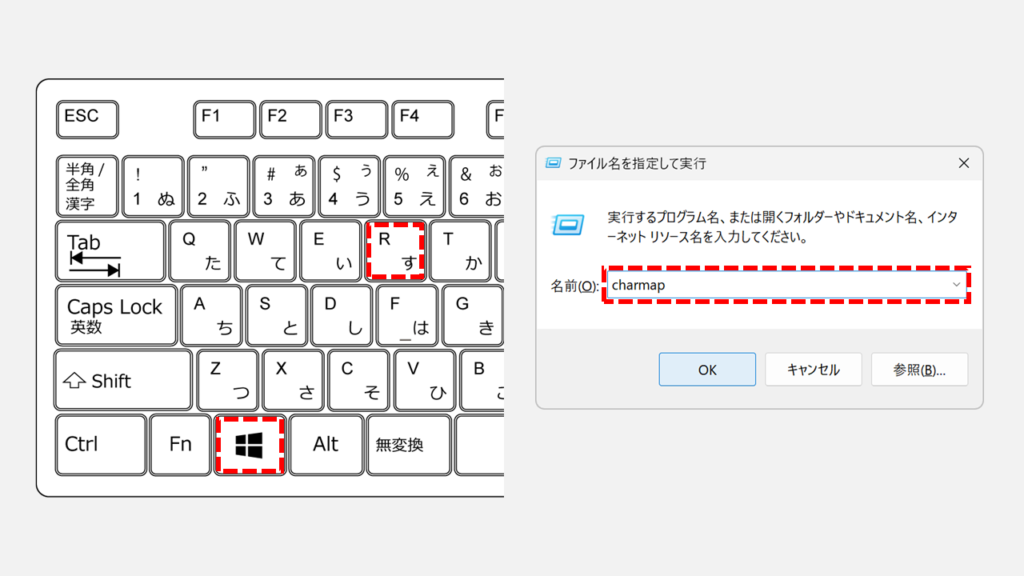
Windowsキー+Rキーを押して「ファイル名を指定して実行」を開く入力欄にcharmapと入力し、Enterキーを押す
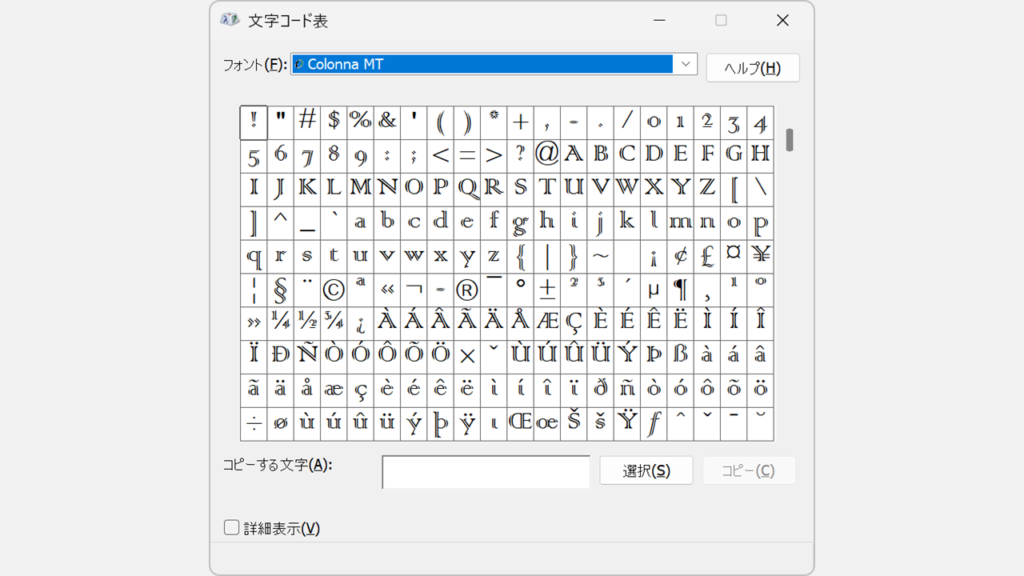
「文字コード表」が開いたことを確認する
実際の画面を見ながら詳しく解説していきます。
STEP
「ファイル名を指定して実行」ウィンドウでcharmapを実行する
キーボードのWindowsキーを押しながらRキーを押して
「名前(O):」と書かれた入力欄にcharmap と入力し、「OK」ボタンをクリック するかEnterキーを押してください。
その他「ファイル名を指定して実行」で使用できるコマンドについては、「ファイル名を指定して実行で使えるコマンド一覧 - Windows 11 」で詳しく解説しています。ぜひご覧ください。
「ファイル名を指定して実行」にcharmapと入力してOKをクリックする STEP
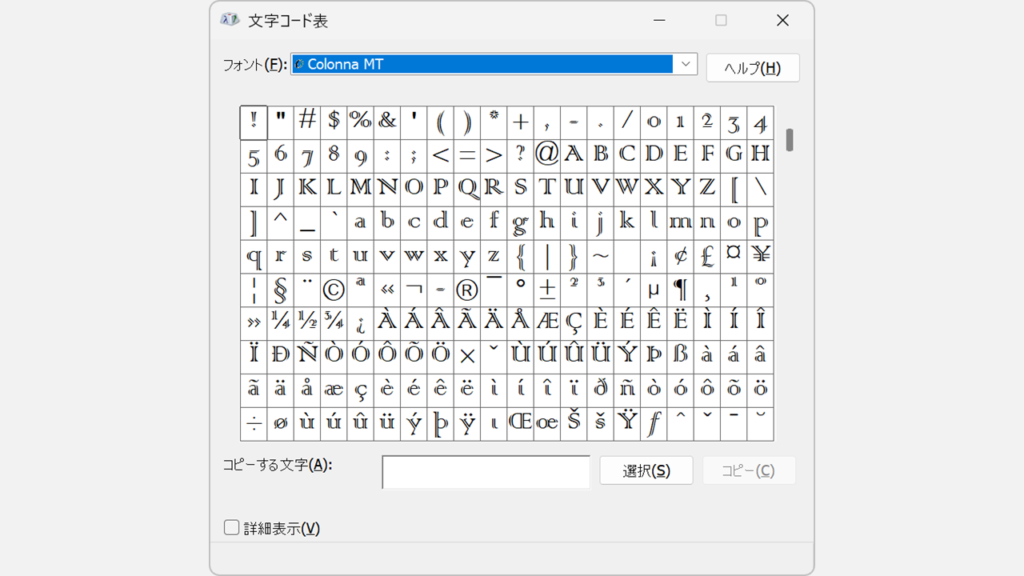
「文字コード表」が開いたことを確認する
「OK」ボタンをクリックすると、Windows11の文字コード表が開きます。
文字コード表が開いたことを確認する
文字コード表をスタートメニューの検索から開く
文字コード表をマウス操作だけで開きたい方に向いているのが、スタートメニューの検索バーから開く方法です。コマンドを覚えていなくても「文字コード表」と入力するだけで見つかります。なお、検索バーを使った起動はスタートメニューで「charmap」とアルファベットで検索しても同じ結果が得られます。
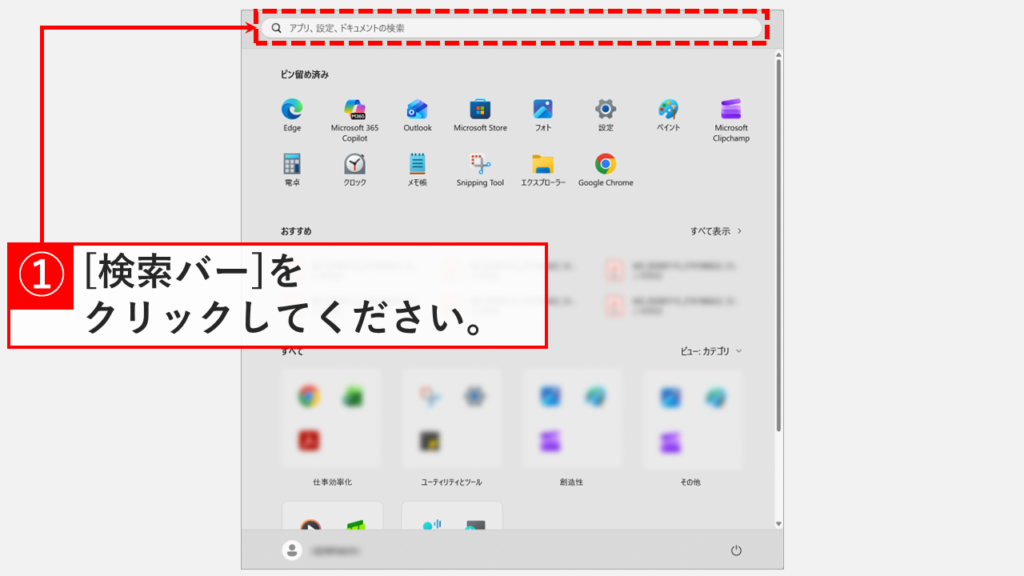
Windowsキーを押してスタートメニューを開き、上部の検索バーをクリックする「文字コード表」(charmap)と入力する
検索結果の「文字コード表」をクリックする
実際の画面を見ながら詳しく解説していきます。
STEP
Windowsキーを押し、スタートメニュー上部の検索バーをクリック
Windowsキーを押してスタートメニューを開き、上部の検索バーをクリック
Windowsキーを押してスタートメニューを開き、検索バーをクリックする STEP
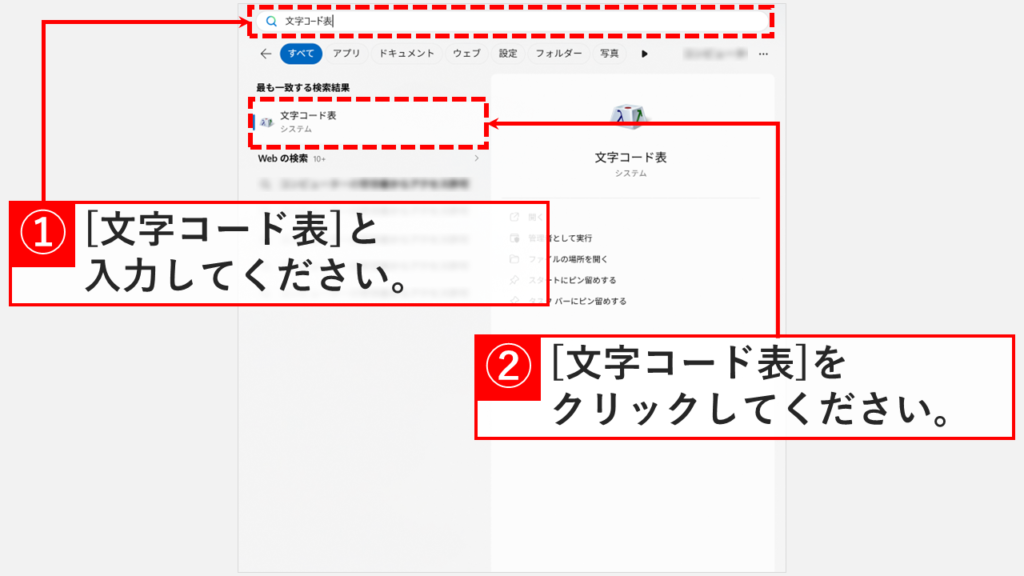
検索バーに「文字コード表」と入力し、最も一致する検索結果から「文字コード表」をクリック
検索バーに「文字コード表」と入力 すると、検索結果に「文字コード表」と書かれたアプリが表示されます。
最も一致する検索結果の中にある「文字コード表」をクリック してください。
検索結果に「文字コード表」が表示されない場合は、「charmap」と入力して検索してみてください。
検索バーに「文字コード表」と入力して検索結果の「文字コード表」をクリックする STEP
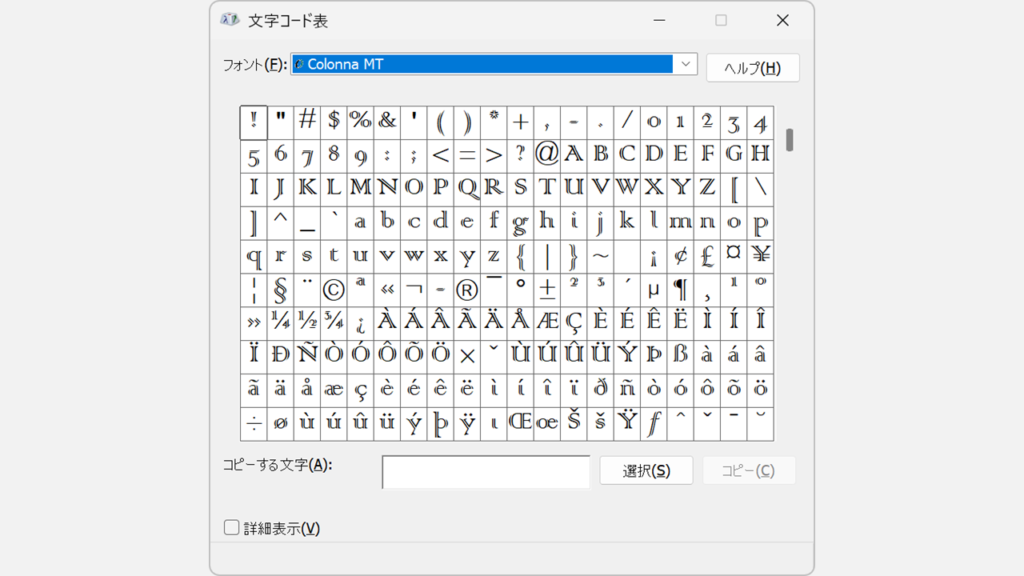
文字コード表が開いたことを確認する
「文字コード表」をクリックすると、「文字コード表」と書かれたウィンドウが開きます。
文字コード表が開いたことを確認する
文字コード表をコントロールパネルから開く
文字コード表はコントロールパネル経由でも開くことができます。コントロールパネルを普段から使い慣れている方や、Windowsツール内の他のツールとあわせて確認したい場合に便利です。
Windowsキー+Rキーを押して「ファイル名を指定して実行」を開き、controlと入力してEnterキーを押す右上の「カテゴリ」をクリックし、表示方法を「小さいアイコン」に変更する
「Windowsツール」をクリックする
「文字コード表」をダブルクリックする
実際の画面を見ながら詳しく解説していきます。
STEP
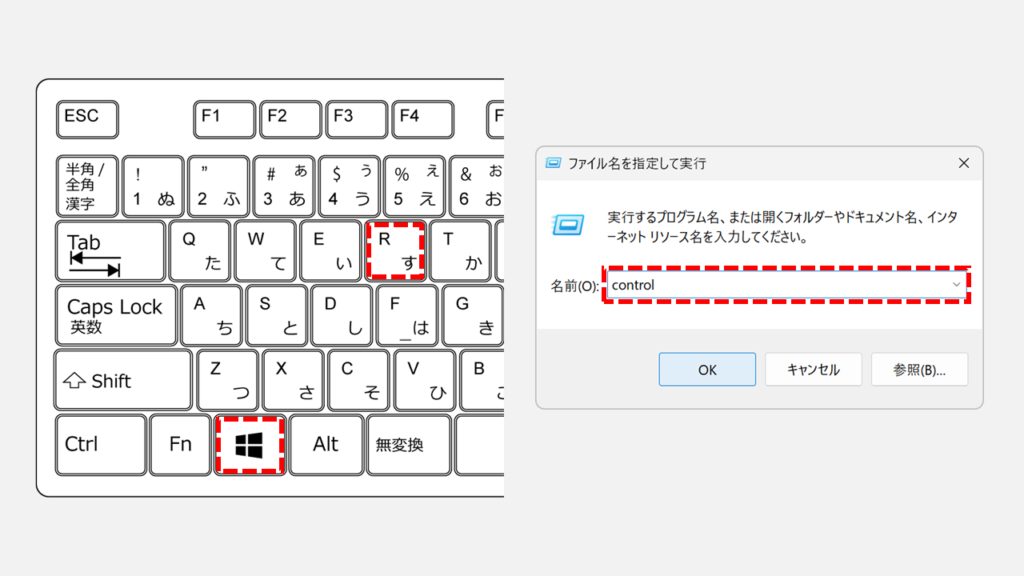
「ファイル名を指定して実行」ウィンドウでcontrolを実行する
キーボードのWindowsキーを押しながらRキーを押して
「名前(O):」と書かれた入力欄にcontrolと入力し、「OK」ボタンをクリックEnterキーを押してください。
「ファイル名を指定して実行」にcontrolと入力してOKをクリックする STEP
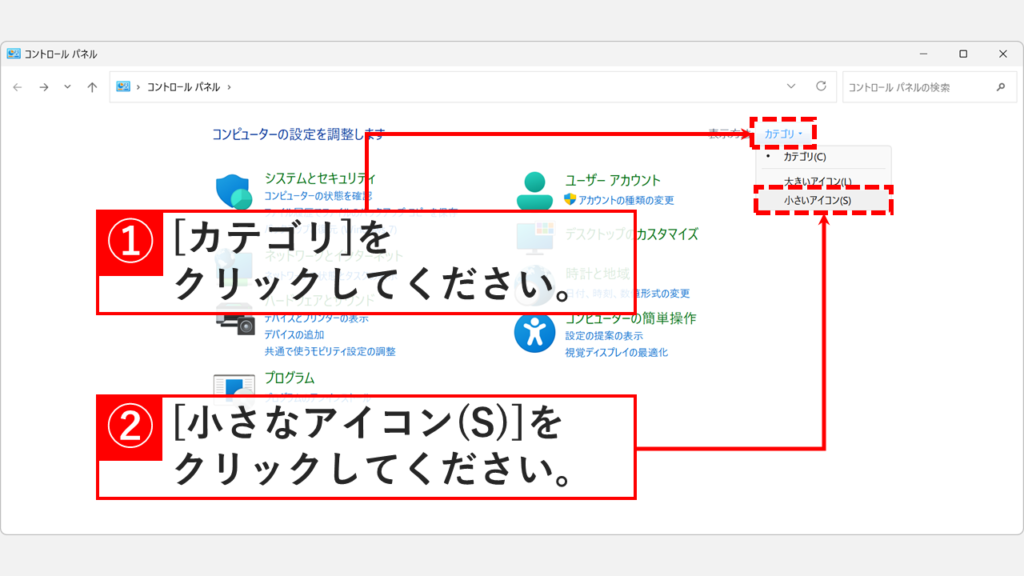
「カテゴリ」をクリックして表示方法を「小さいアイコン(S)」に変更
「OK」ボタンをクリックするとコントロールパネルが開きます。右上の「カテゴリ」をクリック し、表示方法を「小さいアイコン(S)」に変更 してください。
コントロールパネルを頻繁に使う場合は、デスクトップなどにコントロールパネルのショートカットを作成 しておくと便利です。
右上の「カテゴリ」をクリックして表示方法を「小さいアイコン」に変更する STEP
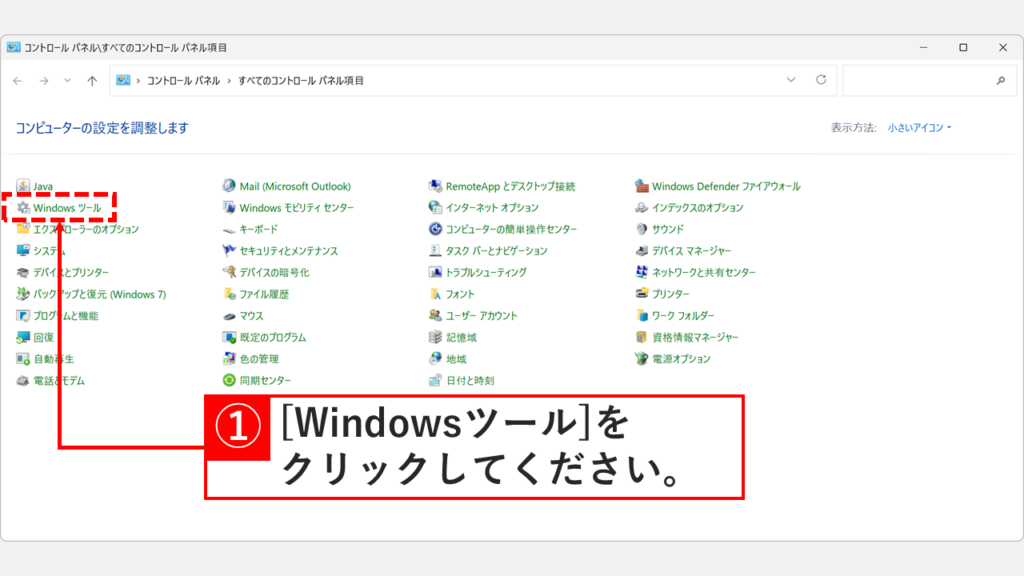
「Windowsツール」をクリック
コントロールパネルの表示方法を「小さいアイコン」に変更したら、その中にある「Windowsツール」をクリック してください。
コントロールパネルの一覧から「Windowsツール」をクリックする STEP
「文字コード表」をダブルクリック
「Windowsツール」をクリックすると、フォルダー形式の一覧画面(Windowsツール)が開きます。
「Windowsツール」のその他の開き方は「【Windows11】Windowsツールの開き方|実はスタートメニューにあります 」で詳しく解説しています。
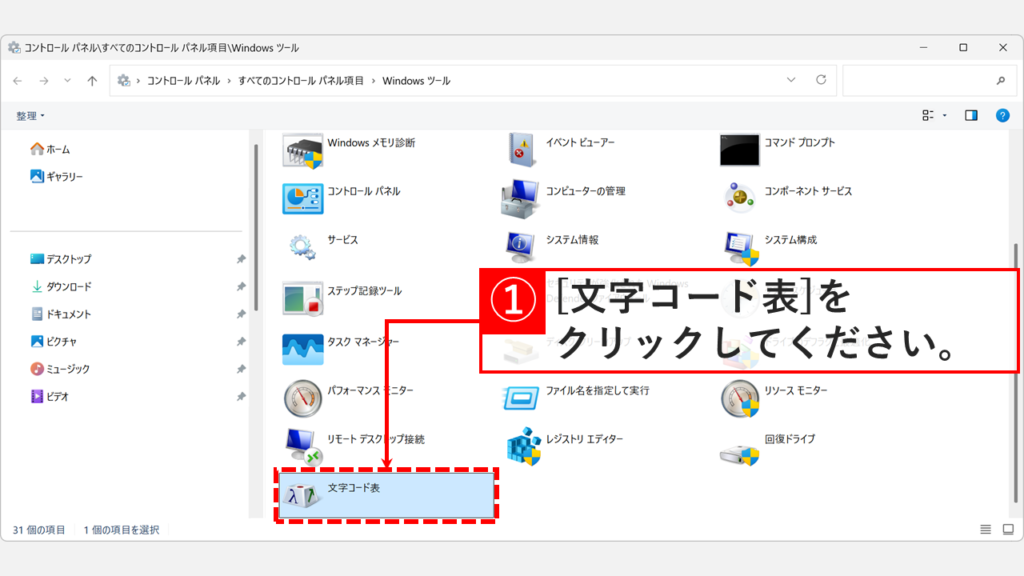
その中にある「文字コード表」をダブルクリック してください。
Windowsツールの一覧から「文字コード表」をダブルクリックする STEP
文字コード表が開いたことを確認する
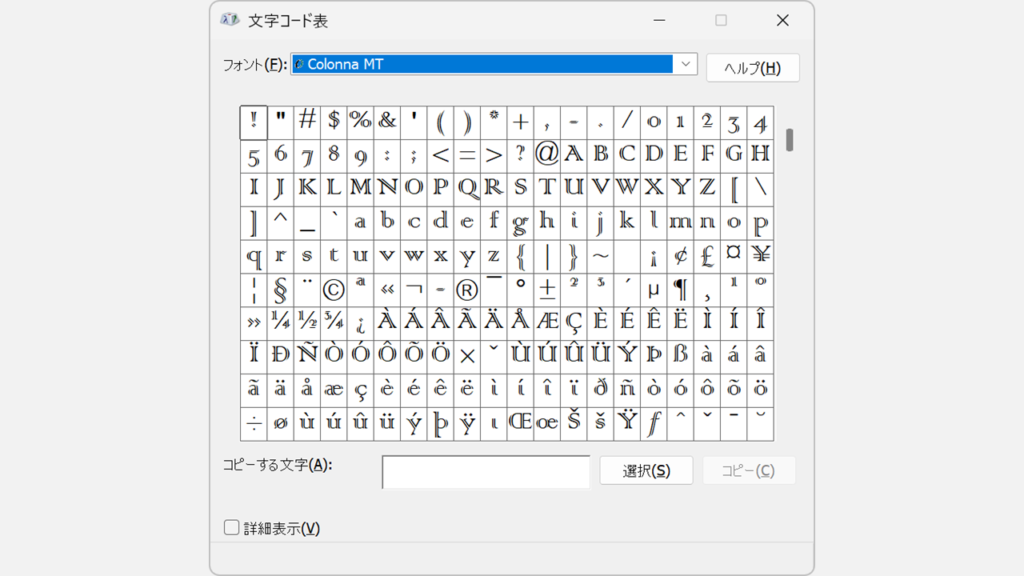
「文字コード表」をダブルクリックすると、「文字コード表」と書かれたウィンドウが開きます。
文字コード表が開いたことを確認する
文字コード表のショートカットを作成する
文字コード表のショートカットをデスクトップなどに作成しておくと、次回からダブルクリック一発で開くことができます。特殊文字の入力を頻繁に行う方や、サポート担当者がすぐに案内できるようにしたい場合に便利です。
デスクトップの空いている場所を右クリックし、「新規作成」→「ショートカット」を選択する
項目の場所にcharmapと入力し、「次へ」をクリックする
任意の名前(例:文字コード表)を入力し、「完了」をクリックする
作成されたショートカットをダブルクリックして動作を確認する
実際の画面を見ながら詳しく解説していきます。
STEP
ショートカットを作成したい場所で右クリックし、「新規作成」→「ショートカット」を選択
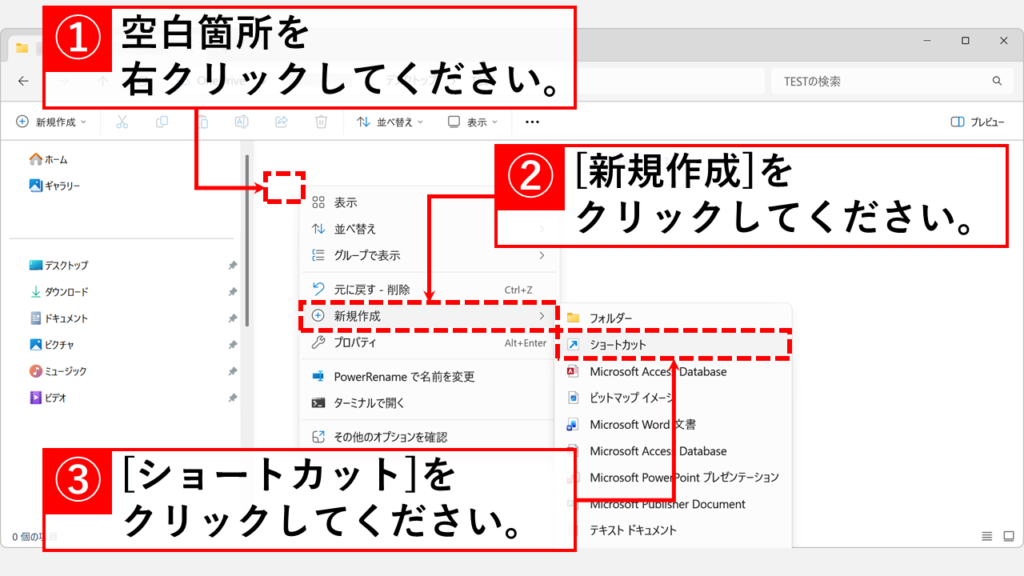
デスクトップなど、ショートカットを作成したい場所で右クリック し、表示されたメニューで「新規作成」から「ショートカット」を選択 してください。
Windows11以降、右クリックメニューのデザインがすっきりとし、項目数も減りました。Windows11の右クリックメニューを以前の形に戻す方法 」をご覧ください。
デスクトップを右クリックして「新規作成」→「ショートカット」を選択する STEP
「charmap」を入力し、「次へ」をクリック
「ショートカット」を選択すると「ショートカットの作成ウィザード」が開きます。
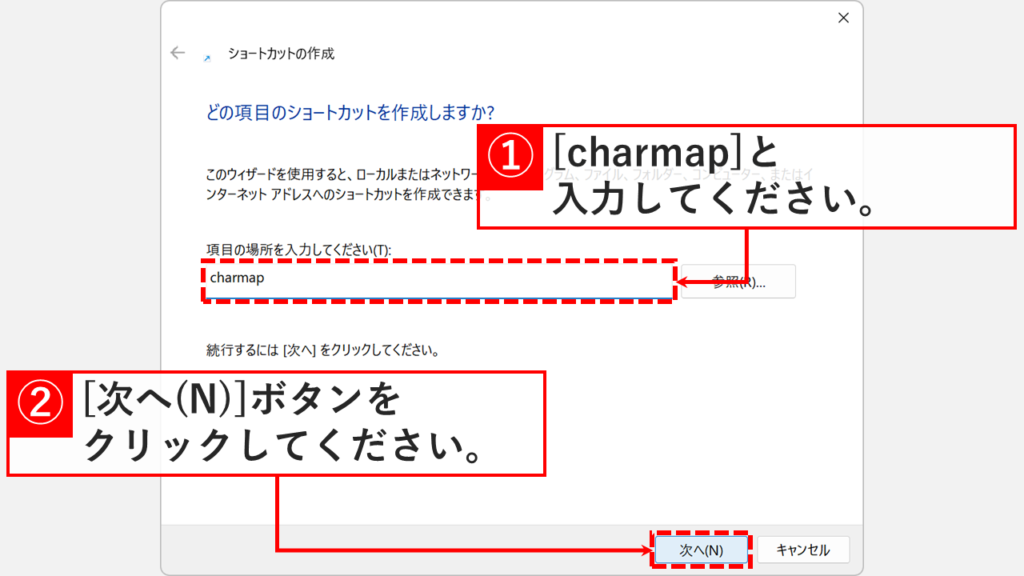
「項目の場所を入力してください(T):」欄に以下の文字をコピー&ペースト(貼り付け)し、「次へ(N)」ボタンをクリック してください。
入力欄にcharmapと入力して「次へ」をクリックする STEP
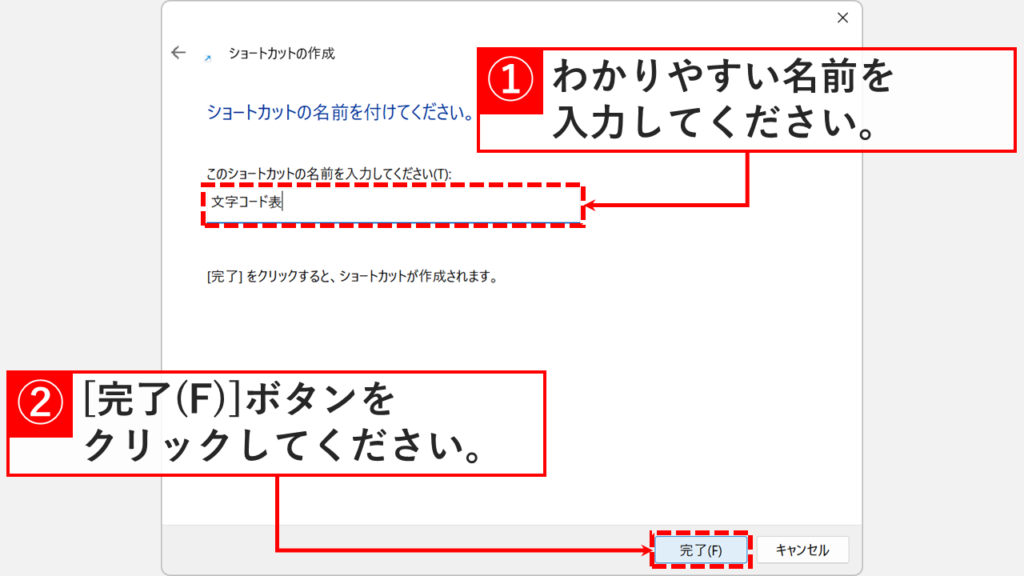
ショートカットの名前を入力し、「完了」をクリック
「次へ(N)」ボタンをクリックすると、「ショートカットの名前を付けてください。」と書かれた画面に移動します。
任意の名前(例: 文字コード表)を入力し、「完了(F)」ボタンをクリック してください。
任意の名前を入力して「完了」をクリックする STEP
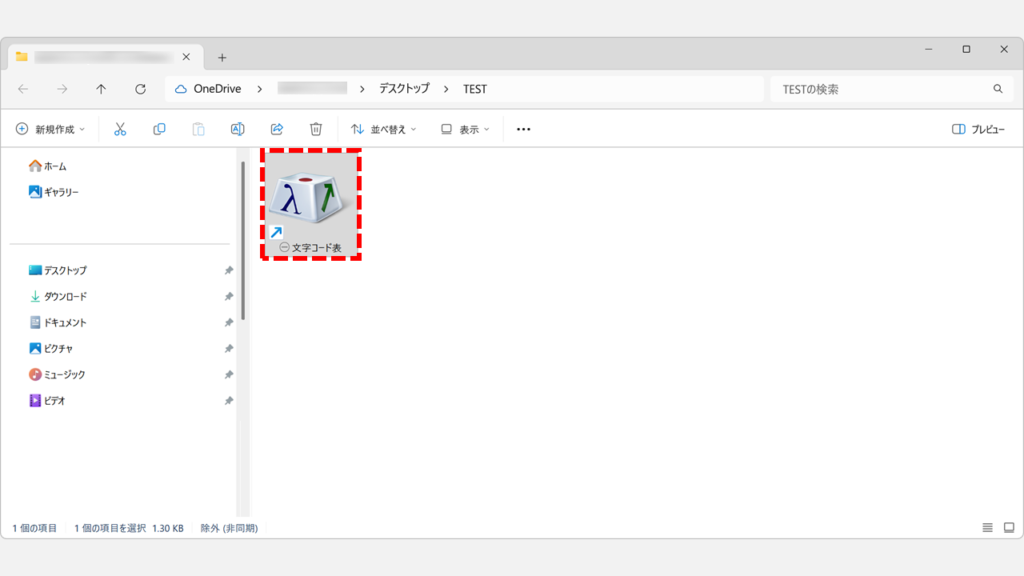
ショートカットが正常に動作することを確認する
作成されたショートカットをダブルクリック し、Windows11の文字コード表が表示されることを確認してください。
ショートカットをダブルクリックして文字コード表が開くことを確認する
文字コード表(charmap)で確認できること
文字コード表で何ができるかを、用途別にまとめました。どんな場面で役立つかを知っておくと、必要なときにすぐ活用できます。
文字コード表(charmap)は、通常のキーボード操作では入力できない特殊文字・記号・外国語文字を一覧表示し、コピーして他のアプリに貼り付けられるWindows標準ツールです。フォントごとに収録されている文字が異なるため、使用するフォントを切り替えながら目的の文字を探すことができます。
文字コード表ではフォントを選択して特殊文字を一覧表示できる 文字コード表で主にできることは以下のとおりです。
特殊文字・記号のコピー
「©」(著作権)・「™」(商標)・「±」(プラスマイナス)・「→」(矢印)など、キーボードから直接入力できない記号を探してコピーできます。文字をダブルクリックして「コピー(C)」ボタンを押すとクリップボード に保存され、WordやExcelなど任意のアプリにCtrl+Vキーで貼り付けられます。
外国語・特殊言語の文字入力
ギリシャ文字(α・β・γ)・キリル文字・アラビア文字など、日本語IMEでは変換できない文字を探してコピーできます。多言語対応の資料を作成する場面で役立ちます。読み方のわからない漢字を手書きで検索したい場合は、IMEパッド(手書きパッド) も便利です。
フォント別の収録文字の確認
上部のドロップダウンからフォントを切り替えると、そのフォントに収録されているすべての文字を一覧表示できます。「このフォントで使える記号はどれか」を確認したいときに便利です。
文字のUnicodeコードポイントの確認
文字を選択して「選択(S)」をクリックし、「詳細表示(V)」にチェックを入れるとウィンドウ下部に「Unicodeコードポイント:U+XXXX」の形式でコードが表示されます。HTMLエンティティやプログラムで文字を指定する際に利用できます。
Windows11の文字コード表(charmap)に関するよくある質問
Windows11の文字コード表(charmap)に関するよくある質問と答えをまとめました。
Windows11で「文字コード表」を開く方法はいくつありますか?
Windows11で文字コード表を開く方法は主に3つあります。Windowsキー+Rキーで「ファイル名を指定して実行」を開き、charmapと入力してEnterキーを押す方法、スタートメニューの検索バーに「文字コード表」と入力して起動する方法、コントロールパネルから「Windowsツール」→「文字コード表」とたどる方法です。charmapコマンドを使う方法です。
charmapってなんですか?
charmapはWindows11の「文字コード表」を直接起動するコマンドです。Windowsキー+Rキーで「ファイル名を指定して実行」を開き、入力欄にcharmapと入力してEnterキーを押すと、文字コード表がすぐに起動します。ファイル名を指定して実行で使えるコマンド一覧 をご覧ください。
文字コード表のショートカットをデスクトップに作る方法は?
デスクトップの空いている場所を右クリックし、「新規作成」→「ショートカット」を選択します。charmapと入力し、「次へ」をクリックします。
文字コード表が開けない・見つからない場合はどうすればいいですか?
Windowsキー+Rキーを押して「ファイル名を指定して実行」を開き、charmapと入力してEnterキーを押してください。charmapは半角英字で入力します)。
文字コード表はWindows11のどのエディションでも使えますか?
はい、文字コード表はWindows11のHome・Pro・Enterpriseなど、すべてのエディションで使用できます。charmapコマンドやコントロールパネル経由など、どの開き方でも同様に利用できます。
文字コード表でコピーした文字をWordやExcelに貼り付ける方法は?
文字コード表で目的の文字をダブルクリックして「コピー(C)」ボタンをクリックします。Ctrlキー+Vキーを押すと文字が入力されます。
文字コード表に表示される文字はフォントによって変わりますか?
はい、文字コード表に表示される文字はフォントごとに異なります。
ギリシャ文字やキリル文字を入力するのに文字コード表は使えますか?
はい、文字コード表を使ってギリシャ文字(α・β・γなど)やキリル文字を入力できます。Ctrlキー+Vキーで入力できます。
「©」や「™」などの著作権・商標記号を入力するのに文字コード表は必要ですか?
文字コード表を使う方法のほかに、日本語IMEの変換で入力できる場合もあります。
文字コード表でUnicodeコードポイントを確認する方法は?
文字コード表で文字を選択し、ウィンドウ下部の「詳細表示(V)」にチェックを入れると、選択した文字のUnicodeコードポイントが「U+XXXX」形式で表示されます。
文字コード表はWindows10と同じ場所にありますか?
文字コード表の機能自体はWindows10と同じですが、Windows11では開き方の導線が変わっています。charmapコマンドまたはスタートメニューの検索バーから開くのが最も簡単です。
スタートメニューの検索で文字コード表が表示されない場合はどうすればいいですか?
「文字コード表」で検索して表示されない場合は、「charmap」と半角英字で入力して検索してみてください。Windowsキー+Rキーで「ファイル名を指定して実行」を開き、charmapと入力してEnterキーを押す方法をお試しください。
文字コード表でコピーした文字が貼り付け先で文字化けする場合はどうすればいいですか?
貼り付け先のアプリで使用しているフォントが、コピーした文字を収録していない可能性があります。Windows11のシステムロケールをUTF-8に変更する方法 もあわせてご覧ください。
文字コード表はWindows11の管理者権限がなくても使えますか?
はい、文字コード表は管理者権限がなくても使用できます。charmapコマンドやスタートメニューの検索から問題なく起動できます。
最後までご覧いただき、ありがとうございました。こちらのお問い合わせフォーム からお寄せください。個人の方向けには、トラブルの切り分けや設定アドバイスも実施します。
公式情報・関連資料と検証環境
公式情報・関連資料
実行環境詳細と検証日
OS:Windows 11 Home 25H2(64bit)
ハードウェア:Intel(R) Core(TM) Ultra 7 155H (1.40 GHz) / 32GB RAM
最終検証日:2026年4月18日


コメント