
この記事では、Windows11に保存されているWi-Fiプロファイルを一括でバックアップ・復元する方法を解説します。フリーソフト不要、インターネットへの送信もなく、Windowsの標準機能だけで完結します。
PCを買い替えるたびに「あのWi-Fiのパスワードなんだっけ」と困った経験はありませんか。ルーターの裏のシールを確認したり、スマホで調べたり、それでも結局その場で入力できずに後回しになる……という状況は、複数台を管理する環境ではとくに起きやすいです。
情シスとして社内PCのサポートをしていると、PC入れ替えのたびにWi-Fi再設定の問い合わせが発生します。店舗や拠点ごとに複数のSSIDが登録されている環境では、1台ずつ手入力するのは現実的ではありません。バックアップ用のスクリプトを一度作っておけば、次回以降は配布するだけで完結します。
この記事では、PowerShellスクリプトを使ってWi-Fiプロファイルをバックアップ・別PCへ復元する方法と、保存済みのSSIDとパスワードをテキストで一覧出力する方法を詳しく解説します。
スクリプトの作成と実行
ここでは、Wi-Fiプロファイルを管理するための2つのファイルを作成し、実際に起動するまでの手順を解説します。
wifi-manager.ps1ファイルの作成
まず、Wi-Fiプロファイルのバックアップ・復元・一覧出力を行うPowerShellスクリプト本体を作成します。手順は以下のとおりです。
- 新規フォルダーを作成する
- テキストファイルを作成し、ファイル名を「wifi-manager.ps1」に変更する
- コードを貼り付けて保存する
実際の画面を見ながら詳しく解説していきます。
まずはデスクトップなどわかりやすい場所に新規フォルダーを作成してください。
必ず新規フォルダーである必要はありませんが、トラブルを防ぐために新規フォルダーを作成することをおすすめします。
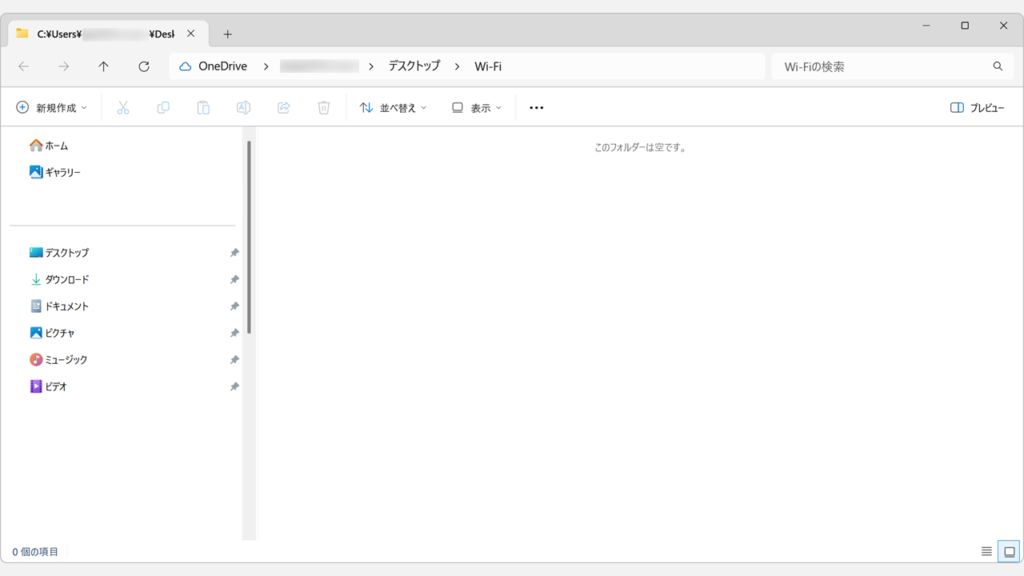
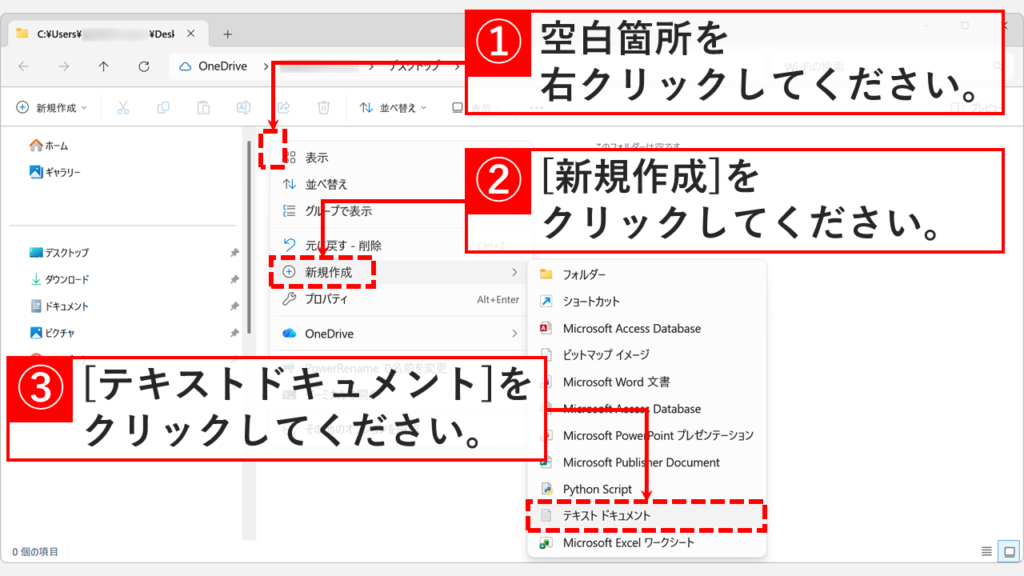
作成したフォルダー内の空白箇所を右クリックし、「新規作成」→「テキストドキュメント」を選択してください。
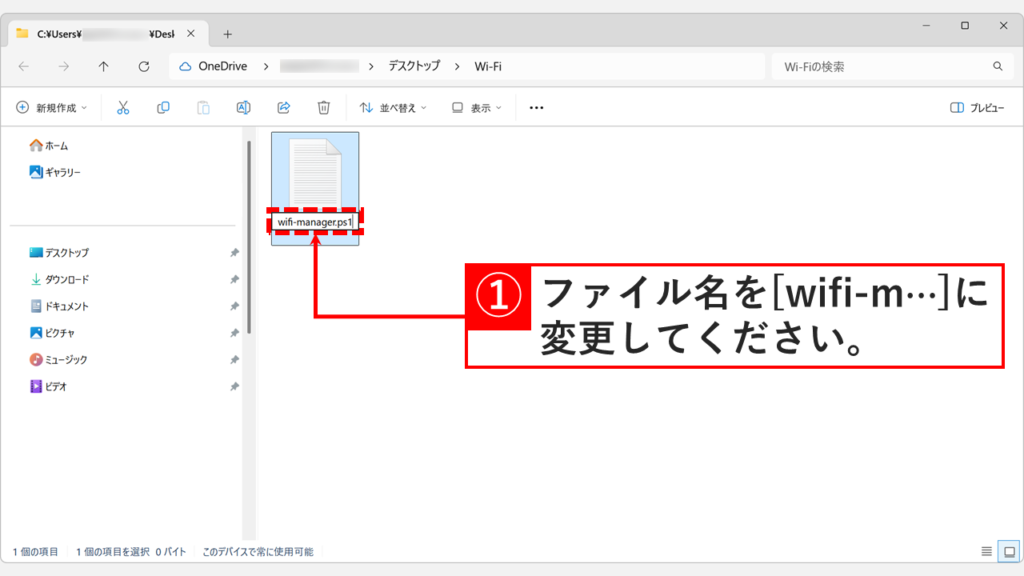
「テキストドキュメント」を選択すると、テキストファイルが作成されます。ファイル名を「wifi-manager.ps1」に変更してください。
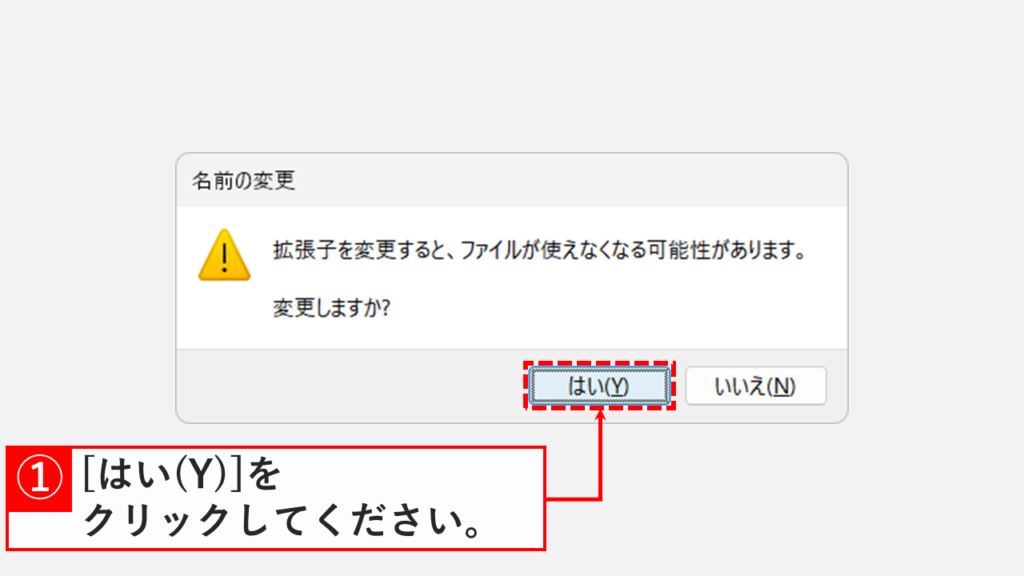
ファイル名を変更すると、「拡張子を変更すると、ファイルが使えなくなる可能性があります。変更しますか?」と確認メッセージが表示されます。
「はい(Y)」ボタンをクリックしてください。
次に、「wifi-manager.ps1」をダブルクリックしてください。
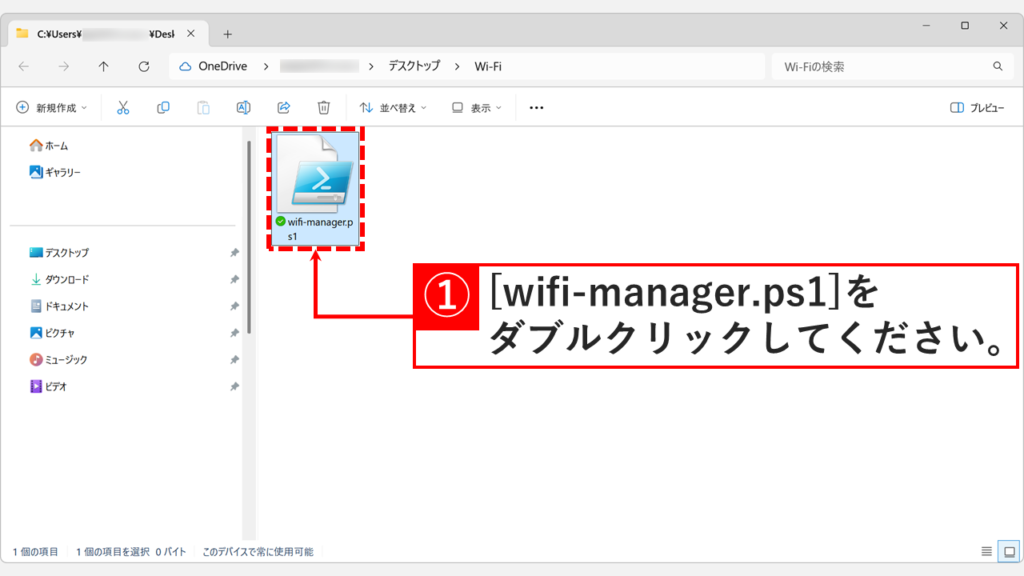
「wifi-manager.ps1」をダブルクリックすると、空白のメモ帳が開きます。
その中に以下のコードを貼り付けてください。
# Wi-Fi Profile Manager

$backupFolder = $PSScriptRoot

function Show-Menu {
    Clear-Host
    Write-Host "================================" -ForegroundColor Cyan
    Write-Host "  Wi-Fi Profile Manager" -ForegroundColor Cyan
    Write-Host "================================" -ForegroundColor Cyan
    Write-Host ""
    Write-Host "  1. Backup   (export XML to this folder)"
    Write-Host "  2. Restore  (import XML from this folder)"
    Write-Host "  3. List     (export SSID + password to txt)"
    Write-Host "  0. Exit"
    Write-Host ""
    Write-Host "Select [0-3]: " -NoNewline
}

function Backup-WiFi {
    Write-Host ""
    Write-Host "Backup folder: $backupFolder" -ForegroundColor Yellow
    netsh wlan export profile key=clear folder="$backupFolder"
    Write-Host "Done. (Plaintext passwords included - handle with care)" -ForegroundColor Green
}

function Restore-WiFi {
    Write-Host ""
    Write-Host "Restore folder: $backupFolder" -ForegroundColor Yellow
    $files = Get-ChildItem "$backupFolder\Wi-Fi-*.xml" -ErrorAction SilentlyContinue
    if ($files.Count -eq 0) {
        Write-Host "No XML files found." -ForegroundColor Red
        return
    }
    foreach ($file in $files) {
        netsh wlan add profile filename="$($file.FullName)"
    }
    Write-Host "Done." -ForegroundColor Green
}

function Export-PasswordList {
    $outputFile = Join-Path $backupFolder "wifi-list.txt"
    Write-Host ""
    Write-Host "Output: $outputFile" -ForegroundColor Yellow
    $pattern = '^\s+\S+\s*:\s+[A-Za-z0-9!@#$%^*_\-.]+\s*$'
    netsh wlan show profiles |
        Where-Object { $_ -match ":\s+\S" } |
        ForEach-Object {
            $ssid = ($_ -replace ".*:\s+", "").Trim()
            $line = netsh wlan show profile name="$ssid" key=clear |
                Where-Object { $_ -match $pattern } |
                Select-Object -Last 1
            $pass = ($line -replace ".*:\s+", "").Trim()
            "$ssid : $pass"
        } |
        Out-File $outputFile -Encoding UTF8
    Write-Host "Done. (Plaintext passwords included - handle with care)" -ForegroundColor Green
}

do {
    Show-Menu
    $choice = Read-Host
    switch ($choice) {
        "1" { Backup-WiFi }
        "2" { Restore-WiFi }
        "3" { Export-PasswordList }
        "0" { Write-Host "Bye." -ForegroundColor Cyan; break }
        default { Write-Host "Invalid selection." -ForegroundColor Red }
    }
    if ($choice -ne "0") {
        Write-Host ""
        Write-Host "Press Enter to return to menu..." -NoNewline
        Read-Host
    }
} while ($choice -ne "0")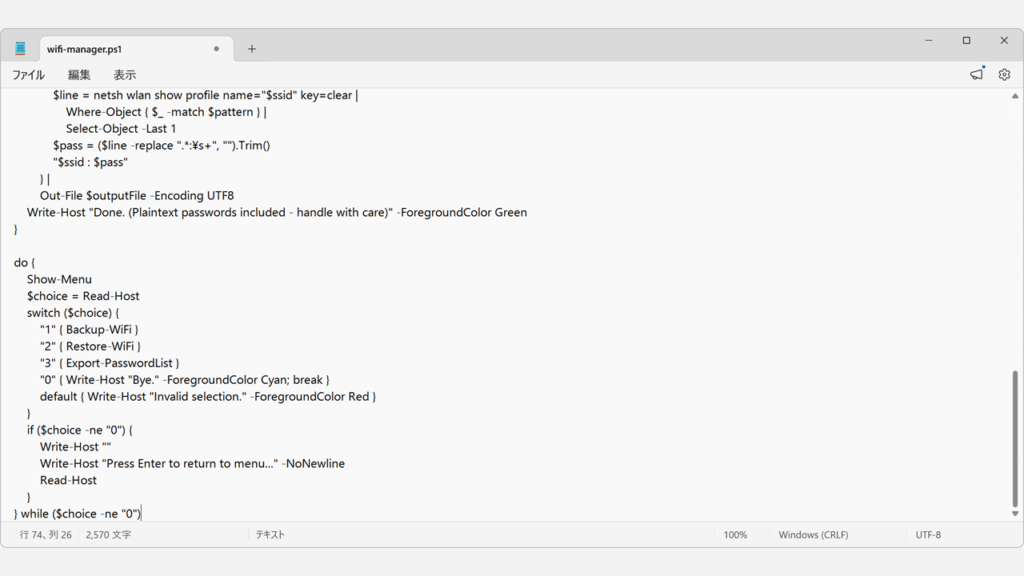
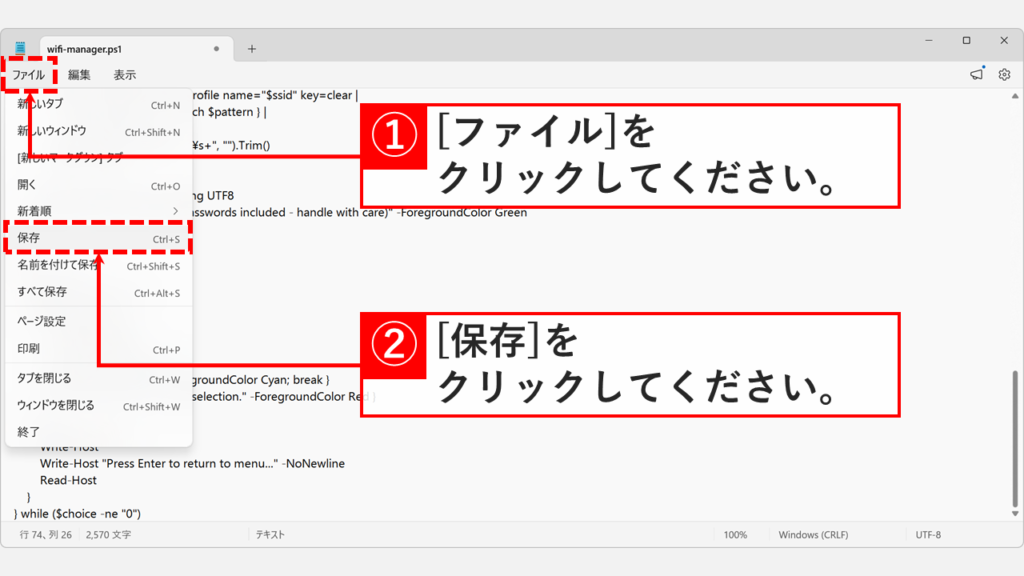
コードを貼り付けたら、左上の「ファイル」をクリックし、「保存」を選択してください。
これで「wifi-manager.ps1」ファイルの作成は完了です。次の「起動.batファイルの作成」に進んでください。
起動.batファイルの作成
次に、wifi-manager.ps1を管理者権限で起動するためのバッチファイルを作成します。手順は以下のとおりです。
- 同じフォルダー内にテキストファイルを作成し、ファイル名を「起動.bat」に変更する
- コードを貼り付けて保存する
実際の画面を見ながら詳しく解説していきます。
「wifi-manager.ps1」ファイルと同じフォルダー内の空白箇所を右クリックし、「新規作成」→「テキストドキュメント」を選択してください。
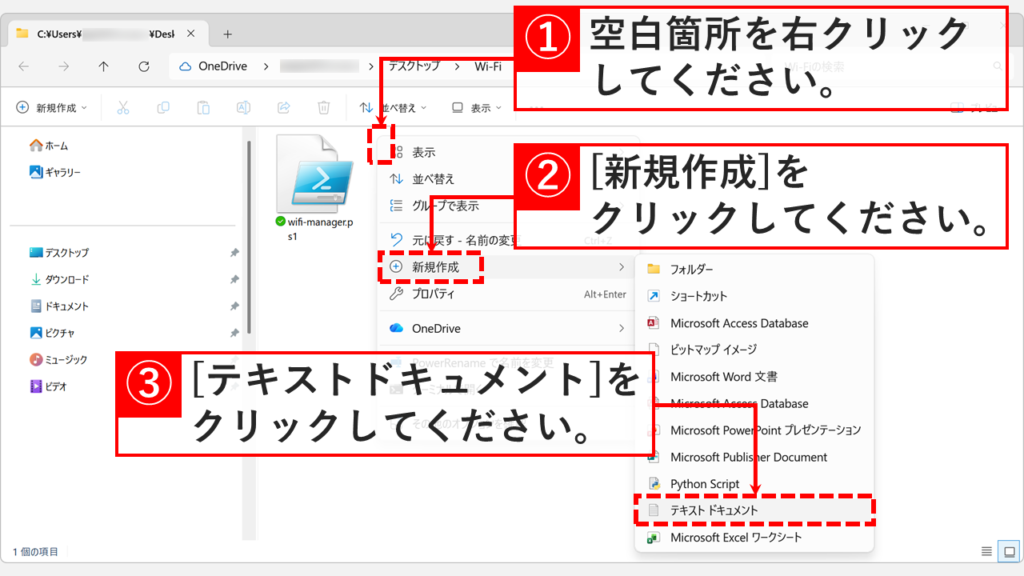
「テキストドキュメント」を選択すると、テキストファイルが作成されます。ファイル名を「起動.bat」に変更してください。
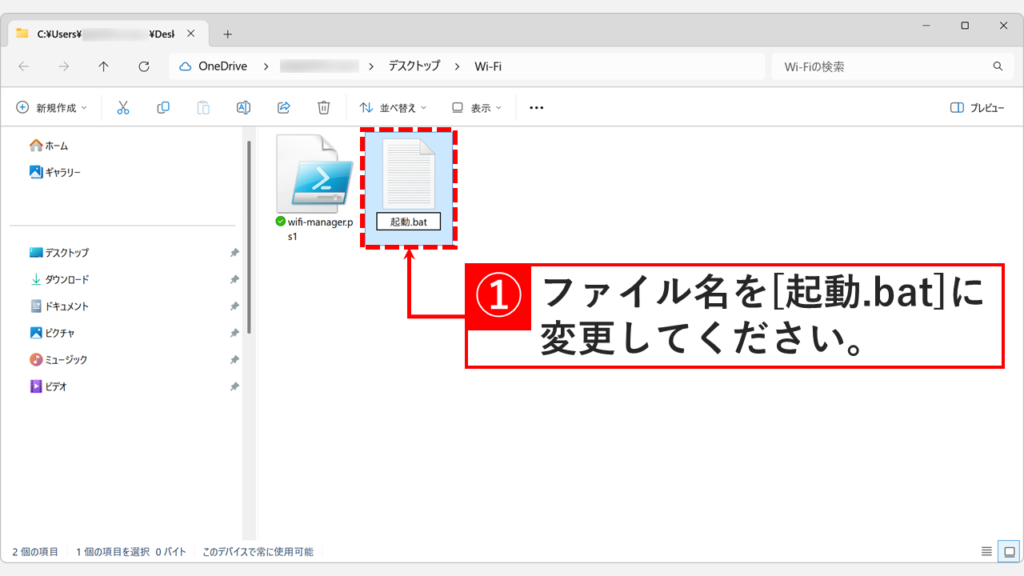
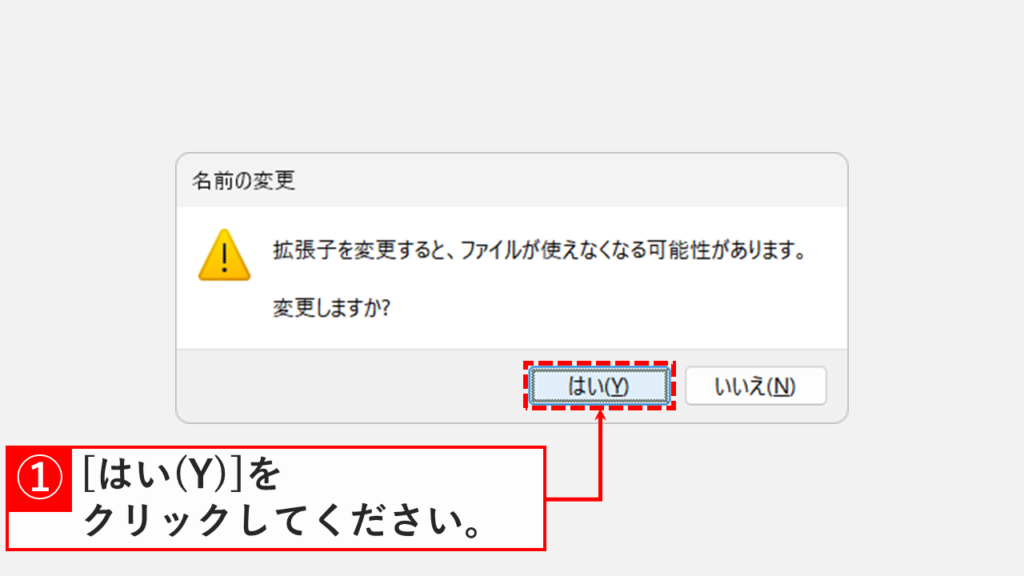
ファイル名を変更すると、「拡張子を変更すると、ファイルが使えなくなる可能性があります。変更しますか?」と確認メッセージが表示されます。
「はい(Y)」ボタンをクリックしてください。
次に、「起動.bat」を右クリックし、「メモ帳で編集」を選択してください。
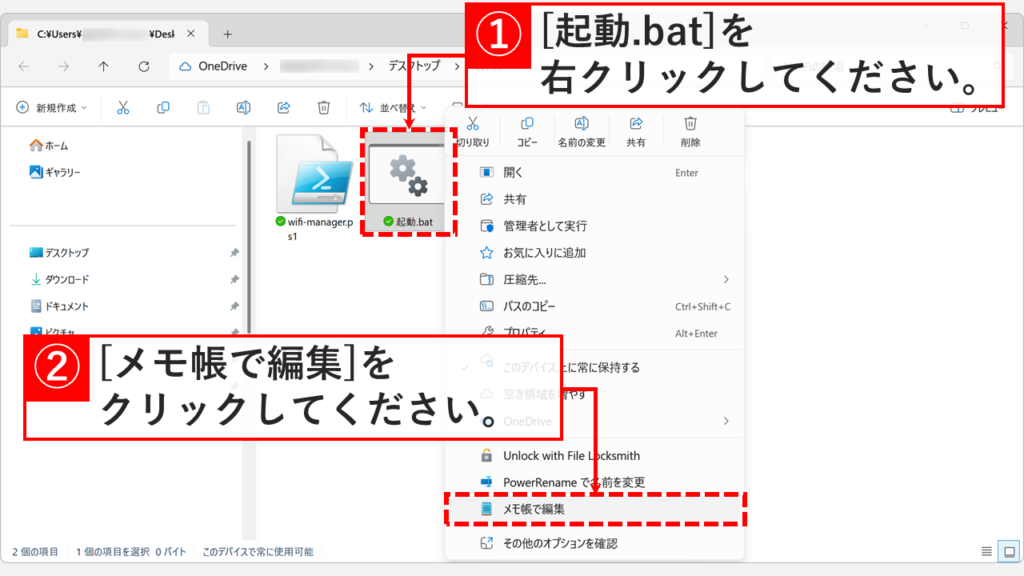
「メモ帳で編集」を選択すると、空白のメモ帳が開きます。
その中に以下のコードを貼り付けてください。
@echo off
powershell -ExecutionPolicy Bypass -File "%~dp0wifi-manager.ps1"
pause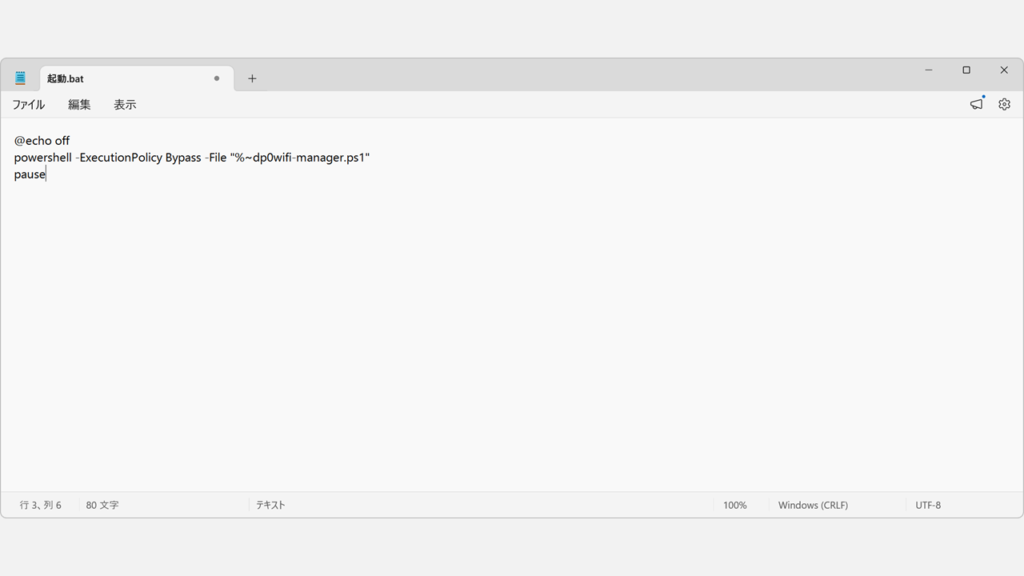
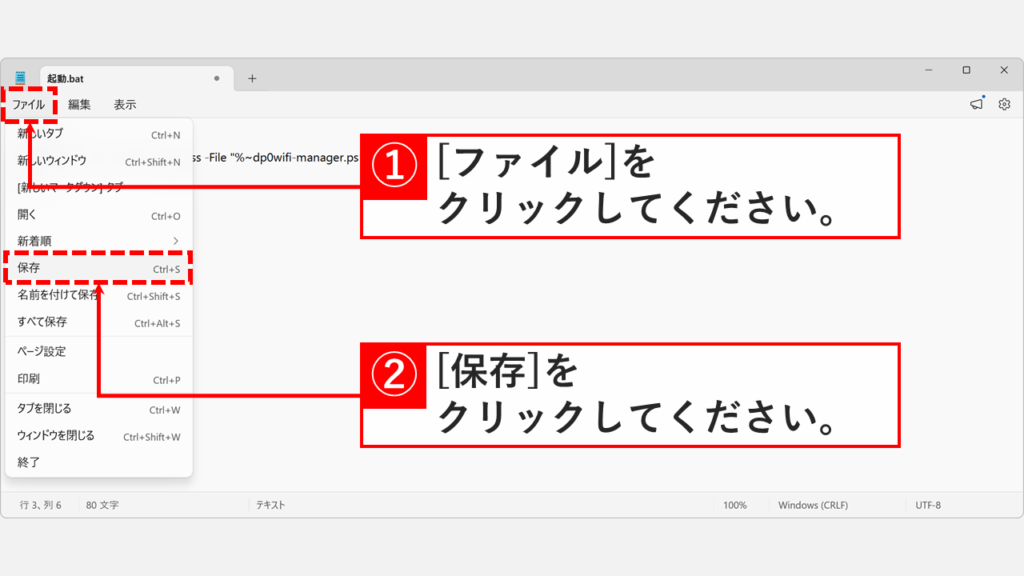
コードを貼り付けたら、左上の「ファイル」をクリックし、「保存」を選択してください。
これで「起動.bat」ファイルの作成は完了です。次の「起動.batからwifi-manager.ps1を起動する」に進んでください。
起動.batからwifi-manager.ps1を起動する
最後に、作成した起動.batからwifi-manager.ps1を管理者として実行します。手順は以下のとおりです。
- 「起動.bat」を右クリックし、「管理者として実行」を選択する
- ユーザーアカウント制御の確認メッセージで「はい」をクリックする
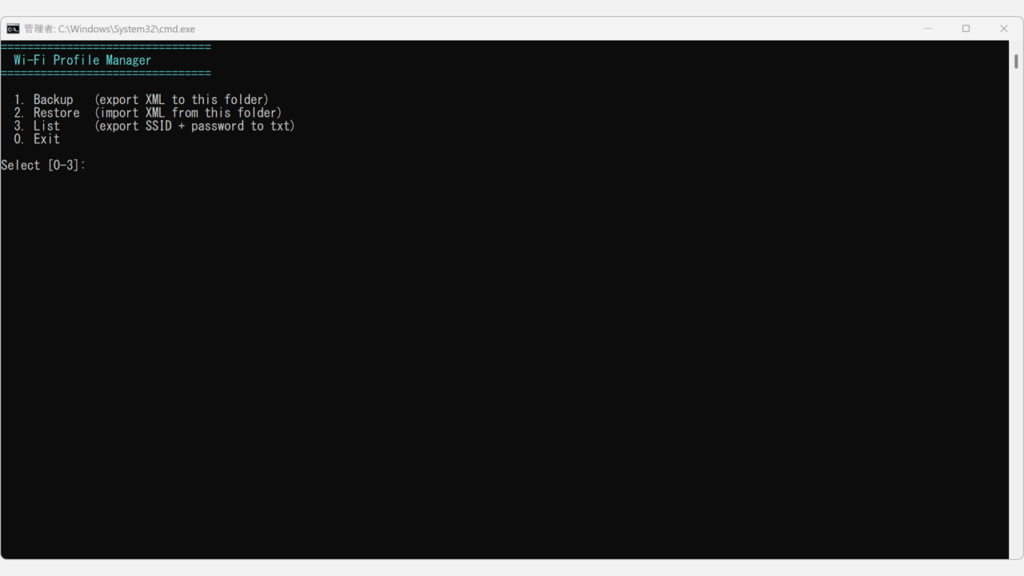
- Wi-Fi Profile Managerが起動したことを確認する
実際の画面を見ながら詳しく解説していきます。
「wifi-manager.ps1」と「起動.bat」を同じフォルダーに保存した状態で、「起動.bat」を右クリックし、「管理者として実行」を選択してください。
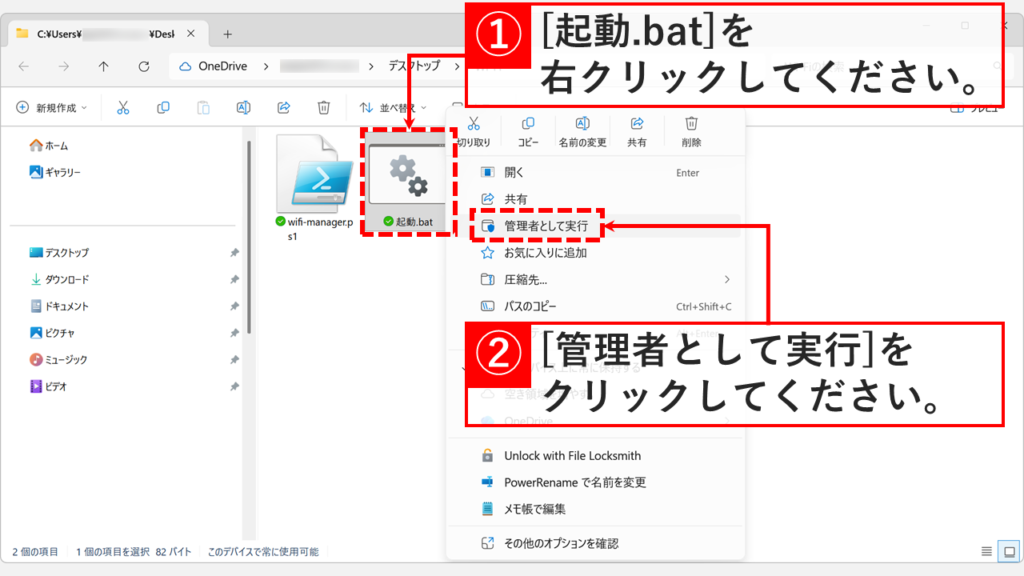
「管理者として実行」を選択すると、「このアプリがデバイスに変更を加えることを許可しますか?」というユーザーアカウント制御の確認メッセージが表示されます。
「はい」をクリックしてください。
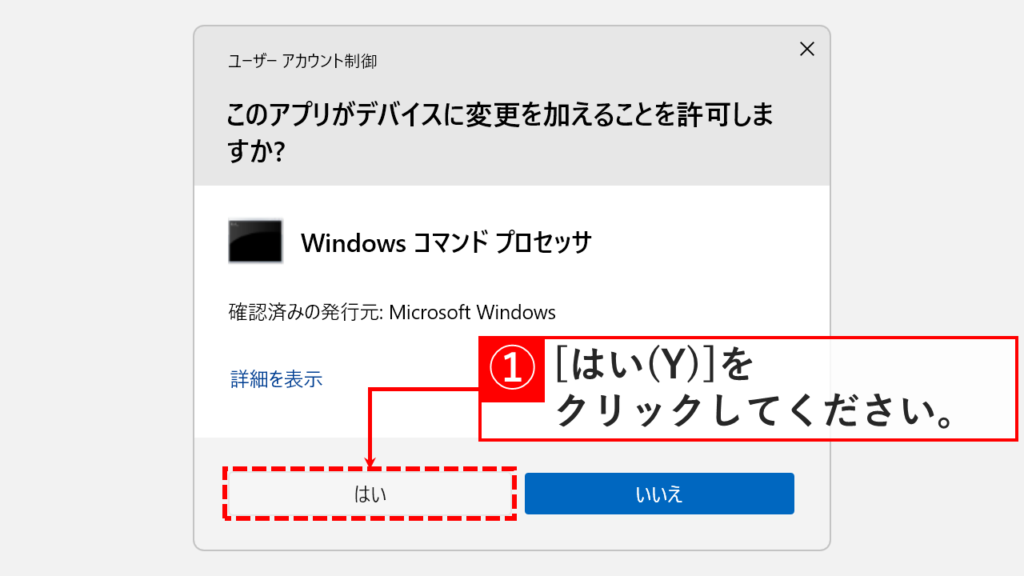
「はい」をクリックすると、以下のような画面が表示されます。これで起動は成功です。
Wi-Fiプロファイルを一括バックアップする方法(Backup)
ここでは、Wi-Fiプロファイルのバックアップ機能(Backup)を使う手順を解説します。手順は以下のとおりです。
- 「起動.bat」を管理者として実行してWi-Fi Profile Managerを起動する
- 「1」を入力して
Enterキーを押す - バックアップが完了したことを確認する
実際の画面を見ながら詳しく解説していきます。
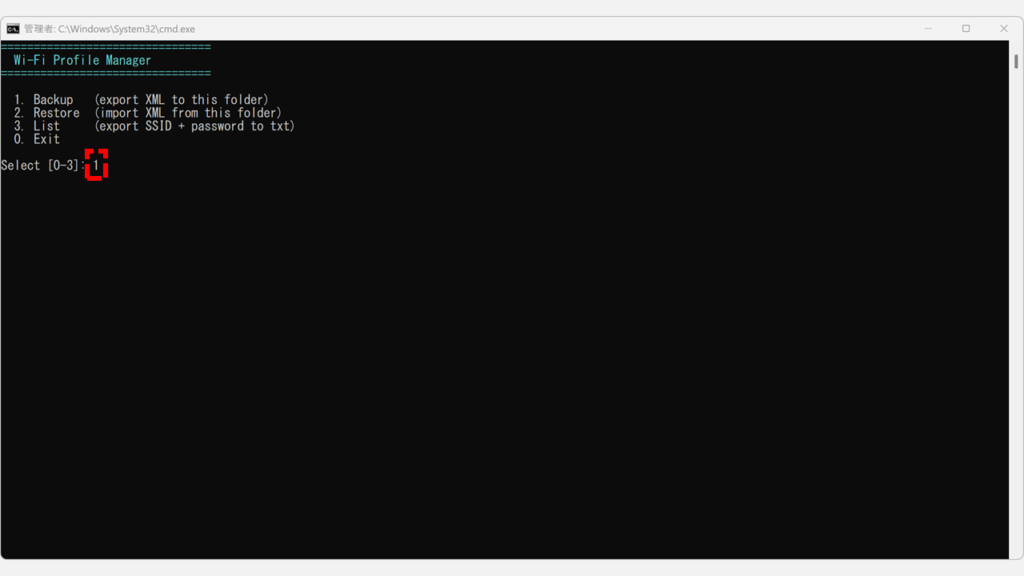
このツールを使ってWi-Fiプロファイルをバックアップしたい場合は「1」を入力してEnterキーを押してください。
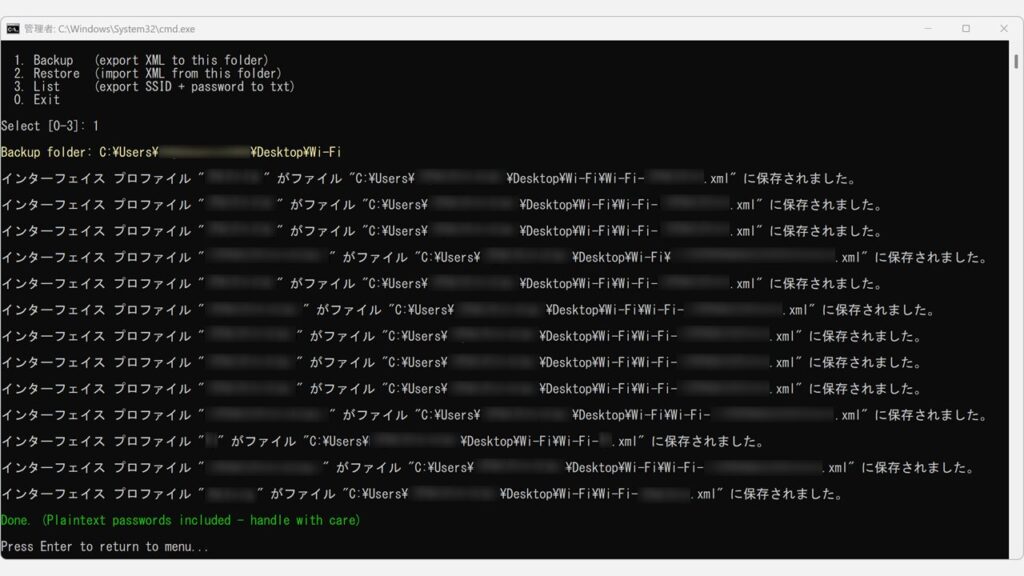
Enterキーを押すと、「インターフェイス プロファイル "XXXXX" がファイル "C:\Users\XXXXX\OneDrive\Desktop\Wi-Fi\Wi-Fi-XXXXX.xml" に保存されました。」とメッセージが表示されます。表示内容にSSID名とファイルパスが含まれていることを確認してください。
これでWi-Fiプロファイルのバックアップは完了です。
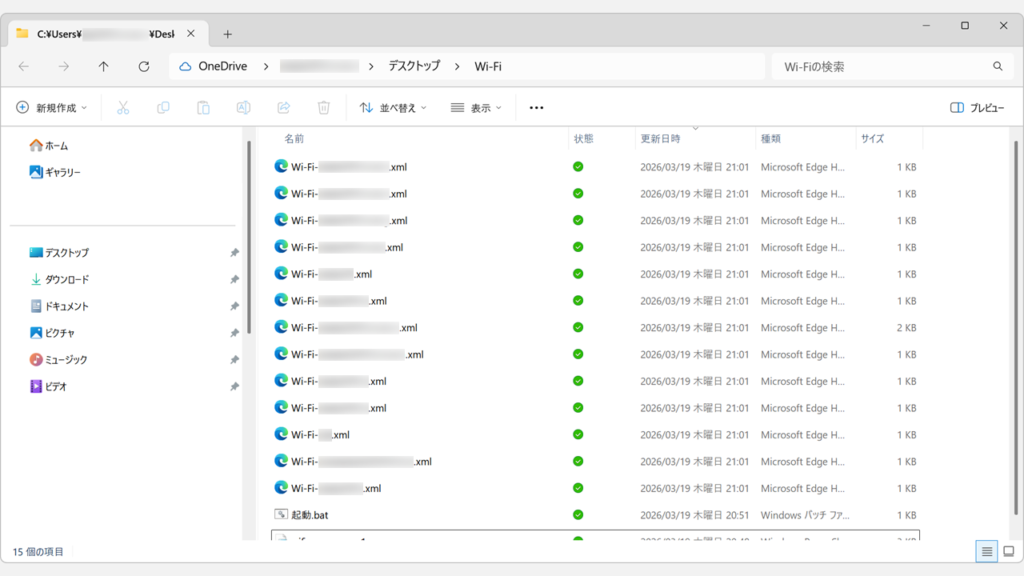
「wifi-manager.ps1」と「起動.bat」が保存されているフォルダーには、以下のように.xmlファイルが作成されます。
このフォルダーをUSBメモリやネットワークドライブで移行先のPCにコピーしてください。
別のPCにWi-Fiプロファイルを復元する方法(Restore)
ここでは、バックアップしたWi-Fiプロファイルを別のPCに復元する手順を解説します。復元するPCに「wifi-manager.ps1」と「起動.bat」、「Wi-Fi-XXXXX.xml」が入ったフォルダーをコピーしておいてください。手順は以下のとおりです。
- 「起動.bat」を管理者として実行してWi-Fi Profile Managerを起動する
- 「2」を入力して
Enterキーを押す - 復元が完了したことを確認する
実際の画面を見ながら詳しく解説していきます。
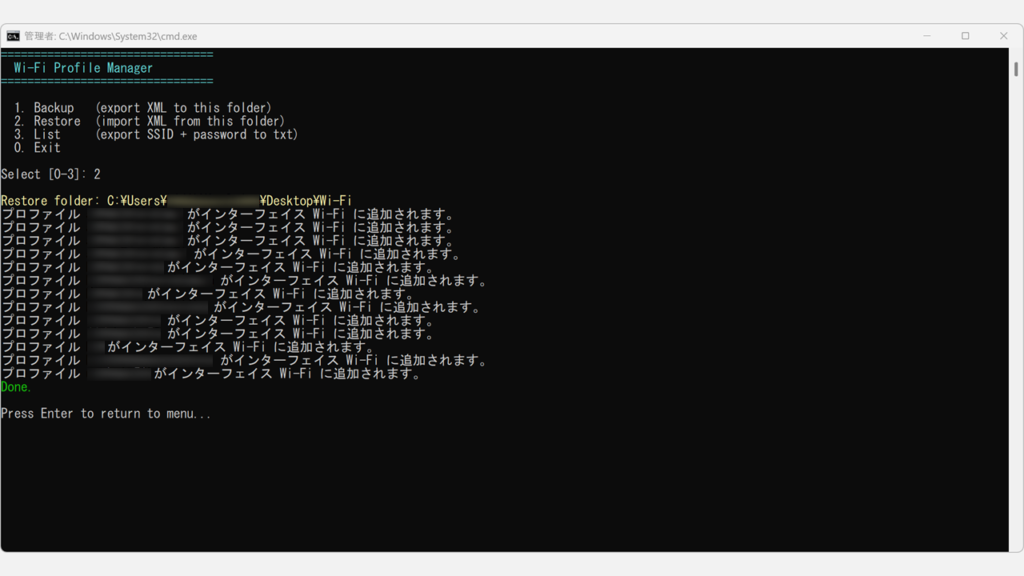
バックアップしたWi-Fiプロファイルを復元したい場合は「2」を入力してEnterキーを押してください。
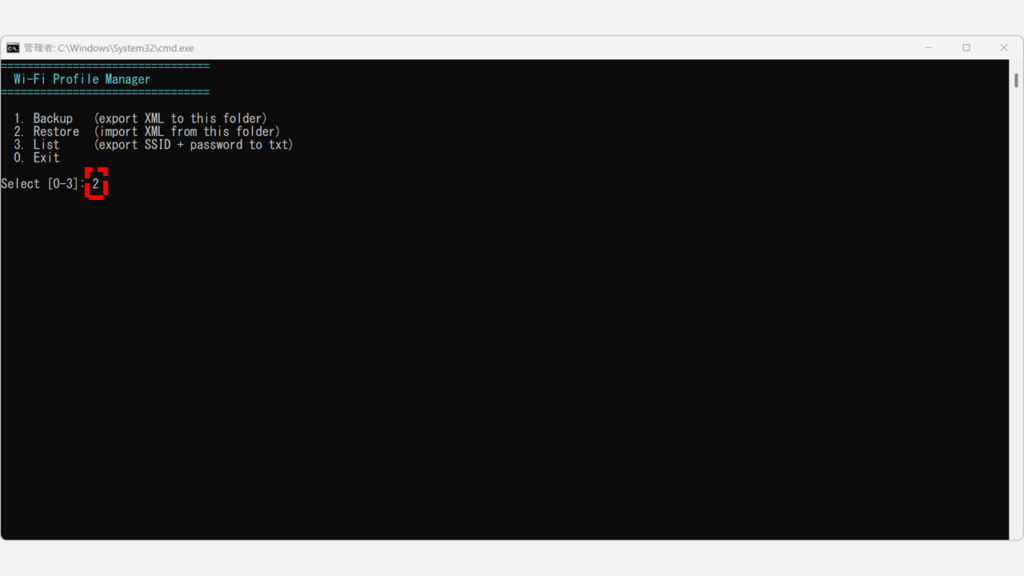
Enterキーを押すと、「プロファイル XXXXXX がインターフェイス Wi-Fi に追加されます。」とメッセージが表示されます。
これでWi-Fiプロファイルの復元は完了です。
SSIDとパスワードを一覧で出力する方法(List)
ここでは、PC内の保存済みWi-FiのSSIDとパスワードをテキストファイルに一覧出力する手順を解説します。手順は以下のとおりです。
- 「起動.bat」を管理者として実行してWi-Fi Profile Managerを起動する
- 「3」を入力して
Enterキーを押す - 「wifi-list.txt」が作成されたことを確認する
実際の画面を見ながら詳しく解説していきます。
PC内のWi-Fi接続情報(SSIDとパスワード)をメモ帳にエクスポートしたい場合は「3」を入力してEnterキーを押してください。スクリプトを使わずに個別のWi-Fiパスワードを確認したい場合は「Windows11で接続しているWiFiのパスワードをパソコンで見る方法」もあわせてご覧ください。
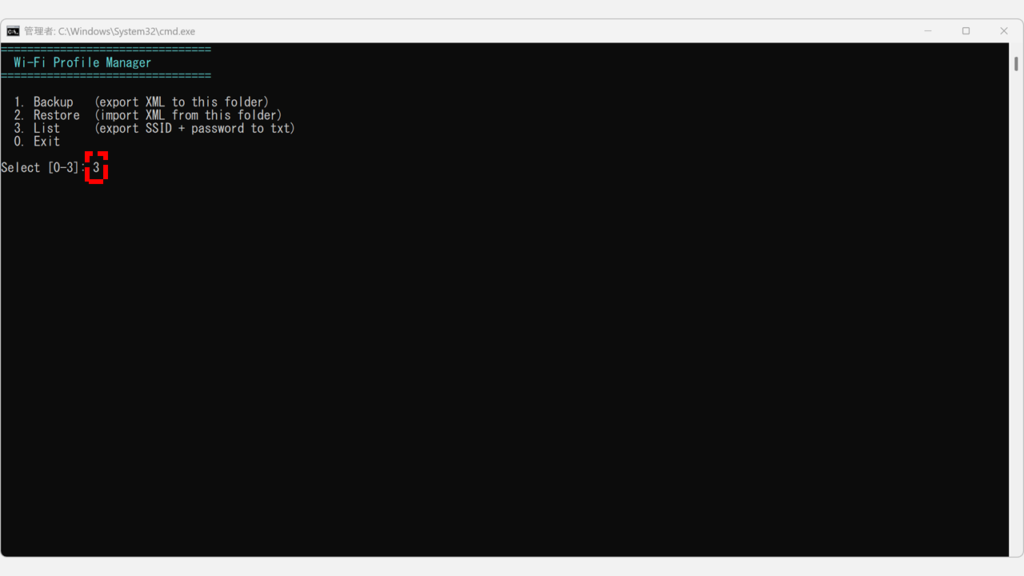
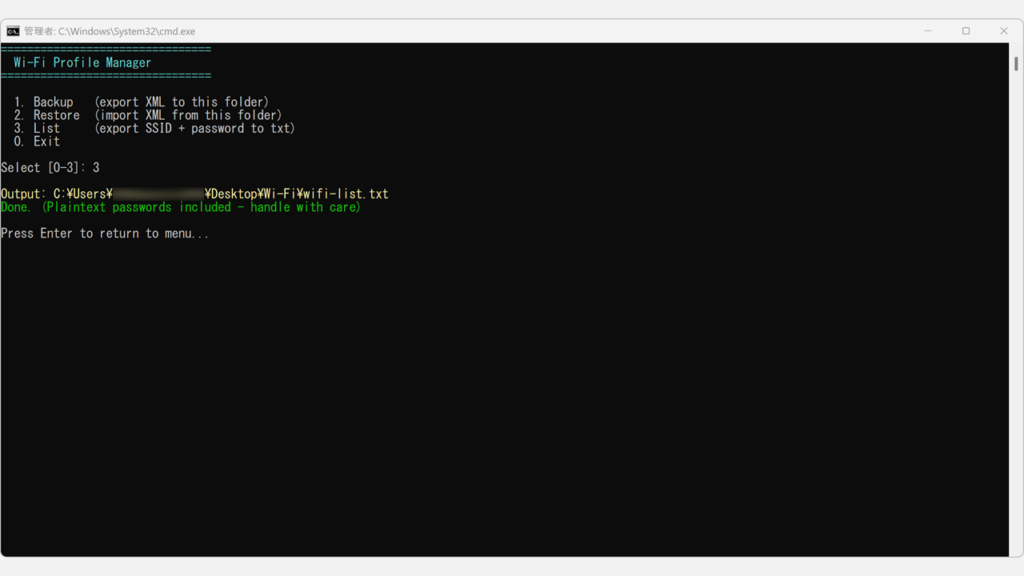
Enterキーを押すと、「Output: C:\Users\XXXXXX\OneDrive\Desktop\Wi-Fi\wifi-list.txt
Done. (Plaintext passwords included - handle with care)」とメッセージが表示されます。
これでWi-Fiプロファイルのエクスポートは完了です。
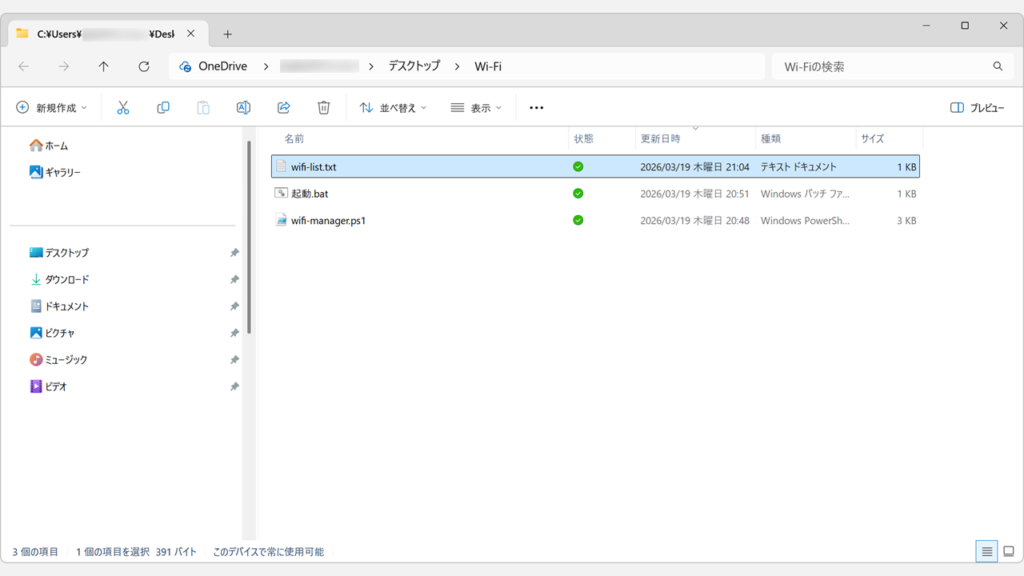
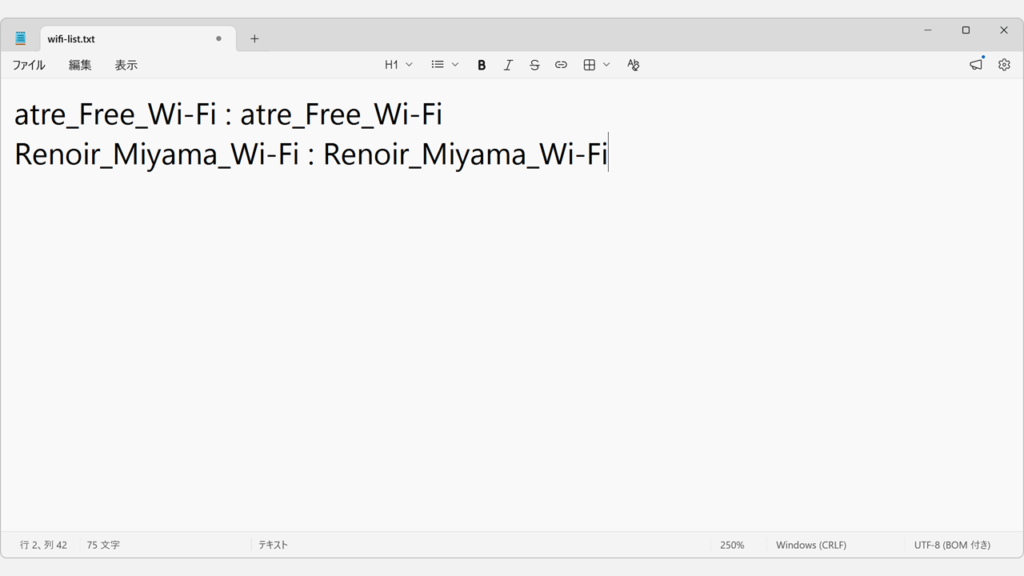
エクスポートが完了すると「wifi-list.txt」が「wifi-manager.ps1」と「起動.bat」と同じフォルダーに保存されます。
「wifi-list.txt」を開くと、「SSID名 : パスワード」の形式で情報が一覧表示されています。
スクリプトを使うにあたっての注意点
このスクリプトを運用する前に、セキュリティ面と動作上の注意点を確認しておきましょう。
- バックアップファイルにはパスワードが平文で保存される
-
バックアップ機能(Backup)で出力される.xmlファイルには、Wi-Fiのパスワードが暗号化されずにそのまま記録されます。メモ帳などで開けば誰でも内容を読み取れる状態のため、取り扱いには十分注意してください。
使い終わったバックアップファイルは、不要になった時点で削除することをおすすめします。
- デスクトップがOneDriveと同期している場合は保存場所に注意する
-
フォルダーをデスクトップに作成すると、OneDriveの同期が有効な環境ではバックアップファイルが自動的にクラウドへアップロードされます。パスワードが平文で記録されたファイルがクラウド上に残るため、デスクトップ以外の場所(例:ローカルドライブの任意のフォルダー)への保存をおすすめします。
- 一部のSSIDではパスワードが取得できない場合がある
-
一覧出力機能(List)は、英数字・記号で構成されたパスワードを対象として動作します。日本語を含むSSIDや、一部の特殊文字を含むパスワードでは、出力結果が空欄になる場合があります。その場合は、個別のWi-Fiプロファイルからパスワードを手動で確認してください。
- -ExecutionPolicy Bypassオプションについて
-
起動.batでは
-ExecutionPolicy Bypassというオプションを指定しています。これはWindowsの実行ポリシーを一時的に回避して、署名なしの.ps1ファイルを実行可能にするための設定です。このbatファイルを起動したセッション内でのみ有効で、システム全体の設定は変更されません。スクリプトの内容を確認したうえで実行してください。第三者から入手したスクリプトに同じオプションが使われていても、内容を確認せずに実行することは避けてください。
Wi-Fiプロファイルを一括バックアップ・復元する方法に関するよくある質問と答え
Wi-Fiプロファイルを一括バックアップ・復元する方法に関するよくある質問と答えをまとめました。
最後までご覧いただき、ありがとうございました。
記事の内容は独自検証に基づくものであり、MicrosoftやAdobeなど各ベンダーの公式見解ではありません。
記事内で紹介している手順はあくまで一例です。OSのバージョンやPC環境によって操作画面・手順が異なる場合があり、目的に応じた最適な方法も環境ごとに異なります。参考のうえご利用ください。
誤りのご指摘・追記のご要望・記事のご感想は、記事のコメント欄またはこちらのお問い合わせフォームからお寄せください。個人の方向けには、トラブルの切り分けや設定アドバイスも実施します。
※Microsoft、Windows、Adobe、Acrobat、Creative Cloud、Google Chromeほか記載の製品名・サービス名は各社の商標または登録商標です。
公式情報・関連資料
- netsh wlan - Microsoft Learn
- 実行ポリシーについて - Microsoft Learn
- Windows で Wi-Fi 接続の問題を修正する - Microsoftサポート
実行環境詳細と検証日
- OS:Windows 11 Home 25H2(64bit)
※本記事の手順は Windows11 Home / Pro / Enterpriseで共通です(ポリシーで制限された環境を除く)。 - ハードウェア:Intel(R) Core(TM) Ultra 7 155H (1.40 GHz) / 32GB RAM
- 最終検証日:2026年3月23日

コメント