【PowerPoint】コメントを一括で削除する方法2選

この記事では、PowerPoint(パワーポイント)のコメントを一括削除する方法を解説します。

「スライドにコメントが大量に残っていて一つずつ消すのが面倒」「社外に配布する前にコメントをまとめて削除したい」といったお悩みはありませんか。

情シスとして社内PCのサポートをしていると、社外向け提案書を送付する直前に「コメントが残ったまま送ってしまった」という相談を受けることがあります。配布前にコメントをまとめて削除しておく習慣をつけておくと、情報漏えいのリスクを減らすことができます。

この記事では、「校閲」タブを使った簡単な方法と、「ドキュメントの検査」機能を使って個人情報もまとめて削除する方法の2つを、実際の画面を見ながら詳しく解説します。

目次

PowerPointのコメントを一括削除する方法

PowerPointのコメントを一括削除するには、「校閲」タブから操作する方法と、「ドキュメントの検査」機能を使う方法の2つがあります。

手軽に素早く削除したい場合は「校閲」タブからの操作がおすすめです。配布前に個人情報やノートもまとめてきれいにしたい場合は「ドキュメントの検査」が向いています。

「校閲」タブからすべてのコメントを削除する方法(簡単・おすすめ)

コメントの一括削除は、「校閲」タブから3回クリックするだけで完了します。すぐにコメントを消したい場合や、操作に慣れていない方にもおすすめの方法です。

  1. PowerPointの上部メニューにある「校閲」タブをクリックする
  2. 「削除」をクリックし、「このプレゼンテーションからすべてのコメントを削除(P)」を選択する
  3. 確認メッセージで「はい(Y)」をクリックする
  4. スライド編集画面に戻り、コメントがすべて削除されていることを確認する

実際の画面を見ながら詳しく解説していきます。

STEP
「校閲」タブをクリック

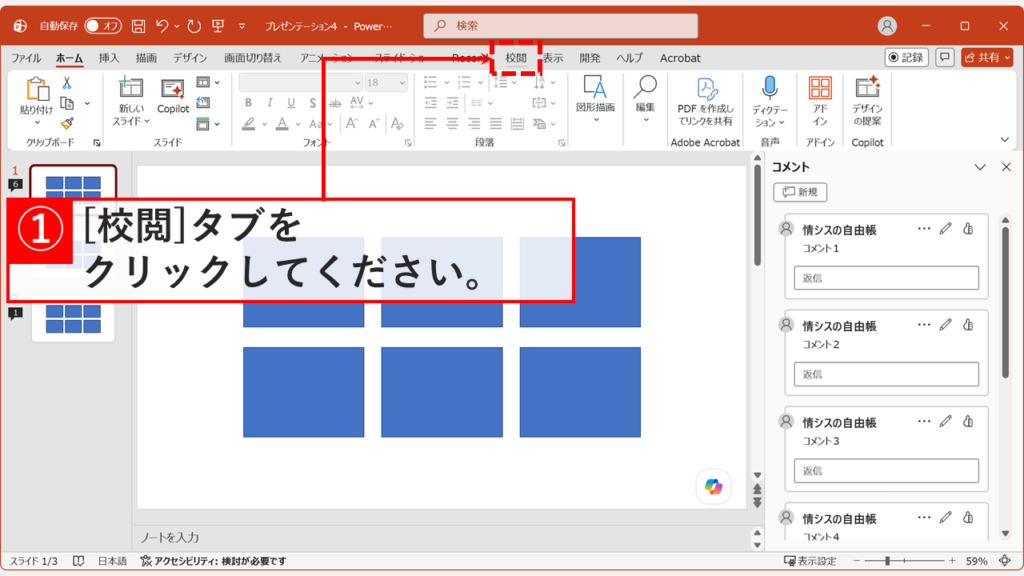
PowerPointの「校閲」タブをクリックしてください。

PowerPointのコメントを一括削除する操作で、上部メニューの「校閲」タブをクリックしているスクリーンショット
PowerPointの「校閲」タブをクリックする
STEP
「削除」をクリックし、「このプレゼンテーションからすべてのコメントを削除」を選択

次に、「校閲」タブの中にある「削除」をクリックし、「このプレゼンテーションからすべてのコメントを削除(P)」を選択してください。
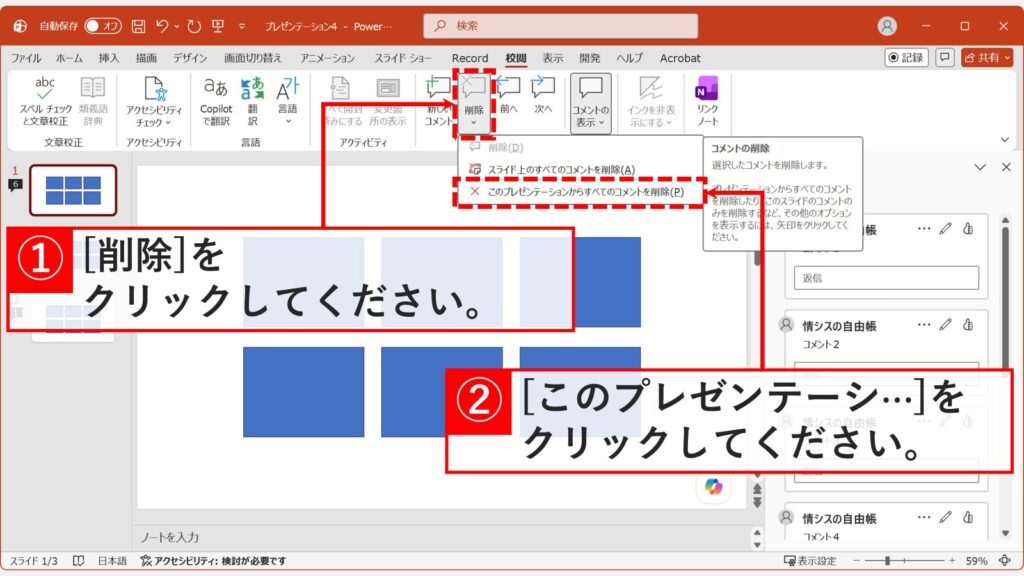
特定のスライド(ページ)内だけのコメントを削除したい場合は、該当のスライドを開いた状態で「スライド上のすべてのコメントを削除(A)」を選択してください。

「校閲」タブの「削除」をクリックし、「このプレゼンテーションからすべてのコメントを削除(P)」を選択しているスクリーンショット
「削除」→「このプレゼンテーションからすべてのコメントを削除」を選択する
STEP
確認メッセージで「はい(Y)」ボタンをクリック

「このプレゼンテーションからすべてのコメントを削除(P)」を選択すると、「このプレゼンテーションからすべてのコメントを削除しますか?」と確認メッセージが表示されます。

「はい(Y)」ボタンをクリックしてください。
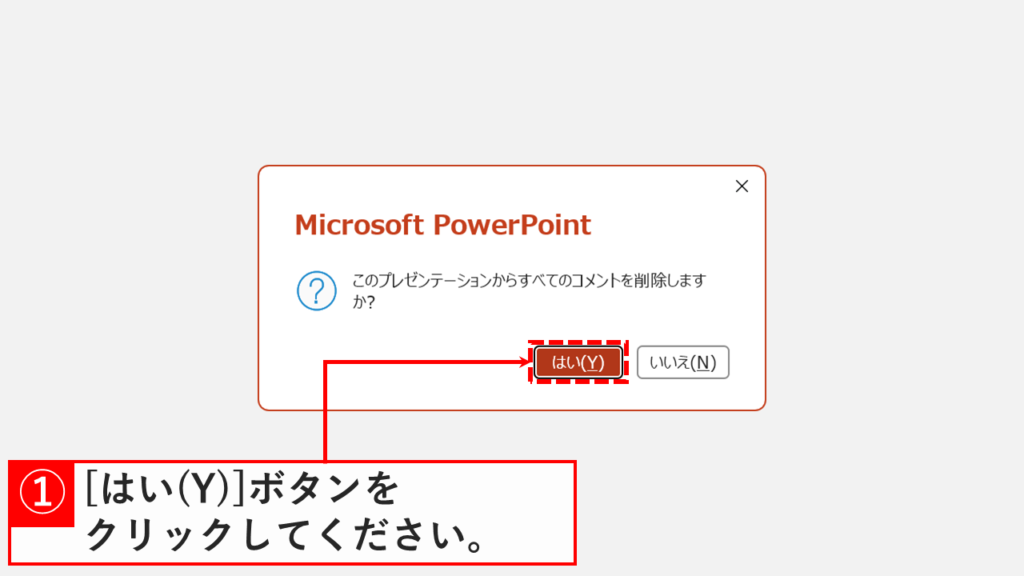
「このプレゼンテーションからすべてのコメントを削除しますか?」という確認メッセージが表示され、「はい(Y)」ボタンをクリックしているスクリーンショット
確認メッセージで「はい(Y)」をクリックする
STEP
すべてのコメントが削除されていることを確認

「はい(Y)」ボタンをクリックするとスライド編集画面に戻り、すべてのコメントが削除されていることが確認できます。
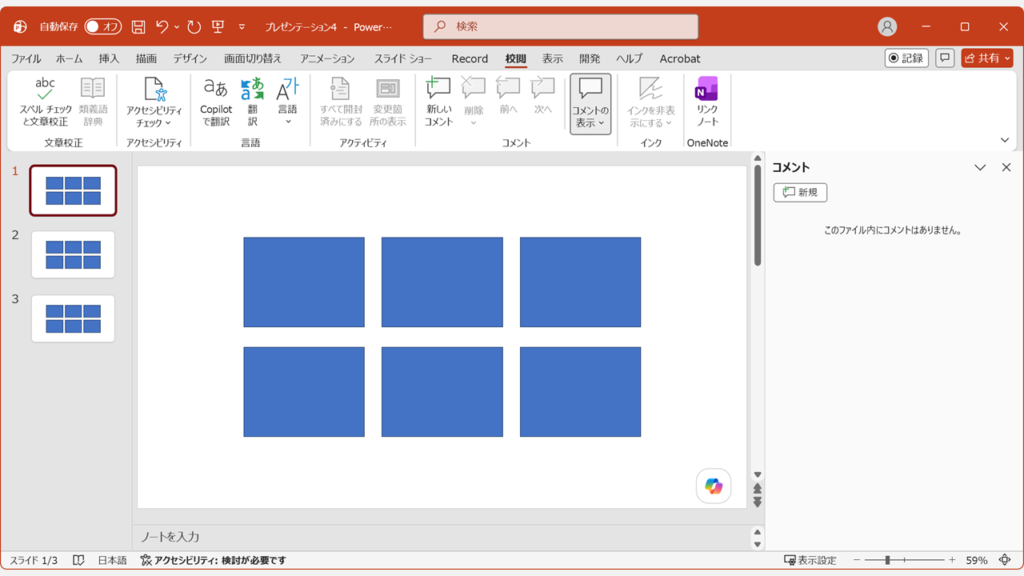
PowerPointのスライド編集画面でコメントがすべて削除された状態を確認しているスクリーンショット
スライド編集画面に戻り、コメントがすべて削除されたことを確認する

「ドキュメントの検査」機能ですべてのコメントを削除する方法

「ドキュメントの検査」機能を使うと、コメントだけでなく作成者名などの個人情報も含めて一括でチェック・削除できます。社外配布前や納品前に資料をきれいに整理したい場合に向いている方法です。

  1. PowerPoint左上の「ファイル」タブをクリックする
  2. 左側メニューの「情報」をクリックする
  3. 「問題のチェック」をクリックし、「ドキュメントの検査(I)」を選択する
  4. 保存の確認メッセージが表示されたら「はい(Y)」をクリックする
  5. 「ドキュメントの検査」ウィンドウで「コメント(O)」にチェックを入れ、「検査(I)」をクリックする
  6. 検査結果のコメント欄にある「すべて削除」をクリックする
  7. 「閉じる(C)」をクリックし、左上の「←(戻る)」で編集画面に戻る

実際の画面を見ながら詳しく解説していきます。

STEP
「ファイル」タブをクリック

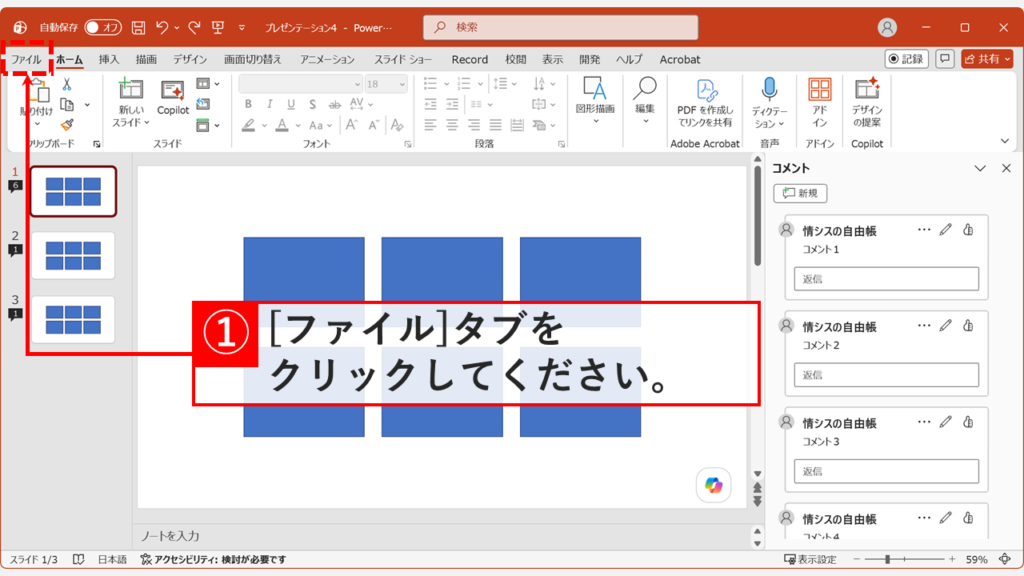
PowerPoint左上の「ファイル」タブをクリックしてください。

PowerPoint左上の「ファイル」タブをクリックしているスクリーンショット
PowerPoint左上の「ファイル」タブをクリックする
STEP
左側のメニューにある「情報」をクリック

「ファイル」タブをクリックすると、PowerPointのホーム画面が表示されます。

左側のメニューにある「情報」をクリックしてください。
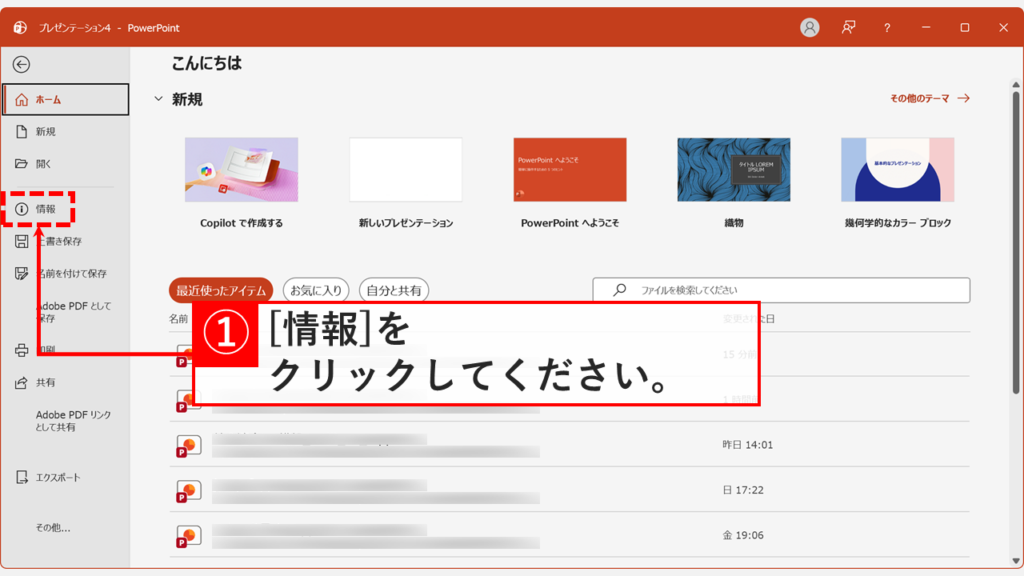
PowerPointのホーム画面で左側メニューの「情報」をクリックしているスクリーンショット
左側メニューの「情報」をクリックする
STEP
「問題のチェック」をクリックし、「ドキュメントの検査」を選択

次に、「問題のチェック」をクリックし、メニューから「ドキュメントの検査(I)」を選択してください。
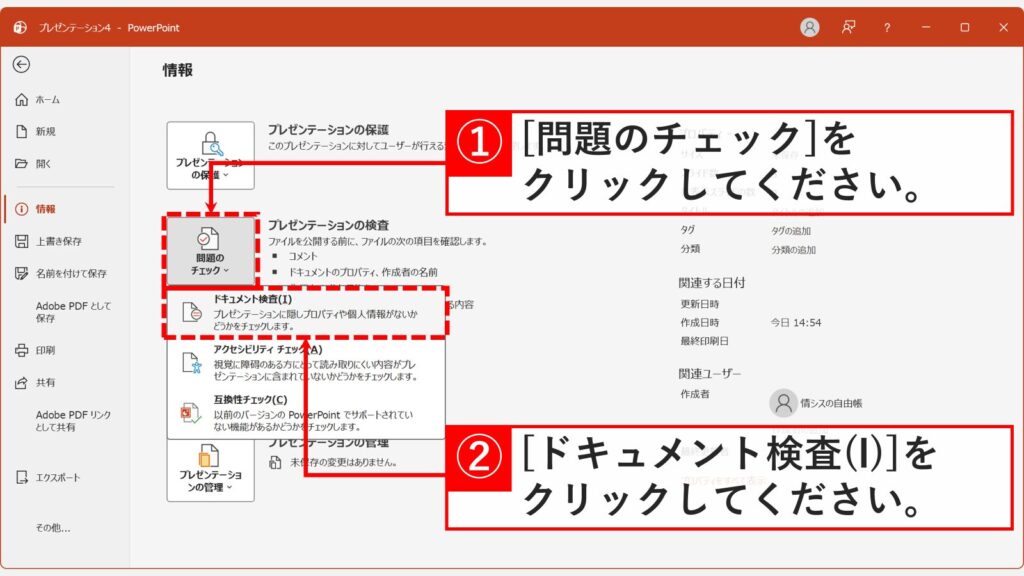
「情報」画面で「問題のチェック」をクリックし、メニューから「ドキュメントの検査(I)」を選択しているスクリーンショット
「問題のチェック」→「ドキュメントの検査」を選択する
STEP
「はい(Y)」ボタンをクリック

「ドキュメントの検査(I)」を選択すると、「ドキュメント検査を使用する前に」と書かれたメッセージが表示され、保存が促されます。

「はい(Y)」ボタンをクリックしてください。
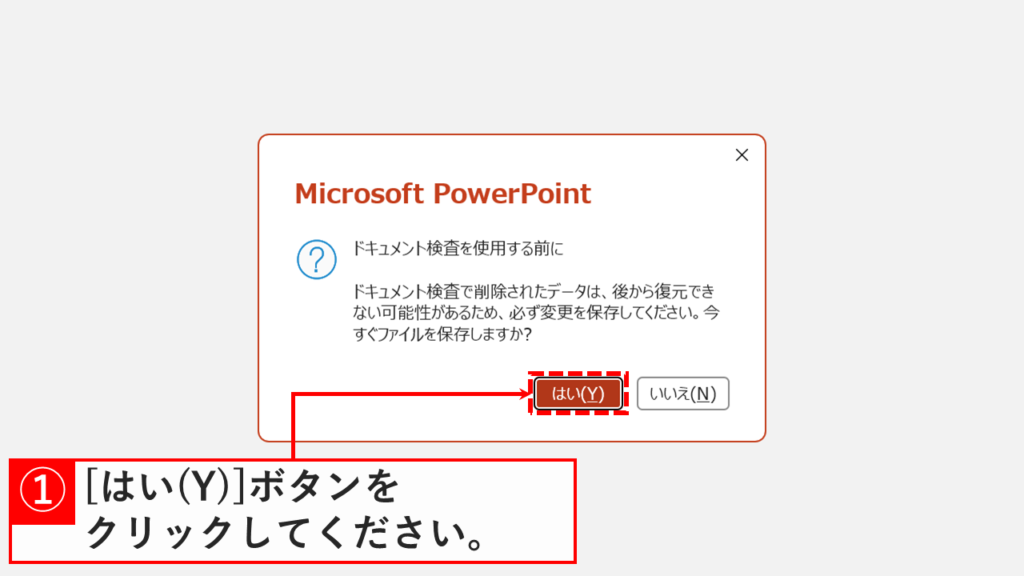
「いいえ(N)」でも次に進めます。ただし、ドキュメント検査で削除した内容は元に戻せないため、事前に保存しておくことをおすすめします。

「ドキュメント検査を使用する前に」と書かれた保存確認メッセージが表示され、「はい(Y)」ボタンをクリックしているスクリーンショット
保存の確認メッセージで「はい(Y)」をクリックする
STEP
「コメント」にチェックを入れて「検査」ボタンをクリック

「はい(Y)」ボタンをクリックすると「ドキュメントの検査」ウィンドウが表示されます。

「コメント(O)」にチェックを入れて右下の「検査(I)」ボタンをクリックしてください。
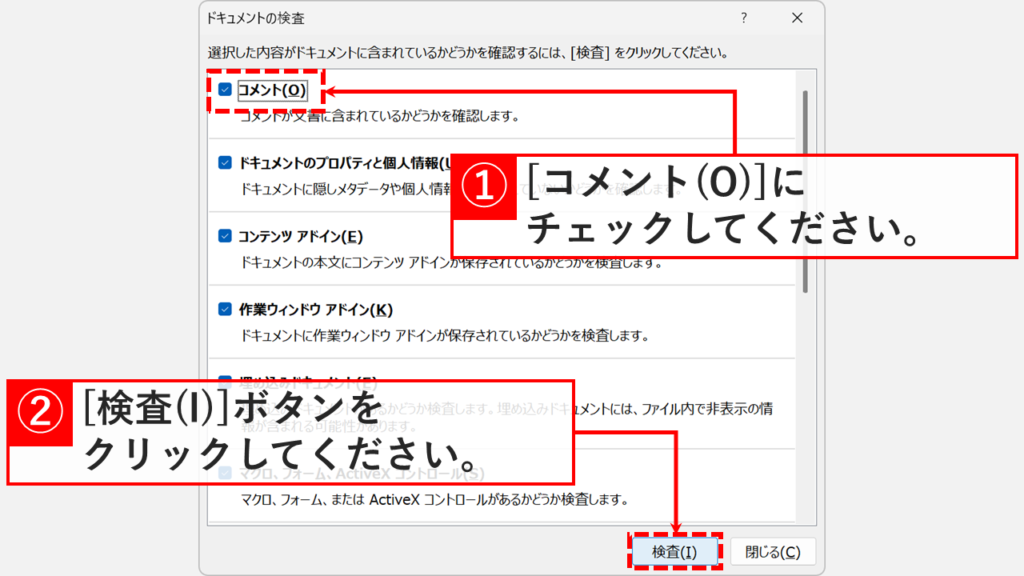
「ドキュメントの検査」ウィンドウで「コメント(O)」にチェックを入れ、右下の「検査(I)」ボタンをクリックしているスクリーンショット
「コメント(O)」にチェックを入れて「検査(I)」ボタンをクリックする
STEP
コメントの右側にある「すべて削除」ボタンをクリック

「検査」ボタンをクリックすると、「ドキュメントの検査」機能がプレゼンテーション内の各要素をチェックします。

検査結果が表示されたら、コメントの右側にある「すべて削除」ボタンをクリックしてください。
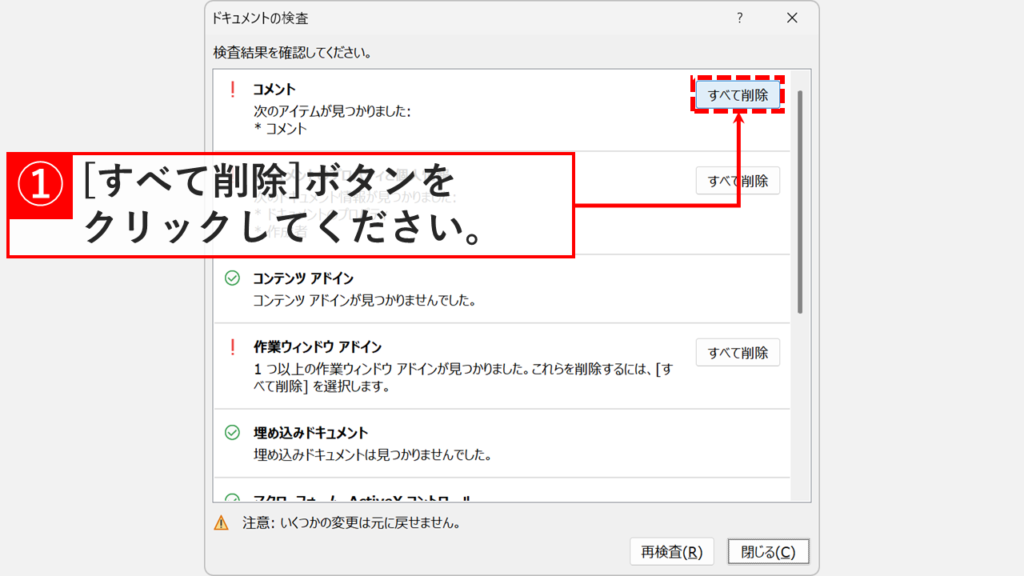
「ドキュメントの検査」の検査結果画面でコメントが検出され、右側の「すべて削除」ボタンをクリックしているスクリーンショット
検査結果のコメント欄にある「すべて削除」ボタンをクリックする
STEP
「閉じる(C)」ボタンをクリック

「すべて削除」ボタンをクリックすると、コメントの下に「すべてのアイテムが削除されました。」と表示されます。

右下の「閉じる(C)」ボタンをクリックしてください。
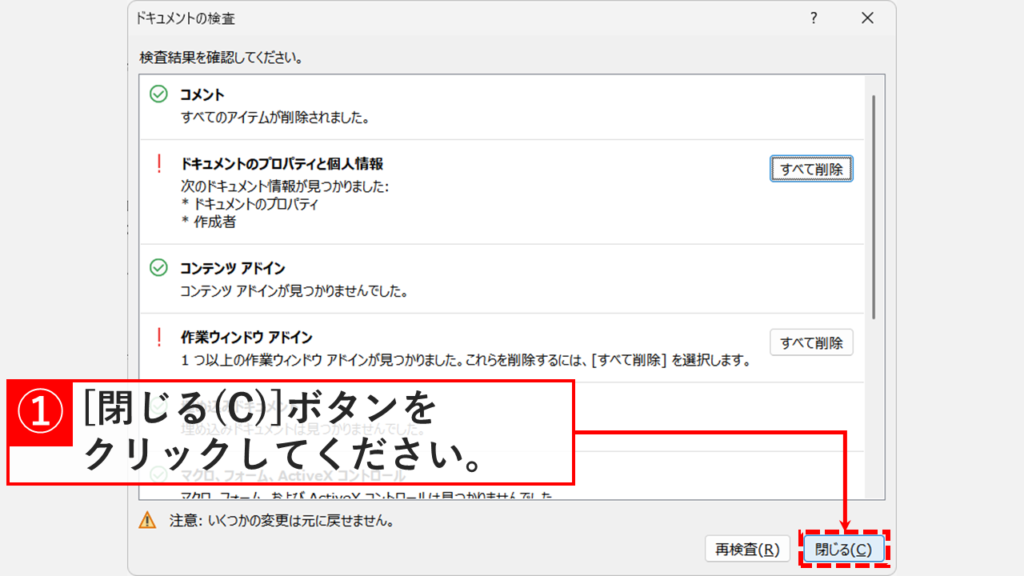
コメントの下に「すべてのアイテムが削除されました。」と表示された「ドキュメントの検査」ウィンドウで、右下の「閉じる(C)」ボタンをクリックしているスクリーンショット
「すべてのアイテムが削除されました。」と表示されたら「閉じる(C)」をクリックする
STEP
左上の「←(戻る)」ボタンをクリック

「閉じる(C)」ボタンをクリックすると、PowerPointのホーム画面に戻ります。

左上の「←(戻る)」ボタンをクリックしてください。
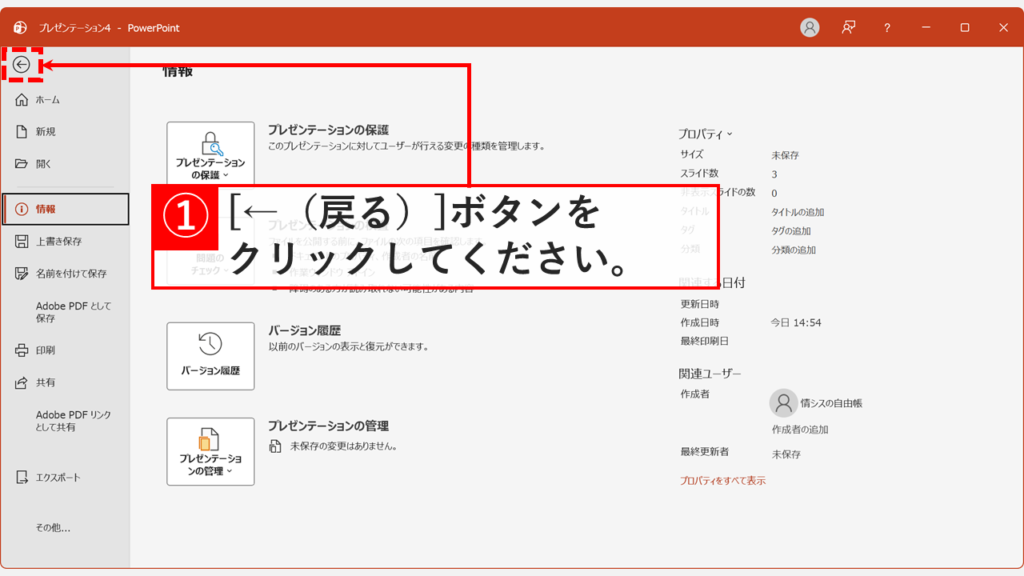
PowerPointのホーム画面で左上の「←(戻る)」ボタンをクリックしてスライド編集画面に戻ろうとしているスクリーンショット
左上の「←(戻る)」ボタンをクリックして編集画面に戻る
STEP
すべてのコメントが削除されていることを確認

「←(戻る)」ボタンをクリックするとスライド編集画面に戻り、すべてのコメントが削除されていることが確認できます。
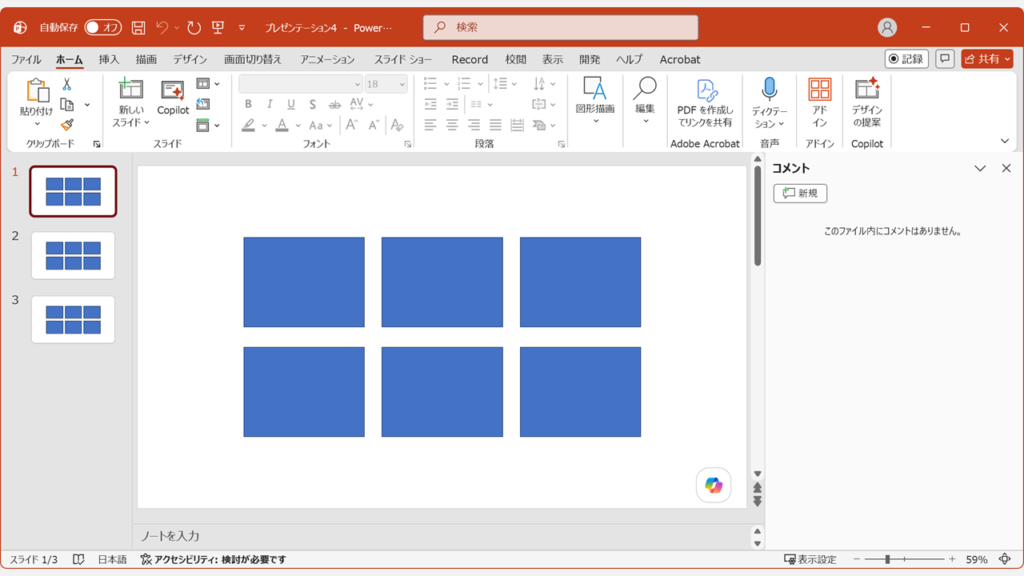
「ドキュメントの検査」機能を使ってコメントを一括削除した後、PowerPointのスライド編集画面でコメントがすべて消えた状態を確認しているスクリーンショット
スライド編集画面に戻り、コメントがすべて削除されたことを確認する

PowerPointのコメントを一括削除する方法に関するよくある質問と答え

PowerPointのコメントを一括削除する方法に関するよくある質問と答えをまとめました。

PowerPointのコメントを一括削除する方法を教えてください。

2つの方法があります。

手軽に済ませたい場合は「校閲」タブの「削除」→「このプレゼンテーションからすべてのコメントを削除」を選んで「はい」をクリックするだけです。

配布前に個人情報やノートもまとめてきれいにしたい場合は、「ファイル」→「情報」→「問題のチェック」→「ドキュメントの検査」からコメントを一括削除する方法が向いています。

特定のスライドのコメントだけ削除できますか?

はい、できます。削除したいスライドを開いた状態で、「校閲」タブの「削除」→「スライド上のすべてのコメントを削除」を選択するとそのスライドだけのコメントが削除されます。

「ドキュメントの検査」で削除したコメントは元に戻せますか?

いいえ、元に戻せません。Ctrlキー+Zキーでも復元できないため、操作前に必ずファイルを保存しておくことをおすすめします。不安な場合は別名保存してバックアップを作ってから実行するのが安全です。

「ドキュメントの検査」でコメント以外にも削除できるものはありますか?

はい、ノート(発表者用メモ)・作成者名などの個人情報・ドキュメントプロパティなども削除できます。社外配布前や納品前にまとめて整理したい場合に便利です。

ノートだけ一括削除したい場合はPowerPointのノートを一括削除する方法もご覧ください。

「校閲」タブで削除する方法と「ドキュメントの検査」で削除する方法はどう使い分ければいいですか?

コメントだけをすぐ消したい場合は「校閲」タブが手軽です。3回クリックで完了します。

コメントだけでなく個人情報やノートもまとめて整理したい場合は「ドキュメントの検査」が向いています。ただし削除後は元に戻せないため、事前の保存が必要です。

コメントを削除せずに印刷時だけ非表示にできますか?

はい、できます。印刷画面(Ctrlキー+Pキー)で「コメントの印刷」のチェックを外すと、コメントを残したまま印刷時に出力されなくなります。
詳しくはPowerPointのコメントを印刷しない設定方法をご覧ください。

コメントを削除するとスライドの内容やデザインに影響しますか?

いいえ、影響しません。コメントはスライドとは独立したメモ機能なので、削除してもテキスト・画像・アニメーション・レイアウトはそのまま残ります。

コメントを削除したらファイルプロパティの作成者名も消えますか?

いいえ、「校閲」タブからの削除ではコメントしか消えません。

作成者名などの個人情報も合わせて削除したい場合は「ドキュメントの検査」を使い、「ドキュメントのプロパティと個人情報」にもチェックを入れて削除してください。

複数人で編集したファイルの、自分のコメントだけ残して他の人のコメントを削除できますか?

PowerPointの標準機能では、作成者で絞り込んで削除する機能はありません。コメントパネルから1件ずつ確認しながら削除するか、すべて削除してから必要なコメントを入れ直す方法が現実的です。

コメントを削除したのに「校閲」タブにコメントアイコンが残っています。

コメントをすべて削除しても、スライド上にコメントのアイコン(吹き出しマーク)が残って見える場合があります。「校閲」タブの「コメントの表示」をオフにするか、PowerPointを再起動すると表示が更新されることがあります。

最後までご覧いただき、ありがとうございました。
記事の内容は独自検証に基づくものであり、MicrosoftやAdobeなど各ベンダーの公式見解ではありません。

記事内で紹介している手順はあくまで一例です。OSのバージョンやPC環境によって操作画面・手順が異なる場合があり、目的に応じた最適な方法も環境ごとに異なります。参考のうえご利用ください。

誤りのご指摘・追記のご要望・記事のご感想は、記事のコメント欄またはこちらのお問い合わせフォームからお寄せください。個人の方向けには、トラブルの切り分けや設定アドバイスも実施します。

※Microsoft、Windows、Adobe、Acrobat、Creative Cloud、Google Chromeほか記載の製品名・サービス名は各社の商標または登録商標です。

公式情報・関連資料と検証環境
公式情報・関連資料
実行環境詳細と検証日
  • OS:Windows 11 Home 25H2(64bit)
    ※本記事の手順は Windows11 Home / Pro / Enterpriseで共通です(ポリシーで制限された環境を除く)。
  • ハードウェア:Intel(R) Core(TM) Ultra 7 155H (1.40 GHz) / 32GB RAM
  • PowerPoint:Microsoft 365 MSO (バージョン 2605 ビルド 16.0.20026.20010) 64 ビット
  • 最終検証日:2026年5月28日
よかったらシェアしてね!
  • URLをコピーしました!

この記事を書いた人

情シスの自由帳管理人のアバター 情シスの自由帳管理人 情シスの自由帳管理人

社内SE歴15年以上。現在も社内のPC管理・ネットワーク・サーバー運用から、日常的なトラブル対応、プログラム開発まで幅広く従事しています。
「情シスの自由帳」では、パソコンが苦手な方や新人の社内SEの方、テレワーク中に困りごとがある方に向けて、実務経験に基づいた再現性の高い解説を心がけています。

【基本検証環境】
Windows 11 Home(64bit)/Intel(R) Core(TM) Ultra 7 155H(1.40GHz)/32GB RAM

コメント

コメントする

目次