
この記事では、Windows11で変換候補に絵文字や顔文字を表示させない方法を解説します。
文字を変換するたびに絵文字や顔文字が候補に大量表示されて、目的の文字を探しづらいと感じたことはないでしょうか。特にビジネス文書を作成しているときに絵文字が混入してしまうと、修正の手間が発生します。
情シスとして社内PCのサポートをしていると、「変換候補に絵文字が出て邪魔」という問い合わせを受けることがあります。Microsoft IMEの設定だけでは絵文字しか消せず、顔文字まで変換候補から除外するにはGoogle日本語入力が必要です。この点を最初に把握しておくと、自分の環境に合った方法をすぐに選べます。
この記事では、Microsoft IMEで絵文字だけ消す方法と、Google日本語入力で絵文字・顔文字を両方消す方法を、実際の画面をもとに詳しく解説します。
Microsoft IMEで絵文字だけ変換候補から消す方法
Microsoft IMEで絵文字だけ変換候補から消したい場合は、IMEの設定から文字セットを「JIS X 0208のみ」に変更します。Google日本語入力をインストールせずにすぐ対応したい方に向いています。
- タスクバー右下の「あ」または「A」を右クリックし、「設定」を選択する
- 「Microsoft IME」の設定画面で「全般」をクリックする
- 「文字の種類と文字セット」から「JIS X 0208のみ」にチェックを入れる
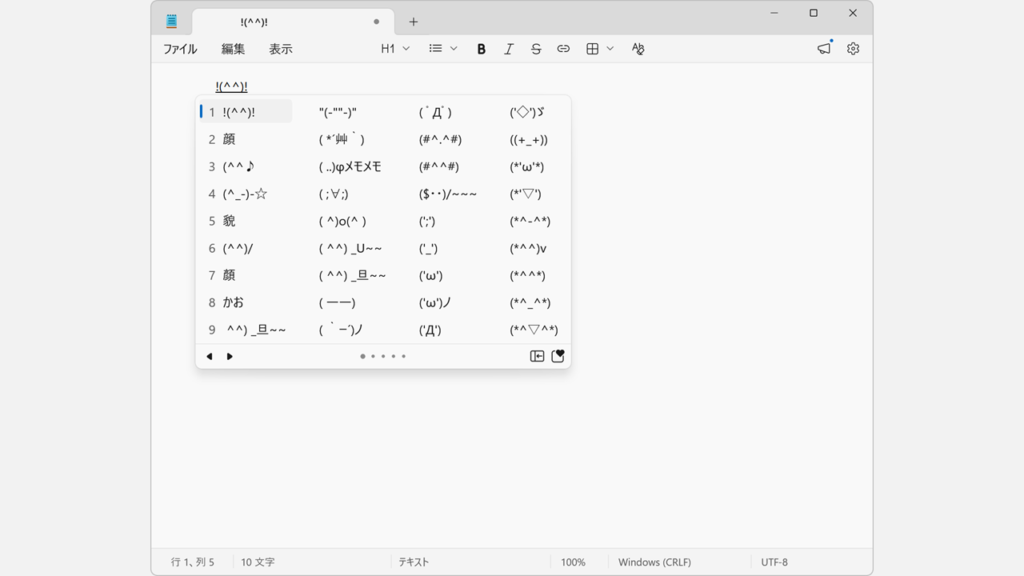
- メモ帳などで変換し、絵文字が除外されたことを確認する
実際の画面を見ながら詳しく解説していきます。
タスクバーにある「あ」または「A」を右クリックし、メニューから「設定」を選択してください。
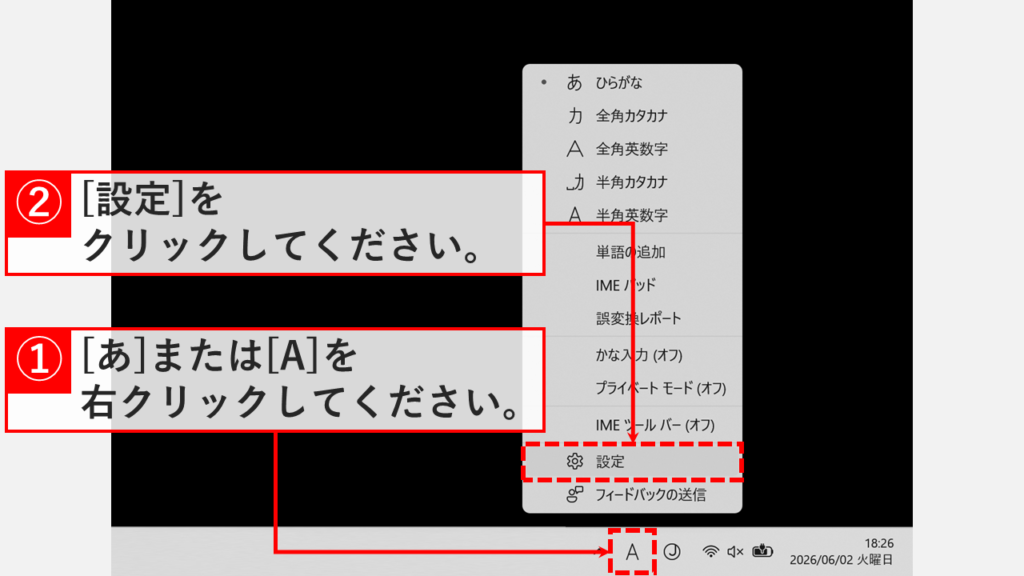
「設定」を選択すると、「時刻と言語 > 言語と地域 > Microsoft IME」と書かれたMicrosoft IMEの設定画面が表示されます。
その中にある「全般」をクリックしてください。
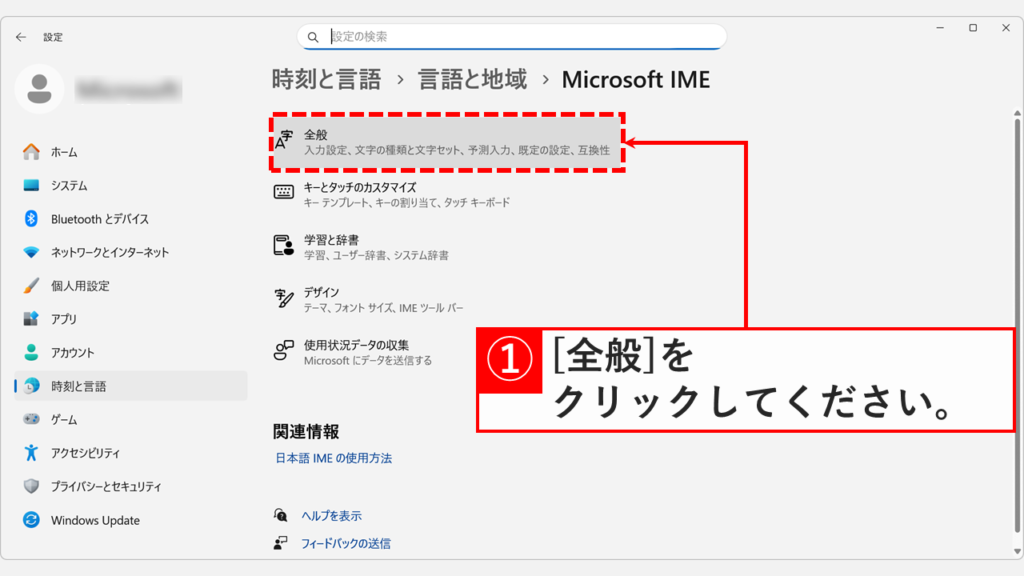
「全般」をクリックすると、「時刻と言語 > 言語と地域 > Microsoft IME > 全般」と書かれた画面に移動します。
「文字の種類と文字セット」の中にある「JIS X 0208のみ」にチェックを入れてください。
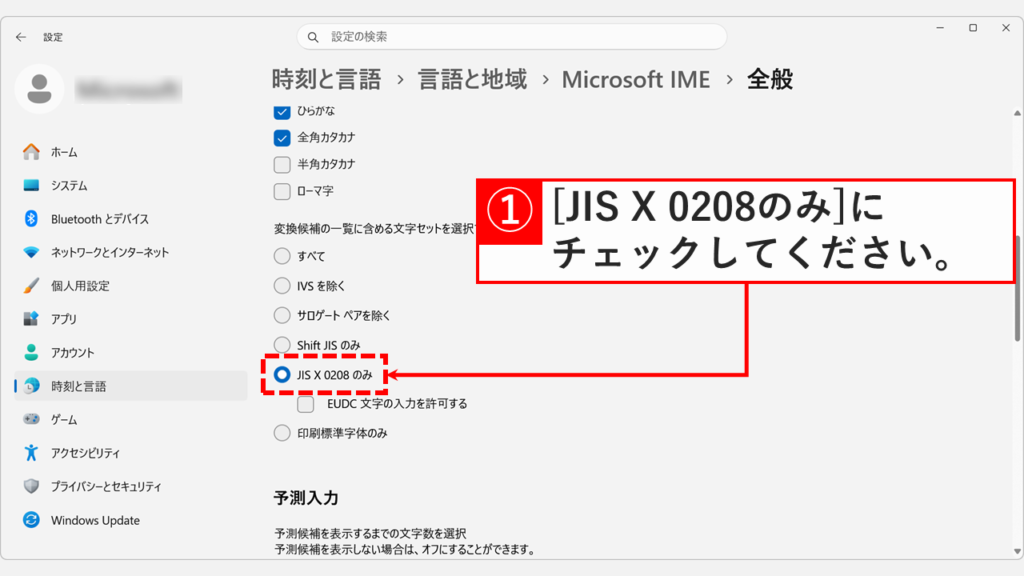
最後に、メモ帳などで文字を変換し、絵文字が変換候補から除外されたことを確認してください。
Microsoft IMEで顔文字を変換候補から消せない理由
「JIS X 0208のみ」に設定しても、顔文字は変換候補から消えません。
絵文字(😊 など)はUnicodeの絵文字専用領域に収録された文字で、JIS X 0208の範囲外です。そのため、文字セットを「JIS X 0208のみ」に絞ることで変換候補から除外されます。
一方、顔文字((^_^) や (^^; など)は括弧・記号・ひらがなといった通常の文字の組み合わせです。これらはすべてJIS X 0208の範囲内に含まれるため、文字セットを絞っても除外できません。
顔文字も含めて変換候補から消したい場合は、次で解説するGoogle日本語入力を使う方法をお試しください。
Google日本語入力で絵文字・顔文字を変換候補から消す方法
Google日本語入力で絵文字・顔文字を両方変換候補から消したい場合は、プロパティの「辞書」タブから特殊変換をオフにします。Microsoft IMEでは顔文字を消せないため、顔文字まで除外したい方はこちらの方法を使ってください。
- タスクバー右下の「あ」または「A」を右クリックし、「プロパティ」を選択する
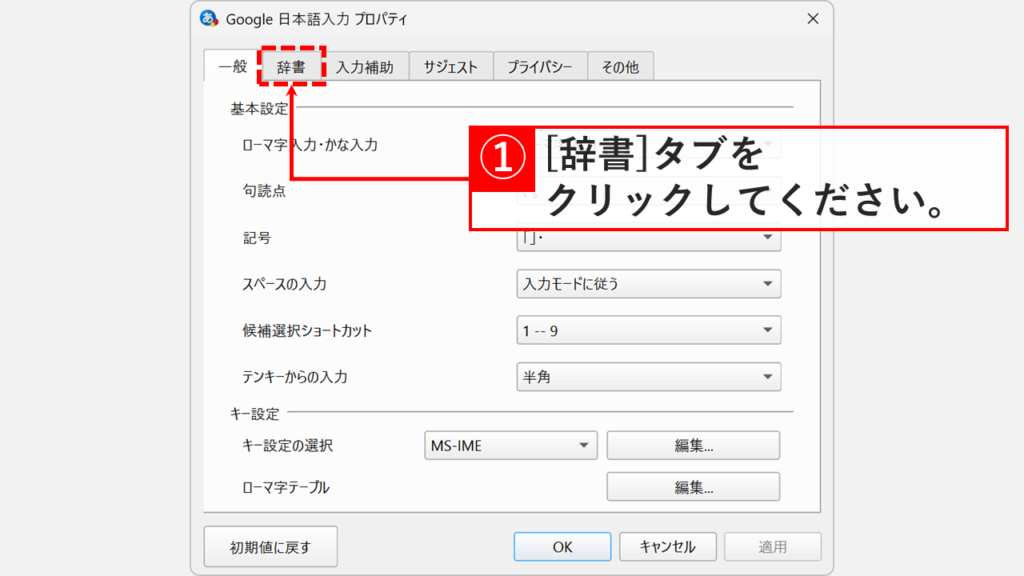
- 「Google 日本語入力 プロパティ」の「辞書」タブをクリックする
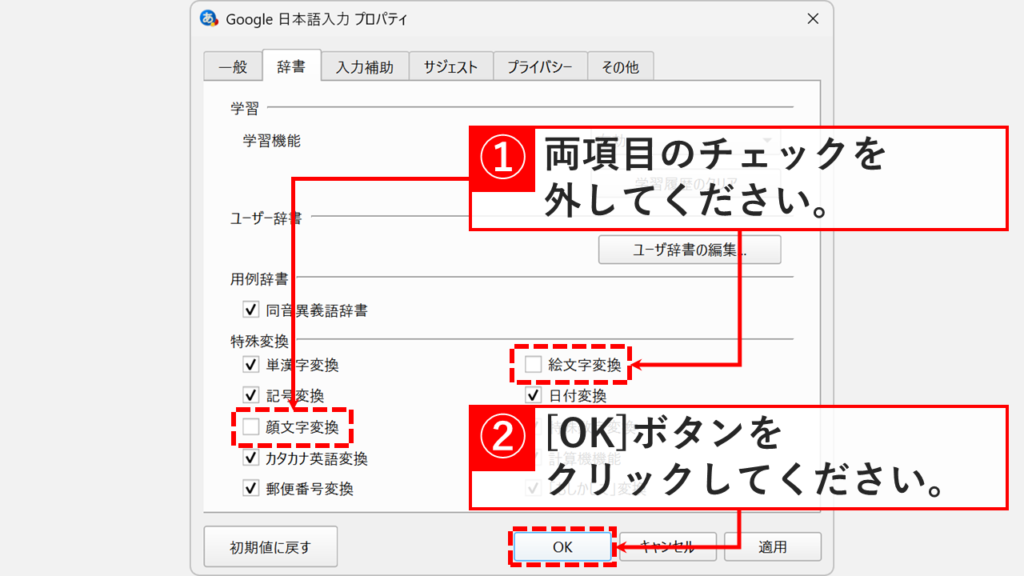
- 「特殊変換」内の「顔文字変換」と「絵文字変換」のチェックを外し、「OK」をクリックする
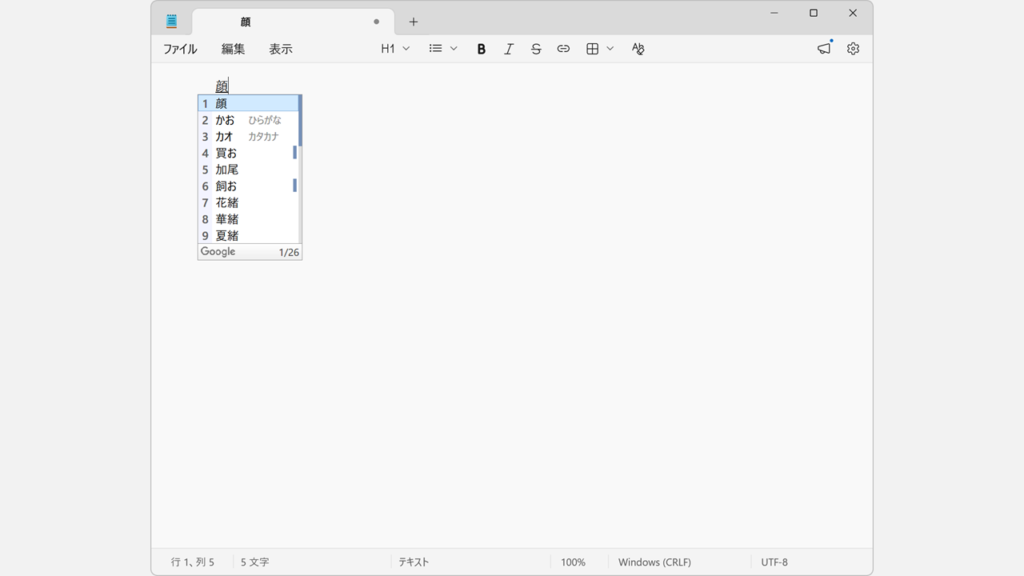
- メモ帳などで変換し、絵文字と顔文字が除外されたことを確認する
実際の画面を見ながら詳しく解説していきます。
タスクバーにある「あ」または「A」を右クリックし、メニューから「プロパティ」を選択してください。
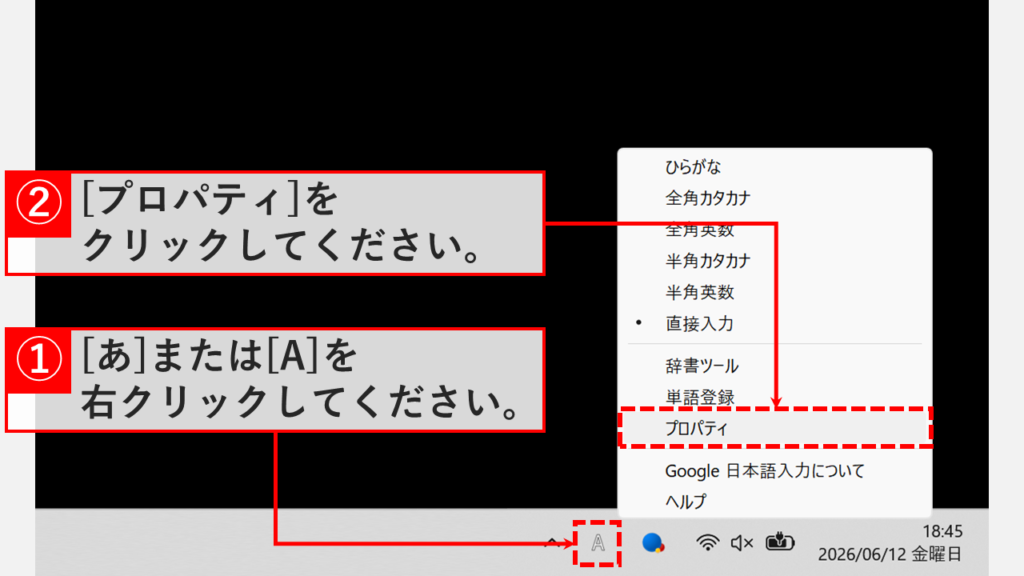
「プロパティ」を選択すると、「Google 日本語入力 プロパティ」と書かれた画面が表示されます。
その中にある「辞書」タブをクリックしてください。
次に、「特殊変換」枠内にある「顔文字変換」と「絵文字変換」のチェックを外してください。
最後に右下の「OK」ボタンをクリックして設定を保存してください。
最後に、メモ帳などで文字を変換し、絵文字と顔文字が変換候補から除外されたことを確認してください。
Windows11で変換候補に絵文字や顔文字を表示させない方法に関するよくある質問と答え
Windows11で変換候補に絵文字や顔文字を表示させない方法に関するよくある質問と答えをまとめました。
最後までご覧いただき、ありがとうございました。
記事の内容は独自検証に基づくものであり、MicrosoftやAdobeなど各ベンダーの公式見解ではありません。
記事内で紹介している手順はあくまで一例です。OSのバージョンやPC環境によって操作画面・手順が異なる場合があり、目的に応じた最適な方法も環境ごとに異なります。参考のうえご利用ください。
誤りのご指摘・追記のご要望・記事のご感想は、記事のコメント欄またはこちらのお問い合わせフォームからお寄せください。個人の方向けには、トラブルの切り分けや設定アドバイスも実施します。
※Microsoft、Windows、Adobe、Acrobat、Creative Cloud、Google Chromeほか記載の製品名・サービス名は各社の商標または登録商標です。
公式情報・関連資料
実行環境詳細と検証日
- OS:Windows 11 Home 25H2(64bit)
※本記事の手順は Windows11 Home / Pro / Enterpriseで共通です(ポリシーで制限された環境を除く)。 - ハードウェア:Intel(R) Core(TM) Ultra 7 155H (1.40 GHz) / 32GB RAM
- 最終検証日:2026年6月13日



コメント