【Windows11】変換候補が正常に出ない場合の対処法

この記事では、Windows11のMicrosoft IMEで変換候補が正常に出ない場合の対処法を解説します。互換性設定の解除から、既定の設定に戻す方法、再インストールまで、段階的に試せる方法をまとめています。

「変換候補が2つしか表示されない」「スペースキーを押しても候補が出てこない」といった症状は、社内のパソコンサポートでも頻繁に寄せられる問い合わせのひとつです。パソコン作業全体の妨げとなり、作業効率の低下につながります。

情シスとして社内PCのサポートをしていると、IMEの変換候補が出ないという症状は定番のトラブルシューティングのひとつです。多くの場合、互換性設定が原因になっています。

この記事では、Microsoft IMEの互換性設定の解除、既定の設定に戻す方法、再インストールまで、実際の画面を使いながら詳しく解説していきます。

変換候補の表示が遅い場合や、文字入力自体が遅い場合はこちらの「Windows11で文字の変換が遅い場合の対処方法」を参考にしてください。

目次

変換候補が正常に出ない原因はMicrosoft IMEの互換性設定が有効(オン)になっているから

変換候補が正常に出ない主な原因は、Microsoft IMEの互換性設定が有効(オン)になっていることです。互換性設定は以前のバージョンのIMEとの互換性を保つための機能で、オンになっているとWindows10以前のIMEが使用され、Windows11の新機能や最適化が適用されなくなります。

互換性設定がオンのままだと、変換候補が2つしか表示されない、誤変換が増える、入力時に遅延を感じるといった問題が発生する可能性があります。互換性設定をオフにすることで、Windows11に最適化された最新のIMEを使用でき、変換候補が正しく表示されるようになります。

Microsoft IME(日本語入力システム)の互換性設定を無効(オフ)にする

Microsoft IMEの互換性設定を無効(オフ)にするには以下の手順で設定を変更します。

  1. Windowsキーを押してスタートメニューを開き、「設定」→「時刻と言語」→「言語と地域」をクリックする
  2. 「日本語」の「言語のオプション」→「Microsoft IME」の「キーボードオプション」→「全般」をクリックする
  3. 「互換性」のスイッチをオフにし、確認のポップアップで「OK」をクリックする

ここからは、実際の画面を使いながら、Microsoft IMEの互換性設定を無効(オフ)にする方法を解説します。

STEP
Windowsキーを押して「設定」をクリック

キーボードのWindowsキーを押すか、タスクバーにあるWindowsロゴをクリックしてください。

スタートメニューが表示されたら、歯車のアイコンの「設定」をクリックします。
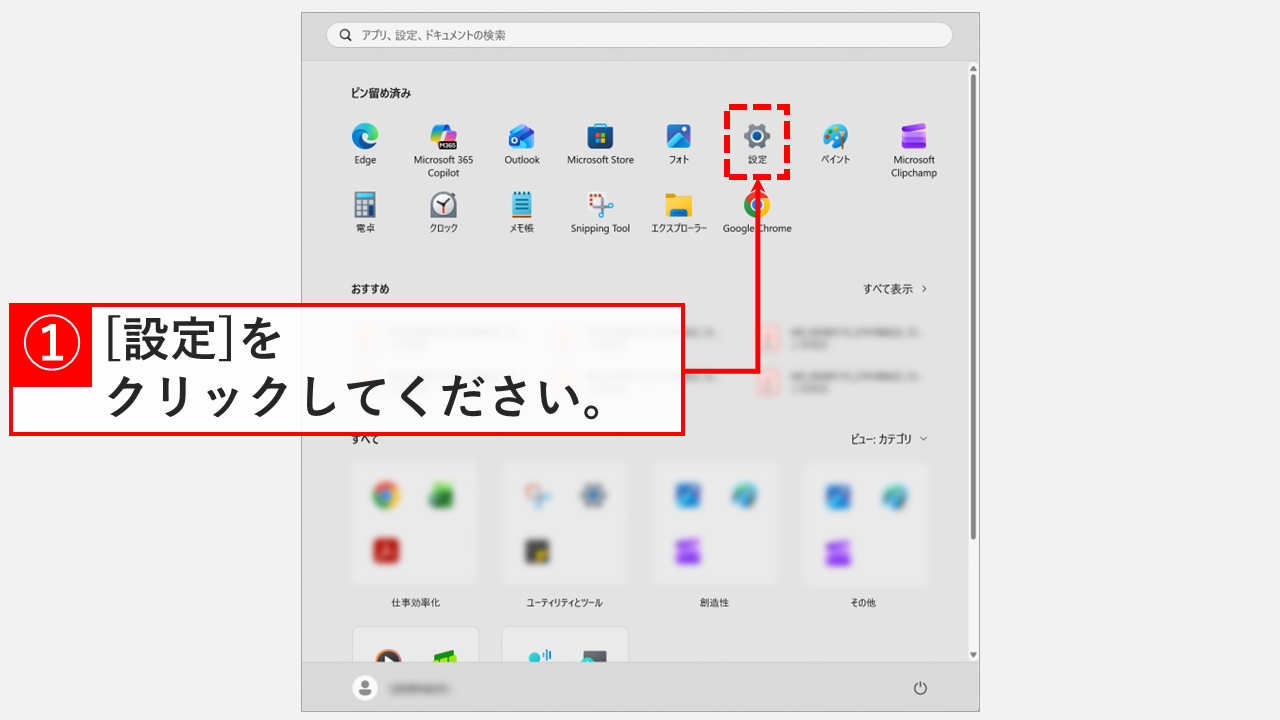
スタートメニューから設定アプリを開いているスクリーンショット
Windowsキーを押してスタートメニューを開き、設定をクリックする
STEP
[時刻と言語]をクリック

「設定」をクリックすると、「ホーム」と表示されたWindowsの設定アプリが開きます。

キーボードのWindowsキー+Iキーを押すことでも、Windowsの設定アプリを開くことができます。
また、Windowsの設定アプリを開くショートカットをデスクトップに作成すると便利です。

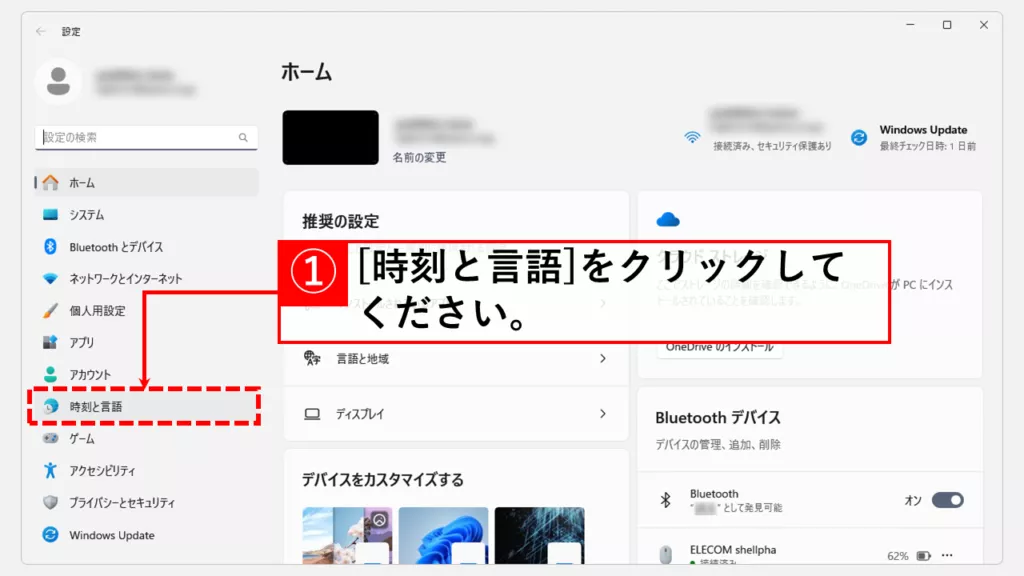
左側にある「時刻と言語」をクリックしてください。

Windows11の設定アプリで「時刻と言語」をクリックしているスクリーンショット
設定アプリの左メニューから「時刻と言語」をクリックする
STEP
「言語と地域」をクリック

「時刻と言語」をクリックすると「時刻と言語」と書かれた画面が開きます。

その中にある「言語と地域」をクリックしてください。
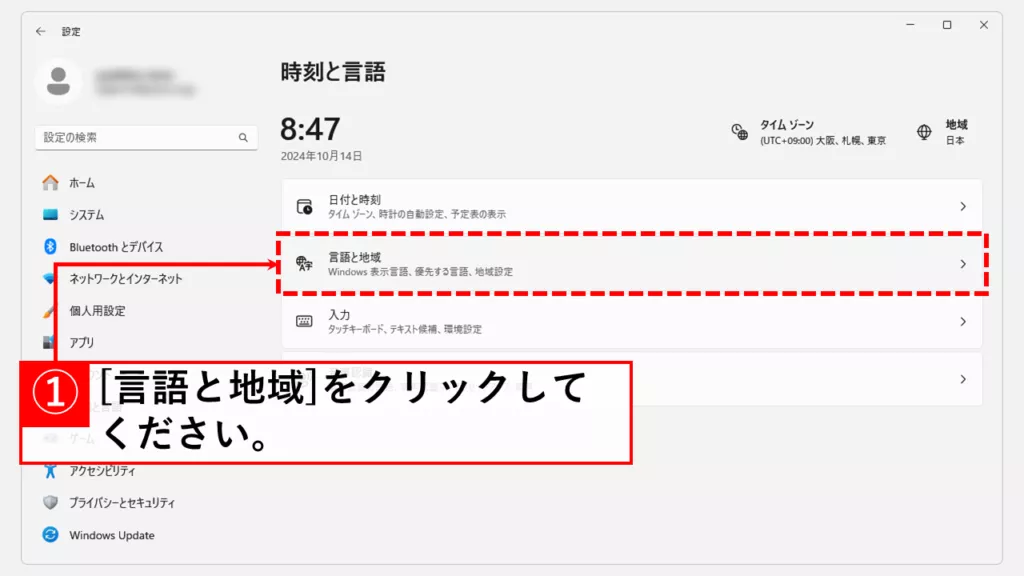
Windows11の「時刻と言語」設定で「言語と地域」をクリックしているスクリーンショット
「時刻と言語」の画面から「言語と地域」をクリックする
STEP
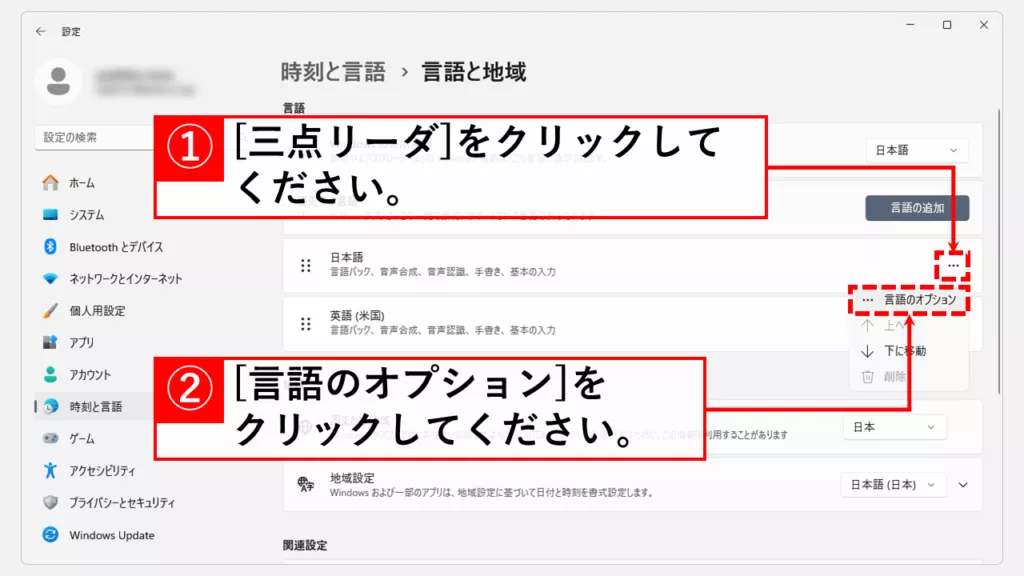
「日本語」の右にある「⋯」をクリックし、「言語のオプション」を選択

「言語と地域」をクリックすると「時刻と言語 > 言語と地域」と書かれた画面に移動します。

その中の「日本語」の右にある「⋯(三点リーダ)」をクリックし、メニューから「言語のオプション」を選択してください。
「⋯(三点リーダ)」などの、よく見かけるけど読み方のわからない記号はこちらで色々ご紹介しています。興味のある方はぜひご覧ください。

Windows11の「言語と地域」設定で日本語の三点リーダーをクリックし「言語のオプション」を選択しているスクリーンショット
「日本語」の右にある「…」をクリックし「言語のオプション」を選択する
STEP
「Microsoft IME」の右にある「⋯」をクリックし、「キーボードオプション」を選択

「言語のオプション」をクリックすると「時刻と言語 > 言語と地域 > 言語のオプション」と大きく書かれた画面に移動します。

「Microsoft IME」の右にある「⋯(三点リーダ)」をクリックし、メニューから「キーボードオプション」を選択してください。
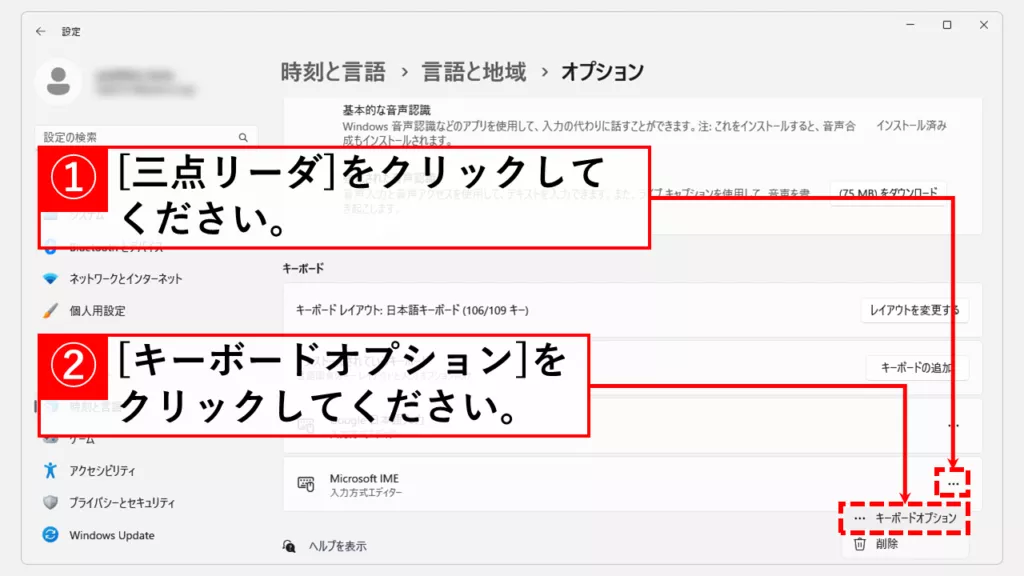
Windows11の「言語のオプション」画面でMicrosoft IMEの三点リーダーをクリックし「キーボードオプション」を選択しているスクリーンショット
「Microsoft IME」の右にある「…」をクリックし「キーボードオプション」を選択する
STEP
「全般」をクリック

「キーボードオプション」をクリックすると「時刻と言語 > 言語と地域  > オプション > Microsoft IME」と大きく書かれた画面に移動します。

その中にある「全般」をクリックしてください。
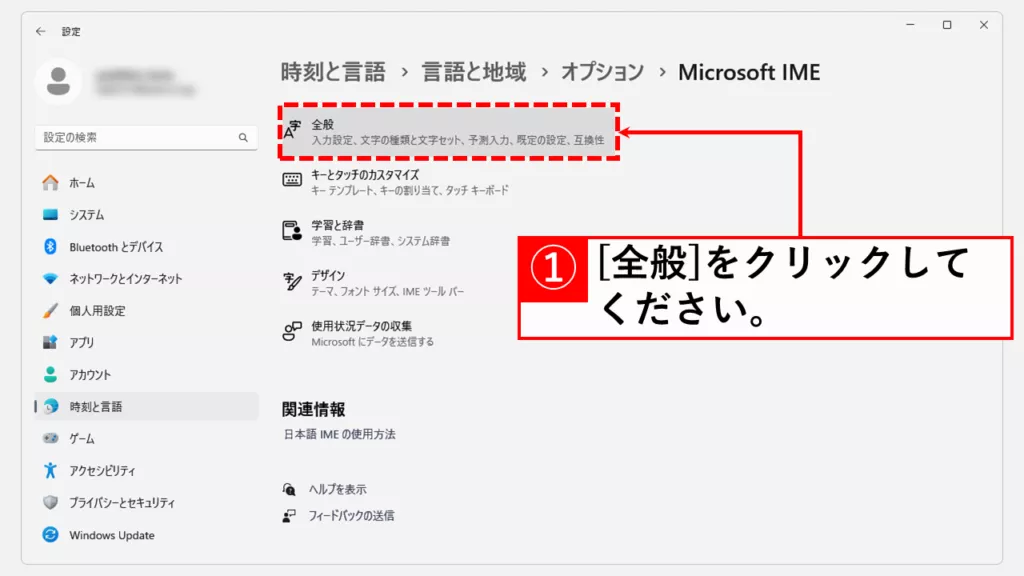
Windows11のMicrosoft IME「キーボードオプション」画面で「全般」をクリックしているスクリーンショット
「キーボードオプション」画面から「全般」をクリックする
STEP
「互換性」のスイッチをオフ(グレーの状態)にする

「全般」をクリックすると「時刻と言語 > 言語と地域 > オプション > Microsoft IME > 全般」と大きく書かれた画面に移動します。

その中にある「互換性」のスイッチをクリックしてオフにしてください。
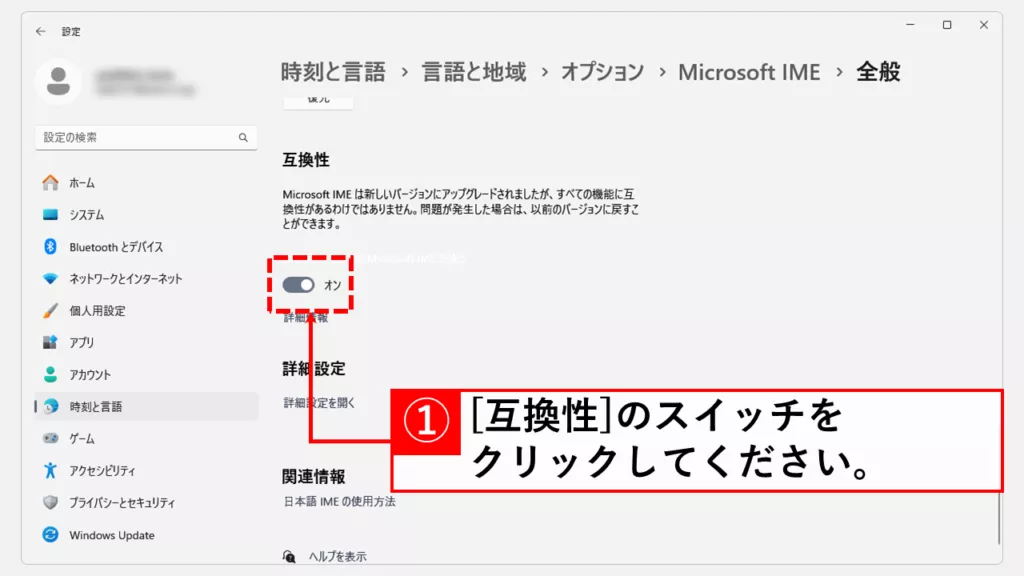
Windows11のMicrosoft IME設定画面で「互換性」のスイッチをオフにしているスクリーンショット
「互換性」のスイッチをクリックしてオフにする
STEP
「OK」をクリック

「互換性」のスイッチをクリックすると「IME バージョンの変更」と書かれたポップアップが表示されます。

「OK」をクリックしてください。
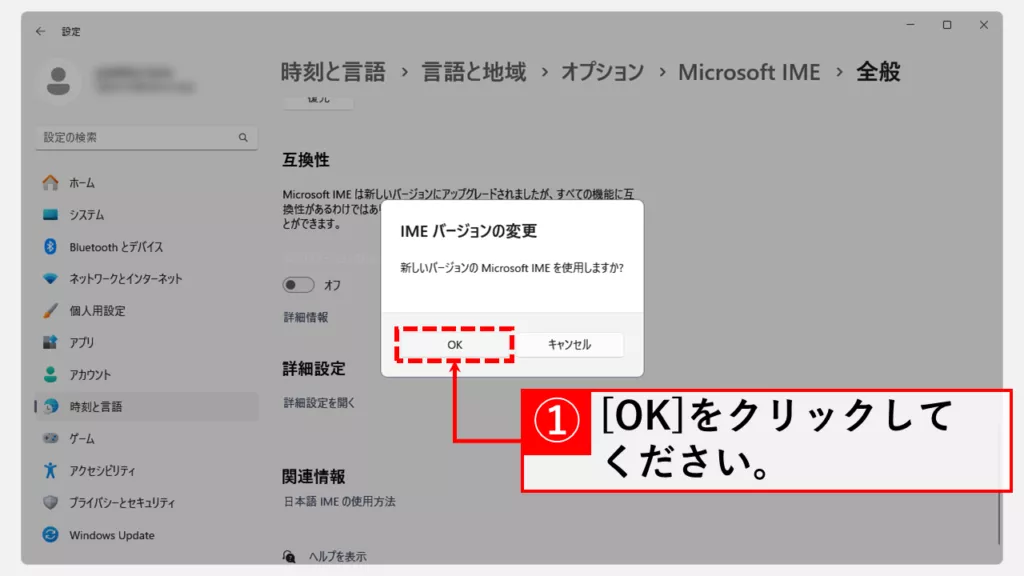
Windows11で「IMEバージョンの変更」確認ポップアップが表示され「OK」をクリックしているスクリーンショット
確認のポップアップで「OK」をクリックする
STEP
互換性が無効(オフ)になったことを確認する

「OK」をクリックすると互換性が無効(オフ)になっていることが確認できます。

この状態で文字を入力し、変換候補が出るようになったか確認してください。

変換候補が出ない場合は、次のMicrosoft IME(日本語入力システム)を既定の設定に戻すに進んでください。
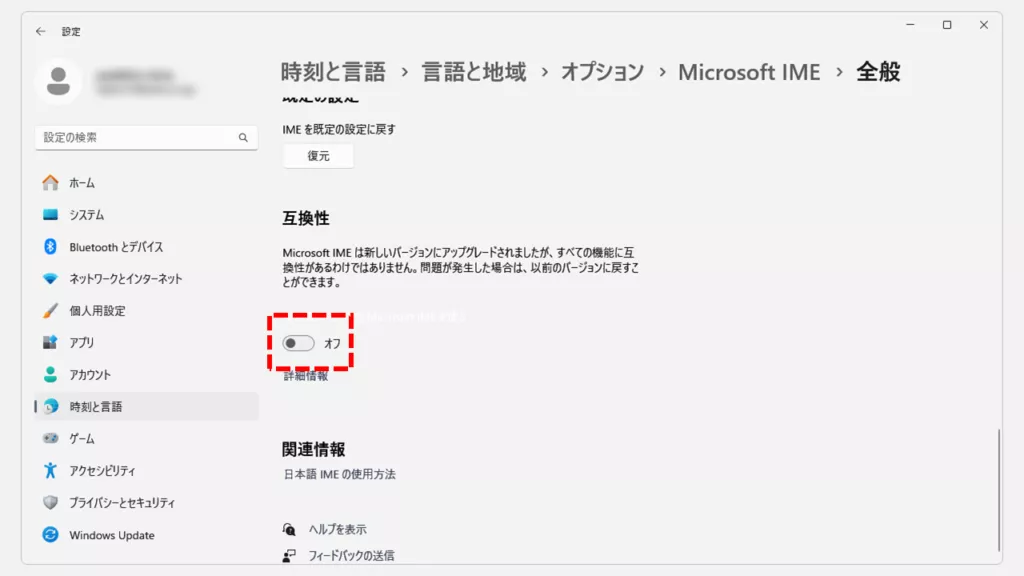
Windows11でMicrosoft IMEの互換性設定がオフになったことを確認しているスクリーンショット
互換性が無効(オフ)になったことを確認する

Microsoft IME(日本語入力システム)を既定の設定に戻す

Microsoft IMEの互換性設定をオフにしても変換候補が正常に出ない場合は、IMEを既定の設定に戻してみてください。

  1. 「時刻と言語」→「言語と地域」→「日本語」の「言語のオプション」→「Microsoft IME」の「キーボードオプション」→「全般」を開く
  2. 「復元」をクリックする
  3. 確認のポップアップで「OK」をクリックする

Microsoft IMEの設定を既定に戻すと、予測入力・変換候補の表示設定、キーバインドのカスタマイズ、システム辞書のオン・オフなどがデフォルト値にリセットされます。

自身で登録したユーザー辞書はリセットされません。
不安な場合は【Microsoft IME】辞書に登録した単語をエクスポート/インポートする方法を参考に、バックアップを作成してください。

STEP
「復元」ボタンをクリック

「時刻と言語 > 言語と地域 > オプション > Microsoft IME > 全般」と大きく書かれた画面に戻り、その中にある「復元」ボタンをクリックしてください。
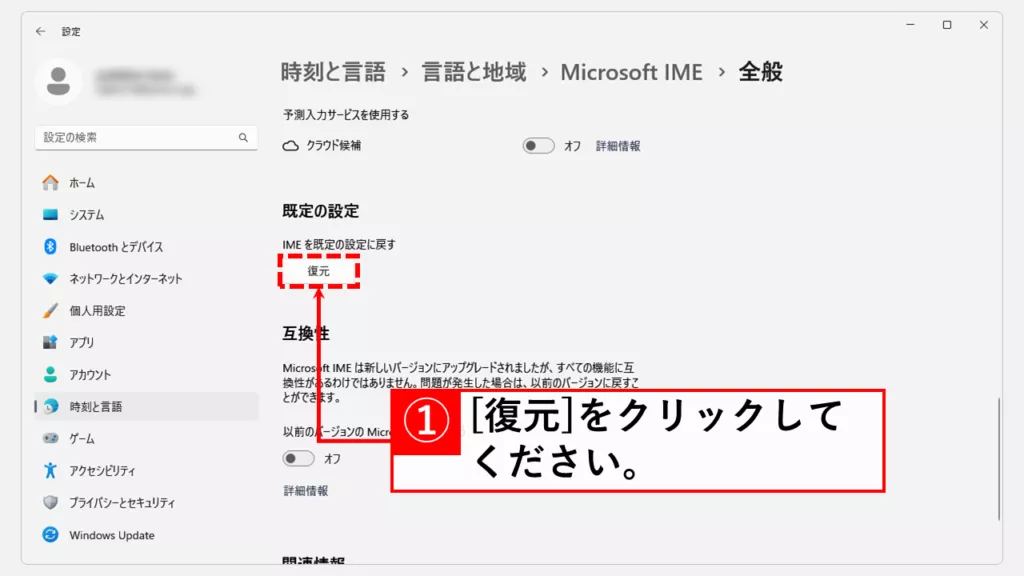
Windows11のMicrosoft IME「全般」設定画面で「復元」ボタンをクリックしているスクリーンショット
「全般」画面にある「復元」ボタンをクリックする
STEP
「OK」をクリック

「復元」ボタンをクリックすると「IMEを既定の設定に戻す」と書かれたポップアップが表示されます。

「OK」をクリックしてください。
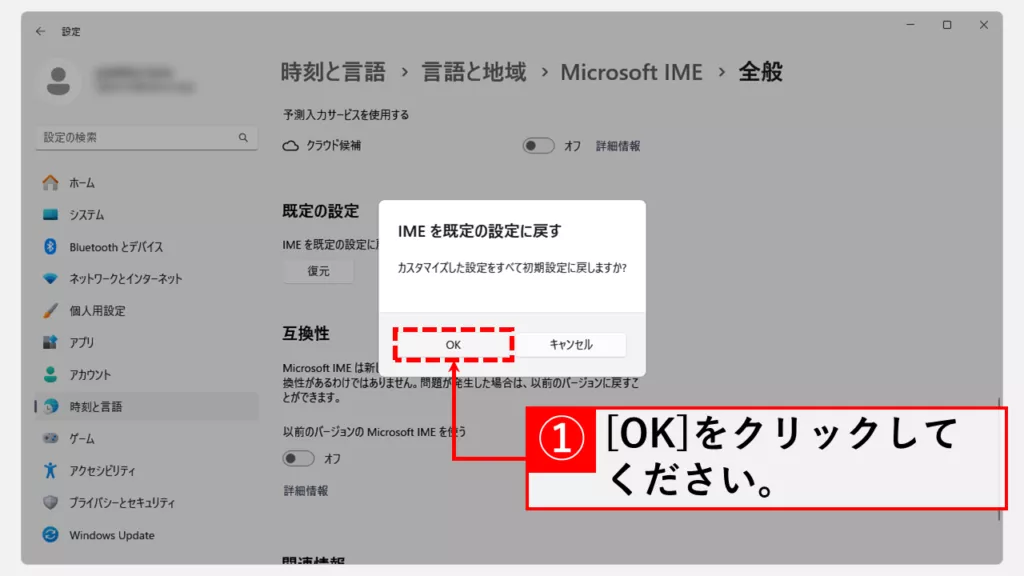
Windows11で「IMEを既定の設定に戻す」確認ポップアップが表示され「OK」をクリックしているスクリーンショット
確認のポップアップで「OK」をクリックする
STEP
Microsoft IME(日本語入力システム)が既定の設定に戻ったことを確認する

「OK」をクリックすると「復元」ボタンの右にチェックマーク(✓)が表示されます。

これでMicrosoft IME(日本語入力システム)が既定の設定に戻りました。この状態で文字を入力し、変換候補が出るようになったか確認してください。

変換候補が出ない場合は、次のMicrosoft IME(日本語入力システム)を再インストールするに進んでください。
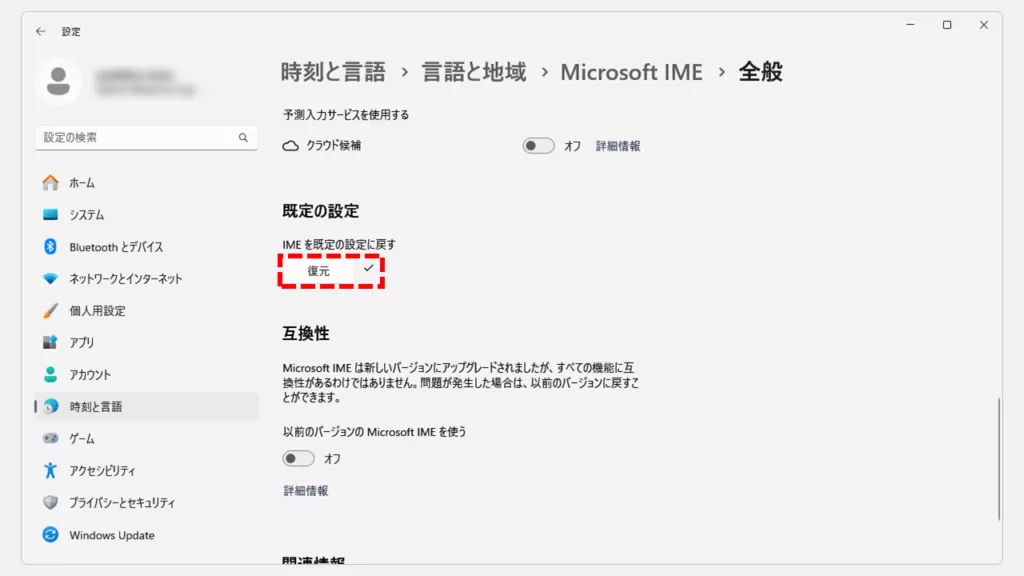
Windows11でMicrosoft IMEが既定の設定に戻り「復元」ボタンの右にチェックマークが表示されたスクリーンショット
「復元」ボタンの右にチェックマークが表示され、既定の設定に戻ったことを確認する

Microsoft IME(日本語入力システム)を再インストールする

ここまで試しても変換が正しく出ない場合は、Microsoft IME自体を再インストールしてみてください。再インストールは、日本語以外の言語を一時的に追加し、日本語を削除してから再度インストールするという手順で行います。

  1. Windowsキーを押してスタートメニューを開き、「設定」→「時刻と言語」→「言語と地域」→「言語の追加」で英語(米国)などを追加し、「優先する言語」の一番上に移動する
  2. 「言語と地域」で日本語の「…」をクリックして「削除」を選択し、パソコンを再起動する
  3. 再起動後、「言語の追加」から日本語を選択し、オプションの言語機能をすべてチェックして「インストール」をクリック、完了後パソコンを再起動する

手順が複雑なため、操作に不安がある場合はPCに詳しい人と一緒に行うことをお勧めします。詳しい手順を画像付きで解説した記事もあわせてご覧ください。
変換候補が正常に出ない場合の対処法に関するよくある質問と答え

変換候補が正常に出ない場合の対処法に関するよくある質問と答えをまとめました。

Windows11でMicrosoft IMEの変換候補が出ません。まず何を確認すればいいですか?

まずMicrosoft IMEの互換性設定がオンになっていないか確認してください。Windowsキーを押してスタートメニューを開き、「設定」→「時刻と言語」→「言語と地域」→「日本語」の「言語のオプション」→「Microsoft IME」の「キーボードオプション」→「全般」を開き、「互換性」の項目をチェックしてください。
互換性設定がオンになっている場合、オフにすることで変換候補が正常に表示されるようになります。

変換候補が2つしか表示されないのはなぜですか?

Microsoft IMEの互換性設定がオンになっていることが主な原因です。互換性設定は以前のバージョンのIMEとの互換性を保つための機能で、オンになっていると以前のバージョンのMicrosoft IMEが使用されるため、環境によっては変換候補の表示が不安定になることがあります。
互換性設定をオフにすることで、Windows11に最適化された最新のIMEが使用され、通常通りの変換候補が表示されるようになります。

IMEの互換性設定をオフにするにはどうすればいいですか?

「設定」>「時刻と言語」>「言語と地域」>「日本語」>「言語のオプション」>「Microsoft IME」>「キーボードオプション」>「全般」から「互換性設定」をオフに切り替えてください。

Microsoft IMEの互換性設定とは何ですか?

互換性設定は、以前のバージョンのIMEとの互換性を保つための機能です。オンになっていると、Windows10やそれ以前のIMEが使用され、Windows11の新機能や最適化が適用されなくなります。
互換性設定がオンのままだと、変換候補が2つしか表示されない、誤変換が増える、入力時に遅延を感じるといった問題が発生する可能性があります。

互換性設定をオフにすると、何か悪い影響はありますか?

基本的に悪い影響はありません。互換性設定をオフにすることで、Windows11に最適化された最新のIME機能が使用され、変換候補の表示や変換精度が改善します。
ただし、以前のバージョンのIMEに依存する特殊な業務システムを使用している場合は、念のため動作確認をしてから切り替えることをお勧めします。

互換性設定をオフにしても変換候補が出ません。次は何を試せばいいですか?

次にMicrosoft IMEの設定を既定(デフォルト)に戻してみましょう。「時刻と言語」→「言語と地域」→「日本語」の「言語のオプション」→「Microsoft IME」の「キーボードオプション」→「全般」を開き、「復元」をクリックしてください。
それでも改善しない場合は、Microsoft IMEの再インストールを検討してください。

Microsoft IMEを既定の設定に戻すと、自分で登録した単語は消えますか?

いいえ、Microsoft IMEを既定の設定に戻してもユーザー辞書(自分で登録した単語)は削除されません。
ただし、予測入力のオン・オフやキーバインドのカスタマイズなど、これまで変更していた設定はすべて初期状態に戻ります。不安な場合は事前にユーザー辞書をエクスポートしておくことをお勧めします。

「復元」ボタンをクリックしても反応がありません。どうすればいいですか?

「復元」ボタンをクリックすると「IMEを既定の設定に戻す」という確認のポップアップが表示されます。ポップアップ内の「OK」をクリックすることで処理が実行されます。
処理が完了すると「復元」ボタンの右側にチェックマーク(✓)が表示されます。表示されない場合は、画面を一度閉じて再度開き、設定が反映されているか確認してください。

Microsoft IMEの再インストールと設定の初期化は何が違いますか?

設定の初期化は、IMEの設定項目をデフォルト値に戻す操作です。ユーザー辞書や入力履歴は保持されます。
再インストールは日本語の言語パック自体を削除して再度インストールする操作で、設定の初期化より深い部分の不具合に対応できます。初期化を試しても改善しない場合に再インストールを検討してください。詳しい手順はMicrosoft IMEを再インストールする方法をご覧ください。

変換候補が出ない問題は、文字入力自体が遅いことと関係がありますか?

変換候補が出ない問題と、文字入力や変換速度が遅い問題は別の原因で発生することが多いです。
文字の変換が遅い・フリーズする場合は、Windows11で文字の変換が遅い場合の対処方法もあわせてご確認ください。

Windows10からWindows11にアップグレードしたら変換候補が出なくなりました。関係がありますか?

はい、関係している可能性が高いです。Windows10からアップグレードした場合、互換性を保つためにIMEの互換性設定が自動的にオンになっている場合があります。
「設定」→「時刻と言語」→「言語と地域」からMicrosoft IMEの互換性設定を確認し、オフに切り替えてみてください。

最後までご覧いただき、ありがとうございました。
記事の内容は独自検証に基づくものであり、MicrosoftやAdobeなど各ベンダーの公式見解ではありません。

記事内で紹介している手順はあくまで一例です。OSのバージョンやPC環境によって操作画面・手順が異なる場合があり、目的に応じた最適な方法も環境ごとに異なります。参考のうえご利用ください。

誤りのご指摘・追記のご要望・記事のご感想は、記事のコメント欄またはこちらのお問い合わせフォームからお寄せください。個人の方向けには、トラブルの切り分けや設定アドバイスも実施します。

※Microsoft、Windows、Adobe、Acrobat、Creative Cloud、Google Chromeほか記載の製品名・サービス名は各社の商標または登録商標です。

公式情報・関連資料と検証環境
公式情報・関連資料
実行環境詳細と検証日
  • OS:Windows 11 Home 25H2(64bit)
    ※本記事の手順は Windows11 Home / Pro / Enterpriseで共通です(ポリシーで制限された環境を除く)。
  • ハードウェア:Intel(R) Core(TM) Ultra 7 155H (1.40 GHz) / 32GB RAM
  • 最終検証日:2026年6月17日
よかったらシェアしてね!
  • URLをコピーしました!

この記事を書いた人

情シスの自由帳管理人のアバター 情シスの自由帳管理人 情シスの自由帳管理人

社内SE歴15年以上。現在も社内のPC管理・ネットワーク・サーバー運用から、日常的なトラブル対応、プログラム開発まで幅広く従事しています。
「情シスの自由帳」では、パソコンが苦手な方や新人の社内SEの方、テレワーク中に困りごとがある方に向けて、実務経験に基づいた再現性の高い解説を心がけています。

【基本検証環境】
Windows 11 Home(64bit)/Intel(R) Core(TM) Ultra 7 155H(1.40GHz)/32GB RAM

コメント

コメント一覧 (2件)

コメントする

目次