
この記事では、Chromeの「タブ検索」ボタンの表示・非表示を切り替える方法について解説します。
タブを大量に開いて作業していると、タブバーに常時表示される「タブ検索」ボタンが邪魔に感じることはありませんか。逆に、一度非表示にしてしまってから、元の表示に戻す方法がわからず困ることもあります。
情シスとして社内PCのサポートをしていると、「このボタンを消したい」「消したら戻し方がわからなくなった」といった相談を受けることがあります。
この記事では、「タブ検索」ボタンを非表示にする2つの方法と、再表示する方法に加えて、ボタンを非表示にした状態でもショートカットキーで機能を使う方法まで、実機での検証結果を交えて解説します。
Chromeの「タブ検索」機能とは
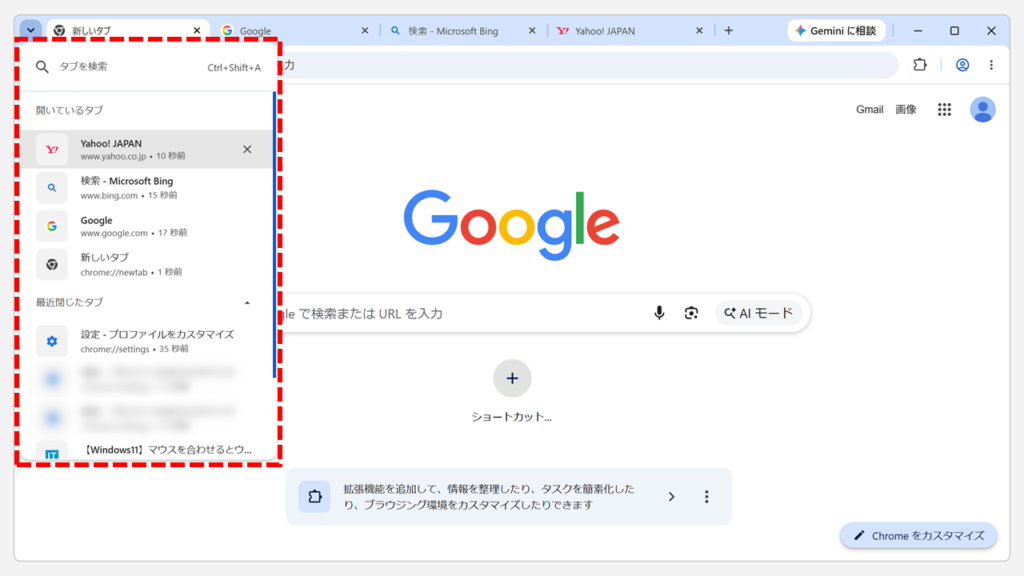
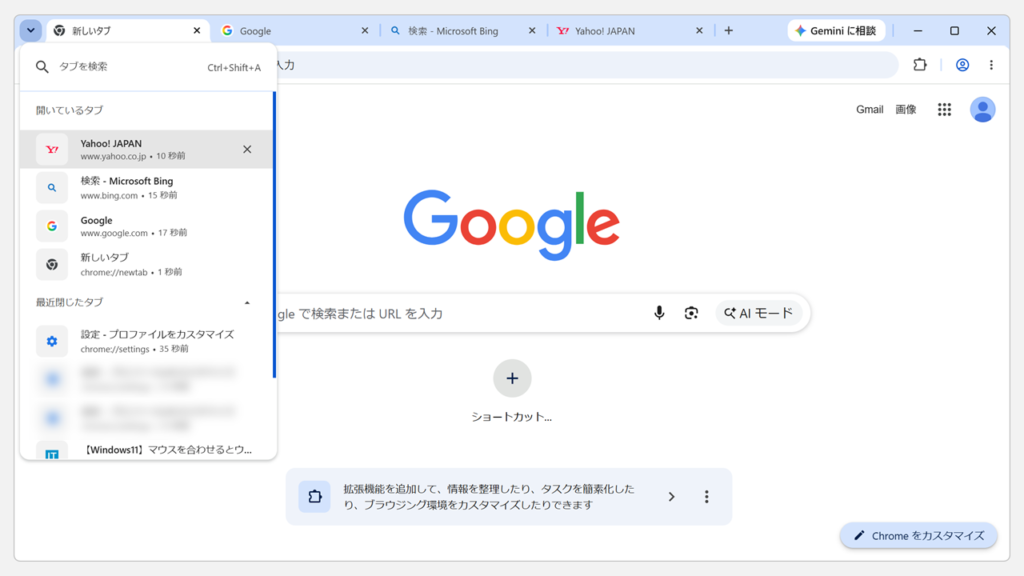
Chromeの「タブ検索」は、開いているタブや最近閉じたタブの一覧をパネル表示し、キーワードで検索できる機能です。タブを大量に開いていて目的のタブが見つからないときに、一覧から選んで直接切り替えられます。
この機能を呼び出すための「タブ検索」ボタンは、Chromeのタブバーに表示されています。設定によってボタンを非表示にすることもできますが、非表示にした場合でもショートカットキーから「タブ検索」機能を利用できます。
Chromeの「タブ検索」ボタンを非表示にする方法
Chromeの「タブ検索」ボタンを非表示にするには、ボタンを右クリックする方法と、設定画面から切り替える方法の2通りがあります。タブバーをすっきりさせたい方や、ボタンが不要な方に向いています。
「タブ検索」の固定を解除してボタンを非表示にする
「タブ検索」ボタンの固定を解除して非表示にする方法は、ボタンを右クリックするだけで完了する、もっとも手軽な方法です。
- 「タブ検索」ボタン(∨)を右クリックし、「固定を解除」を選択する
- 「∨」(タブ検索を開くボタン)が非表示になったことを確認する
実際の画面を見ながら詳しく解説していきます。
Chrome左上にある「タブ検索」ボタン(∨)を右クリックし、「固定を解除」を選択してください。
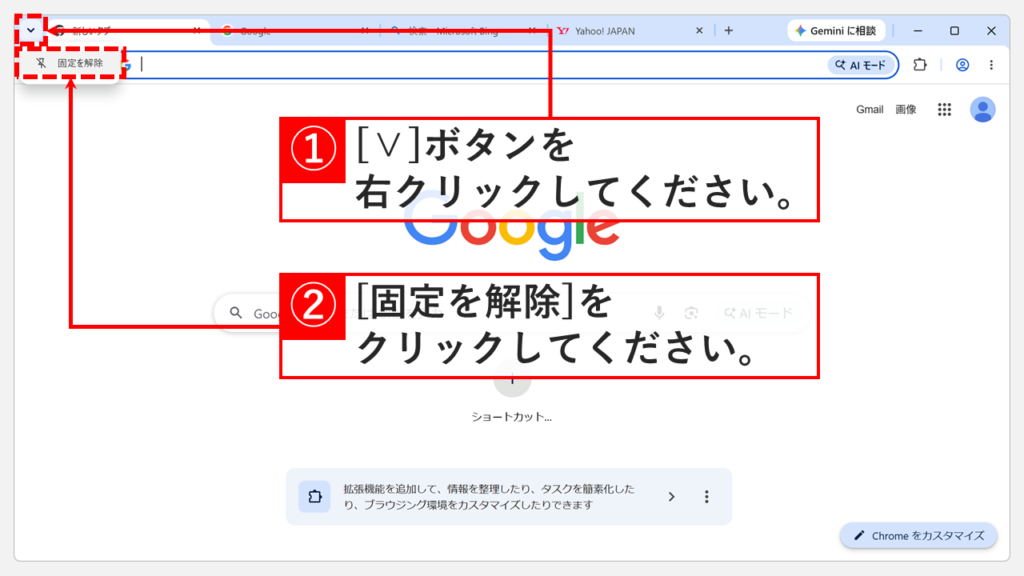
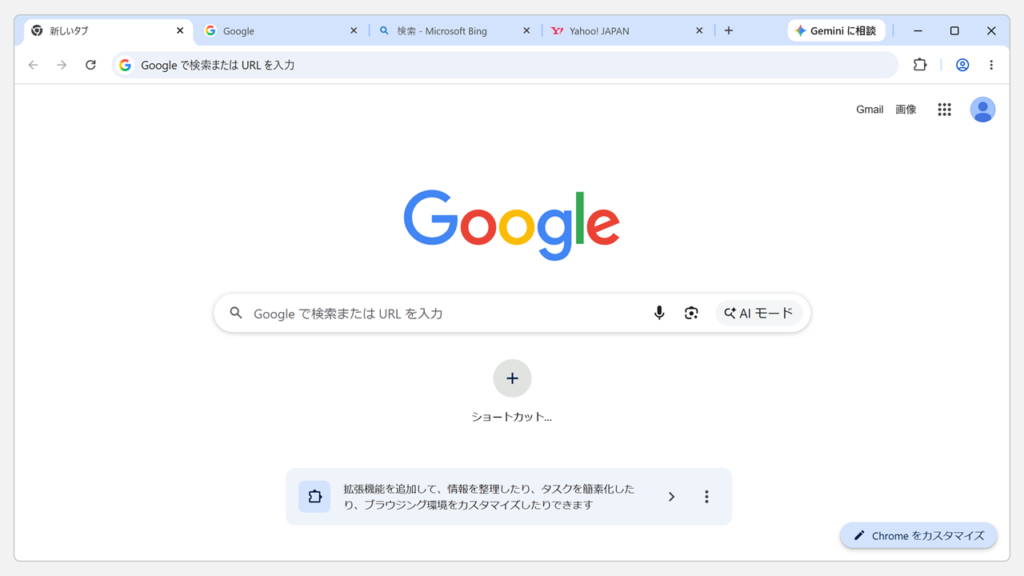
「固定を解除」を選択すると、即座に「∨」(タブ検索を開くボタン)が非表示になります。
Chromeの設定画面から「タブ検索」ボタンを非表示にする
Chromeの設定画面から「タブ検索」ボタンを非表示にする方法は、右クリックでの操作がうまくいかない場合や、設定からまとめて管理したい場合に向いています。
- Chrome右上の「︙」をクリックし、「設定」を選択する
- 「デザイン」をクリックする
- 「タブ検索のボタンを表示する」をオフにする
実際の画面を見ながら詳しく解説していきます。
Chrome右上の「︙(縦の三点リーダー)」をクリックし、メニューから「設定」を選択してください。
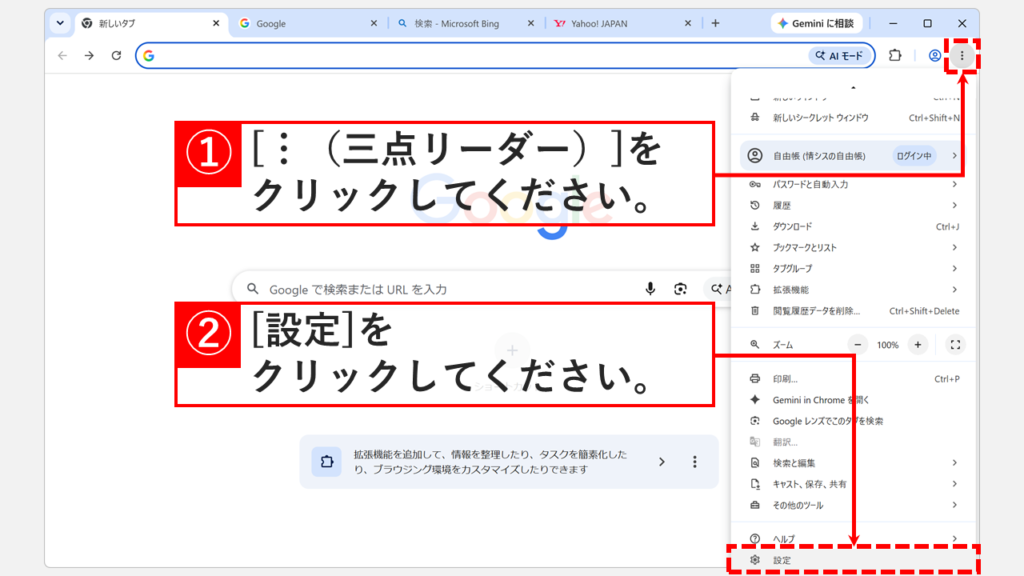
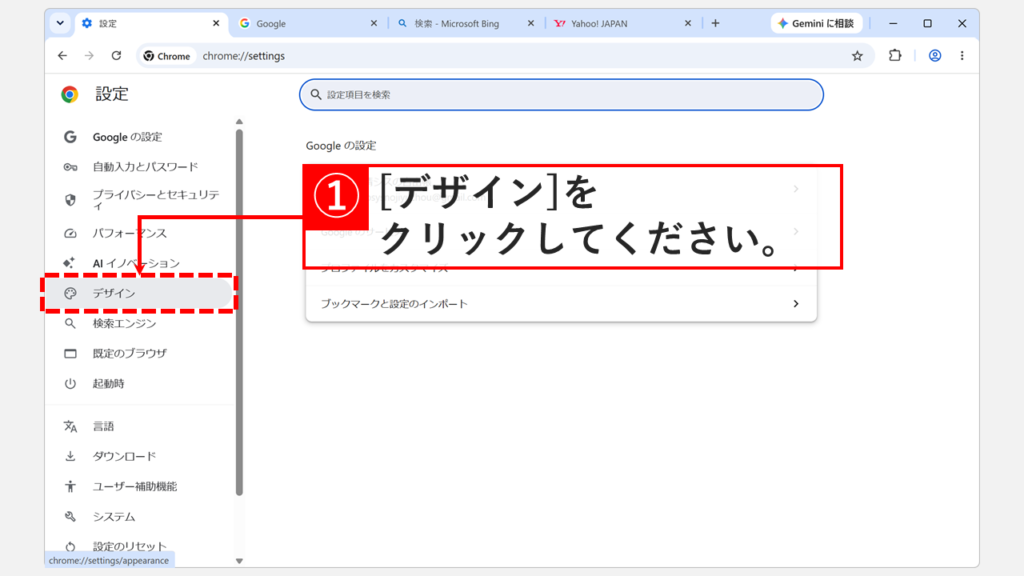
「設定」を選択すると、Chromeの設定画面が開きます。左側にある「デザイン」をクリックしてください。
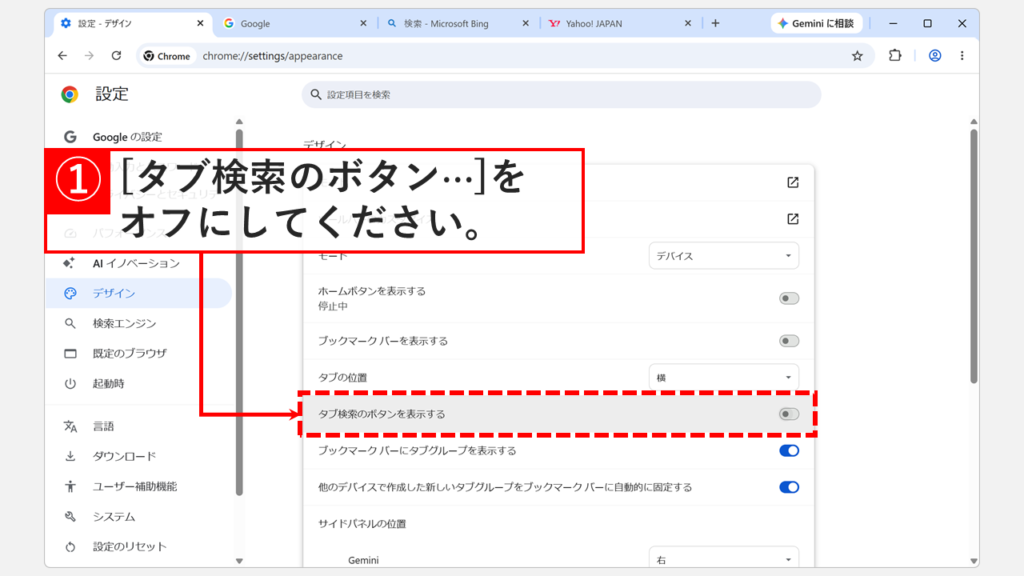
「デザイン」をクリックすると、「デザイン」と書かれた設定画面に移動します。
その中にある「タブ検索のボタンを表示する」をオフ(グレーの状態)にしてください。
これで左上に表示されていた「∨」(タブ検索を開くボタン)が非表示になります。
Chromeの「タブ検索」ボタンを再表示する方法
Chromeの「タブ検索」ボタンを再表示する方法は、非表示にしたときと同じ設定画面から行います。右クリックで固定を解除して非表示にした場合も、この操作で元に戻せます。
- 右上の「︙」をクリックし、「設定」を選択する
- 「デザイン」をクリックする
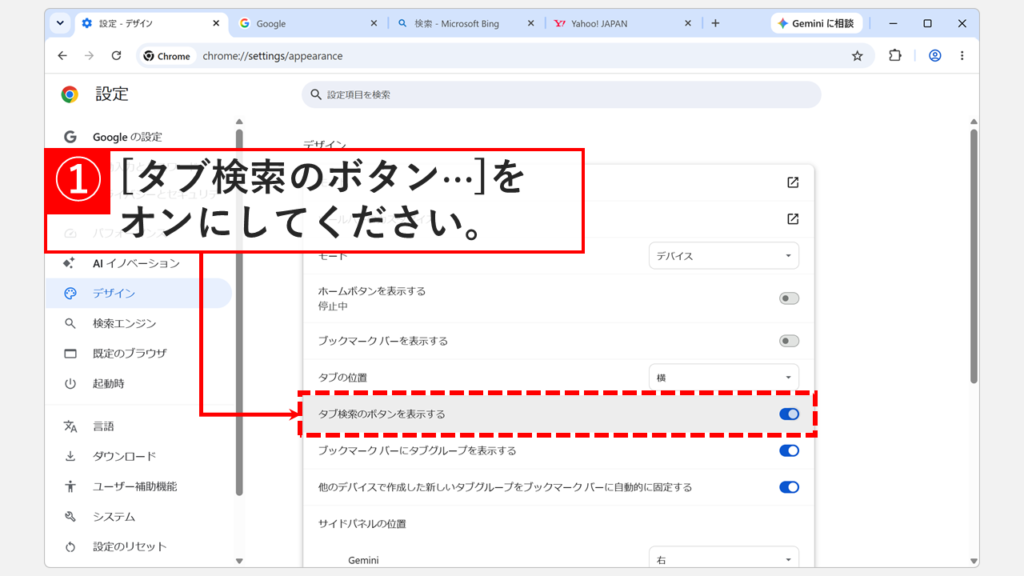
- 「タブ検索のボタンを表示する」をオンにする
実際の画面を見ながら詳しく解説していきます。
Chrome右上の「︙(縦の三点リーダー)」をクリックし、メニューから「設定」を選択してください。
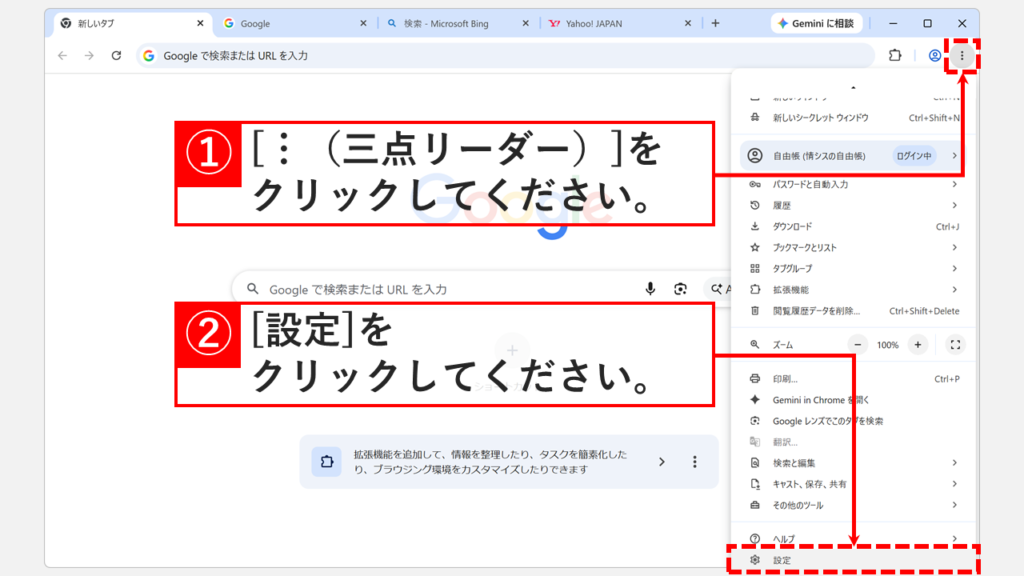
「設定」を選択すると、Chromeの設定画面が開きます。左側にある「デザイン」をクリックしてください。
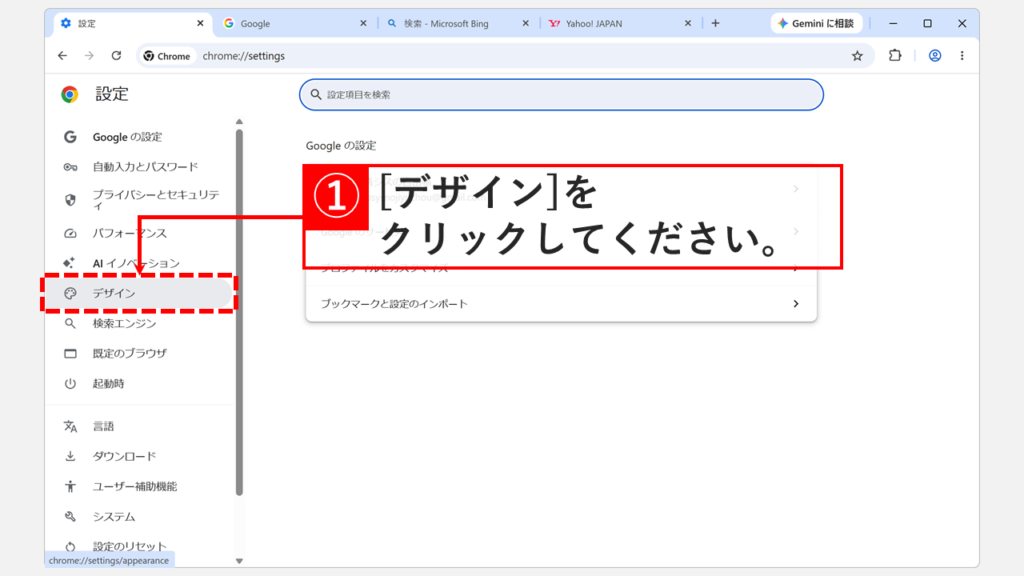
「デザイン」をクリックすると、「デザイン」と書かれた設定画面に移動します。
その中にある「タブ検索のボタンを表示する」をオン(青い状態)にしてください。
これで左上に表示されていた「∨」(タブ検索を開くボタン)が表示されます。
「タブ検索」機能をショートカットキーで使う方法
「タブ検索」機能をショートカットキーで使う方法は、「タブ検索」ボタン(∨)を非表示にした状態でも機能自体を使いたい方に向いています。キーボード操作だけで「タブ検索」パネルを呼び出せます。
- Chromeをアクティブウィンドウにする
- キーボードの
Ctrl+Shift+Aキーを押す - 「タブ検索」パネルが表示されたことを確認する
実際の画面を見ながら詳しく解説していきます。
Chromeをアクティブウィンドウにした状態で、キーボードのCtrlキー+Shiftキー+Aキーを押してください。
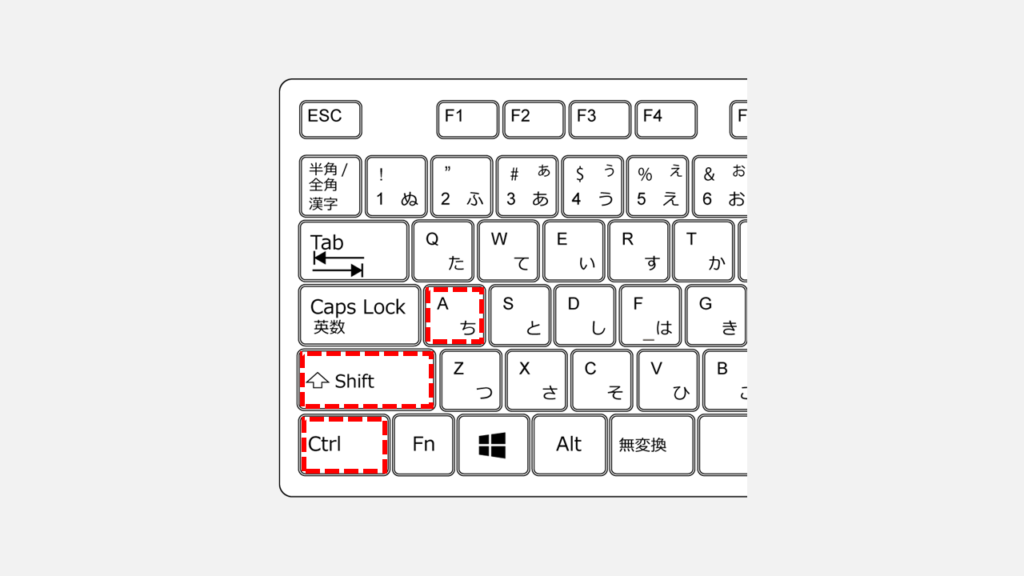
Ctrl+Shift+Aキーを押すキーボードのCtrlキー+Shiftキー+Aキーを押すと、「タブ検索」パネルが表示されます。
Chromeで「タブ検索」ボタンの表示・非表示を切り替える方法に関するよくある質問と答え
Chromeで「タブ検索」ボタンの表示・非表示を切り替える方法に関するよくある質問と答えをまとめました。
最後までご覧いただき、ありがとうございました。
記事の内容は独自検証に基づくものであり、MicrosoftやAdobeなど各ベンダーの公式見解ではありません。
記事内で紹介している手順はあくまで一例です。OSのバージョンやPC環境によって操作画面・手順が異なる場合があり、目的に応じた最適な方法も環境ごとに異なります。参考のうえご利用ください。
誤りのご指摘・追記のご要望・記事のご感想は、記事のコメント欄またはこちらのお問い合わせフォームからお寄せください。個人の方向けには、トラブルの切り分けや設定アドバイスも実施します。
※Microsoft、Windows、Adobe、Acrobat、Creative Cloud、Google Chromeほか記載の製品名・サービス名は各社の商標または登録商標です。
公式情報・関連資料
実行環境詳細と検証日
- OS:Windows 11 Home 25H2(64bit)
※本記事の手順は Windows11 Home / Pro / Enterpriseで共通です(ポリシーで制限された環境を除く)。 - ハードウェア:Intel(R) Core(TM) Ultra 7 155H (1.40 GHz) / 32GB RAM
- Google Chrome:バージョン 150.0.7871.187(公式ビルド) (64 ビット)
- 最終検証日:2026年7月25日





コメント