
この記事では、Microsoft Edgeで最後のタブを閉じてもEdgeが終了しないようにする設定について解説します。
複数のタブを開いて作業しているときに、うっかり最後の1枚を閉じてしまい、開いていたウィンドウごと消えてしまった経験はありませんか。急いでいるときに限ってこうしたミスは起こりやすく、そのたびにEdgeを起動し直して作業環境を整え直すのは手間がかかります。
情シスとして社内PCのサポートをしていると、「タブを全部閉じたらEdgeまで消えてしまった」「常にEdgeを起動したままにしておきたいのに毎回終了してしまう」といった相談を受けることがあります。
この記事では、Edgeの「外観」設定から該当の項目を有効にする手順に加えて、設定をオンにしても反映されない場合の条件や対処法まで、実機での検証結果を交えて詳しく解説します。
最後のタブを閉じてもEdgeが終了しないようにする設定
最後のタブを閉じてもEdgeが終了しないようにする設定は、Edgeの「外観」設定から有効にできます。作業中にうっかり全タブを閉じてしまいがちな方や、常にEdgeを起動したままにしておきたい方に向いています。
- Edge右上の「…(三点リーダー)」から「設定」を開く
- 左側メニューの「外観」をクリックする
- 「ブラウザーのビヘイビアーと機能」をクリックする
- 「最後のタブを閉じるときにEdgeウィンドウを開いたままにする」をオンにする
- 最後のタブを閉じてもEdgeが終了しないことを確認する
実際の画面を見ながら詳しく解説していきます。
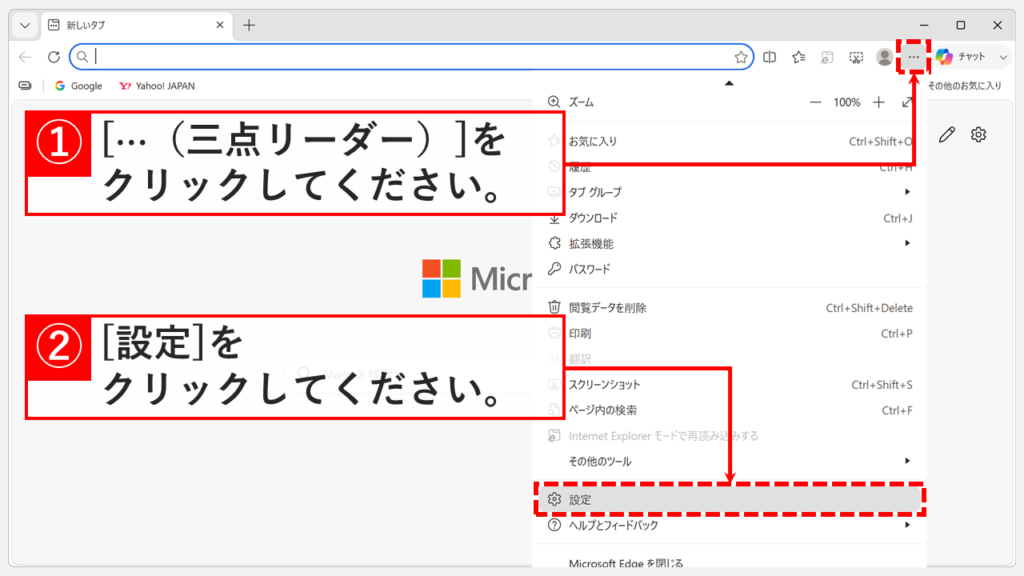
Microsoft Edgeを起動し、画面右上にある「…(三点リーダー)」をクリックしてください。
表示されたメニューから、「設定」をクリックしてください。
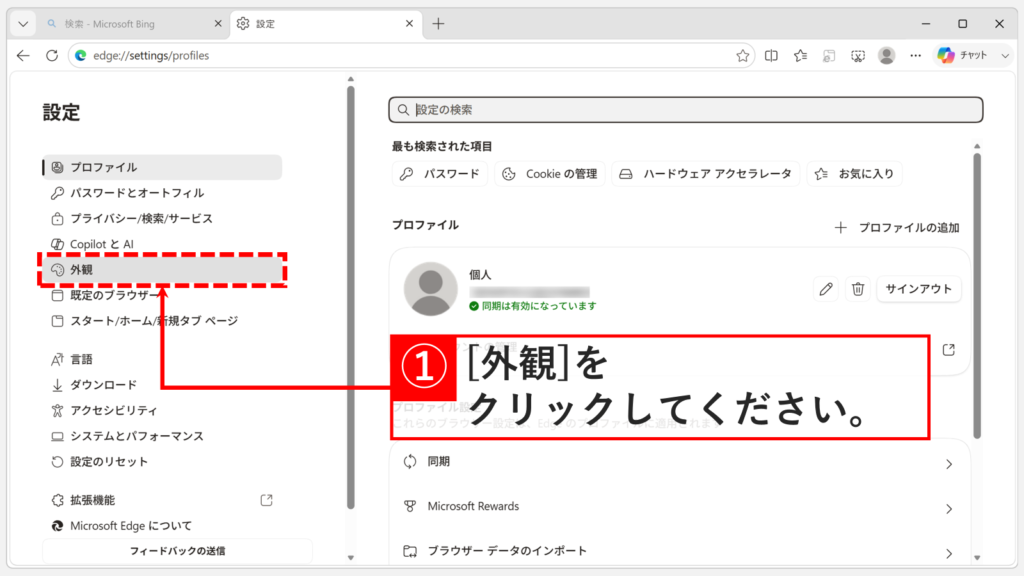
Microsoft Edgeの設定画面が表示されたら、左側にある「外観」をクリックしてください。
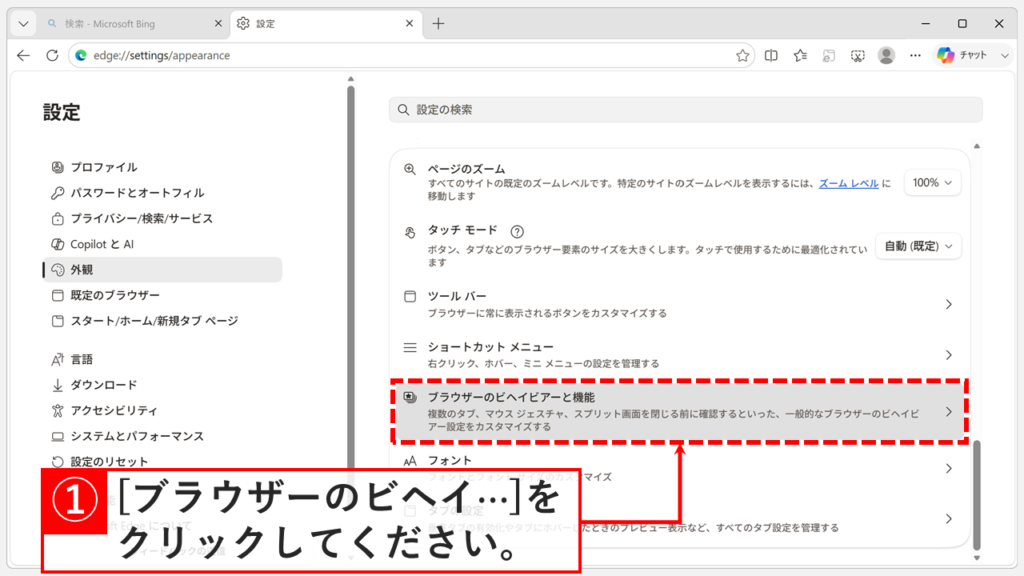
「外観」をクリックすると、Microsoft Edgeの外観に関連する設定ページが表示されます。
その画面を下にスクロールし、「ブラウザーのビヘイビアーと機能」をクリックしてください。
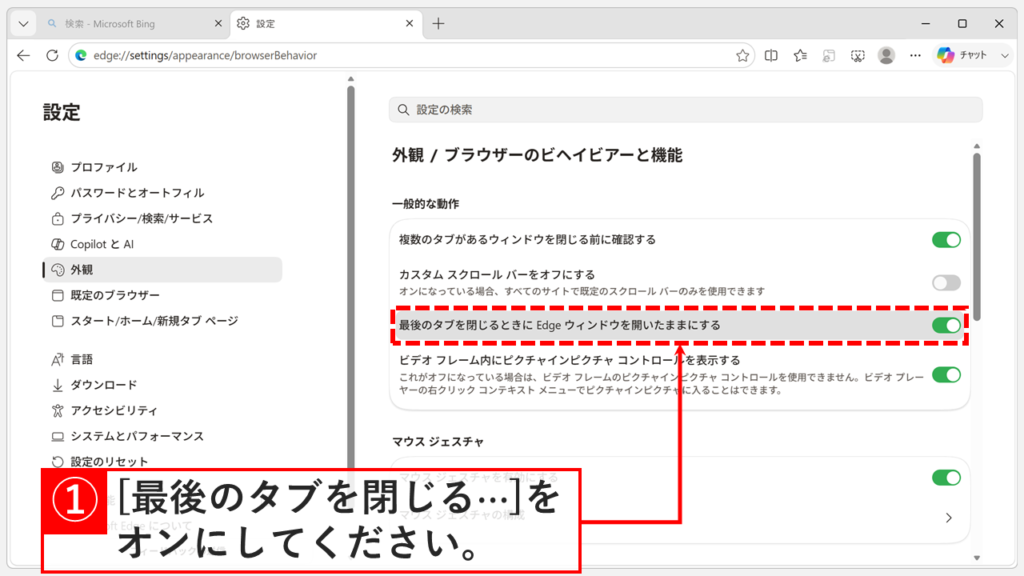
「ブラウザーのビヘイビアーと機能」をクリックすると、「外観 / ブラウザーのビヘイビアーと機能」と書かれた画面に移動します。
その中にある「最後のタブを閉じるときにEdgeウィンドウを開いたままにする」をオン(緑色の状態)にしてください。
設定をオンにしたら、実際に最後のタブを閉じて動作を確認してください。表示中のタブの「×」をクリックしてすべてのタブを閉じると、Edgeのウィンドウは閉じずに、新しいタブが自動的に開いた状態で残ります。
この動作にならない場合は、閉じ方やタブの中身によって設定が反映されないケースがあります。次の「設定が反映されない場合の確認事項と対処法」で詳しく解説していますので、あわせてご確認ください。
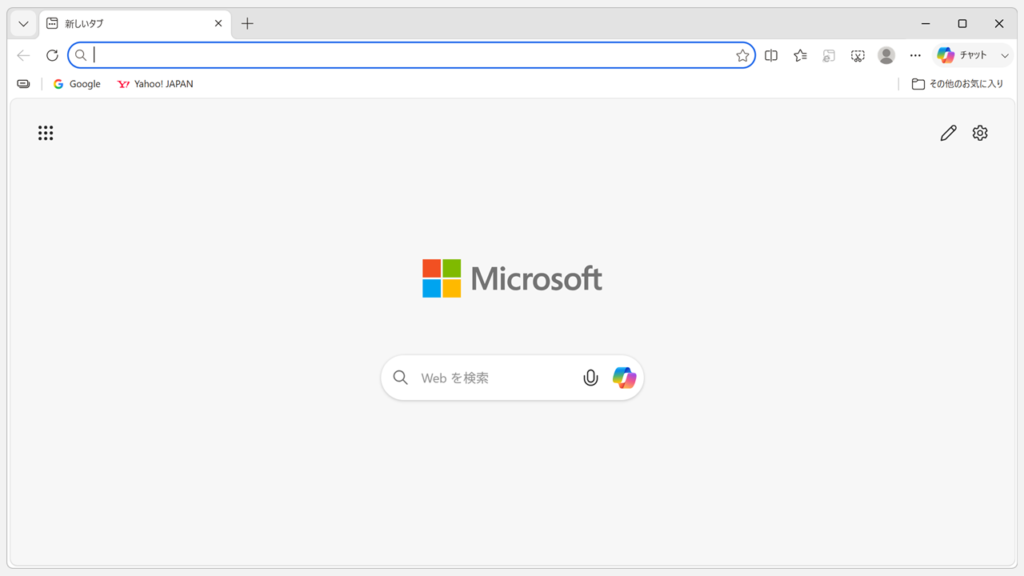
設定が反映されない場合の確認事項と対処法
設定が反映されない場合の確認事項と対処法は、閉じ方やタブの中身によって挙動が変わることが原因です。設定をオンにしたのにEdgeが閉じてしまう場合は、以下を上から順番に確認・実行してください。
設定が反映される条件・されない条件を確認する
「最後のタブを閉じるときにEdgeウィンドウを開いたままにする」をオンにしても、タブの閉じ方や中身によっては設定どおりに動かないことがあります。実機で検証した結果は以下のとおりです。
| 閉じ方 | 最後のタブの中身 | 結果 |
|---|---|---|
| タブ内の「×」をクリック | 通常のWebページ | 新しいタブが開き、Edgeは残る |
| タブ内の「×」をクリック | 新しいタブ(空白ページ) | Edgeごと閉じる |
Ctrl+Wキー | 問わず | Edgeごと閉じる |
Alt+F4キー | 問わず | Edgeごと閉じる |
つまり、この設定が有効になるのは、通常のWebページを表示している最後のタブを、タブの「×」をクリックして閉じた場合に限られます。すでに「新しいタブ」を開いた状態でそれを閉じる場合や、Ctrl+Wキーで最後のタブを閉じる場合は、設定をオンにしていてもEdgeごと終了してしまいます。
Alt+F4キーでEdgeが閉じるのは、この設定の対象外である「ウィンドウを閉じる」操作にあたるため、仕様どおりの動作です。
タブの中身や閉じ方によって挙動が変わる仕様は、今後のアップデートで変更される可能性があります。手元の環境と結果が違う場合は、次で紹介する対処法もあわせて確認してください。
Windowsアップデートとパソコンの再起動
設定が反映される条件どおりに操作しても改善しない場合は、Windows Updateの未適用が原因になっていることがあります。以下の手順で確認してください。
Windowsキーを押してスタートメニューを開き、「設定」→「Windows Update」→「更新プログラムのチェック」をクリックする- 保留中の更新があればインストールし、完了したらパソコンを再起動する
- 再起動後、「最後のタブを閉じるときにEdgeウィンドウを開いたままにする」がオンのままか確認し、あらためて動作を試す
Windows Updateの詳しい手順はWindowsアップデートを手動で実行する方法をご覧ください。
Microsoft Edgeを最新版にアップデートする
WindowsとPCの再起動を行っても改善しない場合は、Microsoft Edge自体が古いバージョンのままになっている可能性があります。以下の手順で最新版に更新してください。
- Microsoft Edge右上の「…(三点リーダー)」をクリックし、メニューから「設定」を選択する
- 左側メニューの「Microsoft Edgeについて」をクリックする
- 自動的に更新プログラムの確認が始まるので、最新版のインストールが完了するまで待つ
- 「Microsoft Edgeを再起動」ボタンが表示された場合はクリックし、更新を反映させる
- 再起動後、「最後のタブを閉じるときにEdgeウィンドウを開いたままにする」がオンのままか確認し、あらためて動作を試す
Microsoft Edgeのアップデート方法について詳しくはMicrosoft Edgeを最新版にアップデートする方法をご覧ください。
Microsoft Edgeの設定をリセット(初期化)する
Edgeの更新後も改善しない場合は、設定の初期化(リセット)を試してください。拡張機能やスタートアップページなどが初期状態に戻ります。お気に入り・履歴・保存済みパスワードは通常保持されます。
- Microsoft Edgeのアドレスバーに
edge://settings/resetと入力してEnterキーを押す - 「設定を復元して既定値に戻します」をクリックする
- 確認のポップアップが表示されたら「リセット」をクリックする
- 「設定がリセットされました。」と表示されたらMicrosoft Edgeを再起動する
- 再起動後、「最後のタブを閉じるときにEdgeウィンドウを開いたままにする」をあらためてオンにし、動作を試す
設定のリセットで保持される項目・初期化される項目について詳しくはMicrosoft Edgeの設定を初期化(リセット)する方法をご覧ください。
Microsoft Edgeを修復インストールする
設定のリセットでも改善しない場合は、Microsoft Edgeのプログラムファイル自体が破損している可能性があります。修復インストールを実行してください。お気に入りやパスワードなどの個人データは通常保持されます。
Windowsキーを押してスタートメニューを開き、「設定」→「アプリ」→「インストールされているアプリ」をクリックする- 一覧から「Microsoft Edge」を探し、「…(三点リーダー)」→「変更」をクリックする
- ユーザーアカウント制御の画面が表示されたら「はい」をクリックする
- 「修復」を選択し、「修復」ボタンをクリックする
- 修復が完了したらMicrosoft Edgeを起動し、「最後のタブを閉じるときにEdgeウィンドウを開いたままにする」をあらためてオンにして動作を試す
修復インストールの詳しい手順や事前準備についてはMicrosoft Edgeを修復インストールする2つの方法をご覧ください。
最後のタブを閉じてもEdgeを終了しない設定に関するよくある質問と答え
最後のタブを閉じてもEdgeを終了しない設定に関するよくある質問と答えをまとめました。
最後までご覧いただき、ありがとうございました。
記事の内容は独自検証に基づくものであり、MicrosoftやAdobeなど各ベンダーの公式見解ではありません。
記事内で紹介している手順はあくまで一例です。OSのバージョンやPC環境によって操作画面・手順が異なる場合があり、目的に応じた最適な方法も環境ごとに異なります。参考のうえご利用ください。
誤りのご指摘・追記のご要望・記事のご感想は、記事のコメント欄またはこちらのお問い合わせフォームからお寄せください。個人の方向けには、トラブルの切り分けや設定アドバイスも実施します。
※Microsoft、Windows、Adobe、Acrobat、Creative Cloud、Google Chromeほか記載の製品名・サービス名は各社の商標または登録商標です。
公式情報・関連資料
実行環境詳細と検証日
- OS:Windows 11 Home 25H2(64bit)
※本記事の手順は Windows11 Home / Pro / Enterpriseで共通です(ポリシーで制限された環境を除く)。 - ハードウェア:Intel(R) Core(TM) Ultra 7 155H (1.40 GHz) / 32GB RAM
- Microsoft Edge:バージョン 150.0.4078.83 (公式ビルド) (64 ビット)
- 最終検証日:2026年7月24日


コメント