【Chrome】タブ検索ボタンの表示・非表示を切り替える方法

この記事では、Chromeの「タブ検索」ボタンの表示・非表示を切り替える方法について解説します。

タブを大量に開いて作業していると、タブバーに常時表示される「タブ検索」ボタンが邪魔に感じることはありませんか。逆に、一度非表示にしてしまってから、元の表示に戻す方法がわからず困ることもあります。

情シスとして社内PCのサポートをしていると、「このボタンを消したい」「消したら戻し方がわからなくなった」といった相談を受けることがあります。

この記事では、「タブ検索」ボタンを非表示にする2つの方法と、再表示する方法に加えて、ボタンを非表示にした状態でもショートカットキーで機能を使う方法まで、実機での検証結果を交えて解説します。

目次

Chromeの「タブ検索」機能とは

Chromeの「タブ検索」は、開いているタブや最近閉じたタブの一覧をパネル表示し、キーワードで検索できる機能です。タブを大量に開いていて目的のタブが見つからないときに、一覧から選んで直接切り替えられます。

この機能を呼び出すための「タブ検索」ボタンは、Chromeのタブバーに表示されています。設定によってボタンを非表示にすることもできますが、非表示にした場合でもショートカットキーから「タブ検索」機能を利用できます。
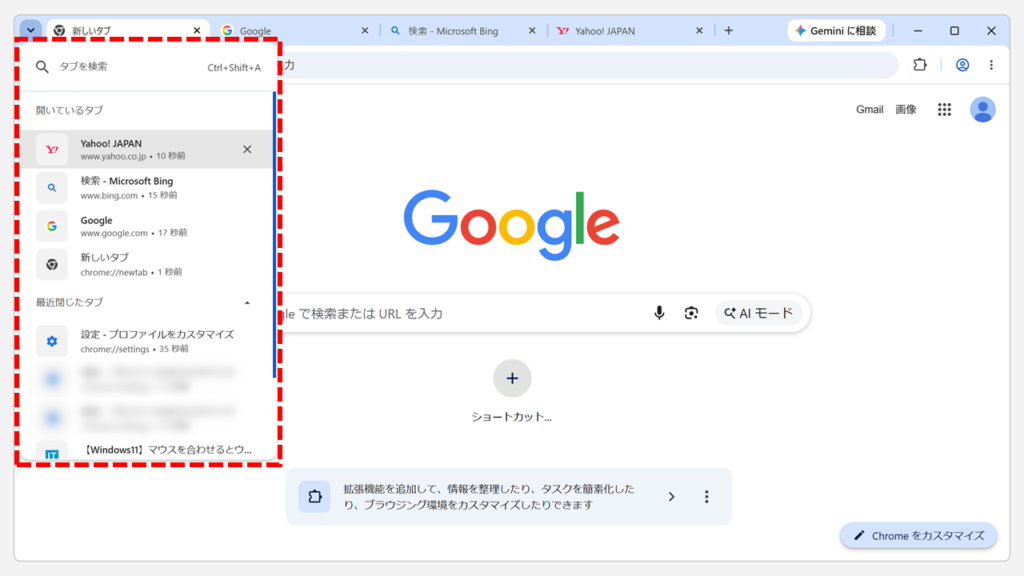
「タブ検索」パネルには、「開いているタブ」のほかに「最近閉じたタブ」も表示されます。誤ってタブを閉じてしまった場合も、ここから再表示できます。

タブ検索パネルに開いているタブと最近閉じたタブの一覧が表示されている画面
「タブ検索」パネルに表示されるタブの一覧

Chromeの「タブ検索」ボタンを非表示にする方法

Chromeの「タブ検索」ボタンを非表示にするには、ボタンを右クリックする方法と、設定画面から切り替える方法の2通りがあります。タブバーをすっきりさせたい方や、ボタンが不要な方に向いています。

「タブ検索」の固定を解除してボタンを非表示にする

「タブ検索」ボタンの固定を解除して非表示にする方法は、ボタンを右クリックするだけで完了する、もっとも手軽な方法です。

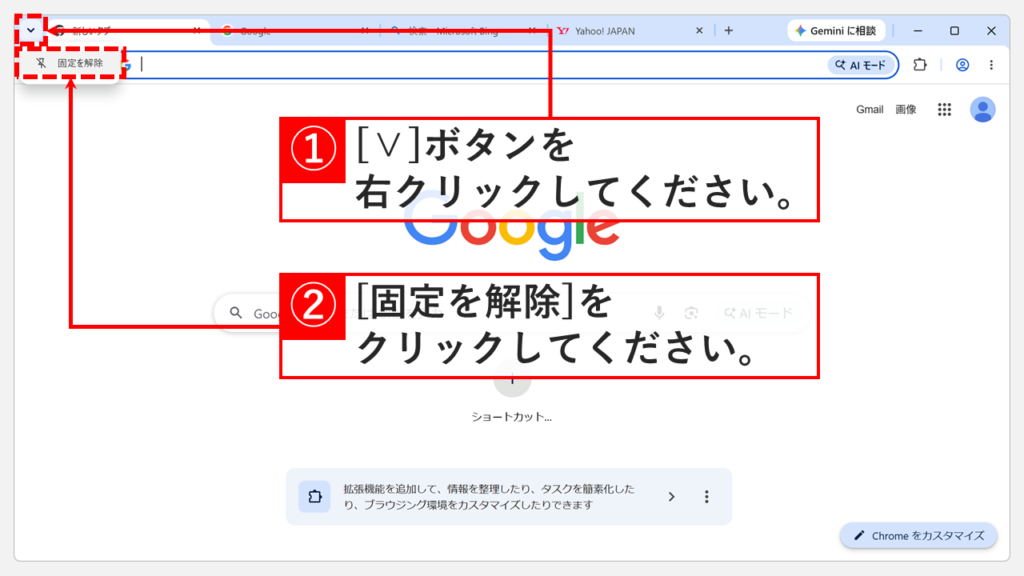
  1. 「タブ検索」ボタン(∨)を右クリックし、「固定を解除」を選択する
  2. 「∨」(タブ検索を開くボタン)が非表示になったことを確認する

実際の画面を見ながら詳しく解説していきます。

STEP
「タブ検索」ボタン(∨)を右クリックし、「固定を解除」を選択

Chrome左上にある「タブ検索」ボタン(∨)を右クリックし、「固定を解除」を選択してください。
「∨(または)」などの、よく見かけるけど読み方のわからない記号はこちらで色々ご紹介しています。興味のある方はぜひご覧ください。

Chromeの「タブ検索」ボタン(∨)を右クリックし、「固定を解除」を選択している画面
「タブ検索」ボタンを右クリックして「固定を解除」を選択する
STEP
「∨」(タブ検索を開くボタン)が非表示になったことを確認する

「固定を解除」を選択すると、即座に「∨」(タブ検索を開くボタン)が非表示になります。
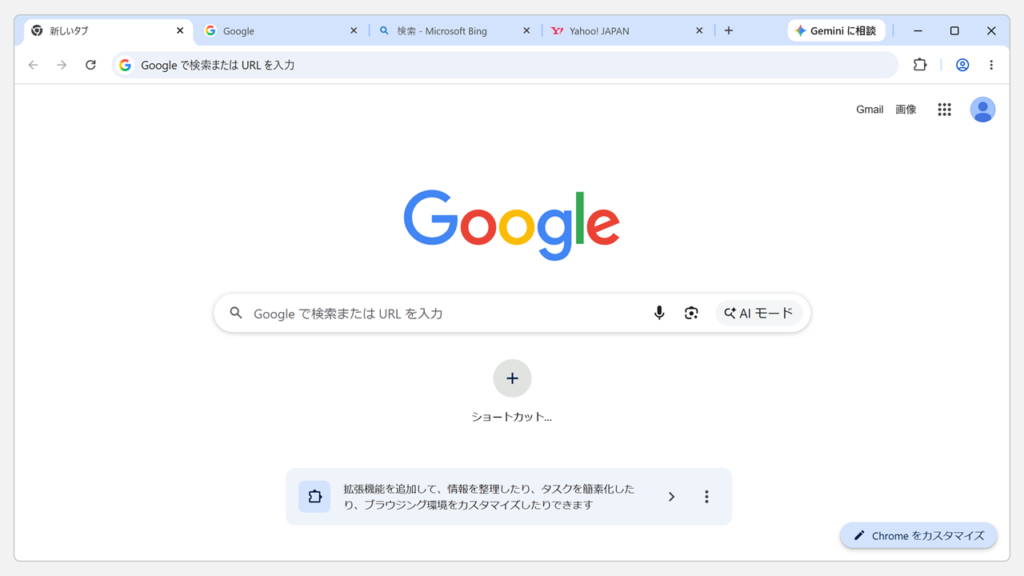
「固定を解除」を選択した後、「タブ検索」ボタン(∨)が非表示になったタブバーの画面
「タブ検索」ボタンが非表示になったことを確認する

Chromeの設定画面から「タブ検索」ボタンを非表示にする

Chromeの設定画面から「タブ検索」ボタンを非表示にする方法は、右クリックでの操作がうまくいかない場合や、設定からまとめて管理したい場合に向いています。

  1. Chrome右上の「︙」をクリックし、「設定」を選択する
  2. 「デザイン」をクリックする
  3. 「タブ検索のボタンを表示する」をオフにする

実際の画面を見ながら詳しく解説していきます。

STEP
右上の「︙」をクリックし、「設定」を選択

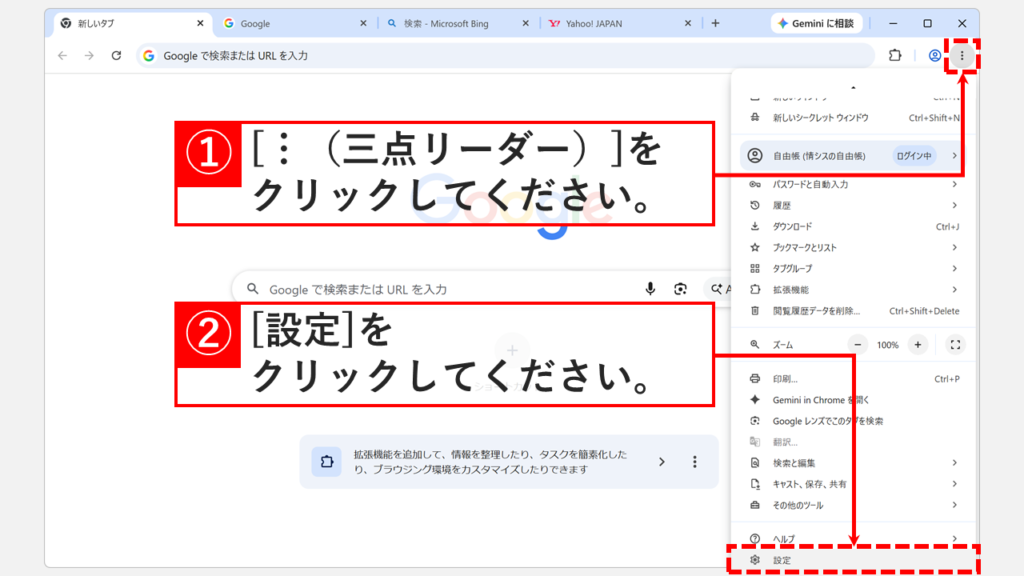
Chrome右上の「︙(縦の三点リーダー)」をクリックし、メニューから「設定」を選択してください。
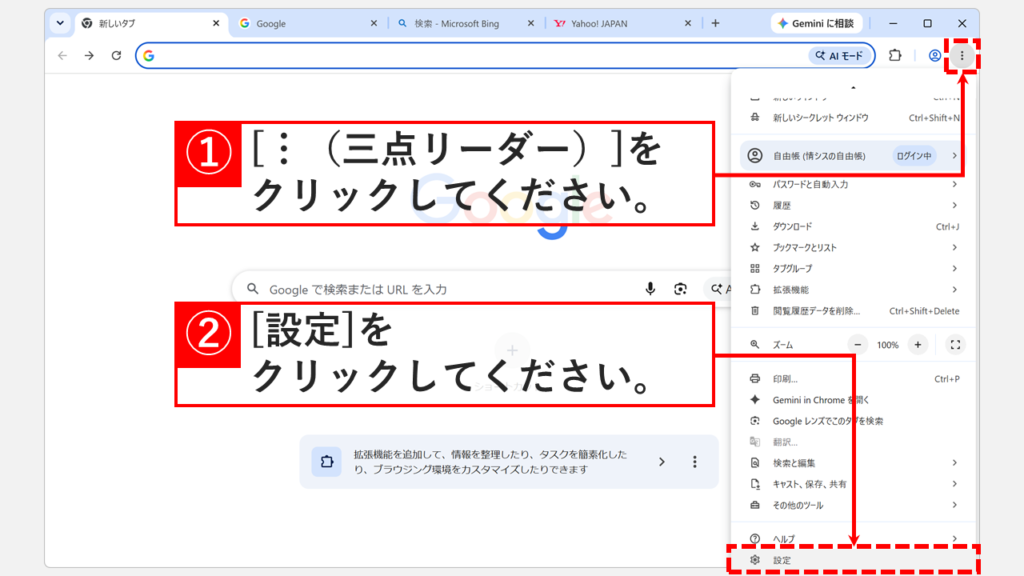
Chrome右上の「︙(縦の三点リーダー)」から「設定」を選択している画面
右上の「︙」から「設定」を選択する
STEP
「デザイン」をクリック

「設定」を選択すると、Chromeの設定画面が開きます。左側にある「デザイン」をクリックしてください。
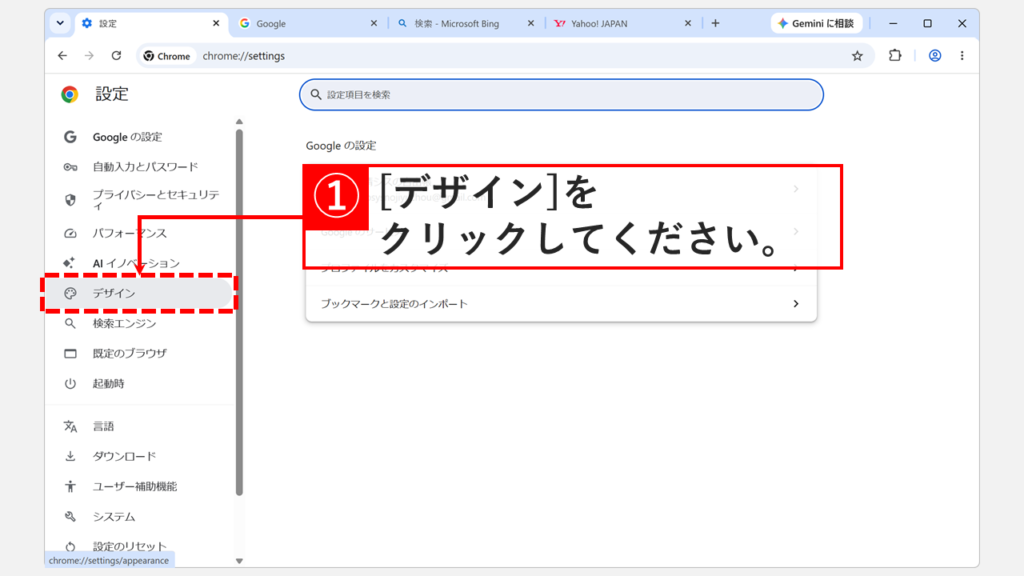
Chromeの設定画面で左側の「デザイン」をクリックしている画面
設定画面左側の「デザイン」をクリックする
STEP
「タブ検索のボタンを表示する」をオフにする

「デザイン」をクリックすると、「デザイン」と書かれた設定画面に移動します。

この画面はChromeのアドレスバーにchrome://settings/appearanceと入力してEnterキーを押すことで直接開けます。

その中にある「タブ検索のボタンを表示する」をオフ(グレーの状態)にしてください。

これで左上に表示されていた「∨」(タブ検索を開くボタン)が非表示になります。
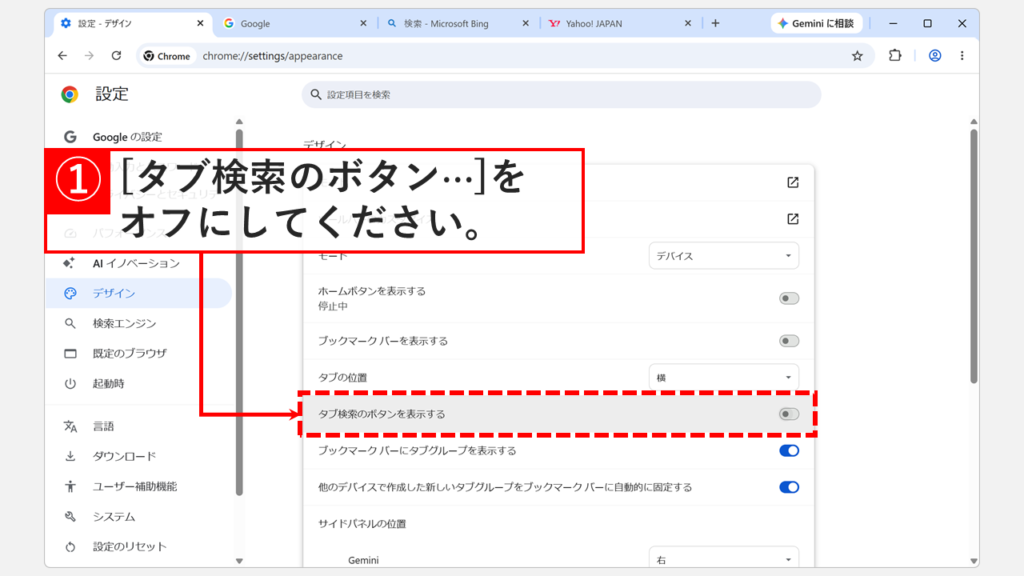
「デザイン」設定画面で「タブ検索のボタンを表示する」をオフに切り替えている画面
「タブ検索のボタンを表示する」をオフにする

Chromeの「タブ検索」ボタンを再表示する方法

Chromeの「タブ検索」ボタンを再表示する方法は、非表示にしたときと同じ設定画面から行います。右クリックで固定を解除して非表示にした場合も、この操作で元に戻せます。

  1. 右上の「︙」をクリックし、「設定」を選択する
  2. 「デザイン」をクリックする
  3. 「タブ検索のボタンを表示する」をオンにする

実際の画面を見ながら詳しく解説していきます。

STEP
右上の「︙」をクリックし、「設定」を選択

Chrome右上の「︙(縦の三点リーダー)」をクリックし、メニューから「設定」を選択してください。
「タブ検索」ボタンを再表示するため、Chrome右上の「︙」から「設定」を選択している画面
右上の「︙」から「設定」を選択する
STEP
「デザイン」をクリック

「設定」を選択すると、Chromeの設定画面が開きます。左側にある「デザイン」をクリックしてください。
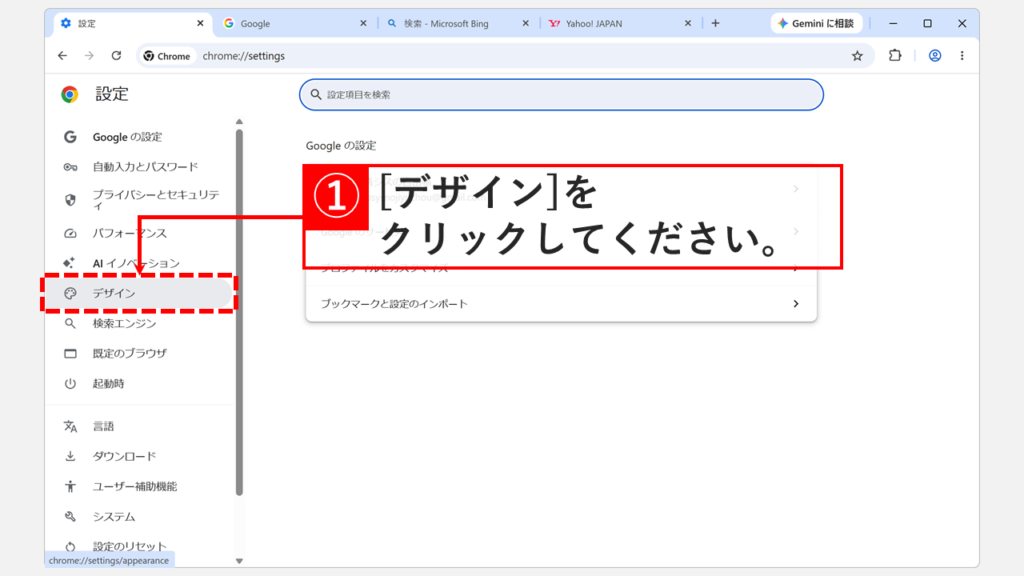
Chromeの設定画面で左側の「デザイン」をクリックしている画面
設定画面左側の「デザイン」をクリックする
STEP
「タブ検索のボタンを表示する」をオンにする

「デザイン」をクリックすると、「デザイン」と書かれた設定画面に移動します。

この画面はChromeのアドレスバーにchrome://settings/appearanceと入力してEnterキーを押すことで直接開けます。

その中にある「タブ検索のボタンを表示する」をオン(青い状態)にしてください。

これで左上に表示されていた「∨」(タブ検索を開くボタン)が表示されます。
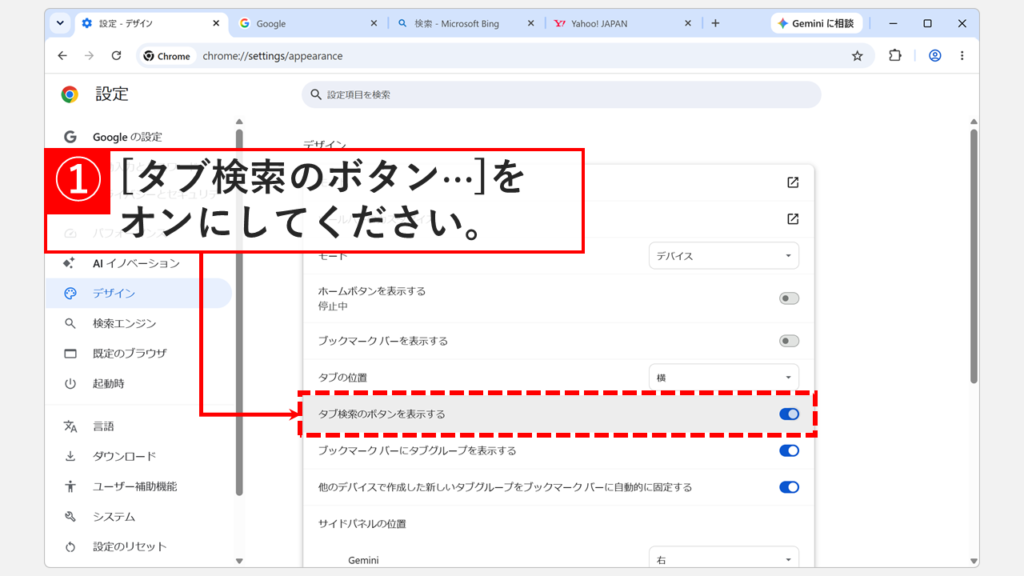
「デザイン」設定画面で「タブ検索のボタンを表示する」をオンに切り替えている画面
「タブ検索のボタンを表示する」をオンにする

「タブ検索」機能をショートカットキーで使う方法

「タブ検索」機能をショートカットキーで使う方法は、「タブ検索」ボタン(∨)を非表示にした状態でも機能自体を使いたい方に向いています。キーボード操作だけで「タブ検索」パネルを呼び出せます。

  1. Chromeをアクティブウィンドウにする
  2. キーボードのCtrl+Shift+Aキーを押す
  3. 「タブ検索」パネルが表示されたことを確認する

実際の画面を見ながら詳しく解説していきます。

STEP
キーボードのCtrlキー+Shiftキー+Aキーを押す

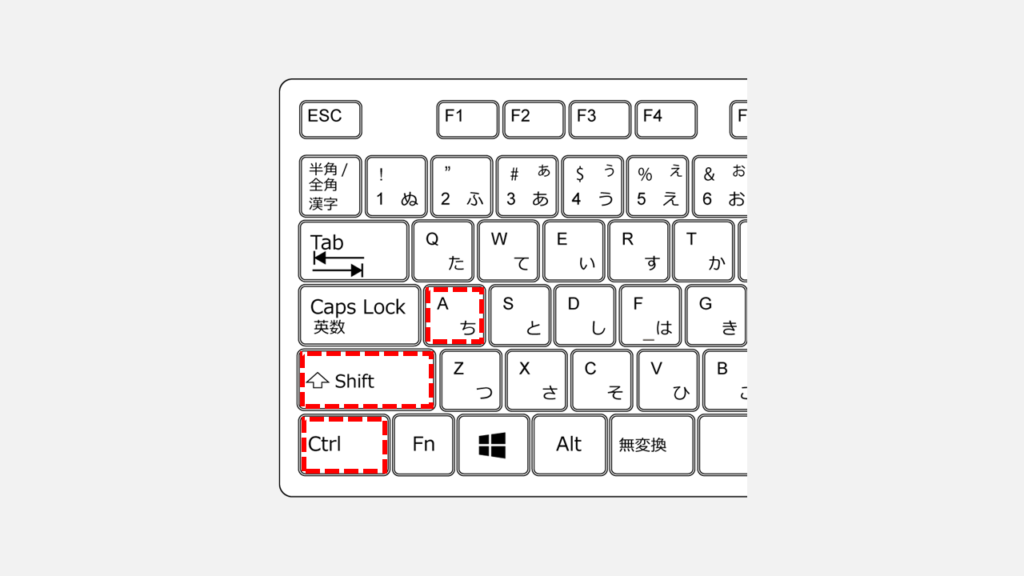
Chromeをアクティブウィンドウにした状態で、キーボードのCtrlキー+Shiftキー+Aキーを押してください。
アクティブウィンドウとはPC画面の一番手前に表示されていて、操作可能なウィンドウを指します。
反対に、一番前以外に表示されていて、操作できないウィンドウを非アクティブウィンドウと呼びます。

Chromeをアクティブウィンドウにした状態で、キーボードのCtrlキー、Shiftキー、Aキーを押している画面
Ctrl+Shift+Aキーを押す
STEP
「タブ検索」パネルが表示されたことを確認する

キーボードのCtrlキー+Shiftキー+Aキーを押すと、「タブ検索」パネルが表示されます。
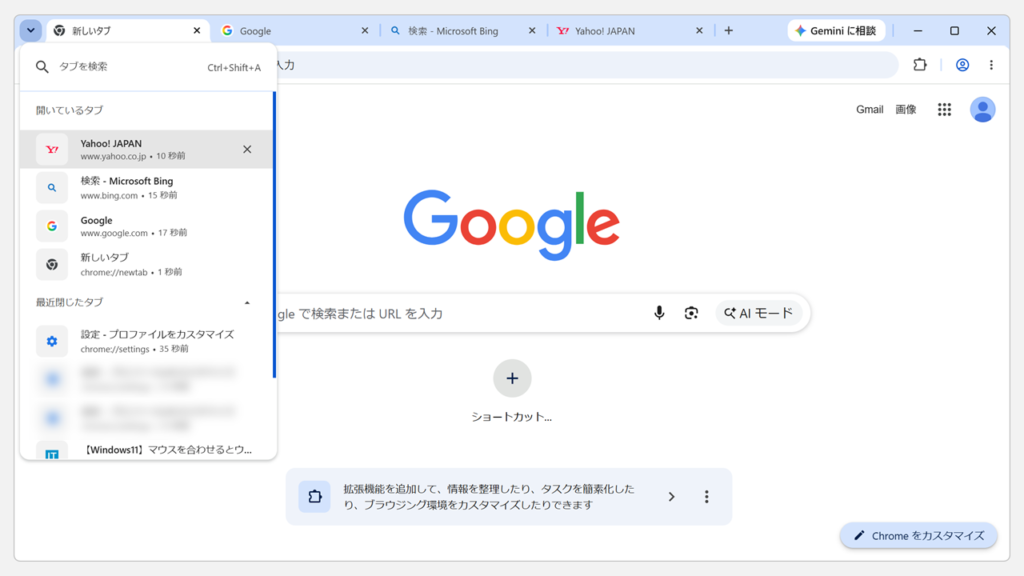
Ctrl+Shift+Aキーを押した後、「タブ検索」パネルが表示された画面
「タブ検索」パネルが表示されたことを確認する

Chromeで「タブ検索」ボタンの表示・非表示を切り替える方法に関するよくある質問と答え

Chromeで「タブ検索」ボタンの表示・非表示を切り替える方法に関するよくある質問と答えをまとめました。

Chromeの「タブ検索」ボタンを非表示にする方法はありますか?

はい、2つの方法があります。1つはタブバーの「タブ検索」ボタン(∨)を右クリックし、「固定を解除」を選ぶ方法です。もう1つはChromeの設定画面から「デザイン」を開き、「タブ検索のボタンを表示する」をオフにする方法です。

「タブ検索」ボタン(∨)を右クリックで非表示にする方法と、設定画面から非表示にする方法はどちらがおすすめですか?

すぐに非表示にしたいだけなら、ボタンを右クリックして「固定を解除」を選ぶ方法が手早く済みます。

一方、設定画面からの操作は、他の「デザイン」関連の設定とあわせて管理したい場合に向いています。実機で検証したところ、どちらの操作を行っても内部的には同じ状態として扱われるため、好きな方法を選んで問題ありません。

「タブ検索」ボタンを非表示にしてもタブを検索できますか?

はい。タブ検索ボタンを非表示にしても、CtrlShiftAキーで「タブ検索」を開けます。また、Chromeのアドレスバーに「@タブ」と入力し、TabキーまたはSpaceキーを押すことで、アドレスバーから開いているタブを検索できます。

非表示にした「タブ検索」ボタンを再表示する方法はありますか?

はい、Chrome右上の「︙(縦の三点リーダー)」→「設定」→「デザイン」と進み、「タブ検索のボタンを表示する」をオンにしてください。これで「タブ検索」ボタンが再表示されます。

「デザイン」の設定画面を直接開くURLはありますか?

はい、Chromeのアドレスバーにchrome://settings/appearanceと入力してEnterキーを押すと、メニューをたどらずに直接開けます。

右クリックで「固定を解除」して非表示にした場合、設定画面の「タブ検索のボタンを表示する」のスイッチはどうなりますか?

実機で確認したところ、右クリックで「固定を解除」すると、設定画面の「タブ検索のボタンを表示する」スイッチも自動的にオフ(グレーの状態)になります。

Ctrl+Shift+Aキーを押しても「タブ検索」パネルが表示されません。なぜですか?

他のアプリや拡張機能が同じキーの組み合わせをすでに使っている可能性があります。検証した際も、Microsoft PC Managerの「スマート スクリーンショットのショートカット」がCtrl+Shift+Aに割り当てられていたことが原因で、Chrome側のショートカットが反応しませんでした。

該当するツールのショートカット設定を変更したところ、ChromeのCtrl+Shift+Aが正常に動作することを確認しています。

「タブ検索」パネルには何が表示されますか?

「開いているタブ」の一覧に加えて、「最近閉じたタブ」の一覧も表示されます。誤ってタブを閉じてしまった場合も、このパネルから再表示できます。

「タブ検索」で開いているはずのタブが表示されないことがあります。なぜですか?

別のChromeプロファイルで開いているタブは、現在使用しているプロファイルの「タブ検索」には表示されません。Chromeでは、ブックマーク・履歴・拡張機能などがプロファイルごとに管理されているためです。

仕事用・個人用など複数のChromeプロファイルを使い分けている場合は、目的のタブを開いているプロファイルに切り替えてから「タブ検索」を使用してください。

誤って閉じてしまったタブを元に戻す方法は他にもありますか?

はい、「タブ検索」パネルを使う以外にも複数の方法があります。詳しくは間違って閉じてしまったタブをすぐに復活させる方法3選で解説しています。

「タブ検索」ボタンは通常どこに表示されますか?

Chromeのタブバー上に表示されます。環境によって左上や右側など表示位置が異なる場合がありますが、機能や設定方法は共通です。

最後までご覧いただき、ありがとうございました。
記事の内容は独自検証に基づくものであり、MicrosoftやAdobeなど各ベンダーの公式見解ではありません。

記事内で紹介している手順はあくまで一例です。OSのバージョンやPC環境によって操作画面・手順が異なる場合があり、目的に応じた最適な方法も環境ごとに異なります。参考のうえご利用ください。

誤りのご指摘・追記のご要望・記事のご感想は、記事のコメント欄またはこちらのお問い合わせフォームからお寄せください。個人の方向けには、トラブルの切り分けや設定アドバイスも実施します。

※Microsoft、Windows、Adobe、Acrobat、Creative Cloud、Google Chromeほか記載の製品名・サービス名は各社の商標または登録商標です。

公式情報・関連資料と検証環境
公式情報・関連資料
実行環境詳細と検証日
  • OS:Windows 11 Home 25H2(64bit)
    ※本記事の手順は Windows11 Home / Pro / Enterpriseで共通です(ポリシーで制限された環境を除く)。
  • ハードウェア:Intel(R) Core(TM) Ultra 7 155H (1.40 GHz) / 32GB RAM
  • Google Chrome:バージョン 150.0.7871.187(公式ビルド) (64 ビット)
  • 最終検証日:2026年7月25日
よかったらシェアしてね!
  • URLをコピーしました!

この記事を書いた人

情シスの自由帳管理人のアバター 情シスの自由帳管理人 情シスの自由帳管理人

社内SE歴15年以上。現在も社内のPC管理・ネットワーク・サーバー運用から、日常的なトラブル対応、プログラム開発まで幅広く従事しています。
「情シスの自由帳」では、パソコンが苦手な方や新人の社内SEの方、テレワーク中に困りごとがある方に向けて、実務経験に基づいた再現性の高い解説を心がけています。

【基本検証環境】
Windows 11 Home(64bit)/Intel(R) Core(TM) Ultra 7 155H(1.40GHz)/32GB RAM

コメント

コメントする

目次