【Box】Box Driveからログアウトする方法 - Windows11

この記事では、Box Drive(Boxドライブ)からログアウトする方法を解説します。

「Box Driveをログアウトしようとしてスタートメニューから開いたのに、ファイルの画面が表示されるだけでログアウトボタンが見当たらない」「Box Driveのアカウントを切り替えたいけどやりかたがわからない」——そんな経験はありませんか。アプリのどこを探しても見つからず、戸惑った方も多いはずです。

情シスとして社内PCのサポートをしていると、この「ログアウトできない」という相談を受けることがあります。実はBox Driveのログアウト操作は、常駐しているタスクバーのアイコンから行う仕組みになっています。

アイコンが見当たらない場合のショートカットキーから再ログインの手順まで、順番にご紹介します。

目次

Box Driveにログアウトボタンが見当たらない理由

Box Driveをログアウトしようとして、スタートメニューから「Box Drive」を起動した方も多いはずです。ところが、そこで開くのはエクスプローラーの画面だけで、ログアウトの操作はどこにも見当たりません。

これは、Box Driveの仕組みによるものです。スタートメニューの「Box Drive」は、パソコンにマウントされたBoxのフォルダーを開くショートカットです。アカウントを操作するための画面ではないため、ログアウトのボタンは表示されません。

実際のログアウト操作は、常駐しているタスクバーのアイコンから行います。Box Driveはバックグラウンドで常に起動しており、その操作はタスクバー側に集約されているためです。

このあと、タスクバーのアイコンからログアウトする具体的な手順を説明します。

Box Driveからログアウトする方法

Box Driveからログアウトする方法は、タスクバーのアイコンから行うのが基本です。アイコンが見当たらない場合は、キーボードショートカットからも同じ操作ができます。

タスクバーのBox Driveアイコンからログアウトする

タスクバーのBox Driveアイコンからログアウトする方法は、右クリックメニューを使う最も基本的な操作です。ふだんBox Driveを意識せずに使っている方でも、迷わず操作できます。

  1. タスクバー右端の「隠れているインジケーター」を表示する
  2. Box Driveのアイコンを右クリックする
  3. 「ログアウト」をクリックする

実際の画面を見ながら詳しく解説していきます。

STEP
タスクバーのインジケーターから「Box Drive」を右クリック

タスクバー右端の通知領域(システムトレイ/タスクトレイ)にある「矢印」をクリックし、隠れているインジケーターを表示してください。

タスクバーの上矢印(∧)が表示されていない場合は、「【Windows11】タスクバーの上矢印(∧)が消えた場合の対処法 - 隠れているインジケーターを表示」を参考に表示させてください。

表示された中から「Box Drive」のアイコンを右クリックしてください。
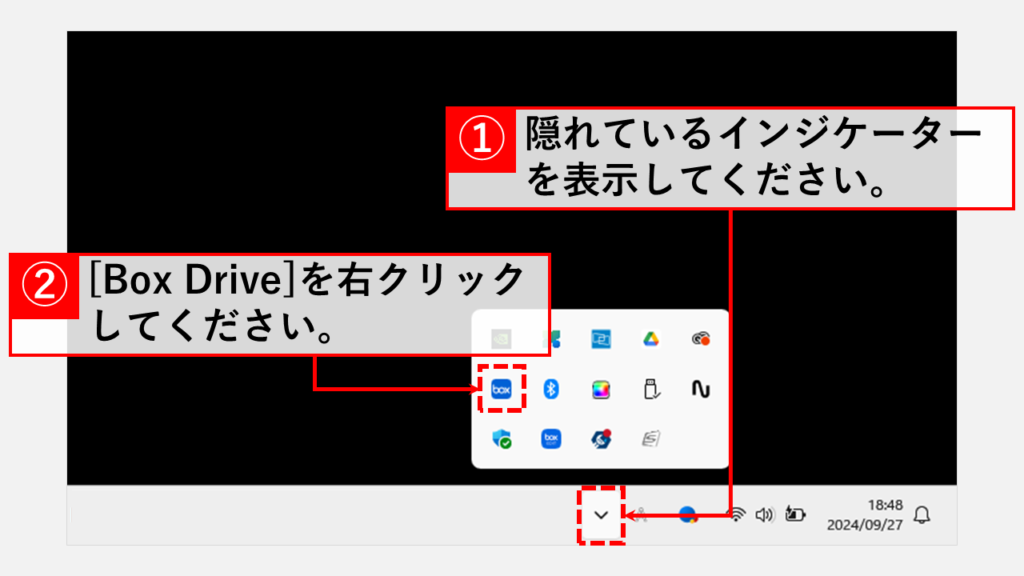
タスクバーの隠れているインジケーターからBox Driveのアイコンを右クリックしているスクリーンショット
隠れているインジケーターからBox Driveを右クリックする
STEP
「ログアウト」をクリック

「Box Drive」のアイコンを右クリックすると、右クリックメニューが表示されます。

表示されたメニューから「ログアウト」をクリックしてください。
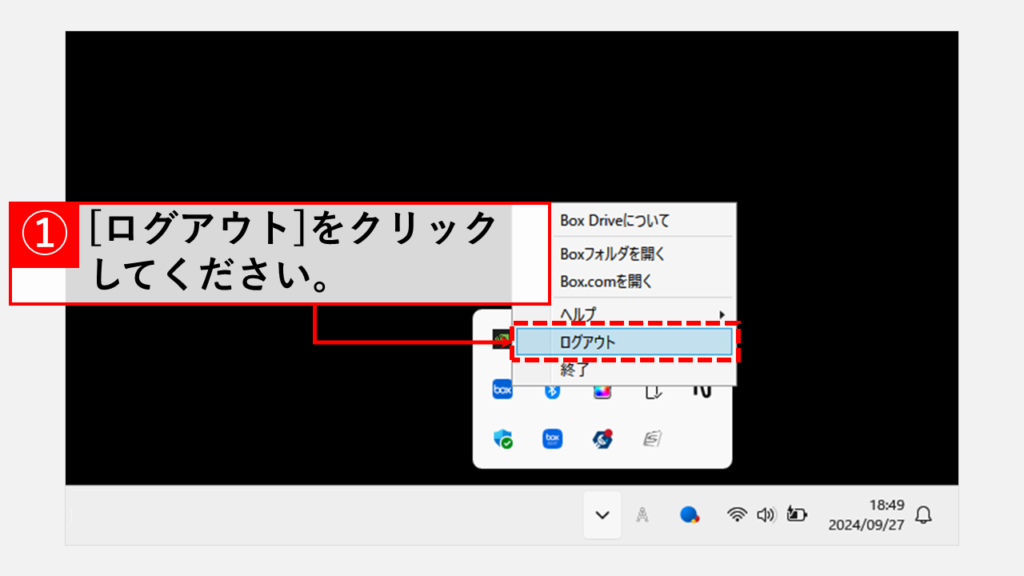
Box Driveの右クリックメニューから「ログアウト」を選択しているスクリーンショット
右クリックメニューから「ログアウト」を選択する
STEP
確認メッセージで「ログアウト(Alt+L)」をクリック

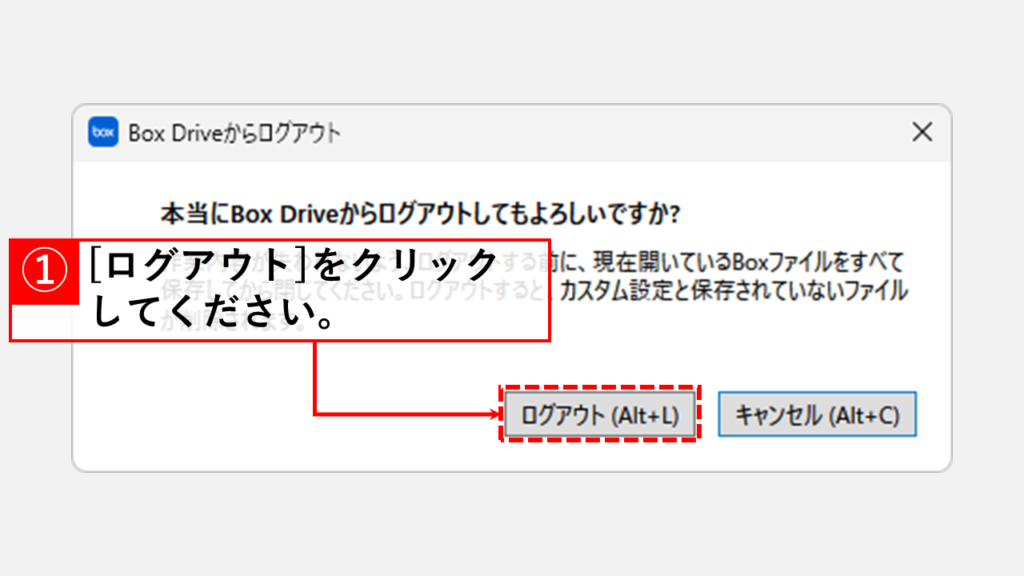
「ログアウト」をクリックすると「本当にBox Driveからログアウトしてもよろしいですか?」と確認のメッセージが表示されます。

ログアウトする前に、ファイルの同期がすべて完了しているか確認してください。
未同期のファイルがあると、変更内容がクラウドに保存されない可能性があります。
また、Box Drive上で開いているファイルや未保存の作業がある場合、それらが失われないように必ず保存してください。

「ログアウト(Alt+L)」をクリックしてください。

「本当にBox Driveからログアウトしてもよろしいですか」の確認メッセージで「ログアウト」をクリックしているスクリーンショット
確認メッセージで「ログアウト(Alt+L)」をクリックする
STEP
Box Driveからのログアウト完了を待機する

「ログアウト(Alt+L)」をクリックするとBox Driveからのログアウトが始まります。画面が切り替わるまでこのまま待機してください。
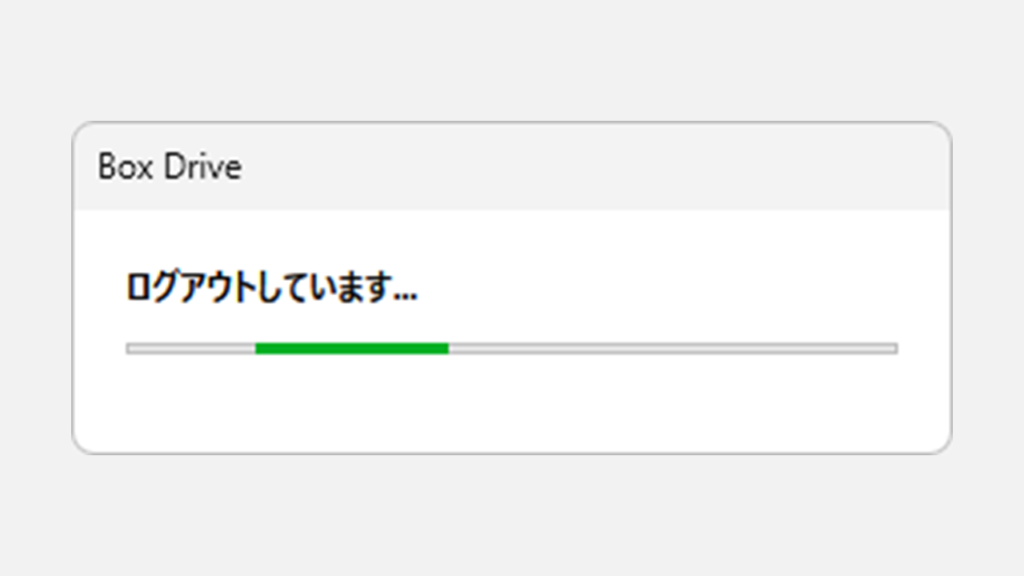
Box Driveからのログアウト処理が進行中の画面のスクリーンショット
ログアウト処理が完了するまで待機する
STEP
Box Driveからのログアウトが完了したことを確認する

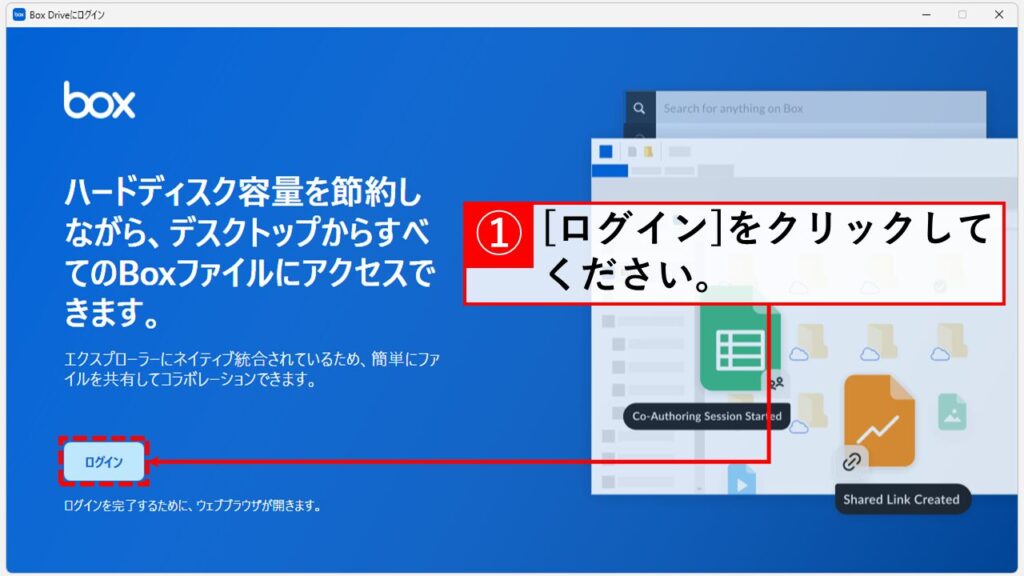
Box Driveからのログアウトが完了すると、Boxのログイン画面が自動的に表示されます。
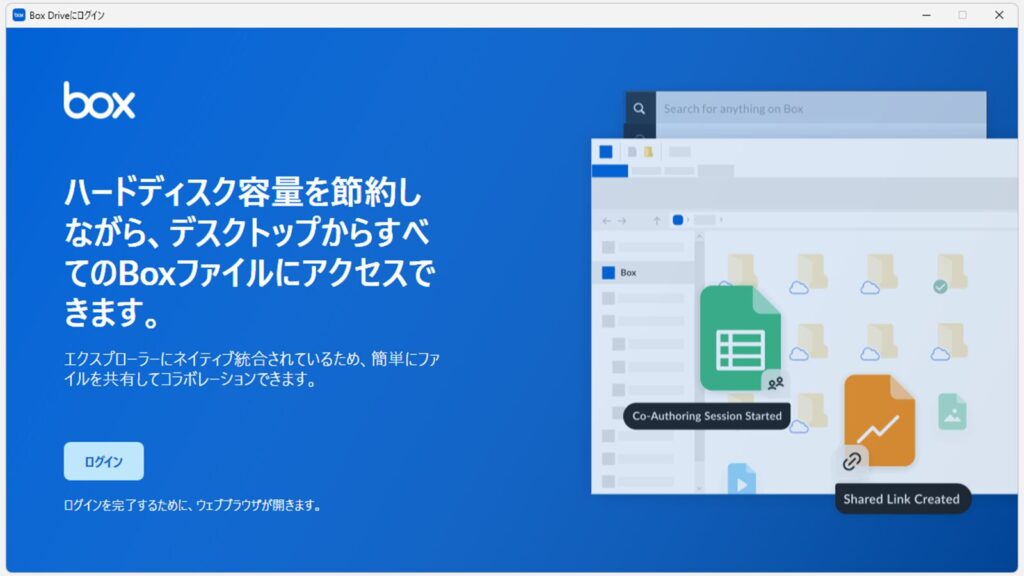
Box Driveからのログアウトが完了し、ログイン画面が表示された状態のスクリーンショット
ログアウトが完了するとログイン画面が表示される

ショートカットキーからBox Driveをログアウトする

タスクバーにBox Driveのアイコンが見当たらない場合は、キーボードショートカットを使ってみてください。アイコンを探し回らなくても、ログアウト操作に直接たどり着けます。

  1. Ctrlキー+Altキー+Shiftキー+Bキーを押す
  2. 表示された画面の歯車アイコンから「ログアウト」を選択する

実際の画面を見ながら詳しく解説していきます。

STEP
Ctrlキー+Altキー+Shiftキー+Bキーを押す

キーボードのCtrlキー+Altキー+Shiftキー+Bキーを押してください。
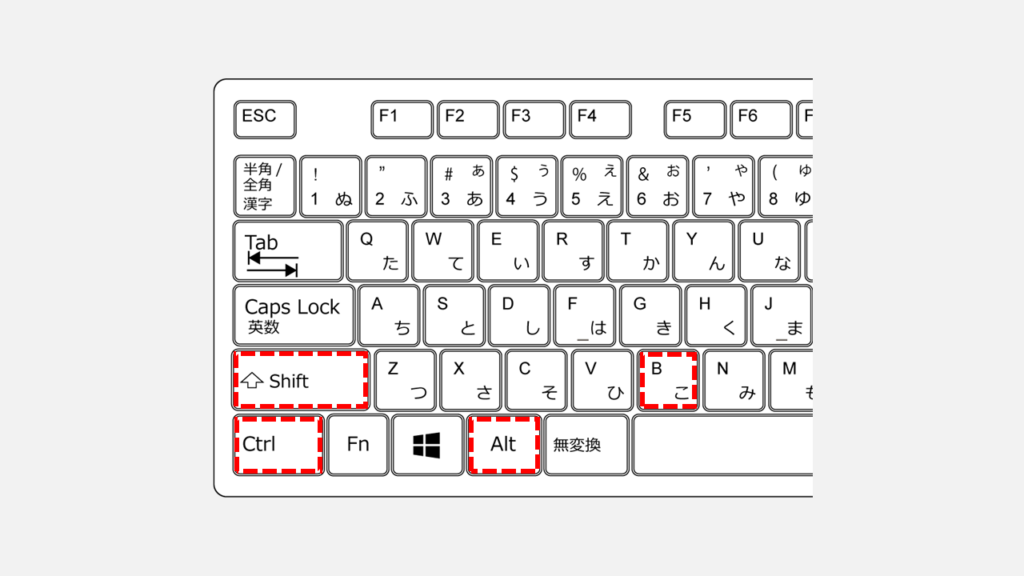
Ctrlキー、Altキー、Shiftキー、Bキーを同時に押してBoxの検索パネルが表示されたスクリーンショット
ショートカットキーでBoxの検索パネルを開く
STEP
「歯車アイコン」をクリックし、「ログアウト」を選択

Ctrlキー+Altキー+Shiftキー+Bキーを押すと、画面右下に以下のような画面が表示されます。

左下にある「歯車アイコン」をクリックし、「ログアウト」を選択してください。
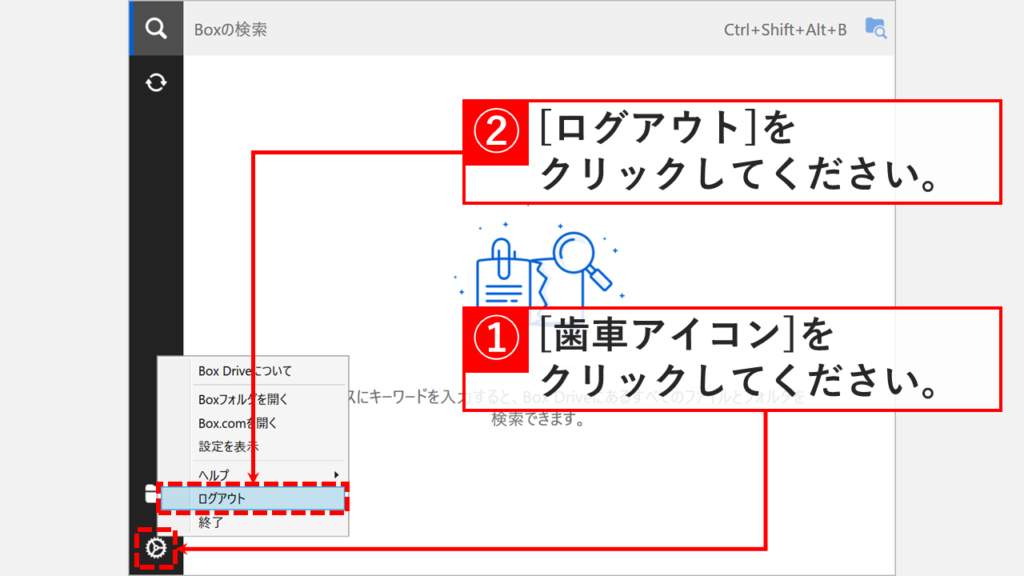
Boxの検索パネルの歯車アイコンのメニューから「ログアウト」を選択しているスクリーンショット
歯車アイコンのメニューから「ログアウト」を選択する
STEP
確認メッセージで「ログアウト(Alt+L)」をクリック

「ログアウト」をクリックすると「本当にBox Driveからログアウトしてもよろしいですか?」と確認のメッセージが表示されます。

ログアウトする前に、ファイルの同期がすべて完了しているか確認してください。
未同期のファイルがあると、変更内容がクラウドに保存されない可能性があります。
また、Box Drive上で開いているファイルや未保存の作業がある場合、それらが失われないように必ず保存してください。

「ログアウト(Alt+L)」をクリックしてください。

確認メッセージで「ログアウト(Alt+L)」ボタンをクリックしているスクリーンショット
確認メッセージで「ログアウト(Alt+L)」をクリックする
STEP
Box Driveからのログアウト完了を待機する

「ログアウト(Alt+L)」をクリックするとBox Driveからのログアウトが始まります。画面が切り替わるまでこのまま待機してください。

Box Driveからのログアウト処理が進行中の画面のスクリーンショット
ログアウトが完了するとログイン画面が表示される
STEP
Box Driveからのログアウトが完了したことを確認する

Box Driveからのログアウトが完了すると、Boxのログイン画面が自動的に表示されます。

Box Driveからのログアウトが完了し、ログイン画面が表示された状態のスクリーンショット
ログアウトが完了するとログイン画面が表示される

Box Driveからログアウトすると何が起こるか(キャッシュ・オフラインファイルの扱い)

Box Driveからログアウトすると、パソコン内にたまっていたキャッシュやオフライン用のダウンロードファイルがまとめて消えます。動作も軽くなり、ディスクの使用量も減ります。Boxにアップロード済みのデータ自体が消えるわけではないので、安心してログアウトして大丈夫です。

むしろ、たまにログアウトしてキャッシュやオフラインファイルを整理するのは、パソコンにとって健康的な習慣ともいえます。この仕様はBox公式のドキュメント(Box Drive管理者向け技術情報)でも明記されています。

ただし、まだ保存していない作業中のファイルだけは注意が必要です。ログアウト時の確認画面にも「保存されていないファイルが削除されます」と表示されます。作業中のファイルがある場合は、事前に保存してから閉じておいてください。

Box Driveに再度ログインする方法

Box Driveに再度ログインする方法は、状況によって入り口が2パターンです。ログアウト直後にログイン画面が自動的に表示された場合は、そこからそのまま再ログインできます。

表示されない場合は、スタートメニューからBox Driveを起動し直してください。同じログイン画面が開くので、そこから先の操作は共通です。Box Drive上で「ログイン」をクリックし、ブラウザー側でメールアドレスとパスワードを入力すれば完了です。

  1. ログイン画面が表示されていればそのまま、表示されていなければBox Driveを起動して「ログイン」をクリックする
  2. メールアドレスを入力して「次へ」をクリックする
  3. パスワードを入力して「ログイン」をクリックする

実際の画面を見ながら詳しく解説していきます。

STEP
Box Driveを起動し、「ログイン」をクリック

Box Driveからログアウトすると、ログイン画面が自動的に表示されることがあります。表示されていれば、そのまま次の操作に進んでください。表示されていない場合は、スタートメニューからBox Driveを起動すると、同じログイン画面が表示されます。

Box Driveからログアウトできていない場合は、エクスプローラーが開きます。

「ログイン」をクリックしてください。

Box Driveのログイン画面で「ログイン」をクリックしているスクリーンショット
Box Driveのログイン画面で「ログイン」をクリックする
STEP
「メールアドレス」を入力して「次へ」をクリック

「ログイン」をクリックすると、ログイン画面が既定のブラウザーで表示されます。「メールアドレス」を入力して「次へ」をクリックしてください。
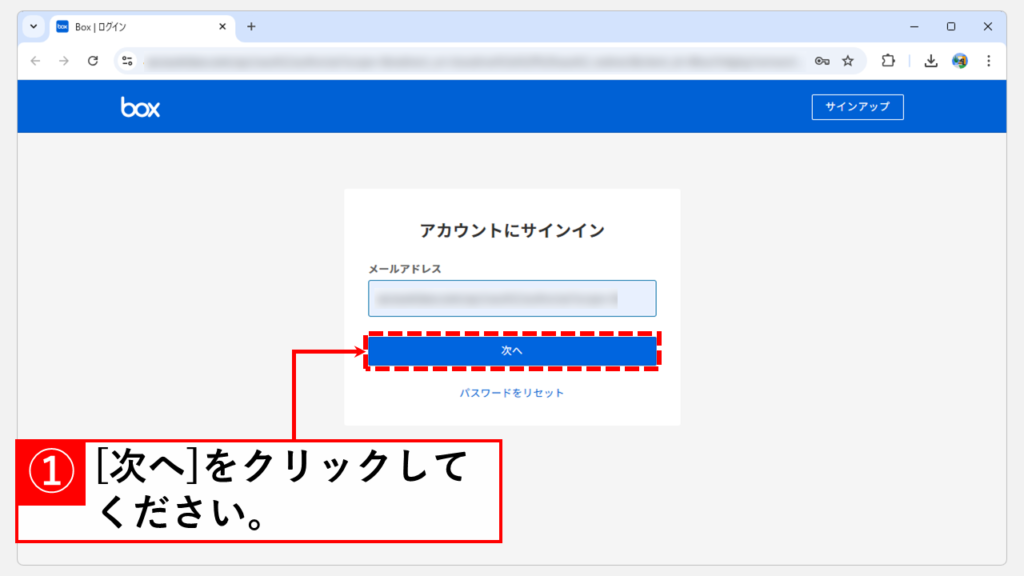
既定のブラウザーを変更したい場合は「【Windows11】既定のブラウザーを変更する方法」をご覧ください。

ブラウザーのBoxログイン画面でメールアドレスを入力し「次へ」をクリックしているスクリーンショット
メールアドレスを入力して「次へ」をクリックする
STEP
「パスワード」を入力して「ログイン」をクリック

次に、ログイン用の「パスワード」を入力して「ログイン」をクリックしてください。
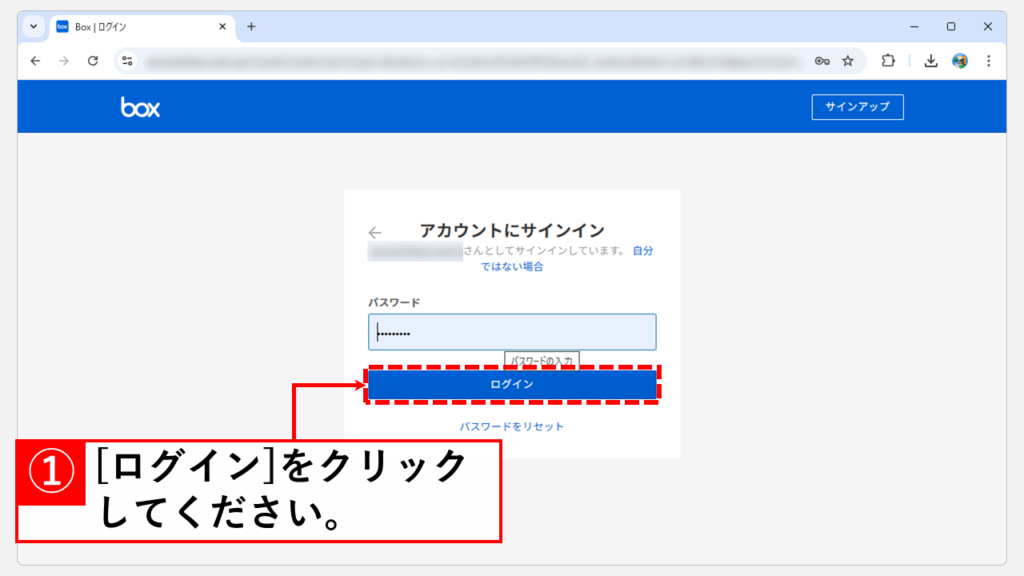
Boxのログイン画面でパスワードを入力し「ログイン」をクリックしているスクリーンショット
パスワードを入力して「ログイン」をクリックする
STEP
Box Driveにログインできたことを確認する

「ログイン」をクリックすると「BoxDriveを起動しています...」と書かれたページに移動し、Box Driveへのログインが成功します。

Box Driveへのログインに成功すると、パソコン内のBox Driveアプリも自動的に起動します。
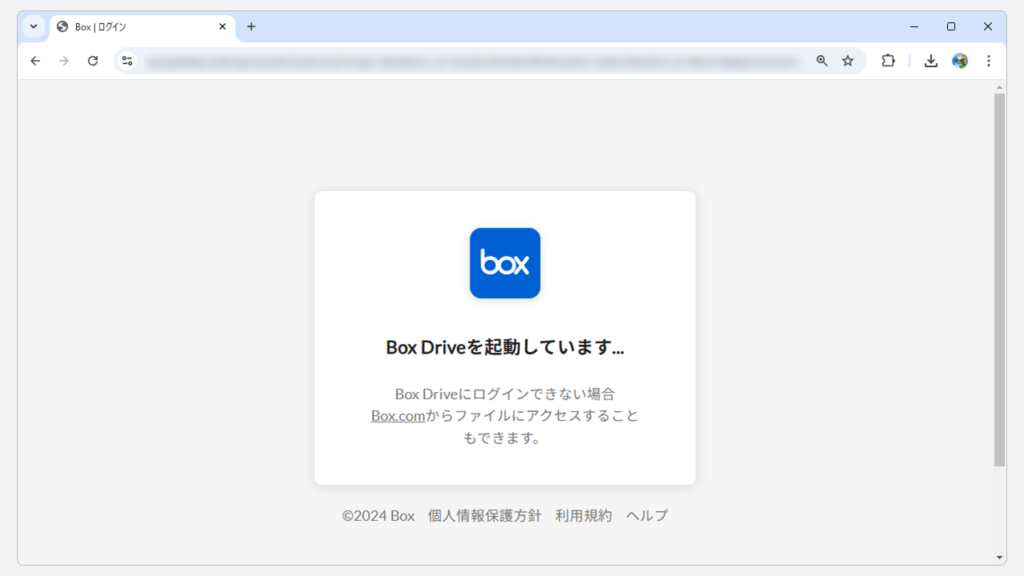
キャッシュが削除後の起動になるため、少し時間がかかる場合があります。

Box Driveへのログインが完了し、アプリが自動的に起動した状態のスクリーンショット
ログイン完了後、Box Driveが自動的に起動する

Box Driveからログアウトする方法に関するよくある質問と答え

Box Driveからログアウトする方法に関するよくある質問と答えをまとめました。

Box Driveからログアウトする方法を教えてください。

タスクバーの「隠れているインジケーター」からBox Driveのアイコンを右クリックし、表示されたメニューから「ログアウト」を選択します。
確認メッセージが表示されたら「ログアウト(Alt+L)」をクリックすると、ログアウトが完了します。

タスクバーにBox Driveのアイコンが見当たりません。ログアウトする方法はありますか?

はい、キーボードショートカットを使えばアイコンを探さずにログアウトできます。
Ctrlキー+Altキー+Shiftキー+Bキーを押すと専用の画面が開くので、左下の歯車アイコンから「ログアウト」を選択してください。

Box Driveに再度ログインする方法を教えてください。

ログアウト直後にログイン画面が自動的に表示されていれば、そのまま「ログイン」をクリックします。
表示されていない場合は、スタートメニューからBox Driveを起動し直すと同じログイン画面が開きます。その後はメールアドレス、パスワードの順に入力すればログインが完了します。

Boxドライブを開くとエクスプローラーが開くのはなぜですか?

スタートメニューなどから開く「Box Drive」は、パソコンにマウントされたBoxのフォルダーを開くためのショートカットだからです。
アカウントの設定やログアウトを操作する画面ではないため、エクスプローラーの画面がそのまま表示されます。ログアウトなどの操作をしたい場合は、常駐しているタスクバーのアイコンから行ってください。

ログアウトすると、Boxにアップロードしたファイルは消えますか?

いいえ、消えません。
Box上(クラウド側)に保存されているファイルはそのまま残ります。ログアウトで削除されるのは、パソコン内に一時保存されていたキャッシュやオフライン用のダウンロードファイルだけです。

ログアウトすると保存していない作業中のファイルはどうなりますか?

保存していない変更内容は失われる可能性があります。
ログアウト時の確認画面にも「保存されていないファイルが削除されます」と表示されるため、作業中のファイルは事前に保存してから閉じておいてください。

自分が今Box Driveにログインしているかどうか確認する方法はありますか?

タスクバーの「隠れているインジケーター」を開き、Box Driveのアイコンがあるかどうかで判断できます。
アイコンがあればログイン中です。アイコンをクリックして「ログアウト」の項目が表示されれば、ログイン状態にあることが確認できます。

「ログアウト」と「終了」はどう違いますか?

「ログアウト」はアカウントの認証を解除し、キャッシュやオフラインファイルを削除する操作です。
一方「終了」は、ログイン状態を保ったままBox Driveのプロセスを一時的に停止するだけの操作です。パソコンを再起動すれば、終了した場合はログイン状態のまま自動的に再開します。

会社支給のパソコンでログアウトすると、他のメンバーの共有ファイルには影響しますか?

いいえ、影響しません。
ログアウトは自分のパソコン上のBox Driveのログイン状態だけを解除する操作です。共有フォルダーやファイル自体はBox上にそのまま残り、他のメンバーの利用に影響することはありません。

頻繁にログアウト・ログインを繰り返しても問題ありませんか?

いいえ、問題ありません。
むしろ、たまにログアウトしてキャッシュやオフラインファイルを整理するのは、パソコンにとって健康的な習慣ともいえます。もっとディスク使用量を減らしたい場合はディスク使用量とメモリ消費を節約する方法もあわせてご覧ください。

ログアウト後、再ログインにはどれくらい時間がかかりますか?

キャッシュが削除された状態からの起動になるため、通常より少し時間がかかる場合があります。
メールアドレスとパスワードの入力自体はすぐに終わりますが、ファイルの再同期が完了するまでは、Box Driveの起動にやや時間がかかることがあります。

別のBox(ボックス)アカウントに切り替えることはできますか?

はい、できます。
現在ログイン中のアカウントからログアウトし、切り替えたいアカウントのメールアドレスとパスワードで再度ログインしてください。ログアウトとログインの手順は、この記事の内容と同じです。

最後までご覧いただき、ありがとうございました。
記事の内容は独自検証に基づくものであり、MicrosoftやAdobeなど各ベンダーの公式見解ではありません。

記事内で紹介している手順はあくまで一例です。OSのバージョンやPC環境によって操作画面・手順が異なる場合があり、目的に応じた最適な方法も環境ごとに異なります。参考のうえご利用ください。

誤りのご指摘・追記のご要望・記事のご感想は、記事のコメント欄またはこちらのお問い合わせフォームからお寄せください。個人の方向けには、トラブルの切り分けや設定アドバイスも実施します。

※Microsoft、Windows、Adobe、Acrobat、Creative Cloud、Google Chromeほか記載の製品名・サービス名は各社の商標または登録商標です。

公式情報・関連資料と検証環境
公式情報・関連資料
実行環境詳細と検証日
  • OS:Windows 11 Home 25H2(64bit)
    ※本記事の手順は Windows11 Home / Pro / Enterpriseで共通です(ポリシーで制限された環境を除く)。
  • ハードウェア:Intel(R) Core(TM) Ultra 7 155H (1.40 GHz) / 32GB RAM
  • Box Drive:バージョン2.52.315
  • 最終検証日:2026年8月4日
よかったらシェアしてね!
  • URLをコピーしました!

この記事を書いた人

情シスの自由帳管理人のアバター 情シスの自由帳管理人 情シスの自由帳管理人

社内SE歴15年以上。現在も社内のPC管理・ネットワーク・サーバー運用から、日常的なトラブル対応、プログラム開発まで幅広く従事しています。
「情シスの自由帳」では、パソコンが苦手な方や新人の社内SEの方、テレワーク中に困りごとがある方に向けて、実務経験に基づいた再現性の高い解説を心がけています。

【基本検証環境】
Windows 11 Home(64bit)/Intel(R) Core(TM) Ultra 7 155H(1.40GHz)/32GB RAM

コメント

コメントする

目次