DirectX エンドユーザーランタイムとは?d3dx9_43.dllエラーの対処法 - Windows11

この記事では、DirectX エンドユーザーランタイムとは何かと、d3dx9_43.dllのエラーが表示されたときの対処法を解説します。

古いゲームや動画作成ソフトを起動しようとして「d3dx9_43.dll が見つからないため、コードの実行を続行できません。」と表示され、そこから先に進めなくなることがあります。ファイル名で検索してもDLLの配布サイトばかりが並び、どれを信じてよいか判断しづらい状況です。

情シスとして社内PCのサポートをしていると、古い業務アプリを新しいパソコンに移したときに同じエラーへ行き当たります。オフライン版のインストーラーはUSBメモリーで持ち運べる一方、展開すると150個以上のファイルが一度に出てくるため、先に空のフォルダーを用意しておくと後片付けまで楽になります。

DirectX エンドユーザーランタイムが実際に何をするものなのか、インストールの手順、入れても解消しない場合の対処まで、順番に見ていきます。

目次

DirectX エンドユーザーランタイムとは

DirectX エンドユーザーランタイムは、名前から「DirectXを最新版に更新するもの」と受け取られがちですが、実際は真逆で、Windowsに標準で含まれていない古いDirectXの部品を追加するプログラムです。

古いゲームや動画作成ソフトを起動したときに「d3dx9_43.dll が見つからないため、コードの実行を続行できません。」と表示される場合、DirectX エンドユーザーランタイムをインストールして不足しているDirectXの部品を追加すると解消する場合があります。

Windows11のDirectX本体はWindows Updateで管理される

Windows11には、DirectX 12が最初から組み込まれています。DirectX本体のバージョンはOS側で管理されていて、更新はWindows Updateを通じて配布されます。

そのためDirectX エンドユーザーランタイムをインストールしても、DirectXのバージョンは上がりません。バージョンを新しくする目的では効果がない点に注意してください。

お使いのパソコンのDirectXのバージョンを調べる方法は「【Windows11】DirectXのバージョンを確認する方法と最新版のインストール方法」で解説しています。

追加されるのはd3dx9_43.dllなどの古い部品

DirectX エンドユーザーランタイムが追加するのは、DirectX 9からDirectX 11の時代に作られたソフトが呼び出す、DLLファイルなどの部品です。

  • D3DX9 / D3DX10 / D3DX11(d3dx9_43.dll など)
  • XAudio 2.7
  • XInput 1.3
  • XACT
  • Managed DirectX 1.1

これらはWindows11に含まれていません。最新のDirectX 12が入っていても代わりにはならないため、古いソフトが必要とする場合は個別に追加することになります。

実際に必要になるのは、次のような場面です。

  • DirectX 9からDirectX 11世代の古いパソコン向けゲーム
  • MikuMikuDance(MMD)などの動画作成ソフト
  • 古い設計の業務用アプリケーション

DirectXを使うソフトの多くは、インストール時に必要なランタイムを自動で導入します。エラーが表示されていないなら、あえて入れる必要はありません。

XInput 1.3は古いコンポーネントで、Microsoftは新しいアプリでの使用を強く非推奨としています。古いソフトの動作に必要な場合を除き、DirectX エンドユーザーランタイムをあらかじめインストールしておく必要はありません。

DirectX エンドユーザーランタイムをインストールする方法

DirectX エンドユーザーランタイムのインストールは、Microsoftの公式サイトからWebインストーラーをダウンロードして実行します。インターネットに接続できる環境であれば、この方法がもっとも手軽です。インターネットにつながらない環境や複数台に入れる場合は、オフライン版のインストーラーが向いています。

  1. 「DirectX エンドユーザーランタイムWebインストーラ」のページで「ダウンロード」をクリックする
  2. ダウンロードした dxwebsetup.exe をダブルクリックする
  3. 「ユーザーアカウント制御」で「はい」をクリックする
  4. 「同意します(A)」にチェックを入れて「次へ(N)」をクリックする
  5. Bingバーのチェックを外して「次へ(N)」をクリックする
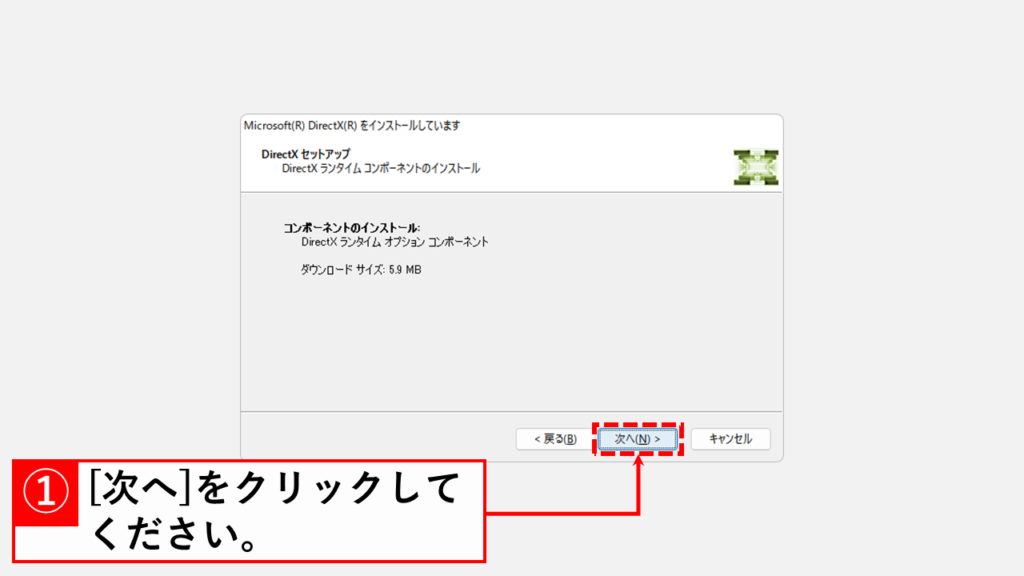
  6. ダウンロードサイズを確認して「次へ(N)」をクリックする
  7. 「完了」をクリックし、パソコンを再起動する

実際の画面を見ながら詳しく解説していきます。

STEP
DirectX エンドユーザーランタイムWebインストーラをダウンロードする

DirectX エンドユーザーランタイムWebインストーラ」にアクセスし、「ダウンロード」ボタンをクリックしてください。
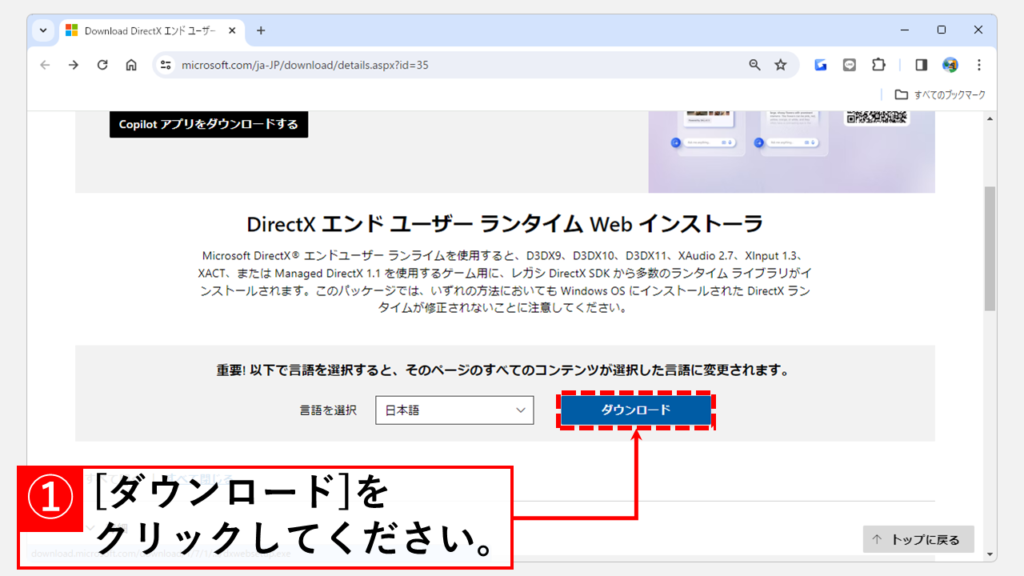
言語が日本語になっていない場合は、プルダウンメニューから「Japanese(日本語)」を選択してください。

DirectX エンドユーザーランタイムWebインストーラのダウンロードページで、言語を選択してダウンロードボタンをクリックしようとしているスクリーンショット
DirectX エンドユーザーランタイムWebインストーラのダウンロードページで日本語を選び「ダウンロード」をクリックする
STEP
dxwebsetup.exeをダブルクリック

「ダウンロード」ボタンをクリックすると、「dxwebsetup.exe」というファイルがダウンロードされるので、そのファイルをダブルクリックしてください。
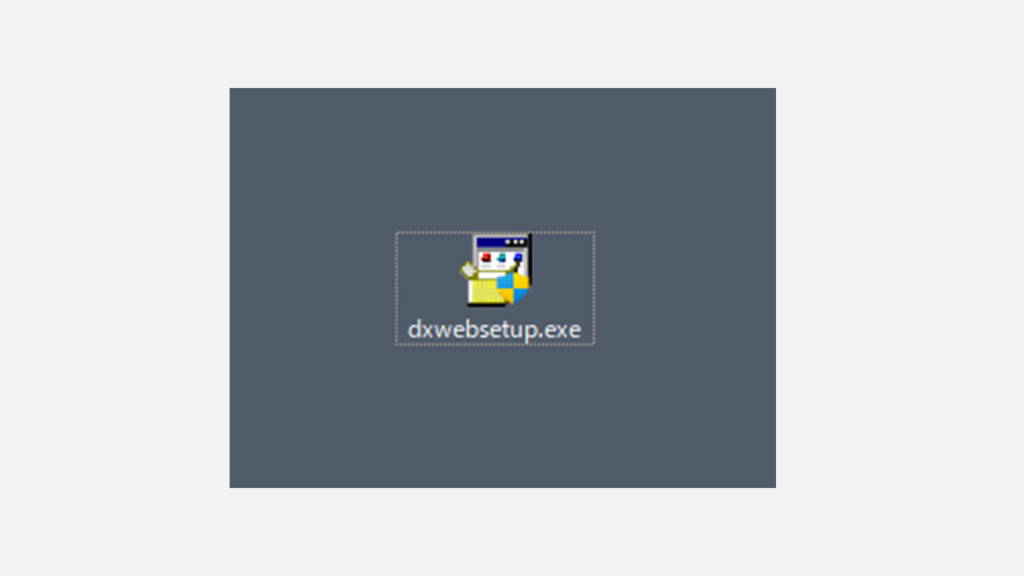
ダウンロードしたファイルがどこに保存されたかわからない場合は「ダウンロードしたファイルの保存先の確認と変更方法を徹底解説」をご覧ください。

ダウンロードした dxwebsetup.exe をダブルクリックしてWebインストーラーを起動しようとしているスクリーンショット
ダウンロードした dxwebsetup.exe をダブルクリックする
STEP
「ユーザーアカウント制御」ウィンドウで[はい]をクリック

「dxwebsetup.exe」をダブルクリックすると「ユーザーアカウント制御」と書かれたウィンドウが立ち上がります。

「はい」をクリックしてください。
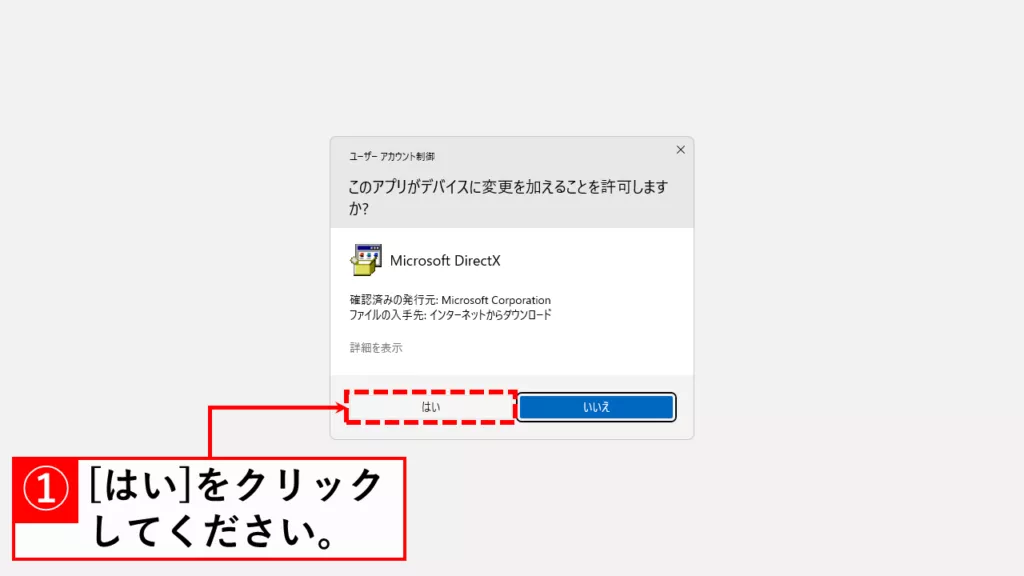
dxwebsetup.exe を実行して表示されたユーザーアカウント制御のウィンドウで、はいをクリックしようとしているスクリーンショット
「ユーザーアカウント制御」で「はい」をクリックする
STEP
「同意します」にチェックを入れて「次へ」をクリック

「ユーザーアカウント制御」ウィンドウで「はい」をクリックすると「DirectX セットアップの開始」と大きく書かれたウィンドウが立ち上がります。

ライセンスの利用許諾を確認し、「同意します(A)」にチェックを入れて右下の「次へ(N)」をクリックしてください。
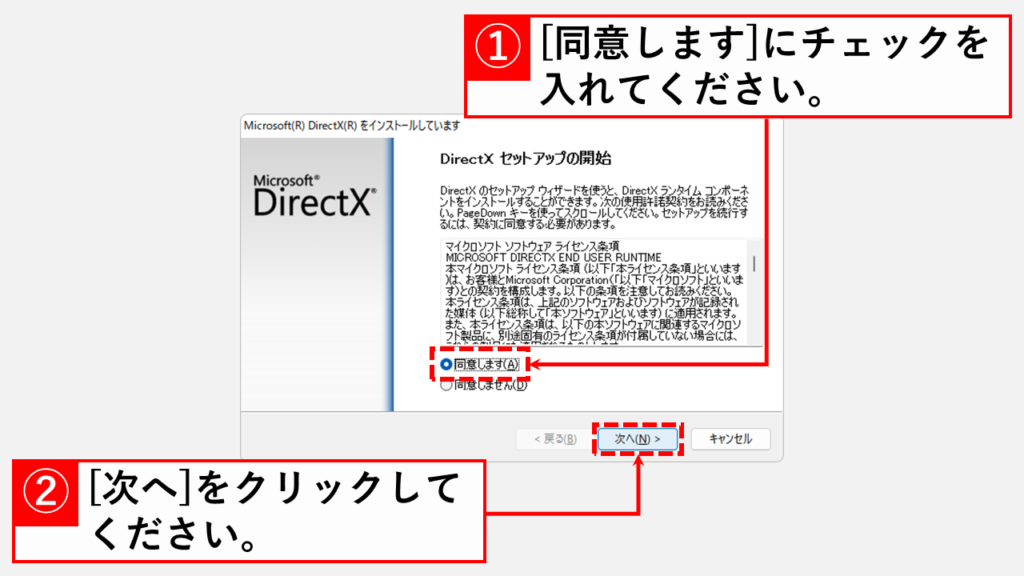
DirectX セットアップの開始画面で、同意します(A)にチェックを入れて次へ(N)をクリックしようとしているスクリーンショット
「同意します(A)」にチェックを入れて「次へ(N)」をクリックする
STEP
Bingバーのチェックを外して「次へ(N)」をクリック

「次へ(N)」をクリックするとBingバーのインストールをオススメされます。

Bingバーは不要なので私はチェックを外しています。

必要な場合はチェックを入れ、不要な場合はチェックを外して「次へ(N)」をクリックしてください。
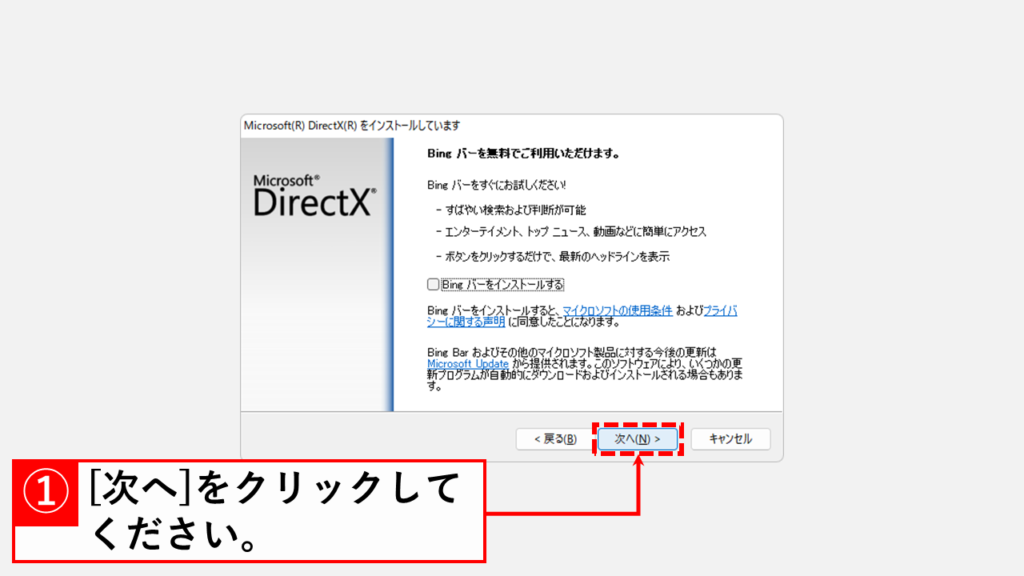
Bingバーのインストールを勧める画面で、チェックを外して次へ(N)をクリックしようとしているスクリーンショット
Bingバーのチェックを外して「次へ(N)」をクリックする
STEP
ダウンロードサイズを確認して「次へ(N)」をクリック

ダウンロードサイズが表示されたら「次へ(N)」をクリックしてください。

ダウンロードサイズが表示されたDirectX セットアップの画面で、次へ(N)をクリックしようとしているスクリーンショット
ダウンロードサイズを確認して「次へ(N)」をクリックする
STEP
「完了」をクリックしてパソコンを再起動

「インストールの完了」と表示されれば完了です。

右下にある「完了」をクリックしてください。これでDirectX エンドユーザーランタイム(過去のDirectX部品)がパソコンにインストールされました。

最後にパソコンを再起動し、エラーが出たソフトを起動し直してください。
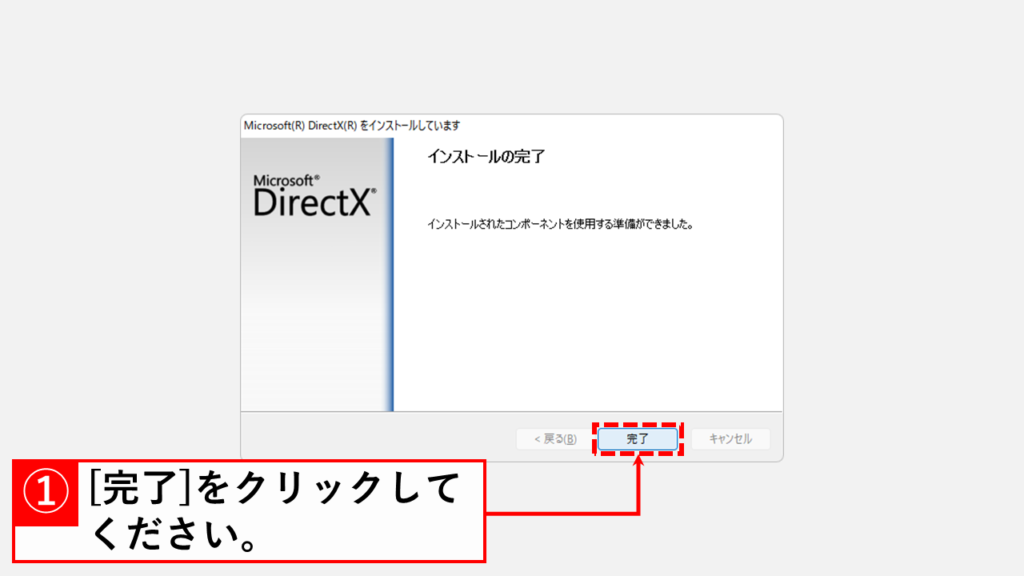
インストールの完了と表示されたDirectX セットアップの画面で、完了をクリックしようとしているスクリーンショット
「インストールの完了」を確認して「完了」をクリックする

インストール後もd3dx9_43.dllエラーが改善しない場合の対処法

DirectX エンドユーザーランタイムをインストールしても d3dx9_43.dll のエラーが消えない場合、インストール自体が最後まで完了していないか、ソフトが必要とするファイルが別にある可能性があります。

手軽に試せる方法から順に解説していきます。上から試して、改善したところで止めてください。

d3dx9_43.dll ダウンロード」で検索すると、DLLファイルを個別に配布するサイトが表示されます。改ざんされたファイルやマルウェアが混入している危険があるため、利用しないでください。
不足している部品は、公式のDirectX エンドユーザーランタイムか、ソフトに同梱されたものから入れてください。

オフライン版のDirectX エンドユーザーランタイムを使う

オフライン版のDirectX エンドユーザーランタイムは、必要なファイルをすべて含んだインストーラーです。Webインストーラーは実行後にインターネット経由でファイルを取得するため、通信が不安定な環境や、社内のプロキシ・ファイアウォールで制限がある環境では途中で止まることがあります。うまくインストールできなかった場合は、こちらを使ってください。

ダウンロードした1つのファイルで完結するため、USBメモリーに入れて持ち運べます。インターネットにつながっていないパソコンや、同じ作業を複数台で行う場合にも便利です。

  1. 「DirectX エンドユーザー ランタイム」のダウンロードページで「ダウンロード」をクリックする
  2. ダウンロードした directx_Jun2010_redist.exe を開き、「Yes」をクリックする
  3. 「Browse...」から、あらかじめ作っておいた空のフォルダーを選んで「OK」をクリックする
  4. 展開されたフォルダー内の DXSETUP.exe をダブルクリックする
  5. 「同意します(A)」にチェックを入れ、「次へ(N)」を2回クリックして「完了」をクリックする

directx_Jun2010_redist.exeを展開すると150個以上のファイルが出てきます。先に空のフォルダーを作っておくと他のファイルと混ざりません。
またWindows11は初期状態で拡張子が非表示のため、「DXSETUP.exe」と「DSETUP.dll」を見分けにくくなります。拡張子を表示しておくと確実です。
表示方法は「【Windows11】ファイルの拡張子と隠しファイルを表示する方法|簡単2ステップ」をご覧ください。

実際の画面を見ながら詳しく解説していきます。

STEP
DirectX エンドユーザー ランタイムのダウンロードページを開いて「ダウンロード」をクリック

「DirectX エンドユーザー ランタイム」のダウンロードページにアクセスしてください。

「言語を選択」が「日本語」になっていることを確認し、「ダウンロード」ボタンをクリックしてください。
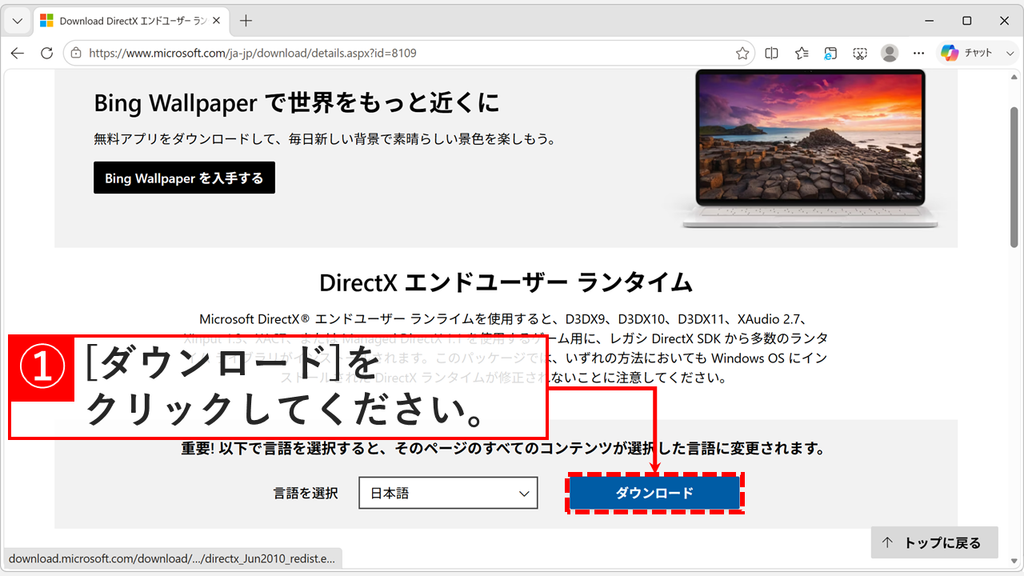
オフライン版のDirectX エンドユーザー ランタイムのダウンロードページで、言語を選択が日本語になっている状態でダウンロードをクリックしようとしているスクリーンショット
「言語を選択」が日本語であることを確認してダウンロードする
STEP
ダウンロードした「directx_Jun2010_redist.exe」を開く

「ダウンロード」ボタンをクリックすると、ブラウザーの右上にダウンロードの一覧が表示されます。

「directx_Jun2010_redist.exe」の下にある「ファイルを開く」をクリックしてください。
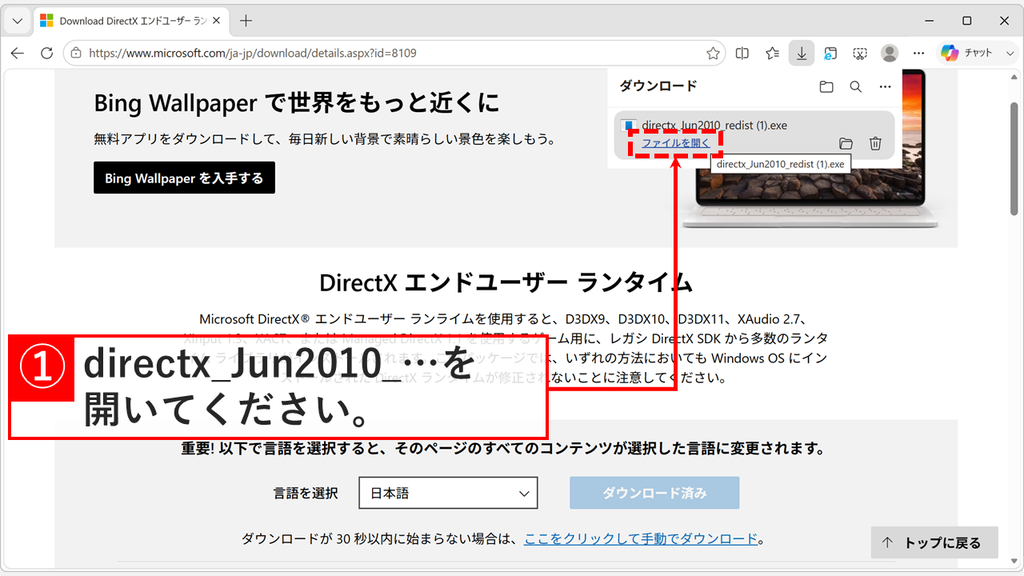
エクスプローラーからダウンロードしたdirectx_Jun2010_redist.exeをダブルクリックしても問題ありません。

Microsoft Edgeのダウンロードパネルに directx_Jun2010_redist.exe が表示され、ファイルを開くをクリックしようとしているスクリーンショット
ダウンロードした directx_Jun2010_redist.exe を開く
STEP
ライセンス条項の確認画面で「Yes」をクリック

ファイルを開くと「DirectX June 2010 SDK」というウィンドウが表示されます。英語でライセンス条項が書かれた画面です。

内容を確認し、「Yes」をクリックしてください。
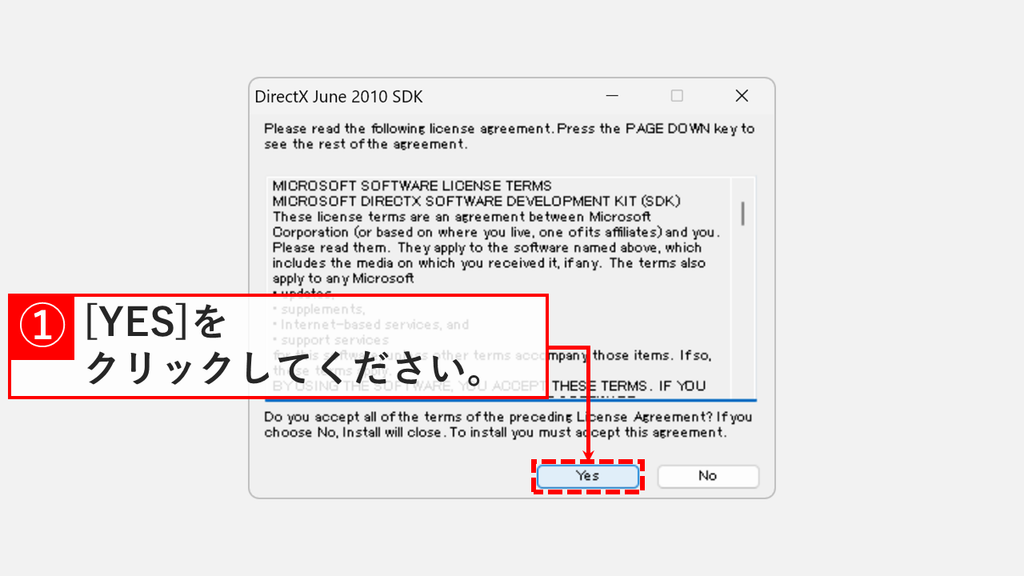
DirectX June 2010 SDK の英語のライセンス条項ウィンドウで、Yesをクリックしようとしているスクリーンショット
英語のライセンス条項を確認して「Yes」をクリックする
STEP
展開先を指定する画面で「Browse...」をクリック

「Yes」をクリックすると、ファイルの展開先を指定する画面が表示されます。

「Browse...」をクリックしてください。
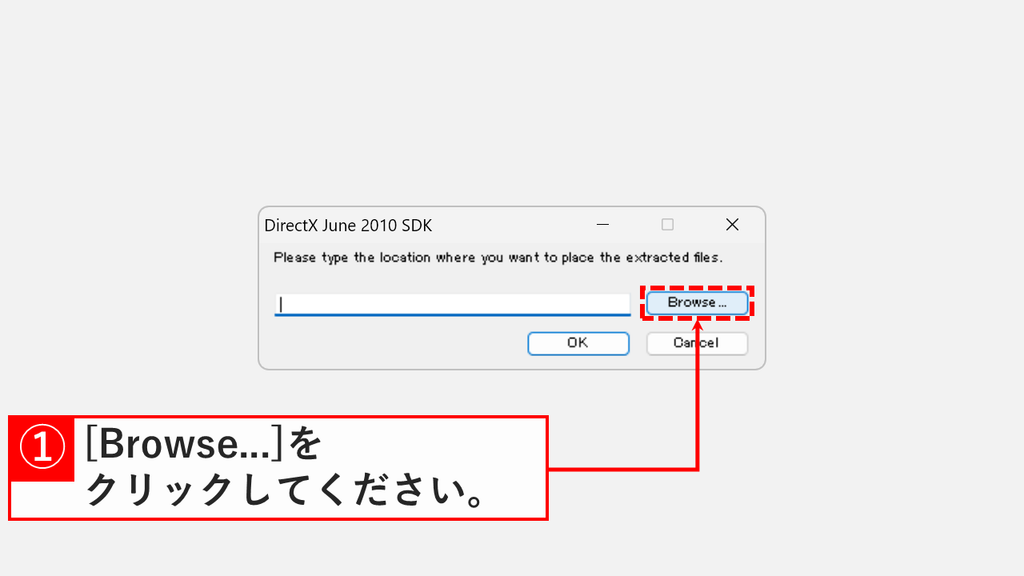
展開先の場所を入力する英語のダイアログで、Browseをクリックして展開先を指定しようとしているスクリーンショット
展開先を指定するため「Browse...」をクリックする
STEP
「フォルダーの参照」で展開先フォルダーを選んで「OK」をクリック

「Browse...」をクリックすると「フォルダーの参照」が表示されます。

あらかじめ作っておいた空のフォルダーを選択し、「OK」をクリックしてください。
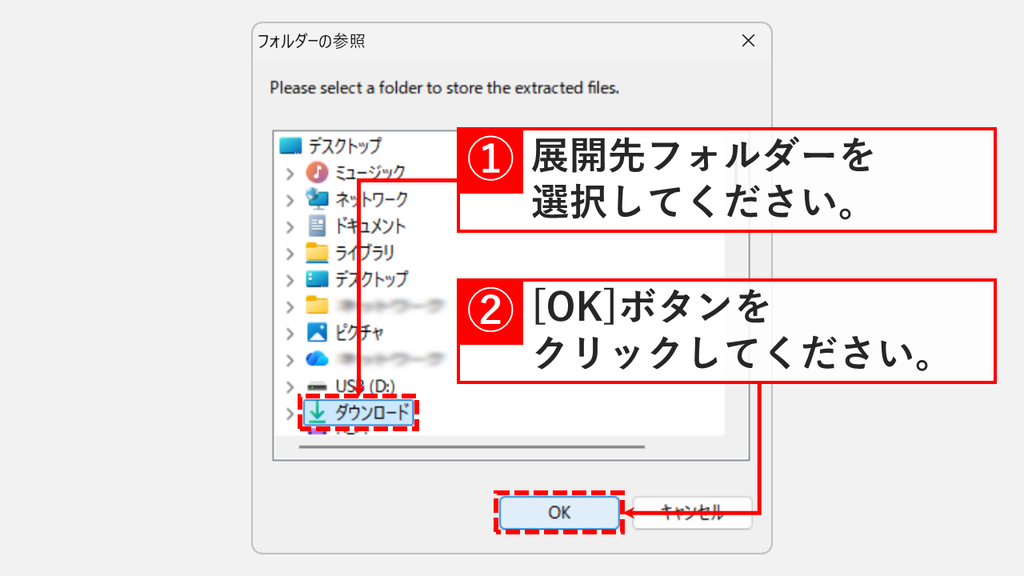
展開すると150個以上のファイルが出てきます。ダウンロードフォルダーに直接展開すると他のファイルと混ざってしまうため、先に空のフォルダーを作っておくことをおすすめします。デスクトップに「DirectX」などの名前で新規フォルダーを作っておくと、あとで削除するときも簡単です。

フォルダーの参照ダイアログでフォルダーツリーから展開先の空のフォルダーを選び、OKをクリックしようとしているスクリーンショット
あらかじめ作った空のフォルダーを選んで「OK」をクリックする
STEP
展開先を確認して「OK」をクリック

「OK」をクリックすると、選んだフォルダーのパスが入力欄に表示されます。

パスを確認し、「OK」をクリックしてください。
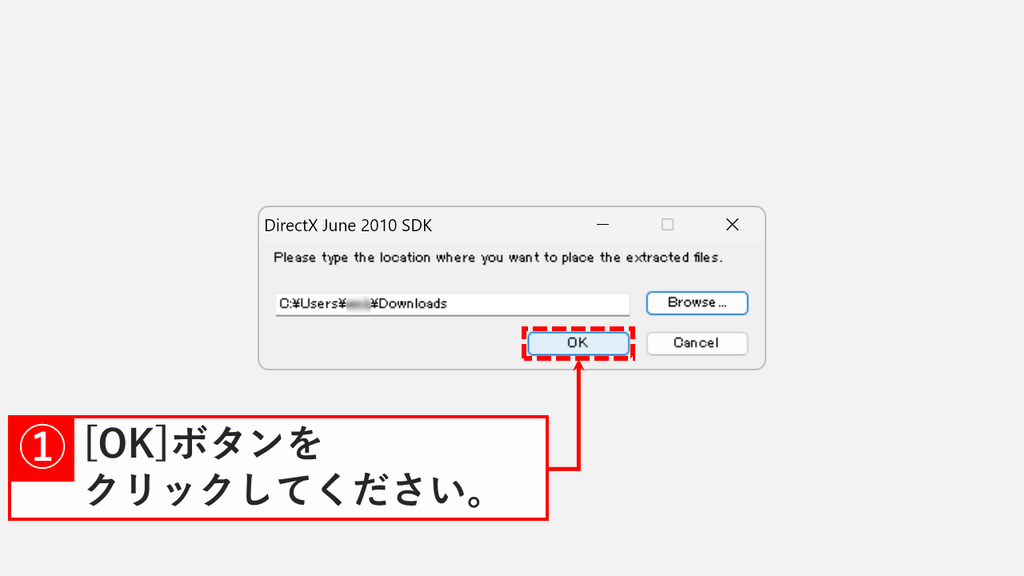
展開先のパスが入力欄に表示された状態で、OKをクリックしてファイルの展開を開始しようとしているスクリーンショット
入力欄に表示されたパスを確認して「OK」をクリックする
STEP
「DXSETUP.exe」をダブルクリック

「OK」をクリックすると、指定したフォルダーにファイルが展開されます。

この中から「DXSETUP.exe」を探し、ダブルクリックしてください。展開しただけではインストールされないため、この操作が必要です。
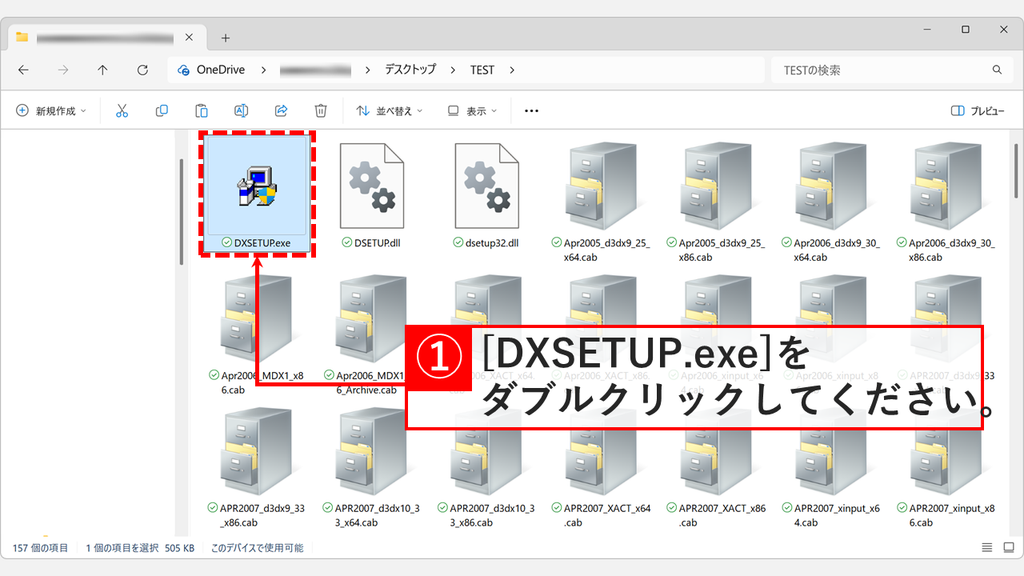
DXSETUP.exeDSETUP.dllはまったく異なるファイルです。

展開されたフォルダーをエクスプローラーで開き、157個のファイルの中から DXSETUP.exe を選択しているスクリーンショット
展開されたファイルの中から DXSETUP.exe をダブルクリックする
STEP
「ユーザーアカウント制御」で「はい」をクリック

「DXSETUP.exe」をダブルクリックすると「ユーザーアカウント制御」が表示されます。

発行元が「Microsoft」であることを確認し、「はい」をクリックしてください。
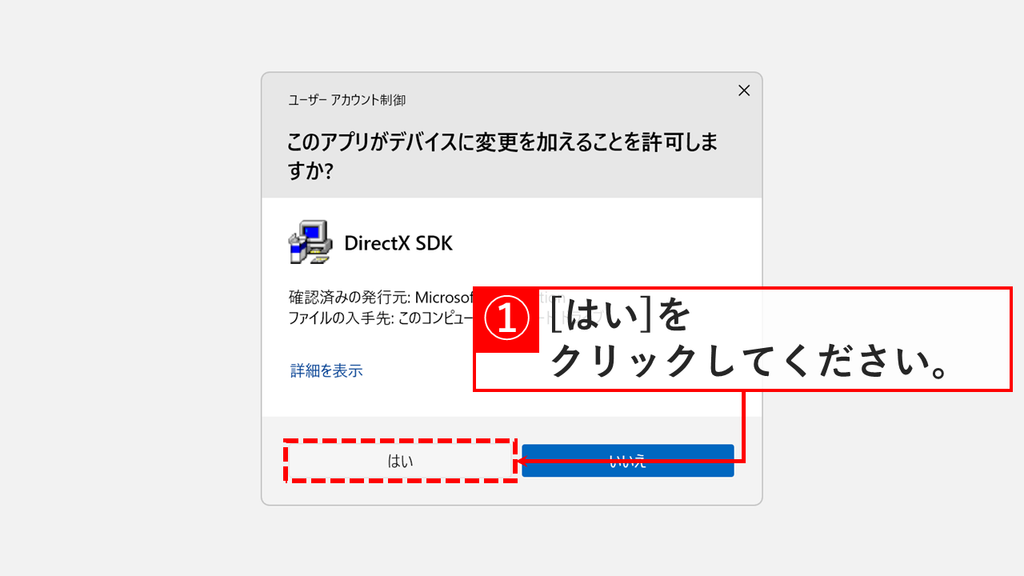
DXSETUP.exe を実行して表示されたユーザーアカウント制御で、発行元がMicrosoftであることを確認してはいをクリックしようとしているスクリーンショット
発行元がMicrosoftであることを確認して「はい」をクリックする
STEP
「同意します(A)」にチェックを入れて「次へ(N)」をクリック

「はい」をクリックすると「DirectX セットアップの開始」が表示されます。最初に表示された英語のライセンス条項とは別のものなので、あらためて同意が必要です。

「同意します(A)」をクリックしてチェックを入れ、「次へ(N)」をクリックしてください。
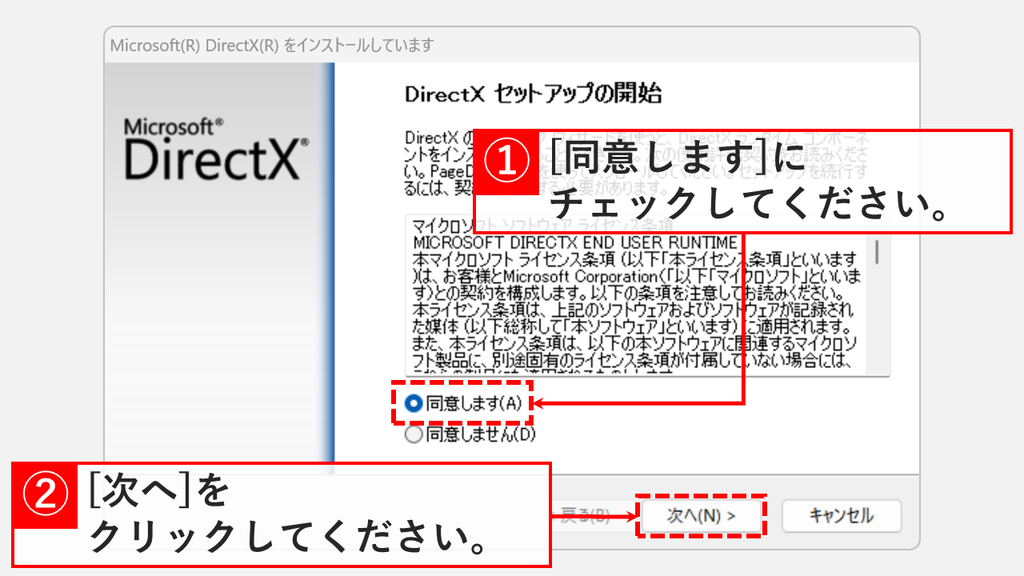
DirectX セットアップの開始画面で、同意します(A)を選んで次へ(N)をクリックしようとしているスクリーンショット
2回目の同意画面で「同意します(A)」を選んで「次へ(N)」をクリックする
STEP
「DirectX ランタイムのインストール」画面で「次へ(N)」をクリック

「次へ(N)」をクリックすると「DirectX ランタイムのインストール」と表示されます。

「次へ(N)」をクリックしてインストールを開始してください。
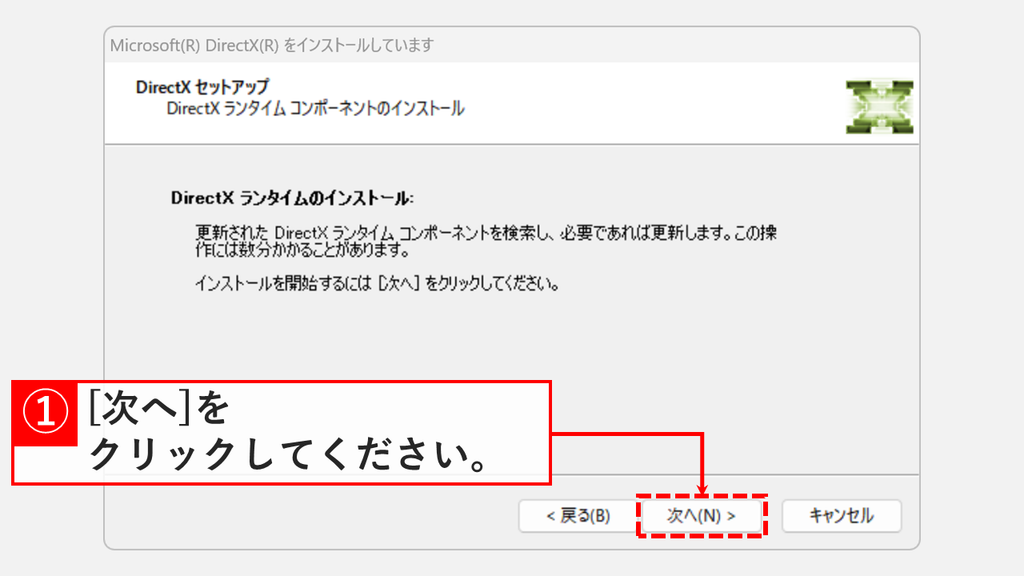
DirectX ランタイムのインストール画面で、次へ(N)をクリックしてインストールを開始しようとしているスクリーンショット
「DirectX ランタイムのインストール」で「次へ(N)」をクリックする
STEP
ファイルのコピーが終わるまで待つ

「次へ(N)」をクリックすると、コンポーネントのインストールが始まります。

「ファイルをコピーしています...」と表示されるので、そのまま待ってください。数分かかることがあります。
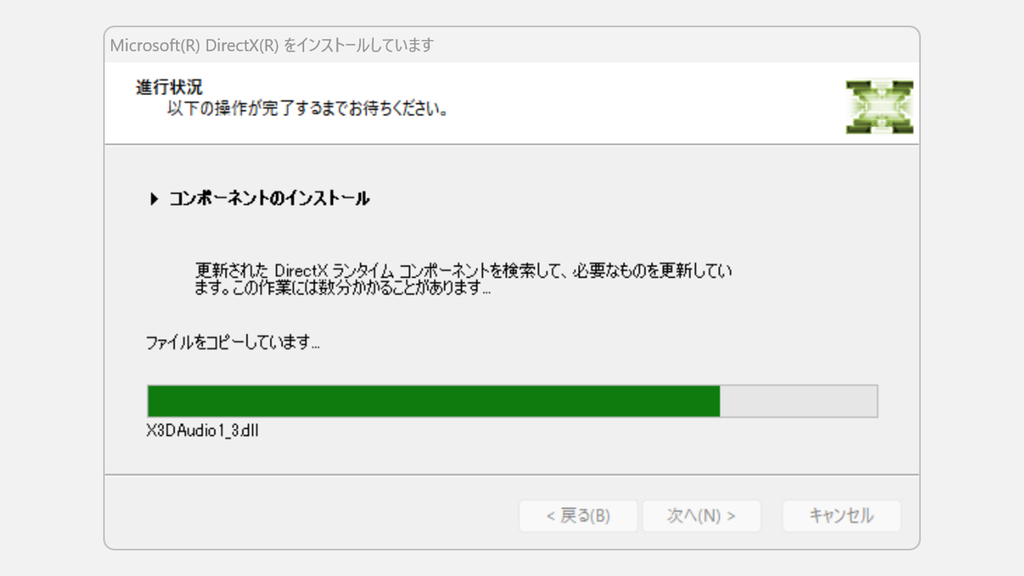
ファイルをコピーしていますと表示され、X3DAudio1_3.dll のコピーが進行しているDirectX セットアップのスクリーンショット
ファイルのコピーが終わるまでそのまま待つ
STEP
「インストールの完了」と表示されたら「完了」をクリック

コピーが終わると「インストールの完了」と表示されます。

「完了」をクリックしてください。これでDirectX エンドユーザーランタイムのインストールは完了です。パソコンを再起動し、エラーが出たソフトを起動し直してください。
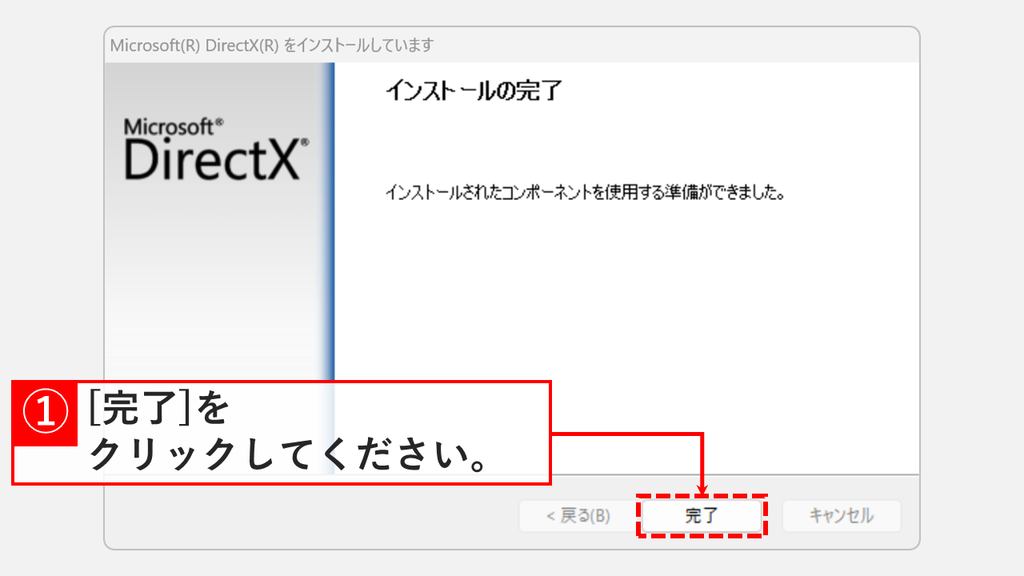
インストールの完了と表示され、インストールされたコンポーネントを使用する準備ができましたと案内されている画面で完了をクリックしようとしているスクリーンショット
「完了」をクリックしてインストールを終える

ソフトに同梱されているDirectXをインストールする

古いゲームやソフトの多くは、動作に必要なDirectXの部品をインストールフォルダー内に同梱しています。ソフト側が用意しているDirectXセットアップを実行することで、必要な部品が導入される場合があります。

インストールフォルダーを開き、次のような名前のフォルダーを探してください。

  • _CommonRedist
  • DirectX
  • Redist

この中に DXSETUP.exe があれば、ダブルクリックして実行してください。フォルダーが見当たらない場合は、ソフト自体を再インストールすると導入されることがあります。

それでも改善しない場合はWindowsのシステムファイルを確認する

DirectX エンドユーザーランタイムやソフトの再インストールを試しても改善しない場合は、念のためWindows側のシステムファイルに問題がないかsfc /scannow コマンドで検査し、修復してください。

  1. [Windowsロゴ]を右クリックし、[ターミナル(管理者)]をクリックする
  2. 「ユーザーアカウント制御」で[はい]をクリックする
  3. sfc /scannow と入力して Enter キーを押す
  4. 「検証 100% 完了」と表示されるまで待つ

検査と修復の詳しい手順は「【Windows11】深刻なシステムエラーも即解消 - sfc / scannowとDISMコマンドの使い方」で解説しています。

破損が見つかって修復された場合は、パソコンを再起動してからソフトを起動し直してください。破損が見つからなかった場合や、修復してもエラーが続く場合は、ソフト側が対応しているWindowsのバージョンを提供元のサイトで確認することをおすすめします。

DirectX エンドユーザーランタイムとd3dx9_43.dllエラーに関するよくある質問と答え

DirectX エンドユーザーランタイムとd3dx9_43.dllエラーに関するよくある質問と答えをまとめました。

DirectX エンドユーザーランタイムとは何ですか?

DirectX エンドユーザーランタイムは、Windows11に標準で含まれていない古いDirectXの部品を追加するプログラムです。
名前から「DirectXを最新版に更新するもの」と受け取られがちですが、実際に追加されるのは、DirectX SDK(June 2010)由来の古い部品で、DirectX 9からDirectX 11の時代に作られたソフトを動かすために使います。

DirectX エンドユーザーランタイムを入れると、DirectXのバージョンは上がりますか?

いいえ、上がりません。Windows11にはDirectX 12が最初から組み込まれていて、DirectX本体のバージョンはOS側で管理されているためです。
Microsoftの公式ダウンロードページにも「このパッケージでは、いずれの方法においても Windows OS にインストールされた DirectX ランタイムが修正されないことに注意してください」と明記されています。本体の更新はWindows Update経由で配布されます。

エラーが出ていなくても、DirectX エンドユーザーランタイムは入れておいたほうがいいですか?

いいえ、入れる必要はありません。DirectXを使うソフトの多くはインストール時に必要な部品を自動で導入するため、Microsoftも大部分のソフトはこのパッケージを必要としていません。
また一度インストールするとコントロールパネルの「プログラムと機能」からは削除できず、含まれるXInput 1.3には既知のセキュリティ問題が残っています。「d3dx9_43.dll が見つからない」といったエラーが実際に表示されたときに入れるのが安全です。

「d3dx9_43.dll が見つからないため、コードの実行を続行できません。」と表示されます。どうすればいいですか?

d3dx9_43.dllは、DirectX エンドユーザーランタイムをインストールすると追加されます。
このファイルはDirectX 9世代のソフトが呼び出す部品で、Windows11には標準で含まれていないため、Microsoftの公式サイトからDirectX エンドユーザーランタイムを入れることで解消する場合があります。インストール後はパソコンを再起動し、エラーが出たソフトを起動し直してください。

DirectX 12が入っているのに、なぜd3dx9_43.dllが必要なのですか?

DirectX 12はd3dx9_43.dllの代わりにならないためです。
DirectX 12はOSに組み込まれた本体部分で、d3dx9_43.dllはDirectX 9時代に補助的に使われていた別のファイルなので、バージョンが新しいから古いファイルを兼ねるという関係にはなっていません。
古いソフトが要求する場合は、DirectX エンドユーザーランタイムで個別に追加する必要があります。

DirectX エンドユーザーランタイムで具体的に何が追加されますか?

追加されるのは、D3DX9・D3DX10・D3DX11(d3dx9_43.dllなど)、XAudio 2.7、XInput 1.3、XACT、Managed DirectX 1.1です。
いずれもDirectX 9からDirectX 11の時代に使われていた部品で、Windows11には含まれていません。これらを必要とするソフトを起動したときだけ、不足を補う目的で使います。

Webインストーラーとオフライン版はどちらを使えばいいですか?

インターネットに接続できる環境であれば、ファイルサイズが小さく必要な分だけ取得するWebインストーラー(dxwebsetup.exe)が手軽です。
社内のプロキシやファイアウォールで通信が制限されている環境、インターネットにつながっていないパソコン、複数台へ同じ作業をする場合はオフライン版(directx_Jun2010_redist.exe)が向いていて、1つのファイルで完結するためUSBメモリーに入れて持ち運べます。

DirectX エンドユーザーランタイムのインストールにインターネット接続は必要ですか?

Webインストーラーを使う場合は必要です。dxwebsetup.exeは実行後にインターネット経由で必要なファイルを取得する仕組みのためです。
インターネットにつながらない環境で作業する場合は、必要なファイルをすべて含んだオフライン版のdirectx_Jun2010_redist.exeを別のパソコンでダウンロードし、USBメモリーで持ち込んでください。

インストールの途中で止まってしまい、最後まで進みません。

Webインストーラーが途中で止まる場合は、通信が制限されている可能性があります。
dxwebsetup.exeは実行後にファイルを取得するため、通信が不安定な環境や社内のプロキシ・ファイアウォールで制限がある環境では完了できないことがあります。
この場合は、必要なファイルをすべて含んだオフライン版のdirectx_Jun2010_redist.exeを使ってください。

オフライン版(directx_Jun2010_redist.exe)を展開しただけではインストールされないのですか?

はい、展開しただけではインストールされません。directx_Jun2010_redist.exeを実行すると指定したフォルダーにファイルが展開されるだけで、その中にあるDXSETUP.exeをダブルクリックして、はじめてインストールが始まります。
展開だけでインストールが終わったと勘違いして、エラーが解消しないという問い合わせを受けることがあります。

展開したフォルダーにDXSETUP.exeが見つかりません。

ファイルの拡張子が非表示になっていると見つけにくくなります。Windows11は初期状態でファイルの拡張子を表示しない設定で、同じフォルダーにDSETUP.dllという名前の似たファイルがあるため、拡張子が見えないと「DXSETUP」と「DSETUP」の区別が付きにくくなります。詳しくはファイルの拡張子を表示する手順をご覧ください。

「d3dx9_43.dll ダウンロード」で検索したら出てくる配布サイトからファイルを入れてもいいですか?

いいえ、利用しないでください。DLLファイルを個別に配布するサイトには、改ざんされたファイルやマルウェアが混入している危険があります。
不足している部品は、Microsoftの公式サイトが配布するDirectX エンドユーザーランタイムか、ソフトに同梱されたものから入れてください。System32フォルダーにDLLを手動で置く方法も、動作の保証がないため推奨しません。

DirectX エンドユーザーランタイムをインストールしてもd3dx9_43.dllエラーが続きます。他に確認することはありますか?

Windows側のシステムファイルが破損している可能性があるため、sfc /scannowコマンドで検査してください。「Windowsロゴ」を右クリックして「ターミナル(管理者)」を開き、sfc /scannowと入力してEnterキーを押すと検査が始まるので、「検証 100% 完了」と表示されるまで待ちます。詳しくはsfc /scannowとDISMコマンドの使い方をご覧ください。

自分のパソコンのDirectXのバージョンを確認する方法はありますか?

DxDiag(DirectX 診断ツール)で確認できます。Windowsキー+Rキーで「ファイル名を指定して実行」を開き、dxdiagと入力してEnterキーを押すと、表示された画面の「システム」タブに「DirectX バージョン」が記載されています。確認手順とレポートの見方はDirectXのバージョンを確認する方法で解説しています。

DirectX エンドユーザーランタイムをインストールしたあと、パソコンの再起動は必要ですか?

はい、再起動をおすすめします。追加された部品をソフト側が正しく読み込めるようにするためです。「完了」をクリックしてインストールを終えたあと、パソコンを再起動してからエラーが出たソフトを起動し直してください。
再起動せずに確認して「変わらない」と判断してしまうケースがあるため、順番を守ってください。

最後までご覧いただき、ありがとうございました。
記事の内容は独自検証に基づくものであり、MicrosoftやAdobeなど各ベンダーの公式見解ではありません。

記事内で紹介している手順はあくまで一例です。OSのバージョンやPC環境によって操作画面・手順が異なる場合があり、目的に応じた最適な方法も環境ごとに異なります。参考のうえご利用ください。

誤りのご指摘・追記のご要望・記事のご感想は、記事のコメント欄またはこちらのお問い合わせフォームからお寄せください。個人の方向けには、トラブルの切り分けや設定アドバイスも実施します。

※Microsoft、Windows、Adobe、Acrobat、Creative Cloud、Google Chromeほか記載の製品名・サービス名は各社の商標または登録商標です。

公式情報・関連資料と検証環境
公式情報・関連資料
実行環境詳細と検証日
  • OS:Windows 11 Home 25H2(64bit)
    ※本記事の手順は Windows11 Home / Pro / Enterpriseで共通です(ポリシーで制限された環境を除く)。
  • ハードウェア:Intel(R) Core(TM) Ultra 7 155H (1.40 GHz) / 32GB RAM
  • 最終検証日:2026年8月22日
よかったらシェアしてね!
  • URLをコピーしました!

この記事を書いた人

情シスの自由帳管理人のアバター 情シスの自由帳管理人 情シスの自由帳管理人

社内SE歴15年以上。現在も社内のPC管理・ネットワーク・サーバー運用から、日常的なトラブル対応、プログラム開発まで幅広く従事しています。
「情シスの自由帳」では、パソコンが苦手な方や新人の社内SEの方、テレワーク中に困りごとがある方に向けて、実務経験に基づいた再現性の高い解説を心がけています。

【基本検証環境】
Windows 11 Home(64bit)/Intel(R) Core(TM) Ultra 7 155H(1.40GHz)/32GB RAM

コメント

コメントする

目次