
この記事では、Wordでファイルの作成者の名前を変更・削除する3つの方法を解説します。
他の人から受け取ったWordファイルを開くと、作成者に前の担当者の名前が残っていることがあります。そのまま社外に配ってしまうと、誰が作った文書なのかが相手にも伝わります。
情シスとして社内PCのサポートをしていると、「ファイルの作成者に前任者の名前が入っている」「オプションのユーザー名を変えたのに作成者が変わらない」と相談を受けることがあります。
実際に試したところ、ユーザー名を変更しても、既存ファイルの作成者は変わりません。新しく作るファイルの作成者には、変更後の名前が使われます。
この記事では、作成者の名前を別の名前に書き換える手順と、作成者と最終更新者をまとめて消す手順、今後作るファイルに入る名前を変える手順をまとめました。Wordを起動せずにエクスプローラーから消す方法も解説します。
Wordでファイルの作成者の名前を変更する方法
Wordのファイルの作成者の名前は、「ファイル」→「情報」の「関連ユーザー」から変更できます。他の人が作ったファイルを引き継いで、作成者を自分の名前に直したい場合に向いています。
- 作成者を変えたい文書をWordで開き、画面左上の「ファイル」をクリックする
- 画面左側の「情報」をクリックする
- 「関連ユーザー」の作成者名を右クリックし、「プロパティの編集(E)」をクリックする
- 「ユーザーの編集」に新しい名前を入力し、「OK」をクリックする
実際の画面を見ながら詳しく解説していきます。
作成者の名前を変えたい文書をWordで開き、画面左上の「ファイル」をクリックしてください。
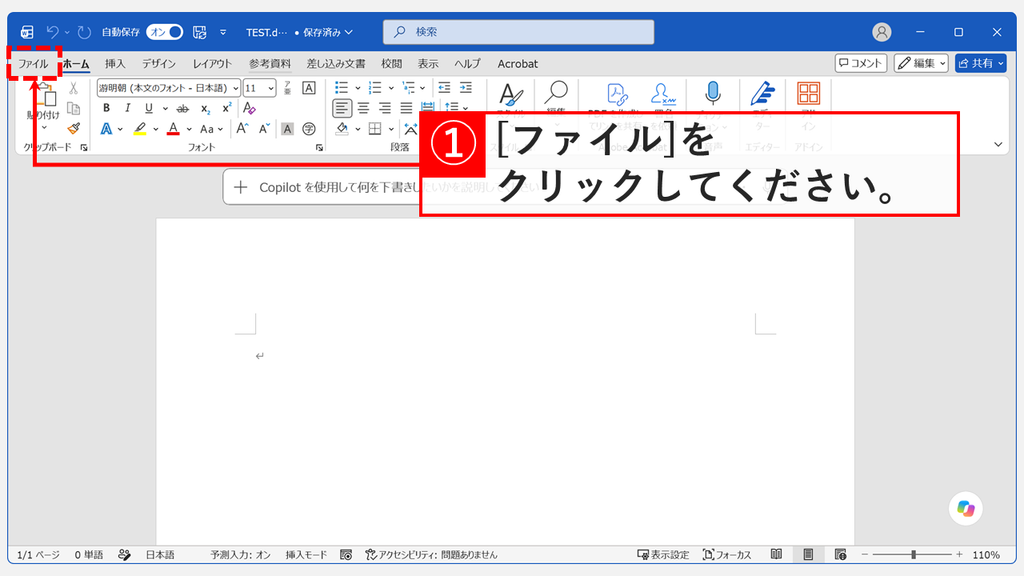
「ファイル」をクリックするとWordのホーム画面が表示されます。
画面左側の「情報」をクリックしてください。
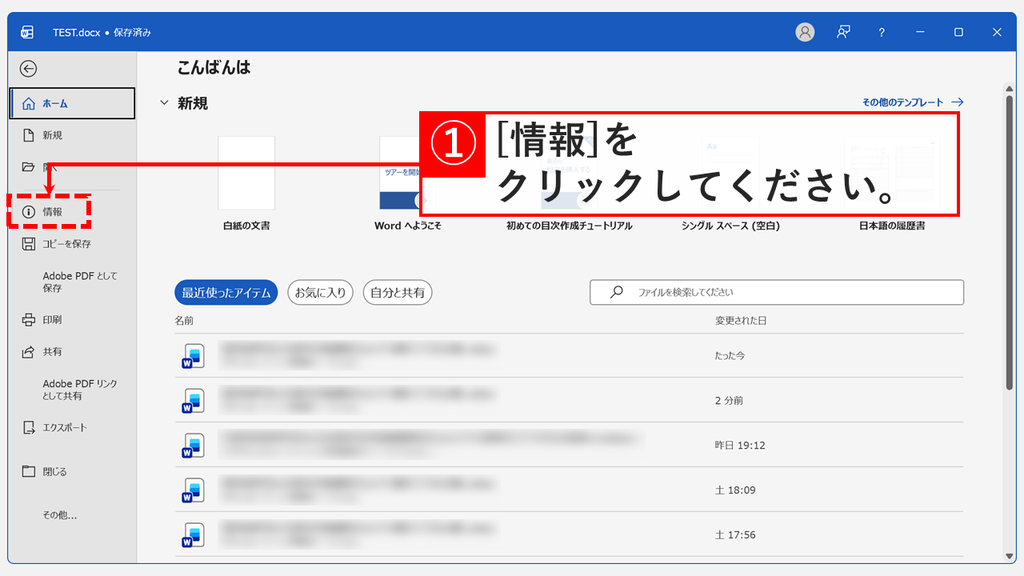
「情報」をクリックすると、文書の情報が表示されます。
画面右側の「関連ユーザー」にある作成者の名前を右クリックし、「プロパティの編集(E)」をクリックしてください。
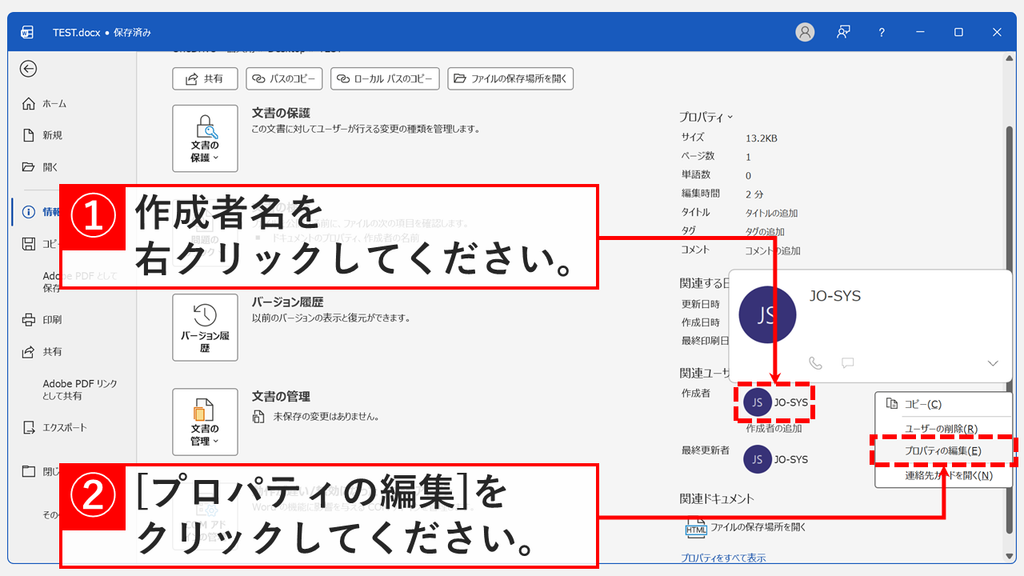
「プロパティの編集(E)」をクリックすると「ユーザーの編集」が表示されます。
「名前または電子メール アドレスの入力:」に新しい作成者の名前を入力し、「OK」をクリックしてください。
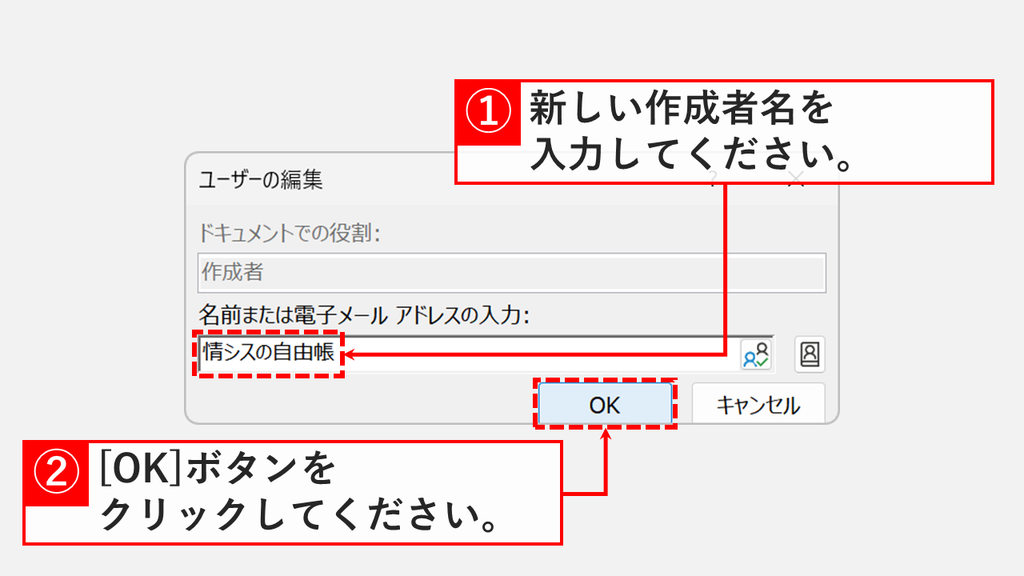
「OK」をクリックすると、「関連ユーザー」の作成者が入力した名前に変わります。これで作成者の名前の変更が完了します。
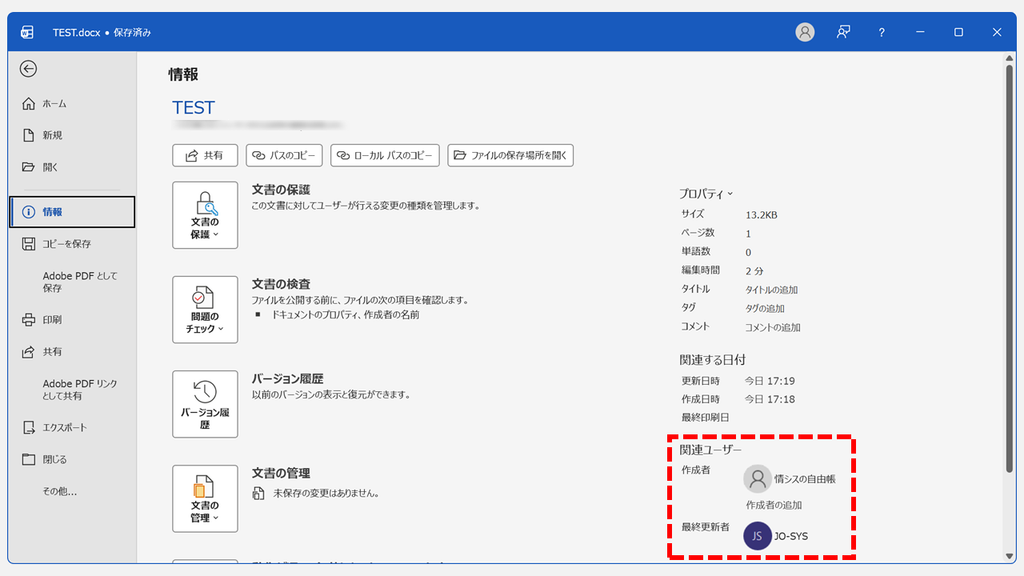
この操作で変わるのは作成者だけです。最終更新者にはファイルを上書き保存した人の名前が入るため、そのまま残ります。両方を消したい場合は、このあとのドキュメント検査を使ってください。
Wordでファイルの作成者の名前を削除する方法
Wordでファイルの作成者の名前を削除する方法は3つあり、消える範囲が違います。作ったファイルを社外や他部署に配る前に、名前を残したくない場合に使います。
- ドキュメント検査:作成者と最終更新者をまとめて消したい場合
- 関連ユーザー:作成者だけを2クリックで消したい場合
- エクスプローラー:Wordでファイルを開かずに消したい場合
実際の画面を見ながら詳しく解説していきます。
Wordの「ドキュメント検査」から削除する方法
ドキュメント検査を使うと、作成者と最終更新者の名前をまとめて削除できます。誰の名前も残したくない場合は、この方法が確実です。
Wordで文書を開き、「ファイル」→「情報」をクリックしてください。
「文書の検査」にある「問題のチェック」をクリックし、「ドキュメント検査(I)」をクリックしてください。
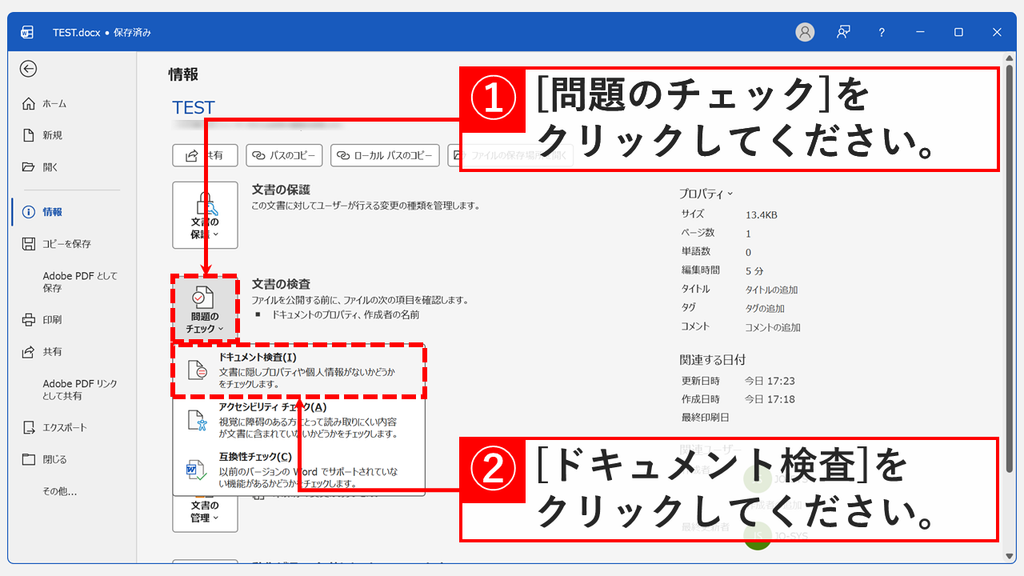
「ドキュメント検査(I)」をクリックすると「ドキュメントの検査」が表示されます。
「ドキュメントのプロパティと個人情報(U)」にチェックが入っていることを確認し、「検査(I)」をクリックしてください。
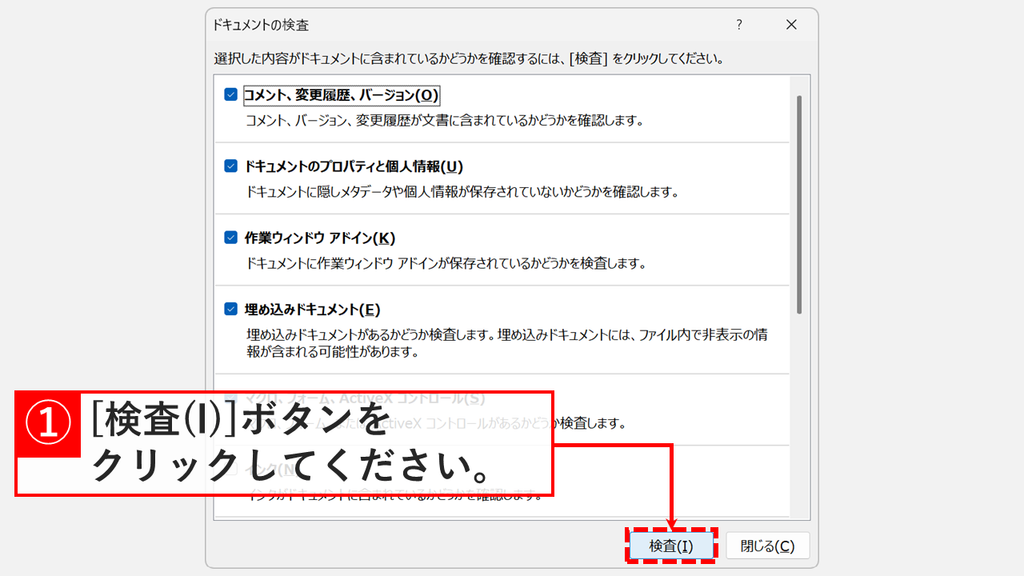
「検査(I)」をクリックすると検査結果が表示されます。「ドキュメントのプロパティと個人情報」に「文書のプロパティ」「作成者」が見つかったと表示されます。
右側の「すべて削除」をクリックしてください。
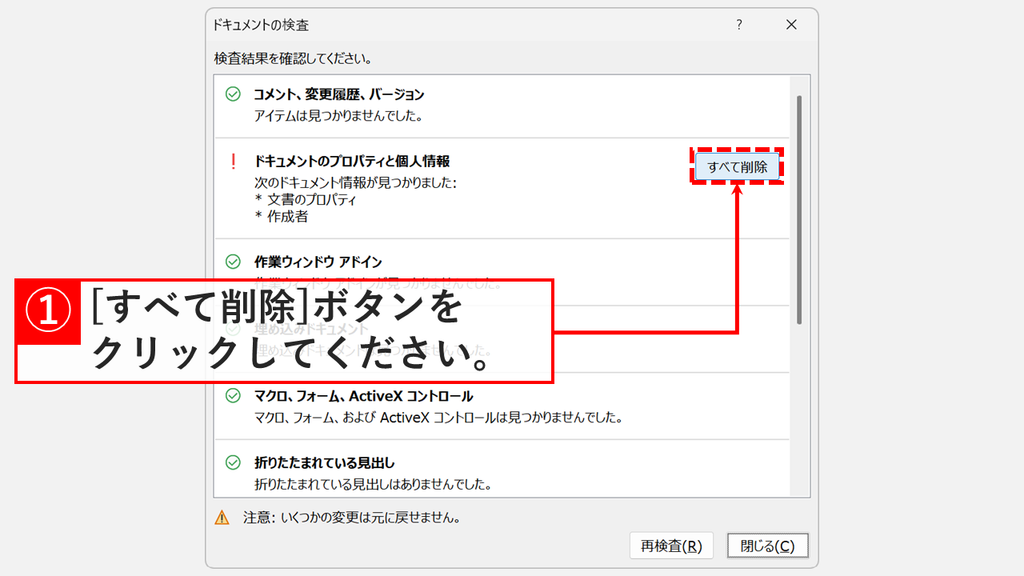
「すべて削除」をクリックすると、表示が「ドキュメントのプロパティと個人情報が削除されました。」に変わります。
「閉じる(C)」をクリックしてください。
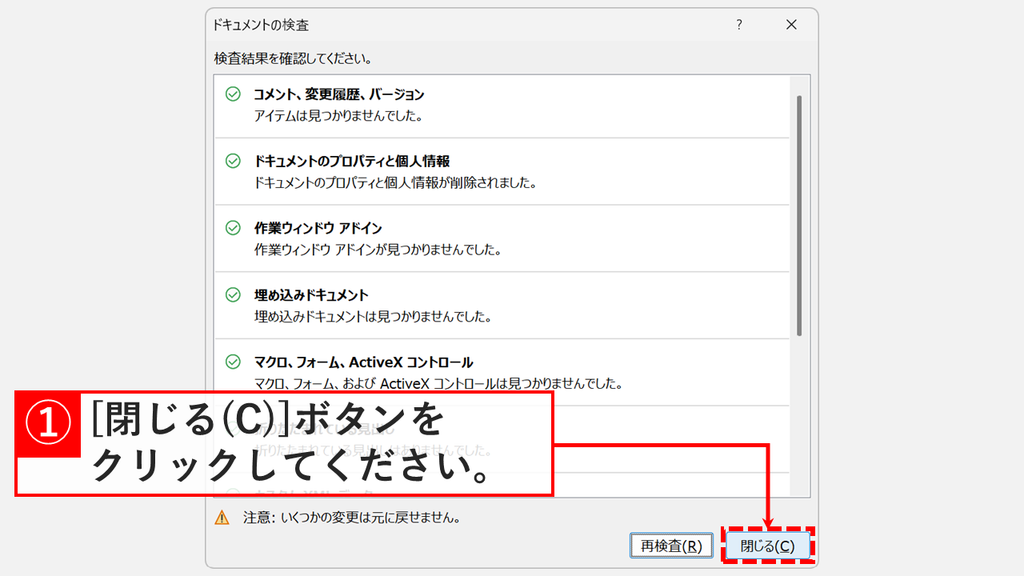
「閉じる(C)」をクリックすると「情報」の画面に戻ります。「関連ユーザー」の作成者が空になり、最終更新者が「未保存」に変わります。これで作成者の名前の削除が完了します。
変更後はファイルを上書き保存し、いったん閉じて開き直してから、作成者の情報を確認してください。
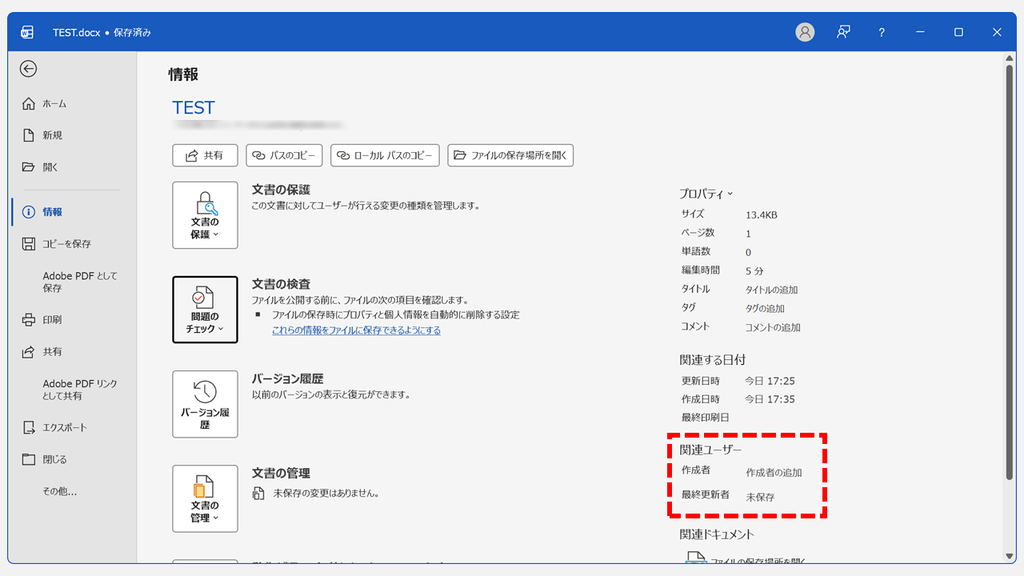
ドキュメント検査で削除したあとは、「文書の検査」の表示が「ファイルの保存時にプロパティと個人情報を自動的に削除する設定」に変わります。このファイルは上書き保存しても名前が入らなくなります。名前を残したくないファイルでは、設定をそのままにしておいてください。
元に戻す場合は、下にある「これらの情報をファイルに保存できるようにする」をクリックします。
Wordの「関連ユーザー」から削除する方法
作成者の名前だけを消したい場合は、「関連ユーザー」から2クリックで削除できます。最終更新者は残るので、自分が更新した記録は消したくないときに使ってください。
Wordで文書を開き、「ファイル」→「情報」をクリックしてください。
「関連ユーザー」にある作成者の名前を右クリックし、「ユーザーの削除(R)」をクリックしてください。
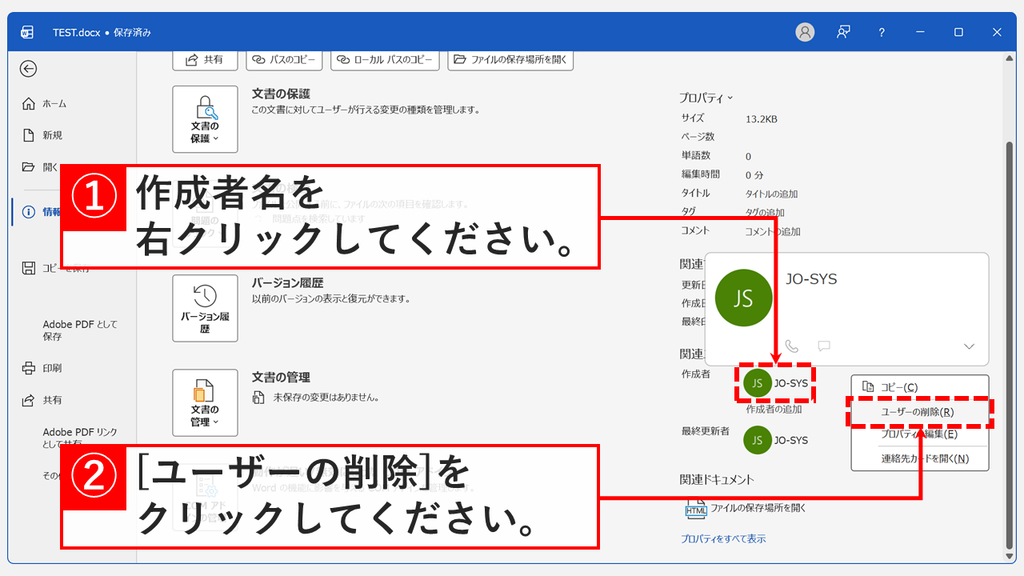
「ユーザーの削除(R)」をクリックすると作成者の名前が消え、「作成者の追加」だけが残ります。これで作成者の名前の削除が完了します。
変更後はファイルを上書き保存し、いったん閉じて開き直してから、作成者の情報を確認してください。
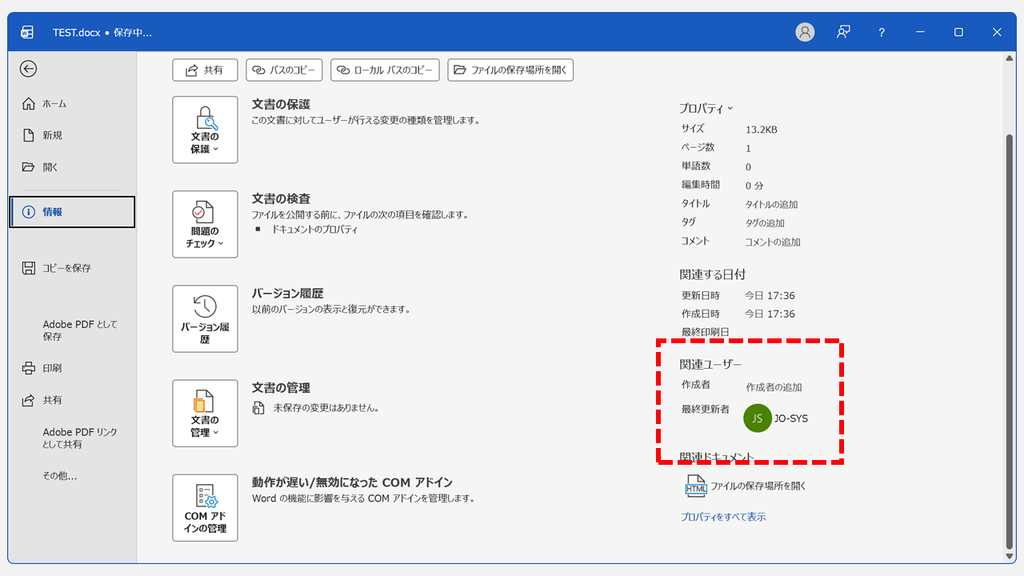
削除できたかどうかは、「文書の検査」の説明文でも確認できます。作成者が残っているときは「ドキュメントのプロパティ、作成者の名前」と表示され、削除したあとは「ドキュメントのプロパティ」だけに変わります。
検証したところ、削除後に文書を編集して上書き保存しても、作成者の名前は戻りませんでした。
エクスプローラーの「プロパティや個人情報を削除」から削除する方法
Wordを起動せずに作成者の名前を消したい場合は、エクスプローラーのファイルのプロパティから削除できます。操作する前に、対象のファイルをWordで閉じてください。
エクスプローラーで対象のファイルを右クリックし、「プロパティ」をクリックしてください。
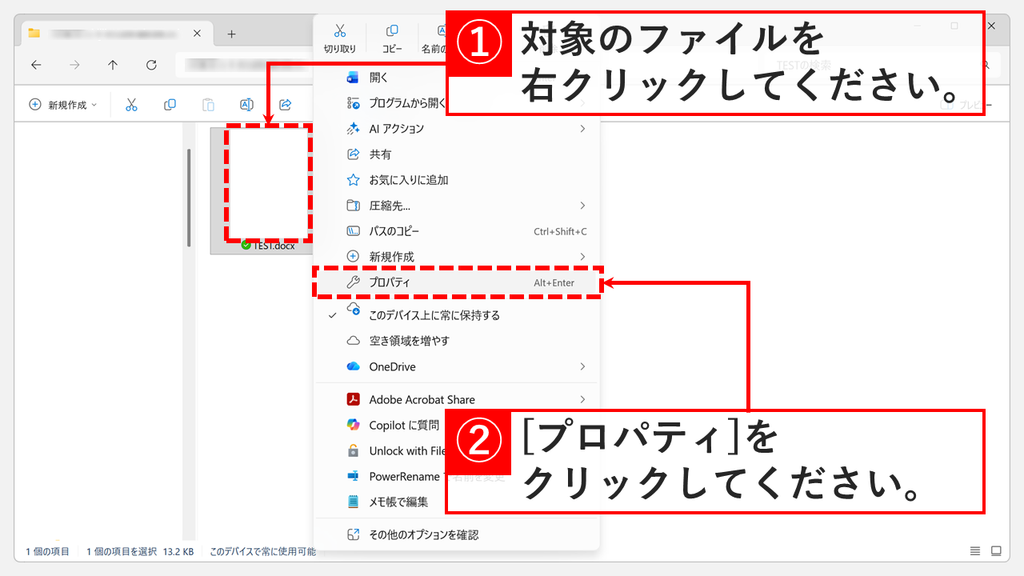
「プロパティ」をクリックすると、ファイルのプロパティが表示されます。
上部の「詳細」タブをクリックしてください。
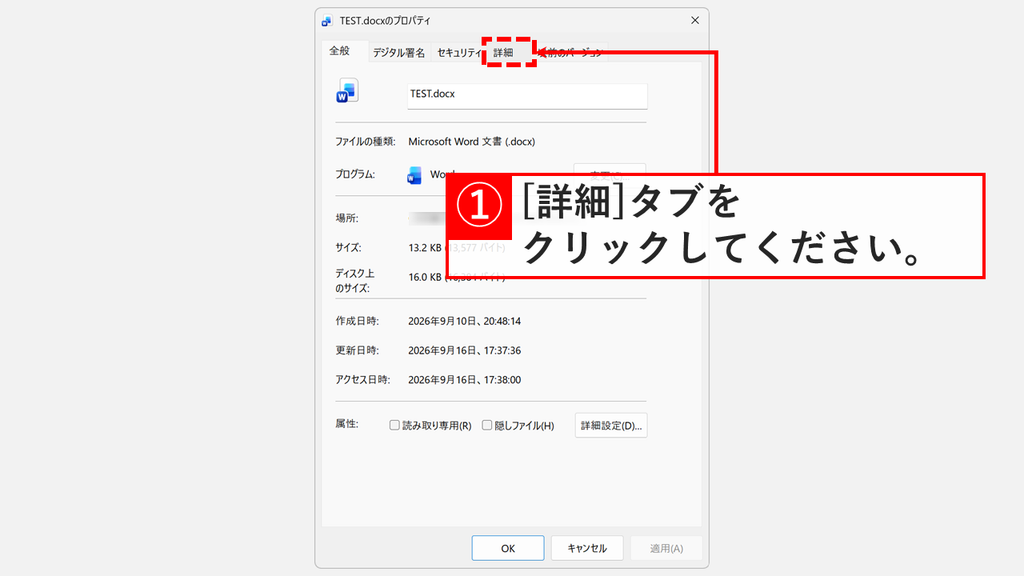
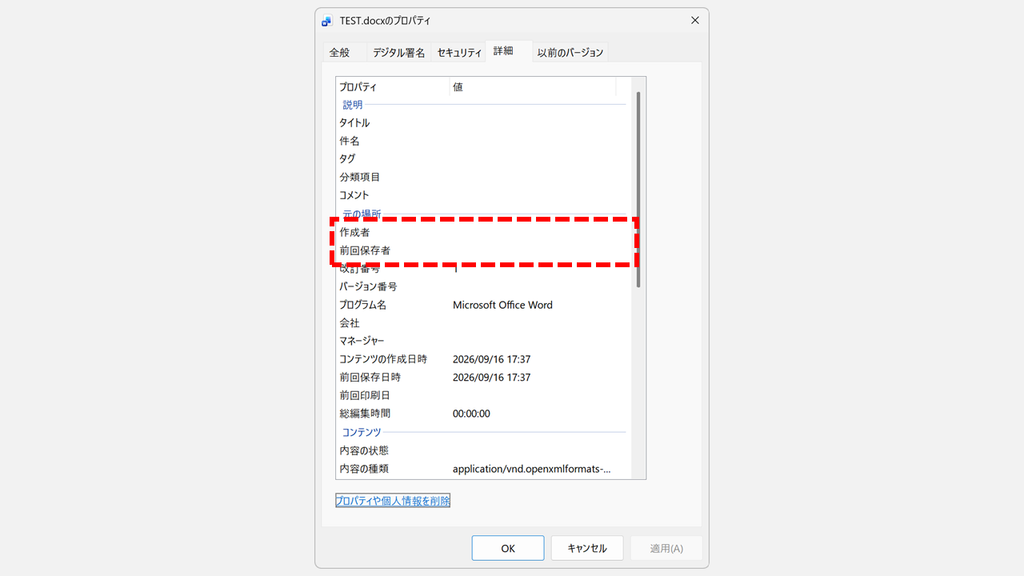
「詳細」タブをクリックすると、「作成者」と「前回保存者」に名前が表示されます。
画面左下の「プロパティや個人情報を削除」をクリックしてください。
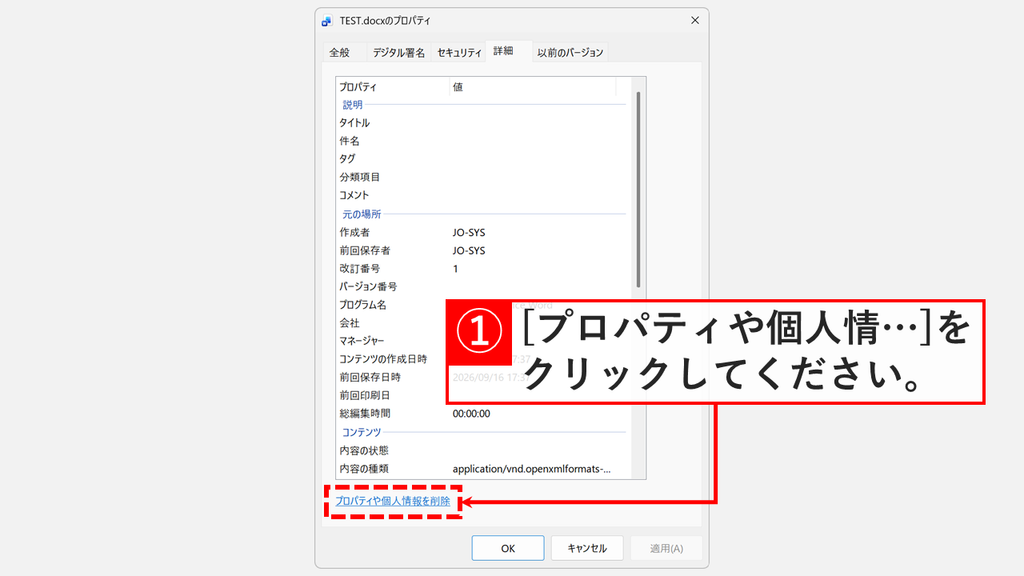
「プロパティや個人情報を削除」をクリックすると「プロパティの削除」が表示されます。
「このファイルから次のプロパティを削除(R):」を選び、「作成者」と「前回保存者」にチェックを入れて、「OK」をクリックしてください。
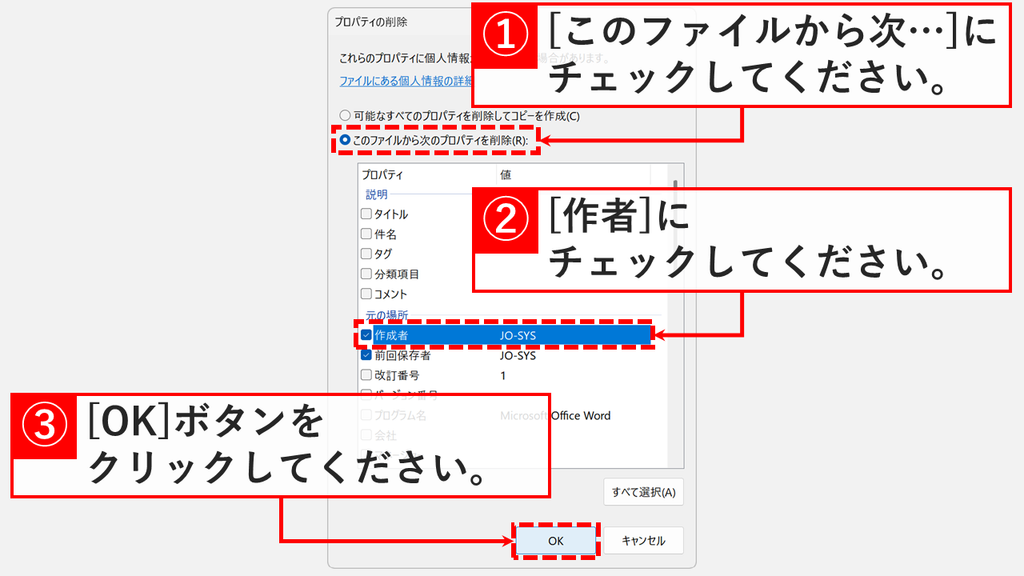
「OK」をクリックすると「詳細」タブに戻り、「作成者」と「前回保存者」の値が空になります。
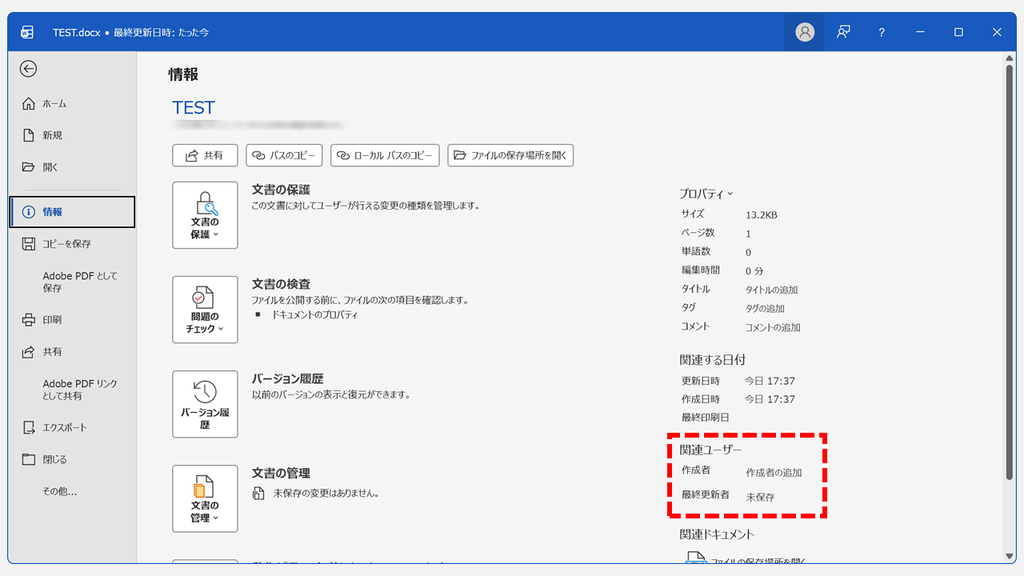
同じファイルをWordで開いて「ファイル」→「情報」を見ると、作成者が空になり、最終更新者が「未保存」に変わっています。これで作成者の名前の削除が完了します。
Wordで今後作るファイルの作成者の名前を変える方法
Wordで今後作るファイルの作成者は、「Word のオプション」の「ユーザー名」で決まります。本名で登録されていて、これから作るファイルに名前を残したくない場合は、ここを変更してください。
- Wordを起動し、画面左上の「ファイル」をクリックする
- 画面左下の「その他...」をクリックし、「オプション」をクリックする
- 左側の「全般」をクリックする
- 「Microsoft Office のユーザー設定」の「ユーザー名(U):」を書き換え、「OK」をクリックする
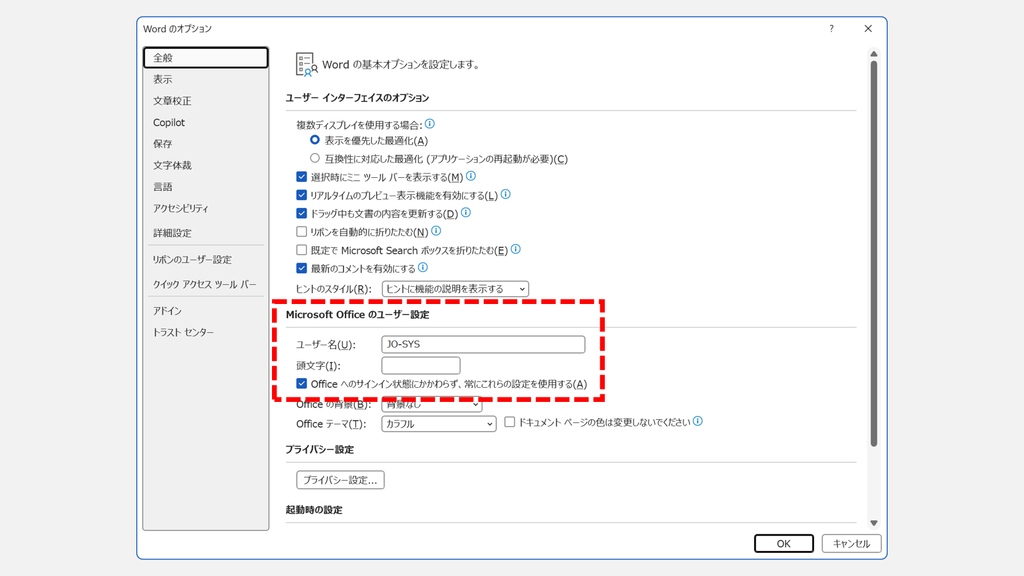
変更したあとに新しく作ったファイルには、新しい名前が作成者として入ります。前からあるファイルの作成者は変わらないため、「Wordでファイルの作成者の名前を変更する方法」の手順で直してください。
実際にユーザー名を変更して確認した結果が次のとおりです。
| ユーザー名を変更したあとの操作 | 作成者 | 最終更新者 |
|---|---|---|
| 前からあるファイルを上書き保存する | 変わらない | 新しい名前に変わる |
| 新しくファイルを作って保存する | 新しい名前が入る | 新しい名前が入る |
Wordでファイルの作成者の名前を変更・削除する方法に関するよくある質問と答え
Wordでファイルの作成者の名前を変更・削除する方法に関するよくある質問と答えをまとめました。
最後までご覧いただき、ありがとうございました。
記事の内容は独自検証に基づくものであり、MicrosoftやAdobeなど各ベンダーの公式見解ではありません。
記事内で紹介している手順はあくまで一例です。OSのバージョンやPC環境によって操作画面・手順が異なる場合があり、目的に応じた最適な方法も環境ごとに異なります。参考のうえご利用ください。
誤りのご指摘・追記のご要望・記事のご感想は、記事のコメント欄またはこちらのお問い合わせフォームからお寄せください。個人の方向けには、トラブルの切り分けや設定アドバイスも実施します。
※Microsoft、Windows、Adobe、Acrobat、Creative Cloud、Google Chromeほか記載の製品名・サービス名は各社の商標または登録商標です。
公式情報・関連資料
- ドキュメント、プレゼンテーション、またはブックの作成者名を変更する - Microsoftサポート
- Office ファイルのプロパティを表示または変更する - Microsoftサポート
- プレゼンテーションを検査して非表示のデータと個人情報を削除する - Microsoftサポート
- Microsoft Office で自分のプライバシー オプションを表示する - Microsoftサポート
- ユーザー名とイニシャルを変更する - Microsoftサポート
実行環境詳細と検証日
- OS:Windows 11 Home 25H2(64bit)
※本記事の手順は Windows11 Home / Pro / Enterpriseで共通です(ポリシーで制限された環境を除く)。 - ハードウェア:Intel(R) Core(TM) Ultra 7 155H (1.40 GHz) / 32GB RAM
- Word:Microsoft 365 MSO (バージョン 2608 ビルド 16.0.20326.20072) 64 ビット
- 最終検証日:2026年9月16日

コメント