
この記事では、Excelでセルの左上に表示される緑の三角(エラーインジケーター)を一括で消す方法を解説します。
社員番号や郵便番号を文字列で入力した表に、緑の三角がずらりと並んで見づらくなったことはないでしょうか。1つずつ消していくのは手間がかかり、かといって何のマークなのか分からないと、消してよいのか迷ってしまいます。
情シスとして社内PCのサポートをしていると、「セルの左上に出る緑のマークを消したい」と相談を受けることがあります。実際に試したところ、対象のセルをまとめて選択してから「エラーを無視する(I)」をクリックすれば、1回の操作ですべての緑の三角が消えました。
この記事では、いま表示されている三角をまとめて消す手順に加え、今後勝手に出ないようにする設定や、そもそも表示される原因・仕様の違いまで整理しています。
Excelの緑の三角(エラーインジケーター)を一括で消す方法
Excelの緑の三角(エラーインジケーター)は、対象のセルをまとめて選択し、「エラーを無視する(I)」をクリックすると一括で消せます。設定は変えずに、セル内の緑の三角だけを消したい場合に向いています。
- 緑の三角が表示されているセルをすべて選択する
- 緑の三角にマウスカーソルを合わせる
- 表示された「エラーを無視する(I)」をクリックする
実際の画面を見ながら詳しく解説していきます。
緑の三角が表示されているセルを、ドラッグしてすべて選択してください。
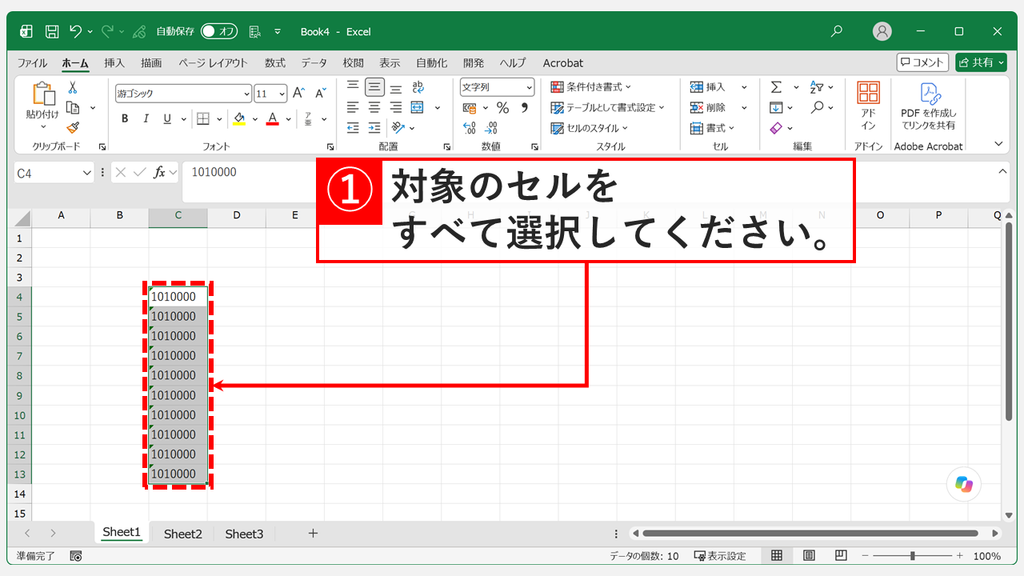
セルを選択したまま、緑の三角にマウスカーソルを合わせてください。「数値が文字列として保存されています」と書かれた画面が表示されます。
表示された画面の「エラーを無視する(I)」をクリックしてください。
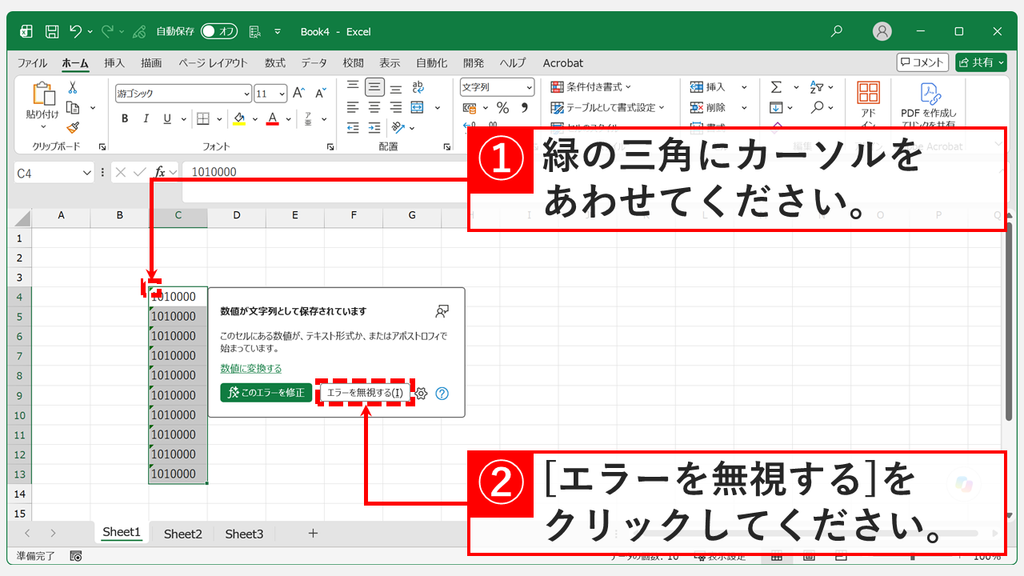
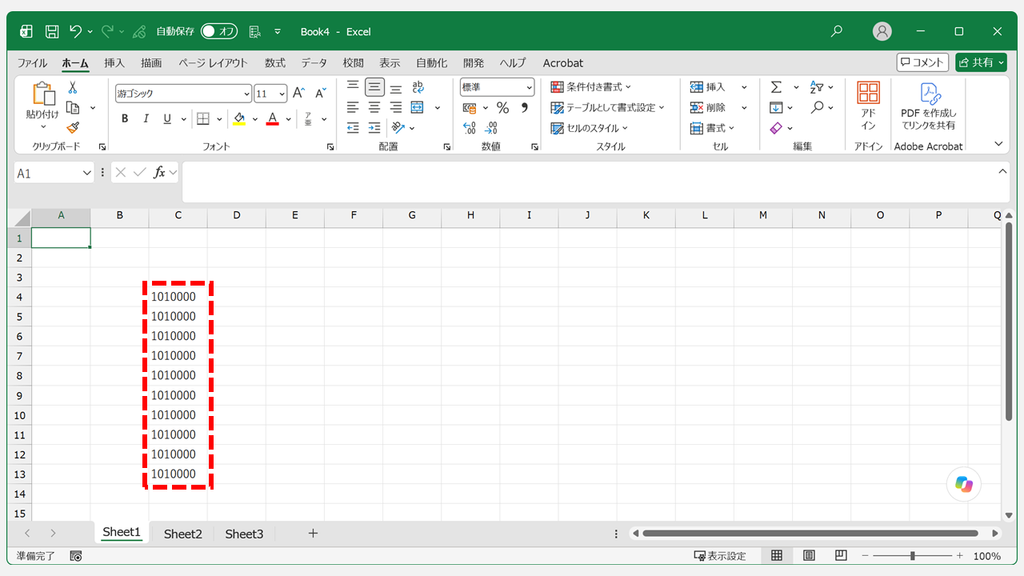
「エラーを無視する(I)」をクリックすると、選択していたすべてのセルから緑の三角が消えます。これで緑の三角の一括削除が完了します。
Excelで緑の三角(エラーインジケーター)を今後表示させない方法
緑の三角(エラーインジケーター)を今後表示させないようにするには、「Excel のオプション」の「数式」で設定を変更します。すべて表示させない方法と、一部のエラーだけ表示させない方法があります。
すべての緑の三角を表示させない方法(エラーチェックをオフにする)
緑の三角をすべて表示させないようにするには、「数式」の「バックグラウンドでエラー チェックを行う(B)」のチェックを外します。どの種類のエラーにも緑の三角を付けたくない場合に向いています。
- 「ファイル」→「その他...」→「オプション」をクリックする
- 左側の「数式」をクリックする
- 「バックグラウンドでエラー チェックを行う(B)」のチェックを外して「OK」をクリックする
実際の画面を見ながら詳しく解説していきます。
Excelを開き、画面左上の「ファイル」をクリックしてください。
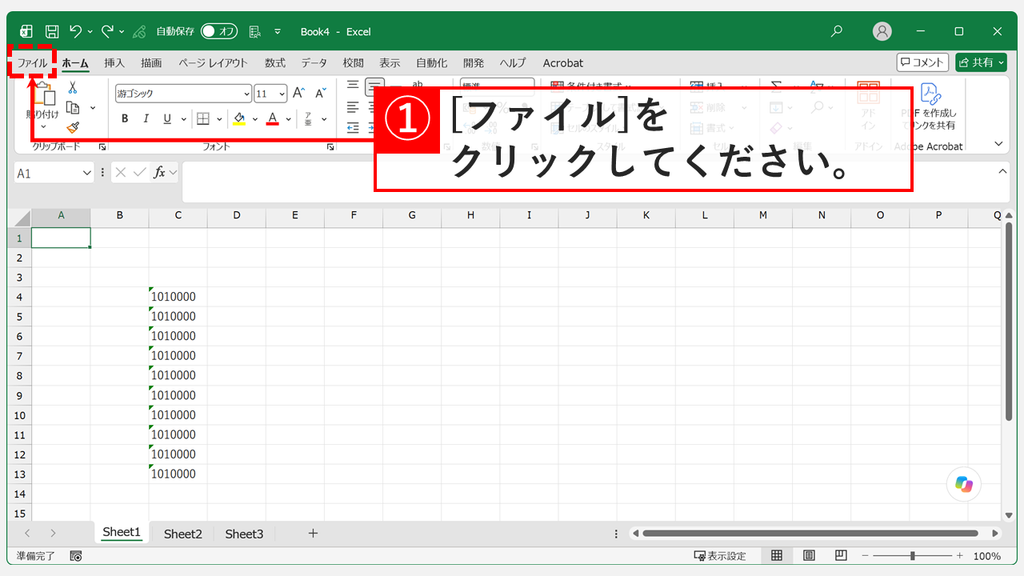
「ファイル」をクリックすると、Excelのホーム画面が表示されます。
画面左下の「その他...」をクリックし、表示されたメニューから「オプション」をクリックしてください。
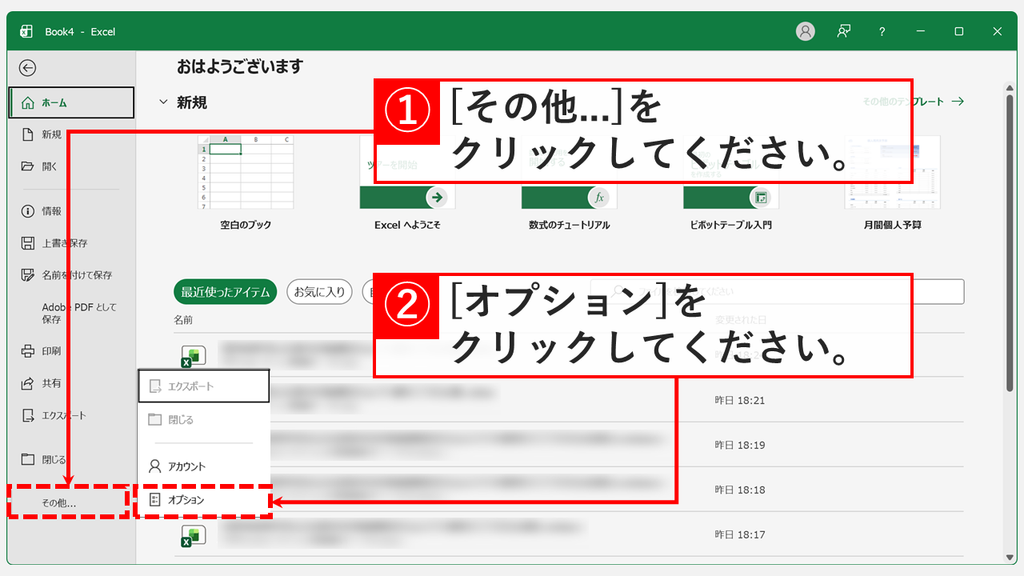
「オプション」をクリックすると、「Excel のオプション」が表示されます。
左側の「数式」をクリックしてください。
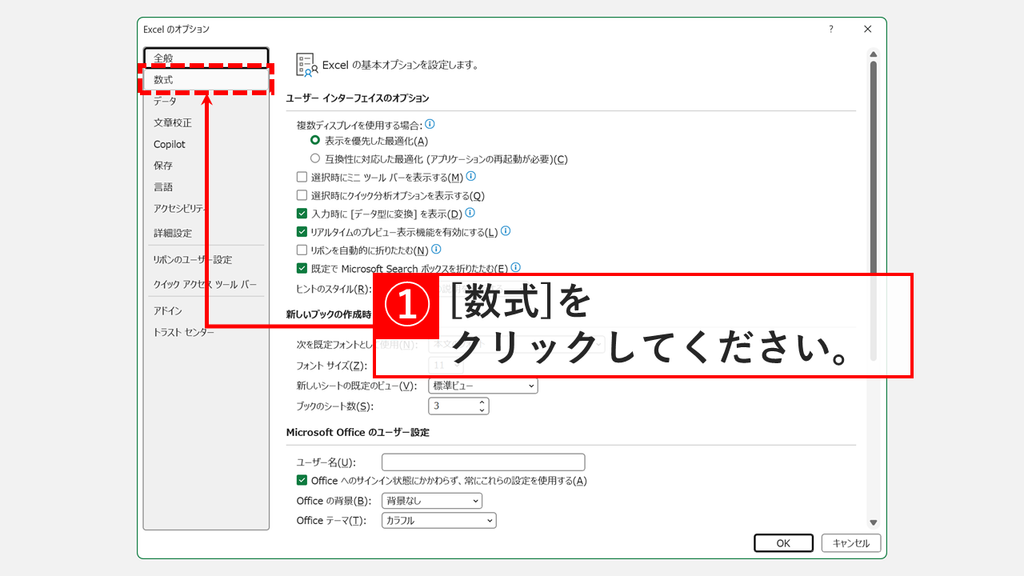
「数式」をクリックすると、数式の計算やエラー チェックに関する設定が表示されます。
「エラー チェック」にある「バックグラウンドでエラー チェックを行う(B)」のチェックを外し、「OK」をクリックしてください。
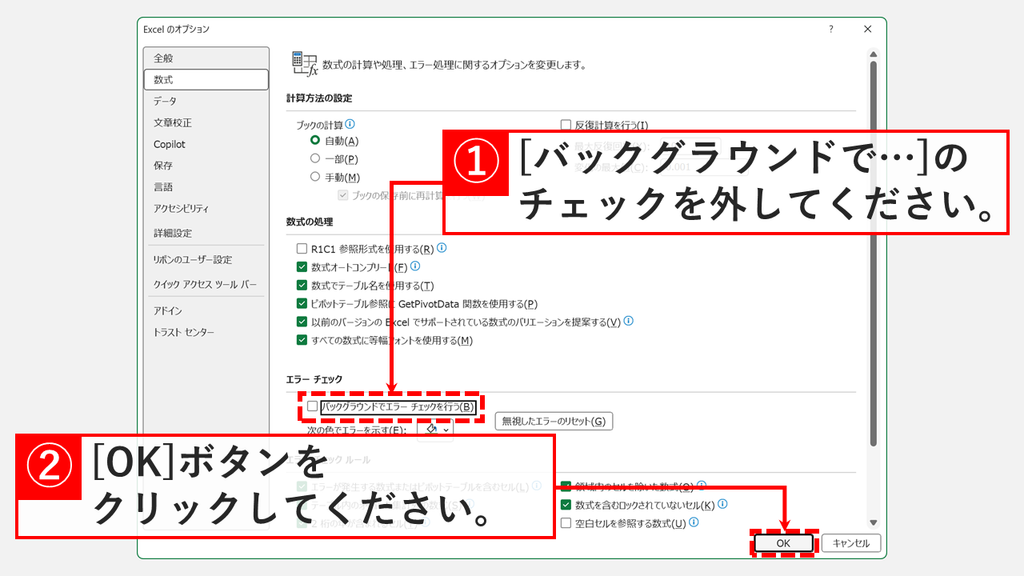
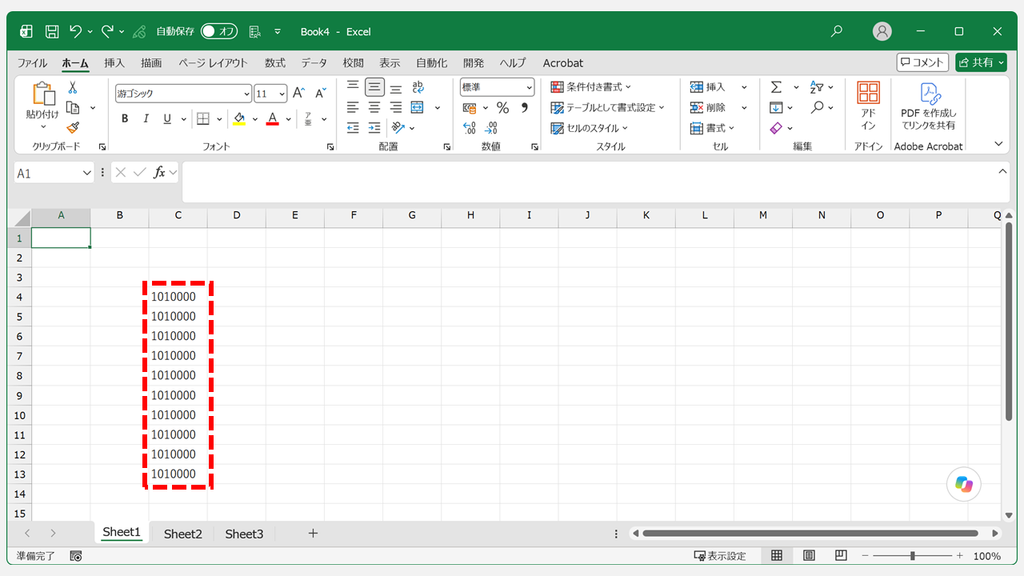
「OK」をクリックすると、シート上の緑の三角が表示されなくなります。これで緑の三角を表示させない設定が完了します。
この設定では、数式の結果がエラーになったセルなどにも緑の三角が付かなくなります。エラーを見落としたくない場合は、特定の緑の三角だけを表示させない方法を使ってください。
特定の緑の三角だけ表示させない方法(エラーチェックのルールを変更する)
文字列として入力した数値など、特定の種類の緑の三角だけを今後表示させたくない場合は、「エラー チェック ルール」で該当する項目のチェックだけを外してください。チェックを外していない種類のエラーには、これまでどおり緑の三角が表示されます。
- 「ファイル」→「その他...」→「オプション」をクリックする
- 左側の「数式」をクリックする
- 「エラー チェック ルール」で表示させたくない項目のチェックを外す
- 「OK」をクリックする
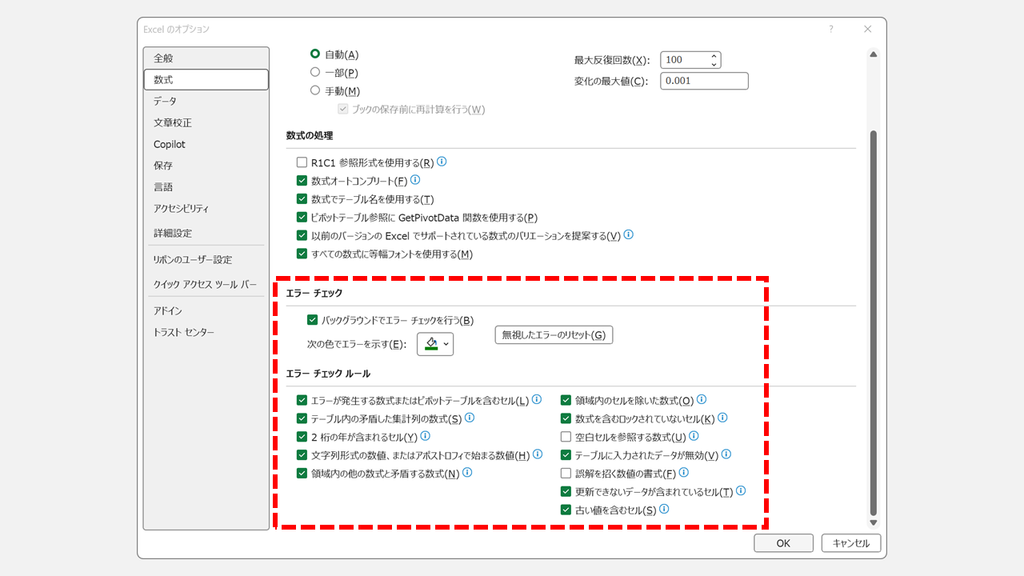
文字列として入力した数値の緑の三角だけを消すなら、「文字列形式の数値、またはアポストロフィで始まる数値(H)」のチェックを外します。どの項目がどの緑の三角に対応するかは、緑の三角が表示される原因の表で確認できます。
セルに緑の三角(エラーインジケーター)が表示される原因
セルの左上に表示される緑の三角は、Excelのエラーチェック機能が、エラーの可能性があると判断したセルに付ける印です。数値を文字列の書式で入力したセルでは「数値が文字列として保存されています」と表示され、入力した値そのものが間違っているわけではありません。
| セルの状態 | 例 | 対応するエラー チェック ルール |
|---|---|---|
| 文字列として保存された数値 | 書式を「文字列」にして入力した「10」、先頭にアポストロフィを付けた「'0123」 | 文字列形式の数値、またはアポストロフィで始まる数値(H) |
| 数式の結果がエラーになっている | 「=1/0」の結果の「#DIV/0!」 | エラーが発生する数式またはピボットテーブルを含むセル(L) |
| 2桁の年で入力した文字列の日付 | 「'25/1/1」 | 2 桁の年が含まれるセル(Y) |
| 隣の数式と形が違う数式 | 「=D1*2」と「=F1*2」に挟まれた「=E1*3」 | 領域内の他の数式と矛盾する数式(N) |
| 隣にある数値の一部を含まない数式 | G1〜G3に数値があるのに「=SUM(G1:G2)」と入力 | 領域内のセルを除いた数式(O) |
文字列として保存された数値は、見た目は同じでもSUM関数の合計から外れます。合計が合わないときは、緑の三角が付いていないか確認してください。
Excelの緑の三角(エラーインジケーター)に関するよくある質問と答え
Excelの緑の三角(エラーインジケーター)に関するよくある質問と答えをまとめました。
最後までご覧いただき、ありがとうございました。
記事の内容は独自検証に基づくものであり、MicrosoftやAdobeなど各ベンダーの公式見解ではありません。
記事内で紹介している手順はあくまで一例です。OSのバージョンやPC環境によって操作画面・手順が異なる場合があり、目的に応じた最適な方法も環境ごとに異なります。参考のうえご利用ください。
誤りのご指摘・追記のご要望・記事のご感想は、記事のコメント欄またはこちらのお問い合わせフォームからお寄せください。個人の方向けには、トラブルの切り分けや設定アドバイスも実施します。
※Microsoft、Windows、Adobe、Acrobat、Creative Cloud、Google Chromeほか記載の製品名・サービス名は各社の商標または登録商標です。
公式情報・関連資料
- Excelで数式エラーを検出する - Microsoftサポート
- 文字列形式の数値を数値形式に修正する - Microsoftサポート
- セル内のエラー値およびエラー インジケーターを表示しない - Microsoftサポート
- Excelでテキストとして格納されている数値を数値に変換する - Microsoftサポート
実行環境詳細と検証日
- OS:Windows 11 Home 25H2(64bit)
※本記事の手順は Windows11 Home / Pro / Enterpriseで共通です(ポリシーで制限された環境を除く)。 - ハードウェア:Intel(R) Core(TM) Ultra 7 155H (1.40 GHz) / 32GB RAM
- Excel:Microsoft 365 MSO (バージョン 2608 ビルド 16.0.20326.20072) 64 ビット
- 最終検証日:2026年9月15日

コメント