【ChatGPT】通知を消す方法 - PCアプリの設定とWindowsの通知設定

この記事では、ChatGPTの通知を消す方法を、PCアプリの設定とWindowsの通知設定に分けて解説します。

ChatGPTのPCアプリは、回答や作業が終わったときや、続けるために許可や入力が必要なときに通知を出します。通知が気になって、止め方を探している方もいるはずです。

私もChatGPTのPCアプリを使っています。通知から権限の許可を押せたり、小さなウィンドウから回答できたりするのは便利です。ただ、音が鳴ったり、表示されたくない場面で表示されたりして困ることもあります。

通知を止める場所は、PCアプリの「一般」と「通知」、Windowsの通知設定の3か所です。AIのアプリは進歩が早く、ChatGPTの設定の画面もよく変わります。この記事の内容は、2026年10月7日時点の画面で確認したものです。止めたい通知に合わせて、次の表から読み始めてください。

やりたいこと参照する見出し
回答や作業が終わったときや、許可・質問の通知を止めたいChatGPTのPCアプリで通知をオフにする方法
通知音だけを消したいChatGPTのPCアプリで通知をオフにする方法
グループチャットやタスクなどの通知を項目ごとに止めたいChatGPTのプッシュ通知・メール通知を個別にオフにする方法
タスクやお知らせのメール通知を止めたいChatGPTのプッシュ通知・メール通知を個別にオフにする方法
ChatGPTの通知をWindowsでまとめて止めたいWindowsの設定でChatGPTの通知をオフにする方法
やりたいこと別の参照先
目次

ChatGPTのPCアプリで通知をオフにする方法

ChatGPTの通知は、PCアプリの設定の「一般」にある「通知」からオフにできます。回答や作業が終わったときの通知や通知音が、作業中に気になる方に向いています。この設定はPCアプリだけにあり、ブラウザー版のChatGPTにはありません。

  1. ChatGPTのPCアプリで、上のメニューの「編集」→「設定」をクリックする(Ctrlキー+,キーでも開く)
  2. 「一般」の「通知」の欄が見えるまで下にスクロールする
  3. 「ターン完了通知」のプルダウンで「通知しない」を選択する
  4. 「権限の通知を有効にする」「質問の通知を有効にする」「Enable dot notifications」をオフにする
  5. 音だけを止める場合は、「通知音」のプルダウンで「通知音なし」を選択する

実際の画面を見ながら詳しく解説していきます。

STEP
「編集」メニューから「設定」を開く

ChatGPTのPCアプリを開き、上のメニューの「編集」をクリックしてください。

メニューが開いたら、一番下の「設定」をクリックします。
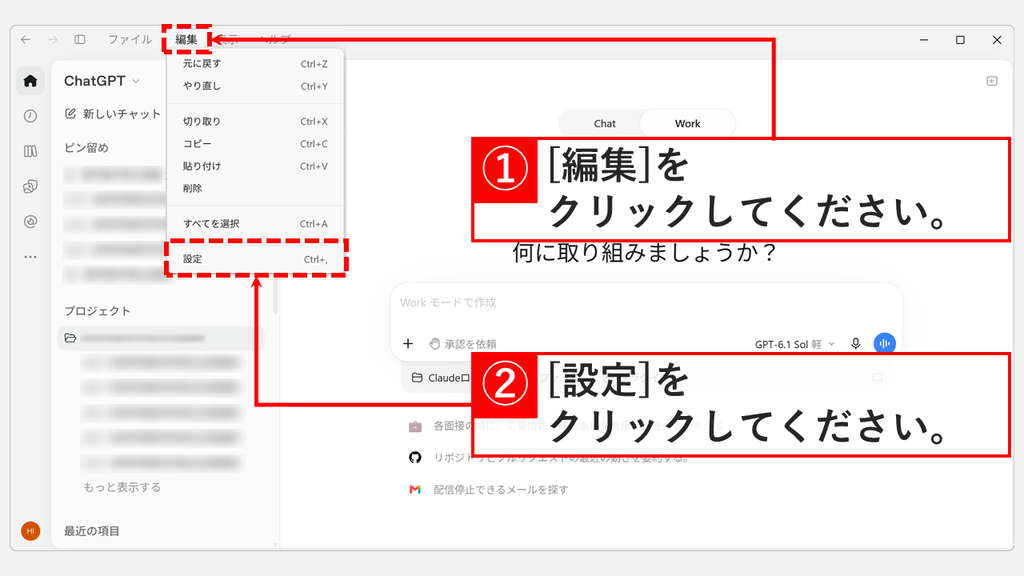
左下のアカウントのアイコンをクリックし、メニューの「設定」をクリックしても開けます。Ctrlキー+,キーでも開けます。

ChatGPTの通知をオフにするため、PCアプリの「編集」メニューを開いて「設定」をクリックしているスクリーンショット
ChatGPTのPCアプリで「編集」→「設定」の順にクリックする
STEP
「一般」の「通知」で止めたい通知をオフにする

設定の画面が開き、「一般」が表示されます。「通知」の欄が見えるまで下にスクロールしてください。

止めたい通知に合わせて、次のように変更します。

  • 回答や作業が終わったときの通知:「ターン完了通知」のプルダウンで「通知しない」を選択します。初期値は「フォーカスされていないときのみ」です。
  • 許可を求める通知:「権限の通知を有効にする」をオフにします。
  • 入力を求める通知:「質問の通知を有効にする」をオフにします。
  • dot(エージェント機能)からの通知:「Enable dot notifications」をオフにします。dotは、PCの電源を切っていてもクラウドで作業を続けるChatGPTの機能です。この項目は英語のまま表示されます。
  • 通知の音:「通知音」のプルダウンで「通知音なし」を選択します。タスク完了・許可リクエスト・質問の3つの通知で、音が鳴らなくなります。

これで、ChatGPTのPCアプリで通知をオフにできました。
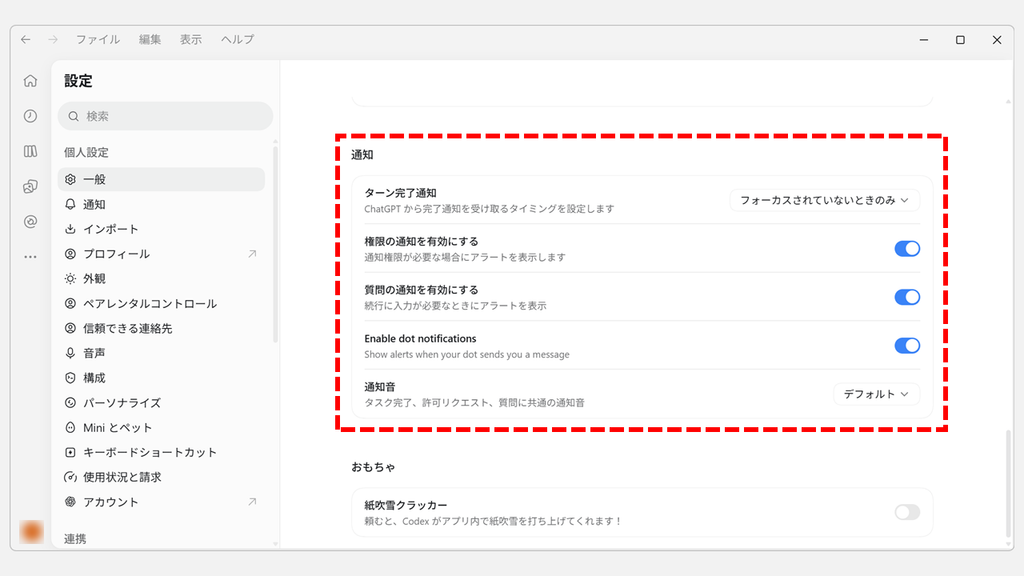
ChatGPTのPCアプリの設定「一般」で、ターン完了通知、権限の通知、質問の通知、Enable dot notifications、通知音が並ぶ「通知」の欄のスクリーンショット
「一般」の「通知」の欄で、止めたい通知をそれぞれオフにする

ChatGPTのプッシュ通知・メール通知を個別にオフにする方法

ChatGPTのプッシュ通知とメール通知は、設定の「通知」から、Codex、グループチャット、タスクなどの項目ごとにオフにできます。特定の通知だけを止めたい方や、タスクやお知らせのメール通知を減らしたい方に向いています。ブラウザー版のChatGPTの設定にある「通知」も、同じ項目です。

  1. ChatGPTのPCアプリで、上のメニューの「編集」→「設定」をクリックする
  2. 左のメニューの「通知」をクリックする
  3. 止めたい項目の右にある「プッシュ通知 ∨」などのプルダウンをクリックする
  4. チェックが付いている「プッシュ通知」や「メール」をクリックして、チェックを外す
  5. すべてのチェックを外した場合は、項目の右の表示が「オフ」になったことを確認する(メールを残した場合は「メール」と表示される)

実際の画面を見ながら詳しく解説していきます。

STEP
「編集」メニューから「設定」を開く

ChatGPTのPCアプリを開き、上のメニューの「編集」をクリックしてください。

メニューが開いたら、一番下の「設定」をクリックします。
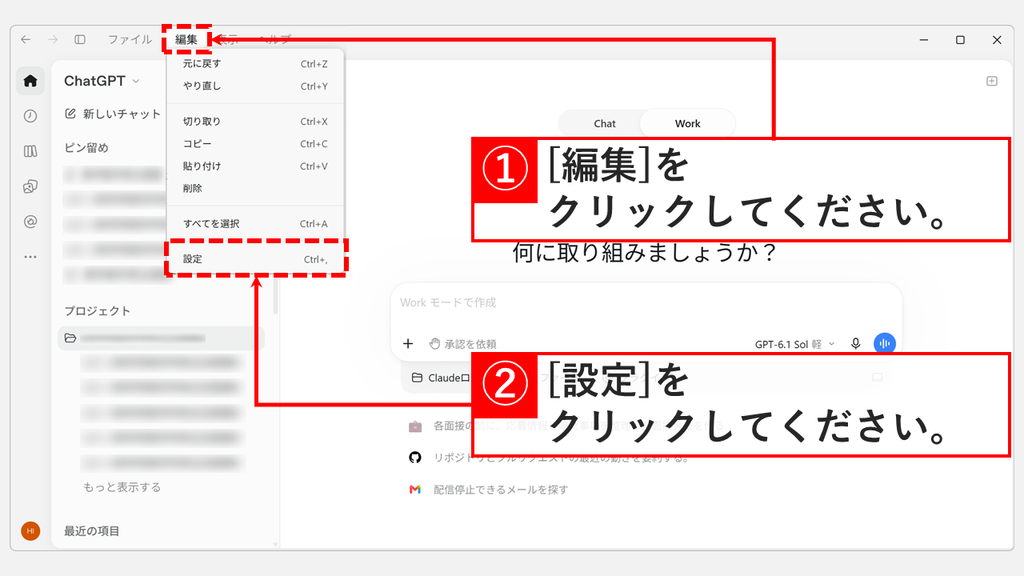
左下のアカウントのアイコンをクリックし、メニューの「設定」をクリックしても開けます。Ctrlキー+,キーでも開けます。

ChatGPTのプッシュ通知を設定するため、PCアプリの「編集」メニューから「設定」をクリックしているスクリーンショット
「編集」メニューの「設定」から、ChatGPTの設定を開く
STEP
左のメニューの「通知」をクリックする

設定の画面が開き、「一般」が表示されます。左のメニューの「通知」をクリックしてください。
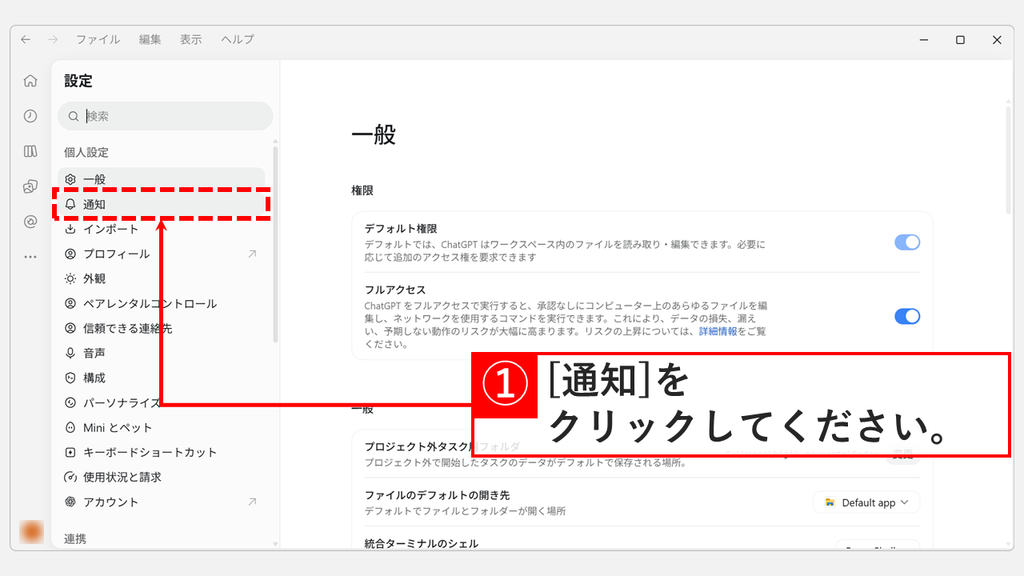
ChatGPTのPCアプリの設定で「一般」が表示された状態から、左のメニューの「通知」をクリックしているスクリーンショット
ChatGPTの設定の左のメニューにある「通知」をクリックする
STEP
プルダウンを開いて「プッシュ通知」のチェックを外す

「通知」の画面が開き、Codex、グループチャット、タスクなどの項目が並びます。項目の右には、通知の受け取り方として「プッシュ通知」「メール」が表示されています。

ここでは例として、「グループチャット」の右にある「プッシュ通知 ∨」をクリックしてください。

メニューが開いたら、チェックが付いている「プッシュ通知」をクリックして、チェックを外します。

「プッシュ通知, メール」と表示されている項目では、メニューに「プッシュ通知」と「メール」が並びます。止めたいほうのチェックを外してください。
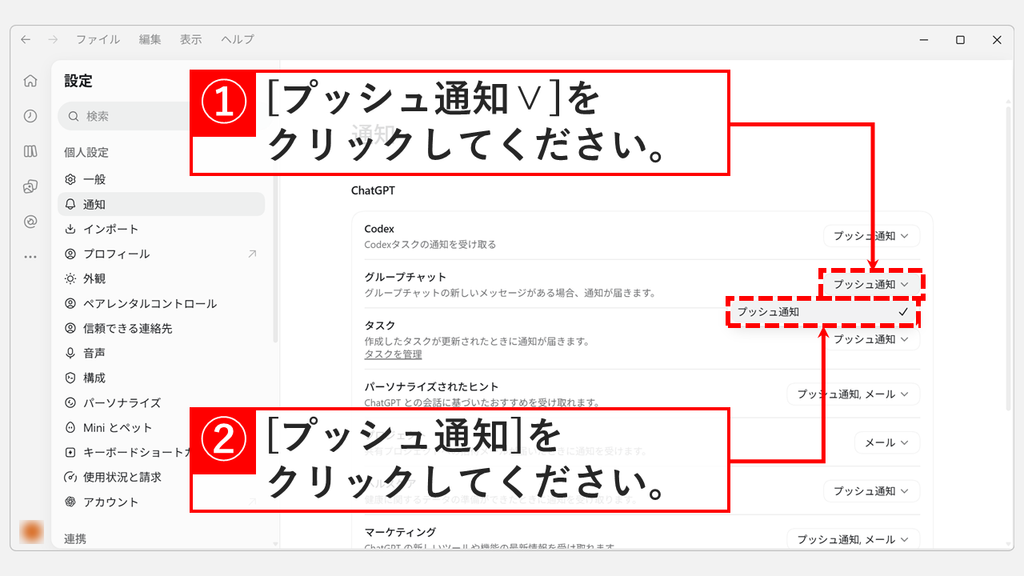
ChatGPTの設定「通知」で、グループチャットの「プッシュ通知」のプルダウンを開き、チェックが付いた「プッシュ通知」をクリックしているスクリーンショット
グループチャットのプルダウンで「プッシュ通知」のチェックを外す
STEP
表示が「オフ」になったことを確認する

チェックを外すと、「グループチャット」の右の表示が「オフ」に変わります。

ほかの項目も、同じ手順でオフにできます。これで、ChatGPTのプッシュ通知・メール通知を個別にオフにできました。
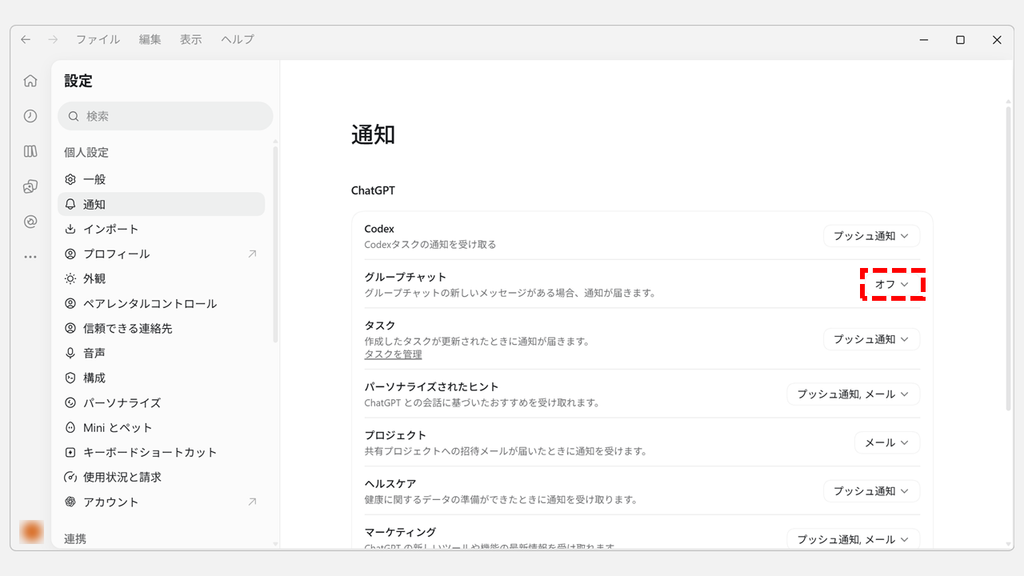
ChatGPTの設定「通知」で、グループチャットのプッシュ通知のチェックを外し、表示が「オフ」に変わったスクリーンショット
グループチャットの表示が「オフ」に変わったことを確認する

Windowsの設定でChatGPTの通知をオフにする方法

ChatGPTの通知は、Windowsの設定の「通知」からもオフにできます。ChatGPTのバナーと音をまとめて止めたい方や、ChatGPTの設定を1つずつ変えるのが面倒な方に向いています。

  1. Windowsキーを押してスタートメニューを開き、「設定」をクリックする
  2. 左のメニューの「システム」をクリックする
  3. 「通知」をクリックする
  4. 「アプリやその他の送信者からの通知」の一覧から「ChatGPT」をクリックする
  5. 一番上の「通知」をオフにする

実際の画面を見ながら詳しく解説していきます。

STEP
スタートメニューから「設定」を開く

Windowsキーを押してスタートメニューを開き、「設定」をクリックしてください。
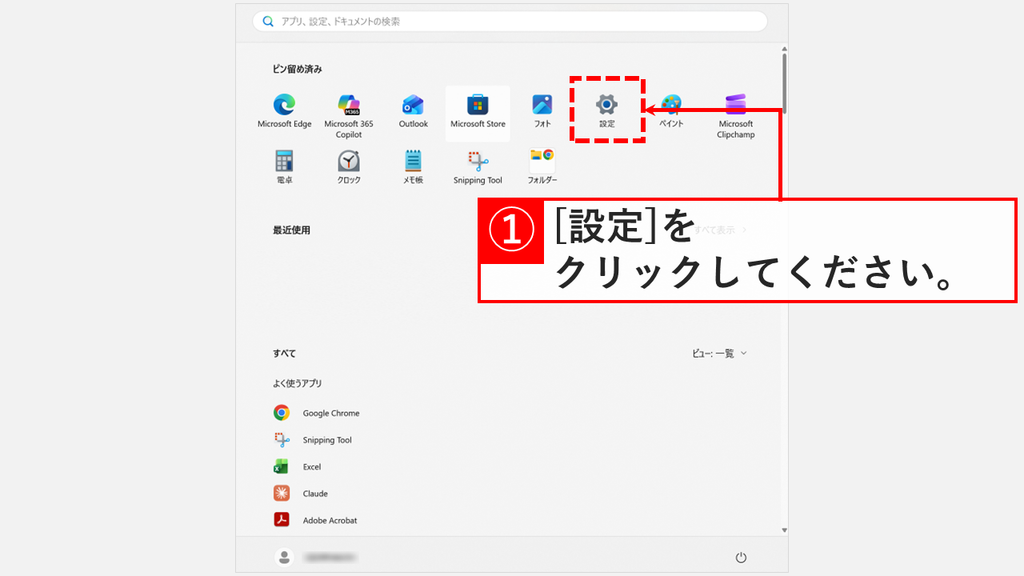
Windowsキー+Iキーでも設定を開けます。

ChatGPTの通知をWindowsで止めるため、スタートメニューのピン留め済みにある「設定」をクリックしているスクリーンショット
スタートメニューの「設定」をクリックして、Windowsの設定を開く
STEP
「システム」をクリックする

設定が開き、「ホーム」が表示されます。左のメニューの「システム」をクリックしてください。
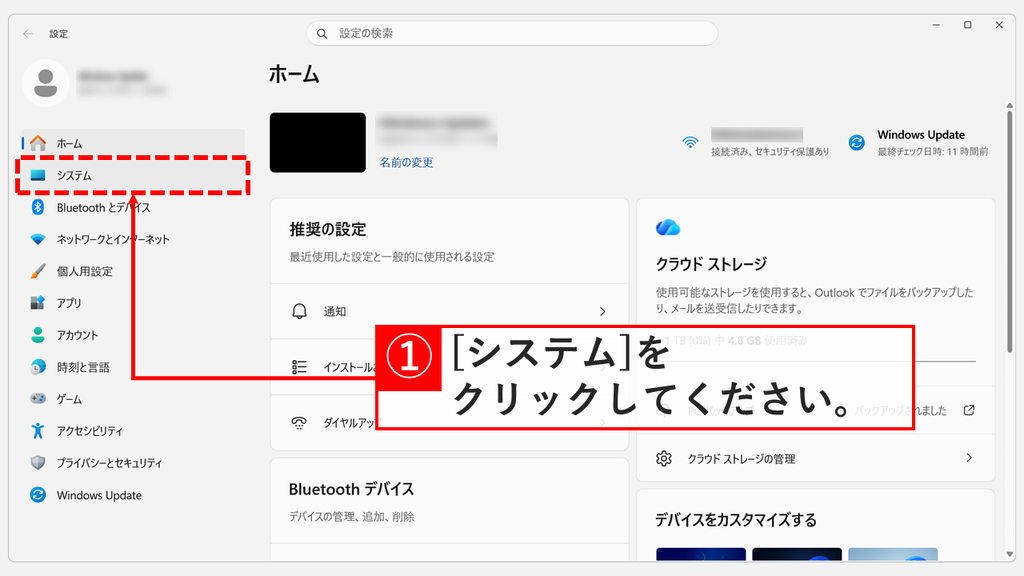
Windowsの設定の「ホーム」で、左のメニューの「システム」をクリックしているスクリーンショット
Windowsの設定の左のメニューで「システム」をクリックする
STEP
「通知」をクリックする

「システム」をクリックすると「システム」の画面が開きます。その中にある「通知」をクリックしてください。
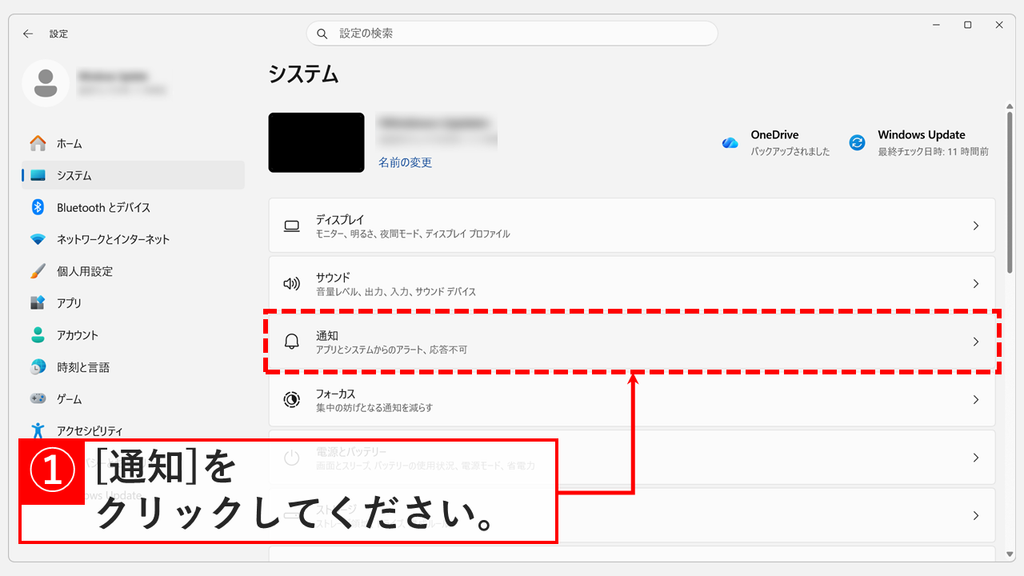
Windowsの設定の「システム」で、「アプリとシステムからのアラート、応答不可」と書かれた「通知」をクリックしているスクリーンショット
「システム」の画面で「通知」をクリックして通知の設定を開く
STEP
「ChatGPT」をクリックする

「通知」をクリックすると「通知」の画面が開きます。下にスクロールすると、「アプリやその他の送信者からの通知」にアプリの一覧があります。

一覧の「ChatGPT」をクリックしてください。
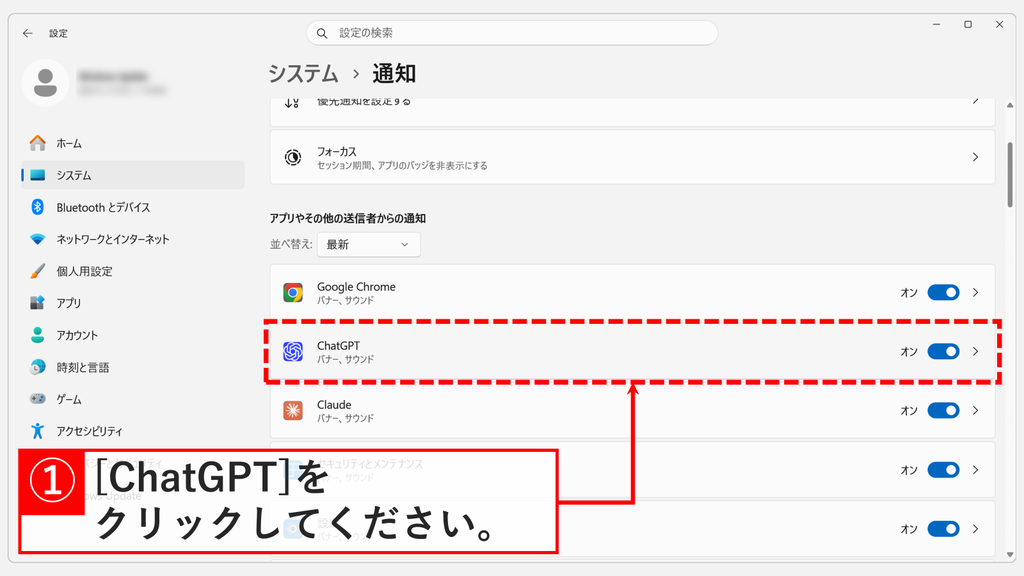
Windowsの設定「システム > 通知」の「アプリやその他の送信者からの通知」の一覧で、ChatGPTをクリックしているスクリーンショット
「アプリやその他の送信者からの通知」の一覧で「ChatGPT」をクリックする
STEP
「通知」をオフにする

「ChatGPT」をクリックするとChatGPTの通知の設定が開きます。一番上の「通知」をオフにしてください。

オフにすると、「通知バナーを表示」や「通知が届いたら音を鳴らす」などの項目が灰色になり、変更できなくなります。

通知は受け取りたいけれど、音や出方だけを変えたい場合は、「通知」をオンのままにして下の項目を変更します。

  • 音だけを止めたい場合:「通知が届いたら音を鳴らす」をオフにします。
  • 画面の右下に出る通知だけを止めたい場合:「通知バナーを表示」のチェックを外します。

これで、Windowsの設定でChatGPTの通知をオフにできました。
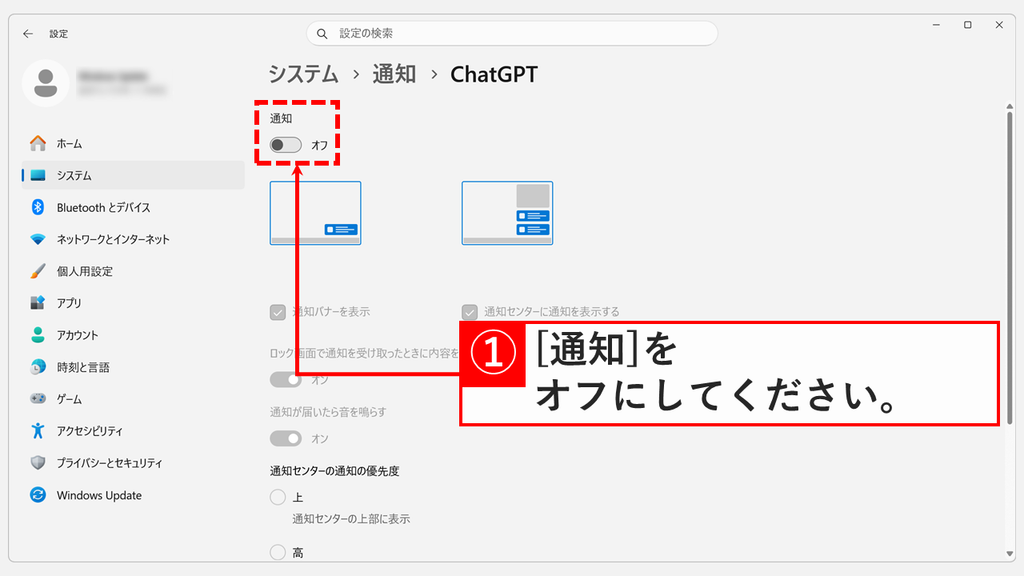
Windowsの設定「システム > 通知 > ChatGPT」で「通知」をオフにし、通知バナーや音などの項目が灰色になったスクリーンショット
ChatGPTの「通知」をオフにして、Windowsからの通知を止める

ChatGPTからの通知に関するよくある質問と答え

ChatGPTからの通知に関するよくある質問と答えをまとめました。

ChatGPTの通知を消す方法を教えてください。

ChatGPTの通知は、PCアプリの設定の「一般」と「通知」、Windowsの設定の「通知」の3か所で消せます。PCアプリの設定の「一般」では、回答や作業が終わったときの通知、権限の通知、質問の通知、通知音をオフにできます。
PCアプリの設定の「通知」では、Codex、グループチャット、タスクなどの通知を項目ごとにオフにできます。
Windowsの設定の「通知」では、ChatGPTの通知をまとめてオフにできます。

ChatGPTの通知設定はどこにありますか?

PCアプリでは、上のメニューの「編集」→「設定」で設定を開きます。左下のアカウントのアイコンをクリックして「設定」を選んだり、Ctrlキー+,キーを押したりしても開けます。
通知の設定は、「一般」の画面の「通知」の欄と、左のメニューの「通知」の2か所です。
ブラウザー版のChatGPTの設定には「通知」の画面だけがあり、「一般」に通知の欄はありません。

ChatGPTの「ターン完了通知」とは何ですか?

「ターン完了通知」は、PCアプリで頼んだ作業が終わったときに通知を出すかどうかを決める設定です。
「通知しない」「フォーカスされていないときのみ」「常に」から選べ、初期値は「フォーカスされていないときのみ」です。
「フォーカスされていないときのみ」にすると、ChatGPTのウィンドウがバックグラウンドにあるときだけ通知が出ます。

ChatGPTの通知が来ないのはなぜですか?

ChatGPTの通知が来ない場合は、PCアプリとWindowsの設定を確認してください。
PCアプリの設定の「一般」で、「ターン完了通知」が「通知しない」になっていないか確認します。「フォーカスされていないときのみ」の場合、ChatGPTのウィンドウを使っている間は通知が出ません。
Windowsキー+Iキーで設定を開き、「システム」→「通知」でChatGPTがオフになっていないかも確認します。
Windowsの「応答不可」がオンになっていると、ChatGPTの通知はバナーで表示されず、通知センターに送られます。

ChatGPTの通知音だけを消すことはできますか?

はい、できます。PCアプリの設定の「一般」にある「通知音」で「通知音なし」を選択すると、タスク完了、許可リクエスト、質問の3つの通知で音が鳴らなくなります。
Windowsキー+Iキーで設定を開き、「システム」→「通知」→「ChatGPT」で「通知が届いたら音を鳴らす」をオフにする方法もあります。
ChatGPTだけでなく、Windowsから鳴る通知音をすべて消したい場合は、PCから出るすべての通知音を消す方法をご覧ください。

ChatGPTのタスクの通知を止めるにはどうすればいいですか?

設定の「通知」を開き、「タスク」項目の右にあるプルダウンをクリックしてください。
プッシュ通知を止める場合は「プッシュ通知」の、メール通知を止める場合は「メール」のチェックを外します。すべてのチェックを外すと、表示が「オフ」に変わります。

ChatGPTのタスクやお知らせのメール通知を止めるにはどうすればいいですか?

タスクやお知らせのメール通知は、設定の「通知」で止めます。「メール」が選ばれている項目のプルダウンを開き、「メール」のチェックを外してください。
新しいツールや機能のお知らせメールは、「マーケティング」の項目です。

ブラウザー版のChatGPTでも通知をオフにできますか?

はい、できます。ブラウザー版のChatGPTの設定にも「通知」の画面があり、PCアプリと同じ項目でプッシュ通知とメールをオフにできます。
ただし、「ターン完了通知」や「通知音」の設定はPCアプリだけにあり、ブラウザー版にはありません。

ブラウザー版のChatGPTの通知が画面の右下に出るのを止めるには?

ブラウザー版のChatGPTは、ブラウザーの通知の許可を使って通知を出します。ブラウザーの設定で、chatgpt.comからの通知をブロックすると止められます。
Chromeの場合はChromeで特定のサイトの通知をオフにする手順、Microsoft Edgeの場合はMicrosoft Edgeでサイトの通知をブロックする手順をご覧ください。

ChatGPTの通知は、PCアプリとWindowsのどちらで止めればいいですか?

止めたい通知の範囲で選びます。
回答や作業が終わったときの通知だけ、通知音だけのように種類を選んで止めたい場合は、PCアプリの設定で止めます。
ChatGPTからの通知をバナーも音もまとめて止めたい場合は、Windowsの設定で止める方が早いです。
Windowsの通知設定全体については、パソコンの通知をオフにする方法で解説しています。

会議中だけChatGPTの通知を止めることはできますか?

はい、Windowsの「応答不可」を使えば、一時的に通知を止められます。
Windowsキー+Nキーで通知センターを開き、zZの付いたベルのアイコンを選択すると、オフにするまで通知がミュートになります。
Windowsキー+Iキーで設定を開き、「システム」→「通知」の「応答不可を自動的にオンにする」で、時間帯やディスプレイを複製しているときなど、自動でオンにする条件も決められます。

ロック画面にChatGPTの通知の内容を出したくない場合はどうすればいいですか?

Windowsキー+Iキーで設定を開き、「システム」→「通知」→「ChatGPT」を開きます。
「ロック画面で通知を受け取ったときに内容を表示しない」がオンになっているか確認してください。

ChatGPTの「Enable dot notifications」とは何ですか?

「Enable dot notifications」は、dotからのメッセージを通知する設定です。PCアプリの設定の「一般」にあり、英語のまま表示されます。
dotは、PCの電源を切っていてもクラウドで作業を続けるChatGPTのエージェント機能です。判断が必要になると、ユーザーに入力を求めます。

オフにしたChatGPTの通知を元に戻すにはどうすればいいですか?

オフにした場所で、もう一度オンに戻してください。
PCアプリの「ターン完了通知」は初期値の「フォーカスされていないときのみ」を、「通知音」は「デフォルト」を選択します。
設定の「通知」では、プルダウンで「プッシュ通知」や「メール」にチェックを付けます。
Windowsの設定でオフにした場合は、Windowsキー+Iキーで設定を開き、「システム」→「通知」→「ChatGPT」で「通知」をオンにします。

見逃したChatGPTの通知を確認するにはどうすればいいですか?

Windowsキー+Nキーを押すと通知センターが開き、届いた通知を確認できます。タスクバーの時計を選択しても開けます。
詳しくはWindows11で通知履歴を確認する方法をご覧ください。

最後までご覧いただき、ありがとうございました。
記事の内容は独自検証に基づくものであり、MicrosoftやAdobeなど各ベンダーの公式見解ではありません。

記事内で紹介している手順はあくまで一例です。OSのバージョンやPC環境によって操作画面・手順が異なる場合があり、目的に応じた最適な方法も環境ごとに異なります。参考のうえご利用ください。

誤りのご指摘・追記のご要望・記事のご感想は、記事のコメント欄またはこちらのお問い合わせフォームからお寄せください。個人の方向けには、トラブルの切り分けや設定アドバイスも実施します。

※Microsoft、Windows、Adobe、Acrobat、Creative Cloud、Google Chromeほか記載の製品名・サービス名は各社の商標または登録商標です。

公式情報・関連資料と検証環境
公式情報・関連資料
実行環境詳細と検証日
  • OS:Windows 11 Home 25H2(64bit)
    ※本記事の手順は Windows11 Home / Pro / Enterpriseで共通です(ポリシーで制限された環境を除く)。
  • ハードウェア:Intel(R) Core(TM) Ultra 7 155H (1.40 GHz) / 32GB RAM
  • ChatGPTアプリ:バージョン 26.930.61225
  • 最終検証日:2026年10月7日
よかったらシェアしてね!
  • URLをコピーしました!

この記事を書いた人

情シスの自由帳管理人のアバター 情シスの自由帳管理人 情シスの自由帳管理人

社内SE歴15年以上。現在も社内のPC管理・ネットワーク・サーバー運用から、日常的なトラブル対応、プログラム開発まで幅広く従事しています。
「情シスの自由帳」では、パソコンが苦手な方や新人の社内SEの方、テレワーク中に困りごとがある方に向けて、実務経験に基づいた再現性の高い解説を心がけています。

【基本検証環境】
Windows 11 Home(64bit)/Intel(R) Core(TM) Ultra 7 155H(1.40GHz)/32GB RAM

コメント

コメントする

目次