
この記事では、Windows11のスタートメニューに表示されるおすすめ・最近使用を非表示にする方法を、設定の「新着順」を使って解説します。
スタートメニューの「おすすめ」は、2026年8月以降の更新で「最近使用」という見出しに変わりました。設定ではこの欄のスイッチが「新着順」という名前になっていて、「おすすめ」を消そうと設定を探しても、同じ名前の項目が見つかりません。
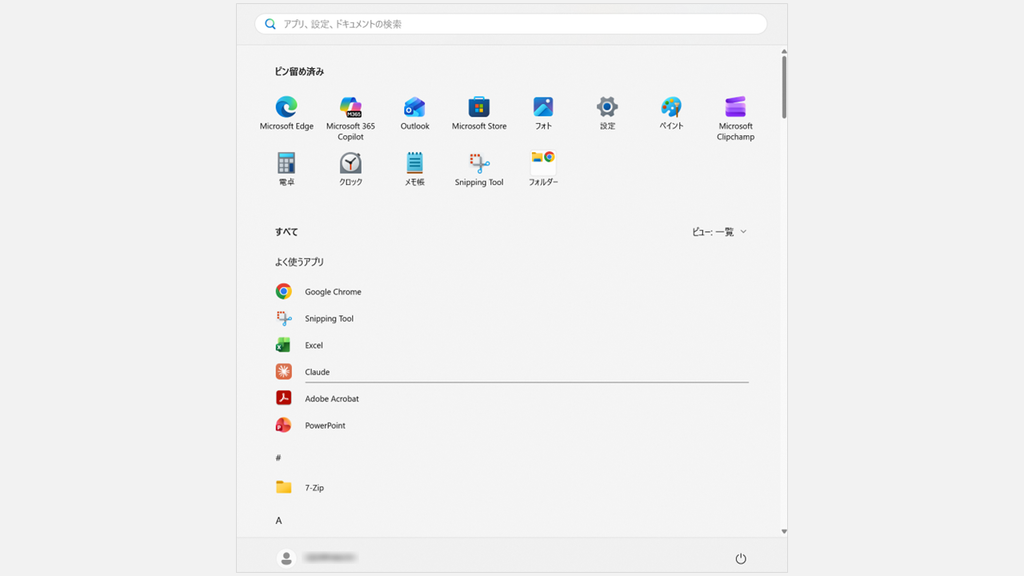
私のパソコンでも、スタートメニューを開くと「最近使用」に最近開いたPDFが並んでいました。「新着順」をオフにすると「最近使用」の欄が見出しごと消え、「ピン留め済み」のすぐ下に「すべて」が表示されるようになりました。
最近使ったファイルや最近追加したアプリだけを消す方法、特定のファイルだけを一覧から外す方法も紹介します。やりたいことに合わせて、次の表から読み始めてください。
| やりたいこと | 参照する見出し |
|---|---|
| おすすめ(最近使用)の欄を丸ごと消したい | スタートメニューのおすすめ・最近使用を非表示にする方法 - 「新着順」をオフにする |
| 最近使ったファイルや最近追加したアプリだけを消したい | スタートメニューのおすすめ・最近使用を非表示にする方法 - 「新着順」をオフにする |
| 特定のファイルだけを一覧から消したい | スタートメニューの最近使用から特定のファイルだけを消す方法 |
| 設定に「新着順」が見当たらない | スタートメニューに「新着順」が表示されない場合 |
| 「すべて」や「よく使うアプリ」も消したい | スタートメニューのおすすめ・最近使用を非表示にする方法に関するよくある質問と答え |
スタートメニューのおすすめ・最近使用を非表示にする方法 - 「新着順」をオフにする
スタートメニューのおすすめ・最近使用は、「個人用設定 > スタート」にある「新着順」をオフにすると、欄ごと非表示にできます。最近開いたファイルや新しく入れたアプリをスタートメニューに出したくない方に向いています。
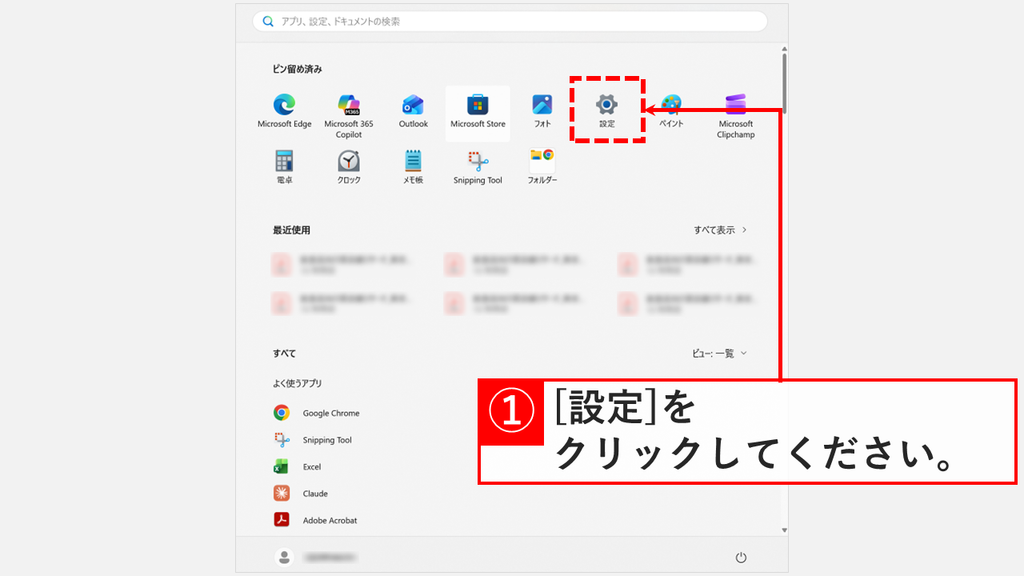
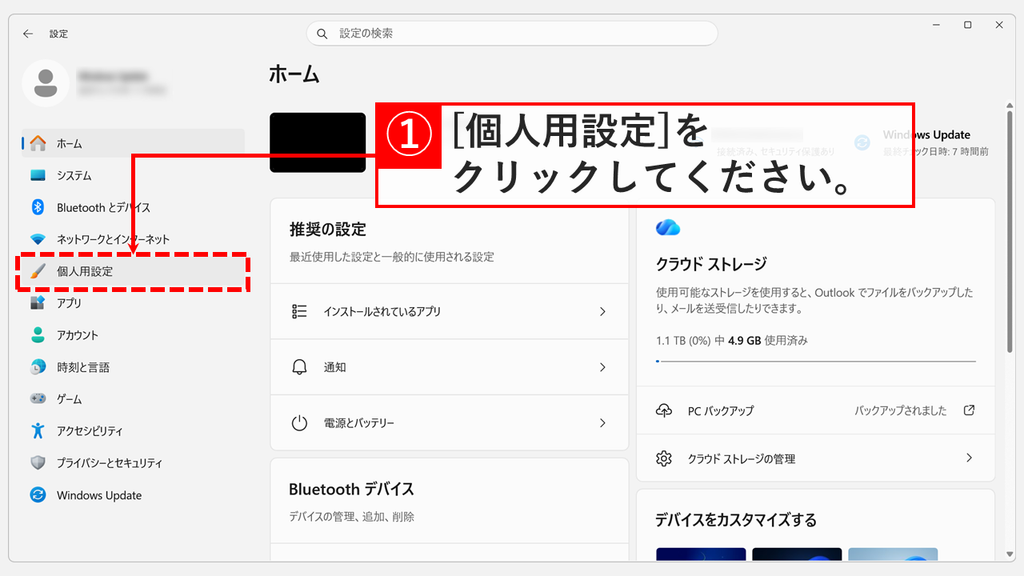
Windowsキーを押してスタートメニューを開き、「設定」をクリックする- 左のメニューの「個人用設定」をクリックする
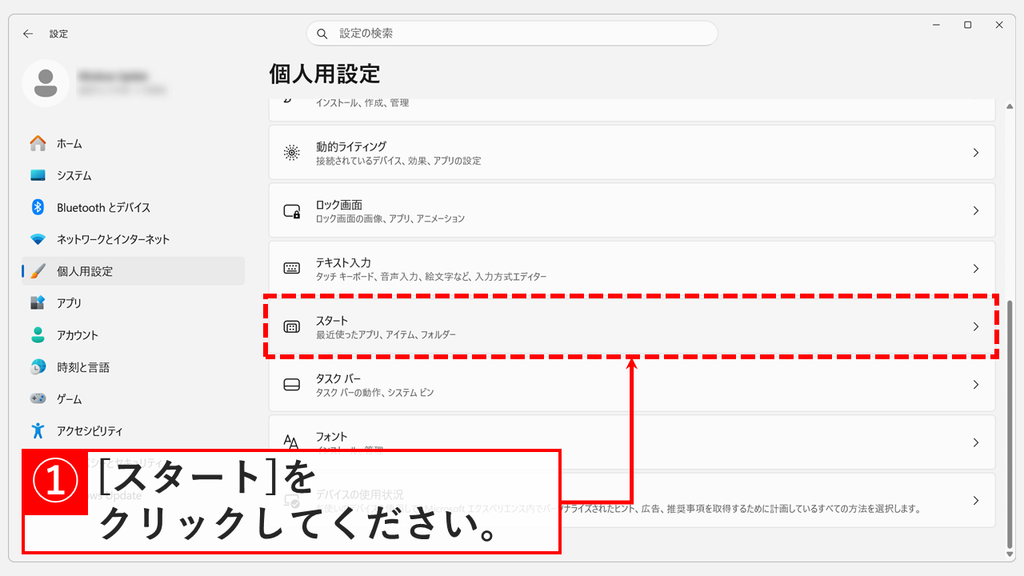
- 「スタート」をクリックする
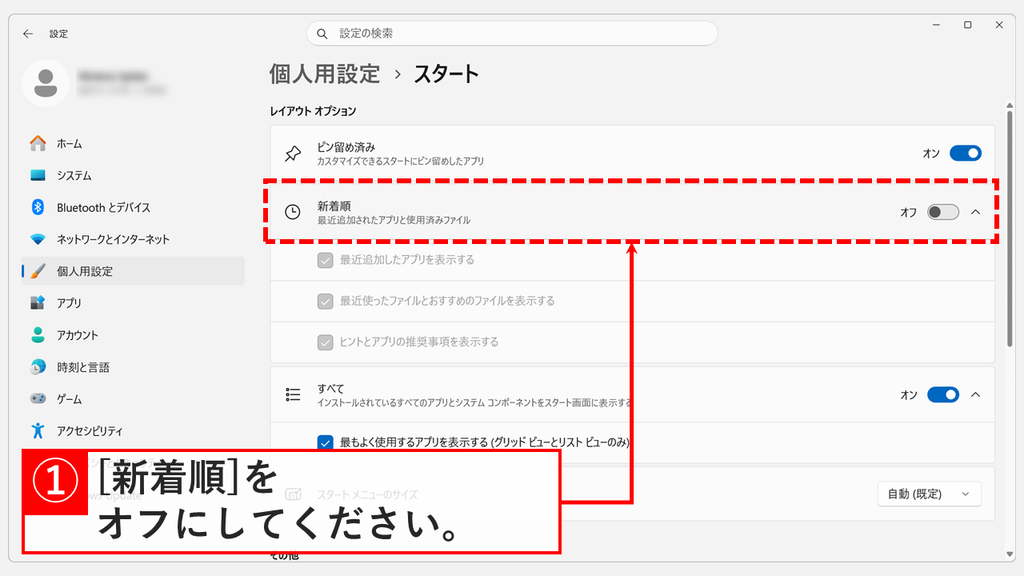
- 「レイアウト オプション」にある「新着順」をオフにする
実際の画面を見ながら詳しく解説していきます。
Windowsキーを押してスタートメニューを開き、「ピン留め済み」にある「設定」をクリックしてください。
「設定」をクリックすると、設定が開き、「ホーム」が表示されます。左のメニューの「個人用設定」をクリックしてください。
「個人用設定」をクリックすると、「個人用設定」の画面が表示されます。下にスクロールし、「スタート」をクリックしてください。
「スタート」をクリックすると、「個人用設定 > スタート」の画面が表示されます。「レイアウト オプション」にある「新着順」をオフにしてください。
「新着順」をオフにすると、下にある3つのチェックは灰色になり、選べなくなります。画面に「新着順」がない場合は、スタートメニューに「新着順」が表示されない場合をご覧ください。
「新着順」をオフにしたら、Windowsキーを押してスタートメニューを開いてください。「最近使用」の欄が見出しごと消え、「ピン留め済み」のすぐ下に「すべて」が表示されます。
これで、スタートメニューのおすすめ・最近使用を非表示にできました。
「最近使用」の欄は残したまま、表示する内容だけを減らしたい場合は、「新着順」をオンのまま右の「∧」をクリックして開き、下の3つのチェックを外してください。
| チェック | 対象 |
|---|---|
| 最近追加したアプリを表示する | 新しくインストールしたアプリ(「最近追加」と表示される項目) |
| 最近使ったファイルとおすすめのファイルを表示する | 最近開いたファイル(「14 時間前」などと表示される項目) |
| ヒントとアプリの推奨事項を表示する | Windowsのヒントやおすすめのアプリ |
スタートメニューの最近使用から特定のファイルだけを消す方法
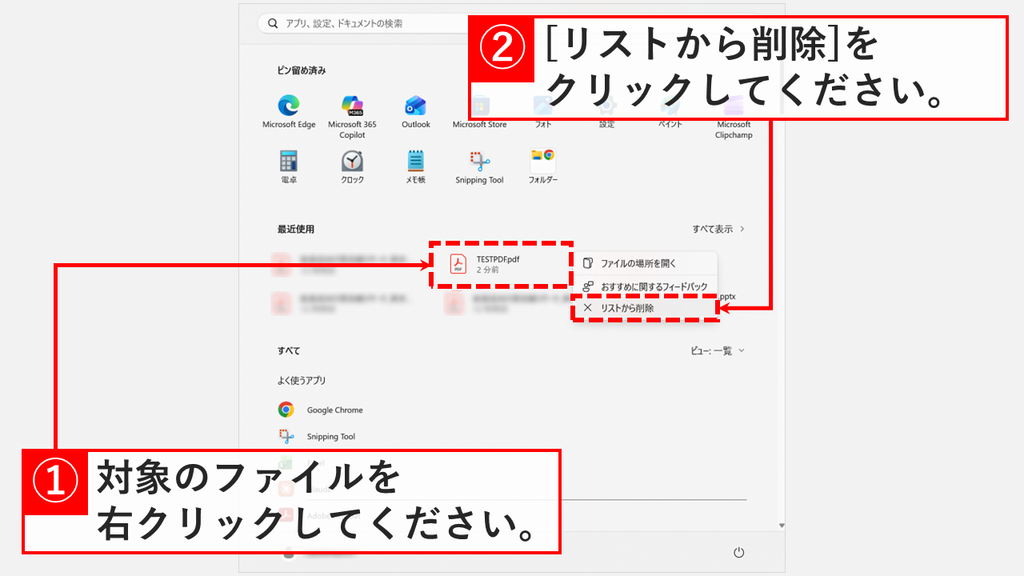
スタートメニューの「最近使用」から特定のファイルだけを消すには、ファイルを右クリックして「リストから削除」をクリックします。「最近使用」の欄は残したまま、見られたくないファイルだけを外したい方に向いています。
Windowsキーを押してスタートメニューを開き、「最近使用」にある消したいファイルを右クリックする- 表示されたメニューの「リストから削除」をクリックする
スタートメニューに「新着順」が表示されない場合
「個人用設定 > スタート」を開いても「新着順」が見当たらない場合は、Windows Updateで更新プログラムを確認してください。
「新着順」などの欄ごとのスイッチは、2026年8月27日に公開された更新プログラム「KB5120998」で追加されました。同じ更新プログラムで、スタートメニューの「おすすめ」は「最近」という名前に変わっています。Microsoftのリリースノートでは「段階的なロールアウト」に分類されていて、表示される時期はパソコンによって異なります。
Windowsキー+Iキーを押して設定を開く- 左のメニューの「Windows Update」をクリックする
- 「利用可能になったらすぐに最新の更新プログラムを入手する」をオンにする
- 「更新プログラムのチェック」をクリックする
- 表示された更新プログラムをインストールし、パソコンを再起動する
Windows Updateの手順について詳しくはWindowsアップデートを手動で実行する方法で解説しています。同じKB5120998で追加された「タスク バーの位置」も表示されないことがあります。詳しくはタスクバーの位置を上・左・右に移動する方法をご覧ください。
スタートメニューのおすすめ・最近使用を非表示にする方法に関するよくある質問と答え
スタートメニューのおすすめ・最近使用を非表示にする方法に関するよくある質問と答えをまとめました。
最後までご覧いただき、ありがとうございました。
記事の内容は独自検証に基づくものであり、MicrosoftやAdobeなど各ベンダーの公式見解ではありません。
記事内で紹介している手順はあくまで一例です。OSのバージョンやPC環境によって操作画面・手順が異なる場合があり、目的に応じた最適な方法も環境ごとに異なります。参考のうえご利用ください。
誤りのご指摘・追記のご要望・記事のご感想は、記事のコメント欄またはこちらのお問い合わせフォームからお寄せください。個人の方向けには、トラブルの切り分けや設定アドバイスも実施します。
※Microsoft、Windows、Adobe、Acrobat、Creative Cloud、Google Chromeほか記載の製品名・サービス名は各社の商標または登録商標です。
公式情報・関連資料
- Windows スタート メニューをカスタマイズする - Microsoftサポート
- 2026 年 8 月 27 日 — KB5120998 (OS ビルド 26200.9278 および 26100.9278) プレビュー - Microsoftサポート
- デバイスで利用可能になったらすぐに Windows の更新プログラムを入手する - Microsoftサポート
実行環境詳細と検証日
- OS:Windows 11 Home 26H2(OSビルド 26300.9550、64bit)
※本記事の手順は Windows11 Home / Pro / Enterpriseで共通です(ポリシーで制限された環境を除く)。 - ハードウェア:Intel(R) Core(TM) Ultra 7 155H (1.40 GHz) / 32GB RAM
- 最終検証日:2026年10月16日


を削除する方法-300x169.png)
コメント