この記事では、Windows11でWindowsモビリティセンターを開く方法を解説します。「ファイル名を指定して実行」を使う方法、スタートメニューの検索、コントロールパネル経由の手順に加えて、デスクトップにショートカットを作成する方法も画像付きでわかりやすく紹介します。
「Windowsモビリティセンターってどこにあるの?」「設定画面を探しても見当たらない」と困った経験はありませんか?ディスプレイの明るさや音量、バッテリの状態をまとめて確認・調整できる便利な機能ですが、Windows11では直接アクセスする導線がわかりにくく、戸惑う方が多いようです。
情シスとして社内PCのサポートをしていると、「モビリティセンターが見つからない」「以前はすぐ開けたのに」という問い合わせをノートPC利用者からよく受けます。慣れてしまえば数秒で開ける操作なので、この機会にぜひ覚えておいてください。
目次
Windowsモビリティセンターを「ファイル名を指定して実行」から開く(最速)
Windowsモビリティセンターを最も速く開く方法が、Windowsキー+Rキーで「ファイル名を指定して実行」を起動し、コマンドを入力する方法です。マウスをほぼ使わずキーボードだけで完結するため、キーボード操作に慣れている方に向いています。
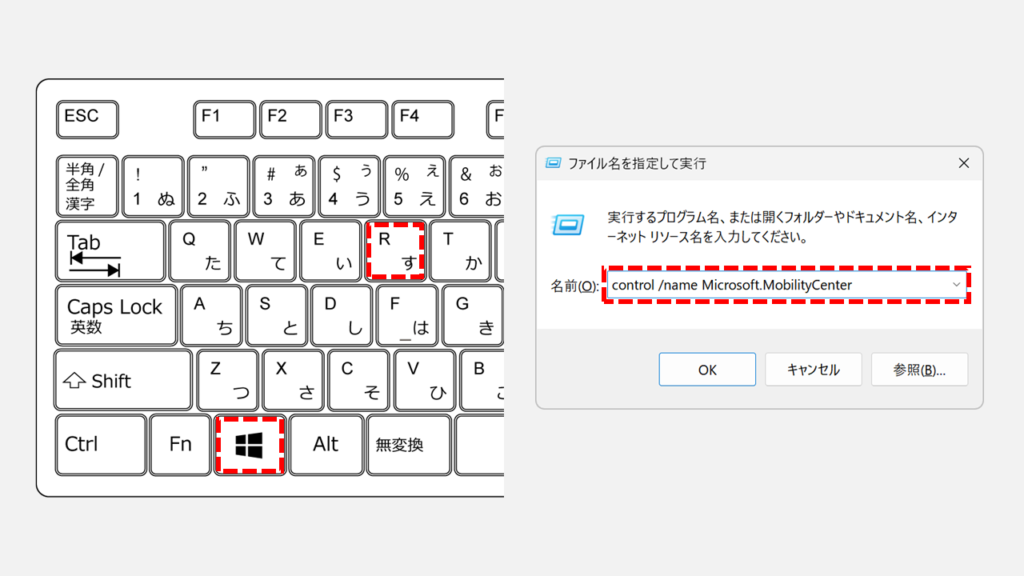
Windowsキー+Rキーを押して「ファイル名を指定して実行」を開く- 「名前(O):」欄に「control /name Microsoft.MobilityCenter」と入力し、「OK」をクリックする
- 「Windowsモビリティセンター」が開いたことを確認する
実際の画面を見ながら詳しく解説していきます。
STEP
「ファイル名を指定して実行」に「control /name Microsoft.MobilityCenter」と入力して実行する
キーボードのWindowsキーを押しながらRキーを押してください。
画面左下に「ファイル名を指定して実行」と書かれた小さなウィンドウが表示されます。
「名前(O):」と書かれた入力欄にcontrol /name Microsoft.MobilityCenterまたはmblctrと入力し、「OK」ボタンをクリックするかEnterキーを押してください。
その他「ファイル名を指定して実行」で使用できるコマンドについては、「ファイル名を指定して実行で使えるコマンド一覧 - Windows 11」で詳しく解説しています。ぜひご覧ください。
 「名前(O):」欄にコマンドを入力して「OK」をクリックする
STEP
「Windowsモビリティセンター」が開いたことを確認する
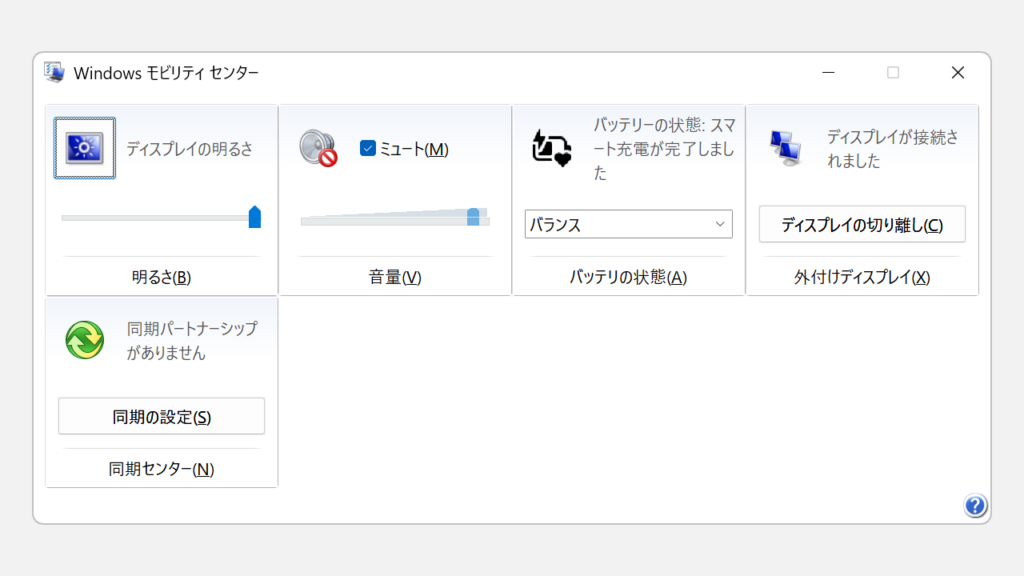
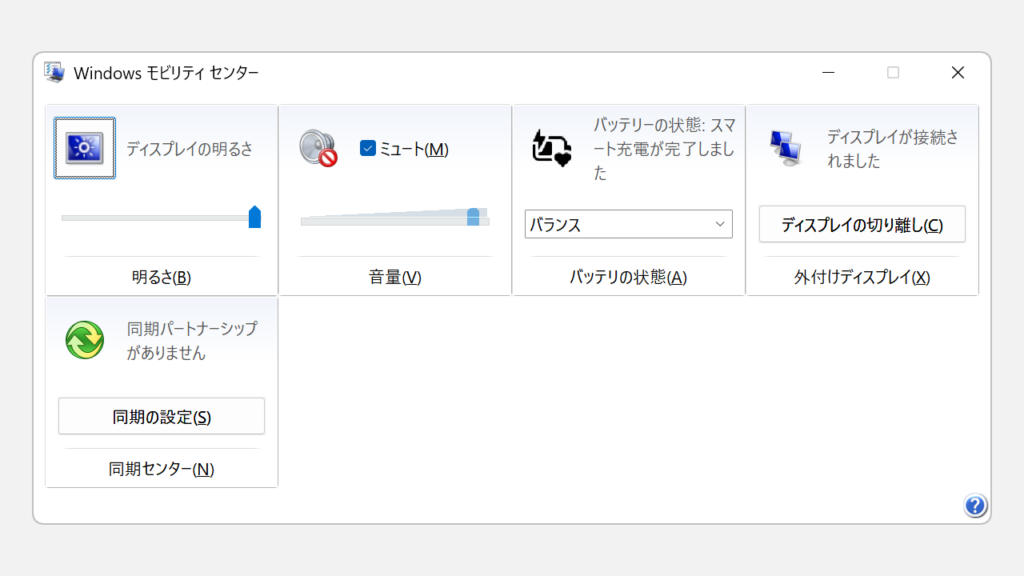
「OK」ボタンをクリックすると、「Windowsモビリティセンター」が開きます。
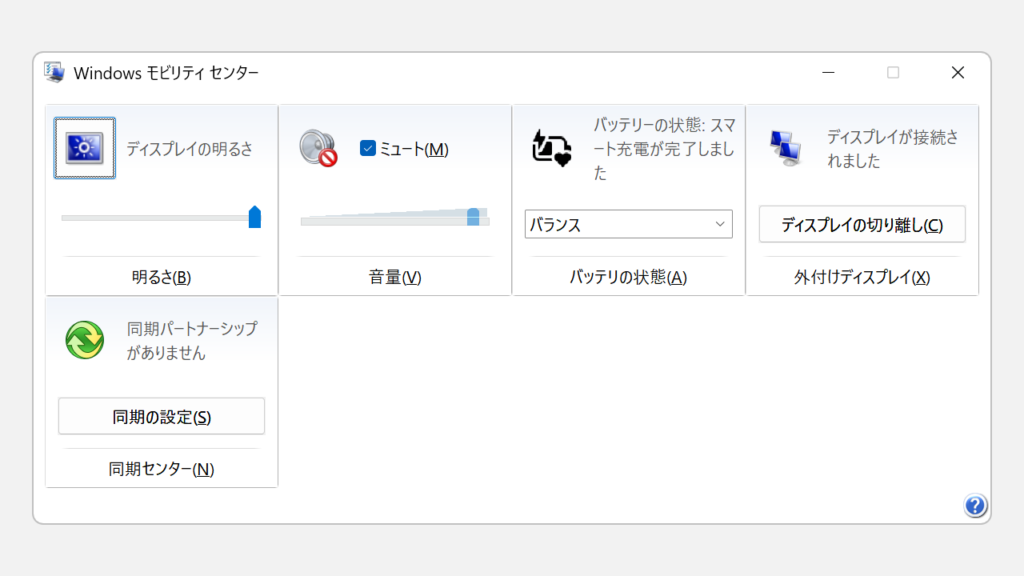
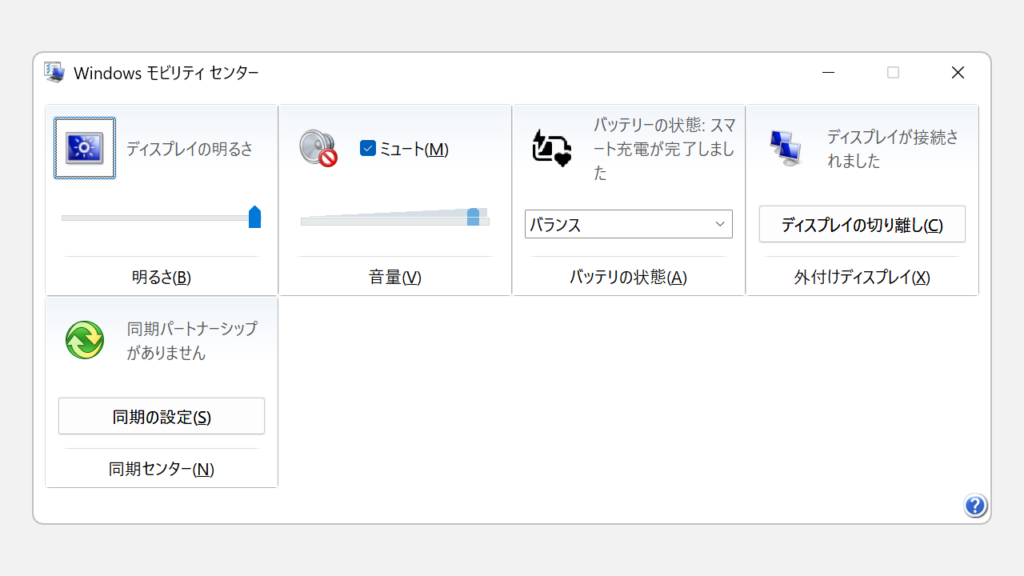
ここでは、ディスプレイの明るさ・音量・バッテリの状態などを1つの画面でまとめて確認・調整できます。なお、表示される項目はお使いの機種やメーカーによって異なります。
Windowsモビリティセンターが開いたことを確認する
Windowsモビリティセンターをスタートメニューの検索から開く
Windowsモビリティセンターは、スタートメニューの検索バーからも開けます。コマンドを覚えていなくても「モビリティ」と入力するだけで見つかるため、キーボードショートカットが苦手な方や、普段マウス操作が中心の方に向いている方法です。
Windowsキーを押してスタートメニューを開き、上部の検索バーをクリックする- 検索バーに「モビリティ」と入力し、検索結果の「Windowsモビリティセンター」をクリックする
- 「Windowsモビリティセンター」が開いたことを確認する
実際の画面を見ながら詳しく解説していきます。
STEP
Windowsキーを押し、スタートメニュー上部の検索バーをクリック
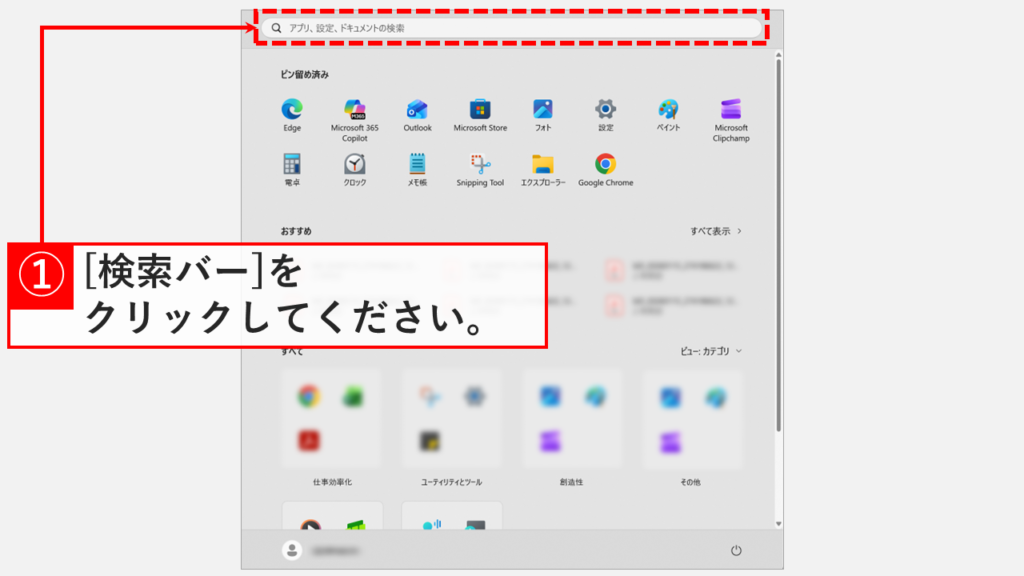
Windowsキーを押してスタートメニューを開き、上部の検索バーをクリックしてください。
Windowsキーを押してスタートメニューを開き、検索バーをクリックする
STEP
「モビリティ」と入力し、検索結果の「Windowsモビリティセンター」をクリック
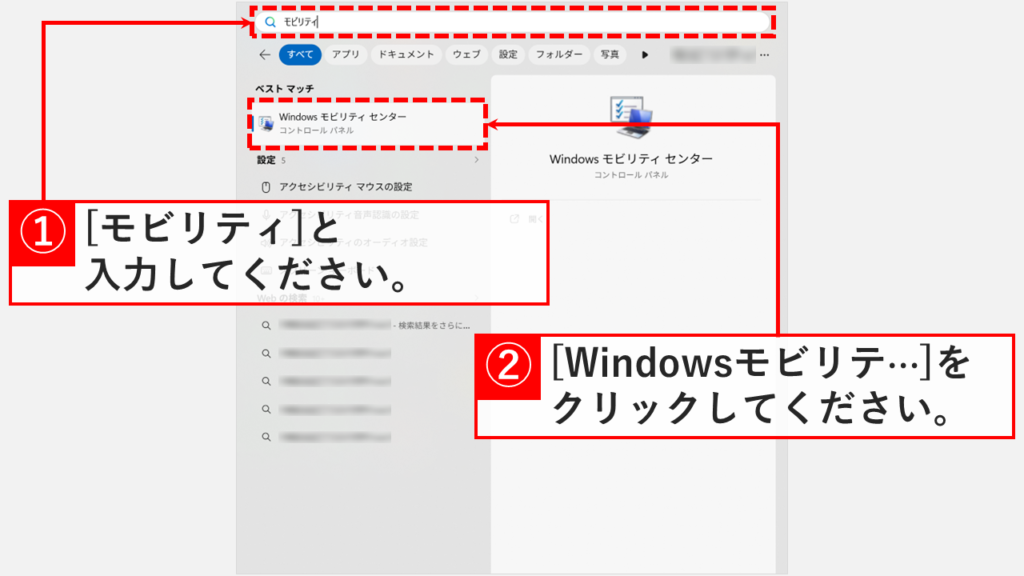
検索バーに「モビリティ」と入力すると、検索結果に「Windowsモビリティセンター」と表示されます。
左側の最も一致する検索結果の中にある「Windowsモビリティセンター」をクリックしてください。
「モビリティ」と入力して「Windowsモビリティセンター」をクリックする
STEP
「Windowsモビリティセンター」が開いたことを確認する
「Windowsモビリティセンター」ボタンをクリックすると、「Windowsモビリティセンター」が開きます。
ここでは、ディスプレイの明るさ・音量・バッテリーの状況などを1つの画面でまとめて調整できます。
Windowsモビリティセンターが開いたことを確認する
Windowsモビリティセンターをコントロールパネルから開く
Windowsモビリティセンターは、コントロールパネルからも開くことができます。手順はやや多めですが、普段からコントロールパネルを使い慣れている方や、設定画面の構造を確認しながら進めたい方に向いている方法です。
Windowsキー+Rキーを押して「ファイル名を指定して実行」を開き、「control」と入力して「OK」をクリックする- コントロールパネル右上の「カテゴリ」をクリックし、「大きいアイコン(L)」に変更する
- 一覧から「Windowsモビリティセンター」をクリックする
- 「Windowsモビリティセンター」が開いたことを確認する
実際の画面を見ながら詳しく解説していきます。
STEP
「ファイル名を指定して実行」でコントロールパネルを開く
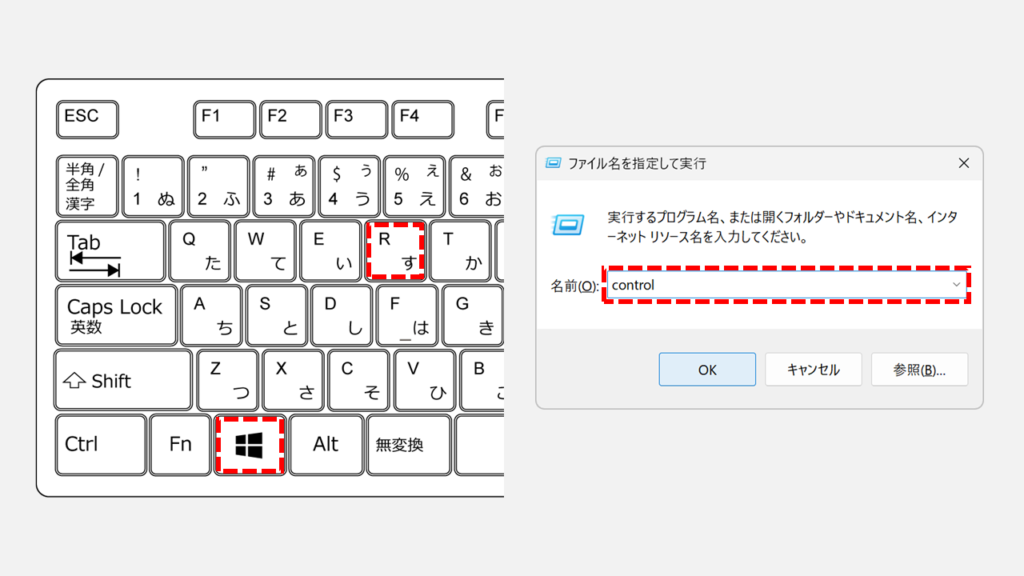
キーボードのWindowsキーを押しながらRキーを押してください。
画面左下に「ファイル名を指定して実行」と書かれた小さなウィンドウが表示されます。
「名前(O):」と書かれた入力欄にcontrolと入力し、「OK」ボタンをクリックするかEnterキーを押してください。
「名前(O):」欄に「control」と入力して「OK」をクリックする
STEP
「カテゴリ」をクリックして表示方法を「大きいアイコン(L)」に変更
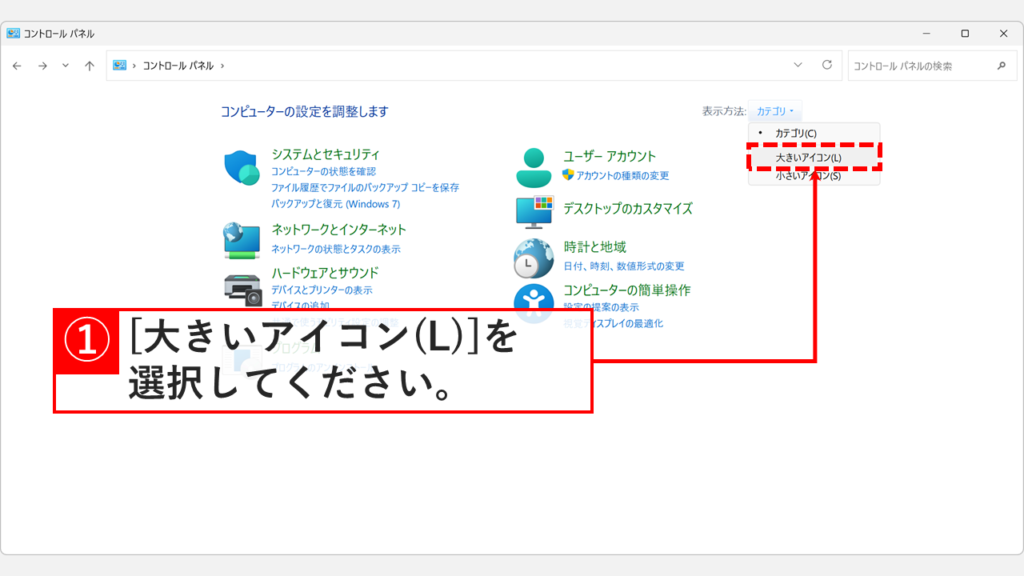
「OK」ボタンをクリックするとコントロールパネルが開きます。右上に表示されている「カテゴリ」をクリックし、「大きいアイコン(L)」を選択してください。
コントロールパネルの開き方については「コントロールパネルの開き方3選」でも詳しく解説しています。
「カテゴリ」をクリックして「大きいアイコン(L)」に切り替える
STEP
「Windowsモビリティセンター」をクリック
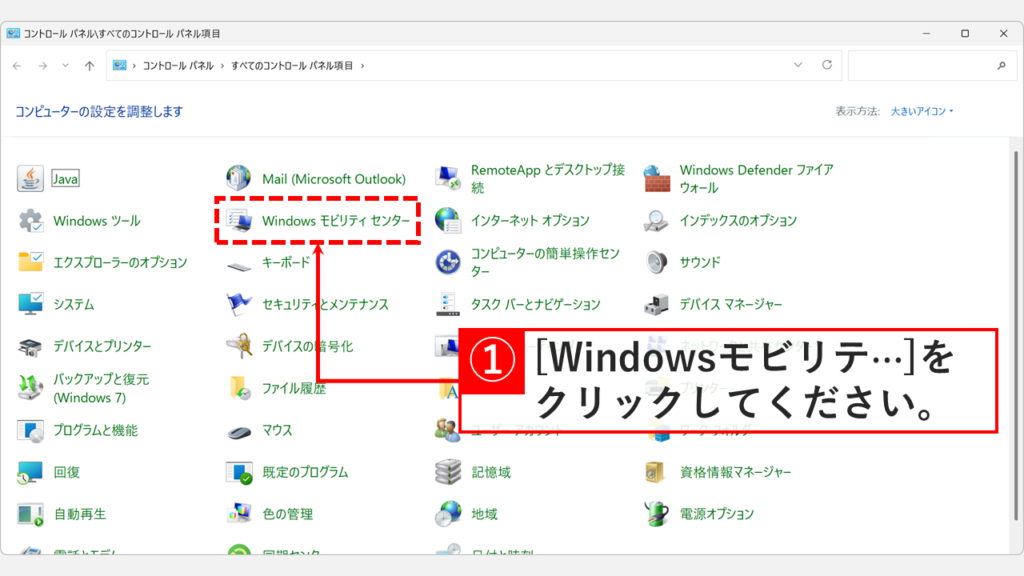
コントロールパネルの表示方法を「大きいアイコン」に変更したら、その中にある「Windowsモビリティセンター」をクリックしてください。
一覧から「Windowsモビリティセンター」をクリックする
STEP
「Windowsモビリティセンター」が開いたことを確認する
「Windowsモビリティセンター」をクリックすると、「Windowsモビリティセンター」が開きます。
ここでは、ディスプレイの明るさ・音量・バッテリーの状況などを1つの画面でまとめて調整できます。
Windowsモビリティセンターが開いたことを確認する
Windowsモビリティセンターへのショートカットを作成する方法
Windowsモビリティセンターへのショートカットをデスクトップに作成しておくと、次回からワンクリックで開けるようになります。毎回コマンドを入力したり検索したりする手間を省きたい方に向いている方法です。
- ショートカットを作成したい場所(デスクトップなど)で右クリックし、「新規作成」→「ショートカット」を選択する
- 「項目の場所を入力してください(T):」欄に「control /name Microsoft.MobilityCenter」をコピー&ペーストし、「次へ(N)」をクリックする
- 任意の名前(例:Windowsモビリティセンター)を入力し、「完了(F)」をクリックする
- 作成されたショートカットをダブルクリックして、正常に開くことを確認する
実際の画面を見ながら詳しく解説していきます。
STEP
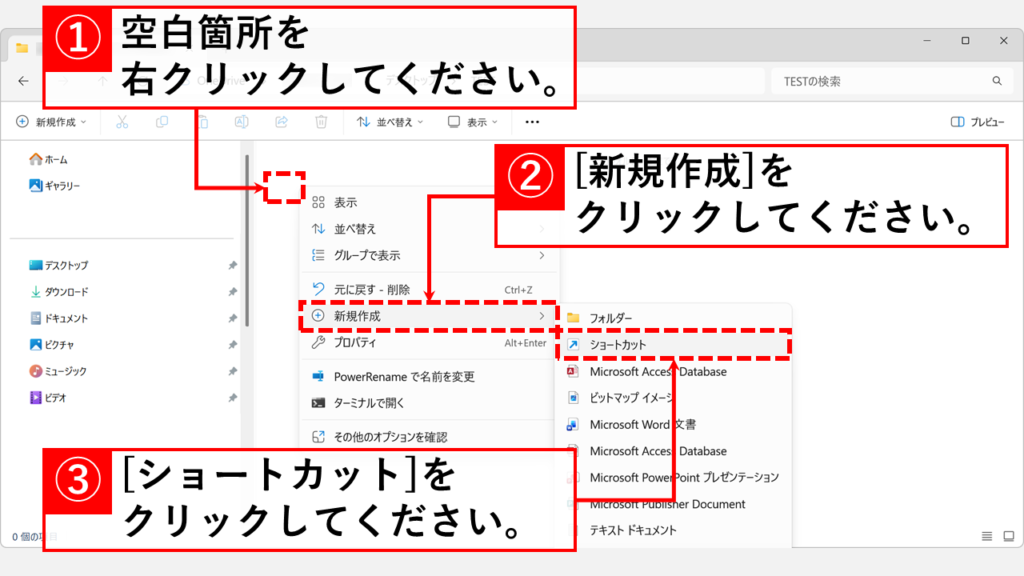
ショートカットを作成したい場所で右クリックし、「新規作成」→「ショートカット」を選択
デスクトップなど、Windowsモビリティセンターのショートカットを作成したい場所で右クリックし、表示されたメニューで「新規作成」から「ショートカット」を選択してください。
Windows11以降、右クリックメニューのデザインがすっきりとし、項目数も減りました。
Windows10以前の右クリックメニューに戻したい場合は、「Windows11の右クリックメニューを以前の形に戻す方法」をご覧ください。
右クリックメニューから「新規作成」→「ショートカット」を選択する
STEP
「control /name Microsoft.MobilityCenter」を入力し、「次へ」をクリック
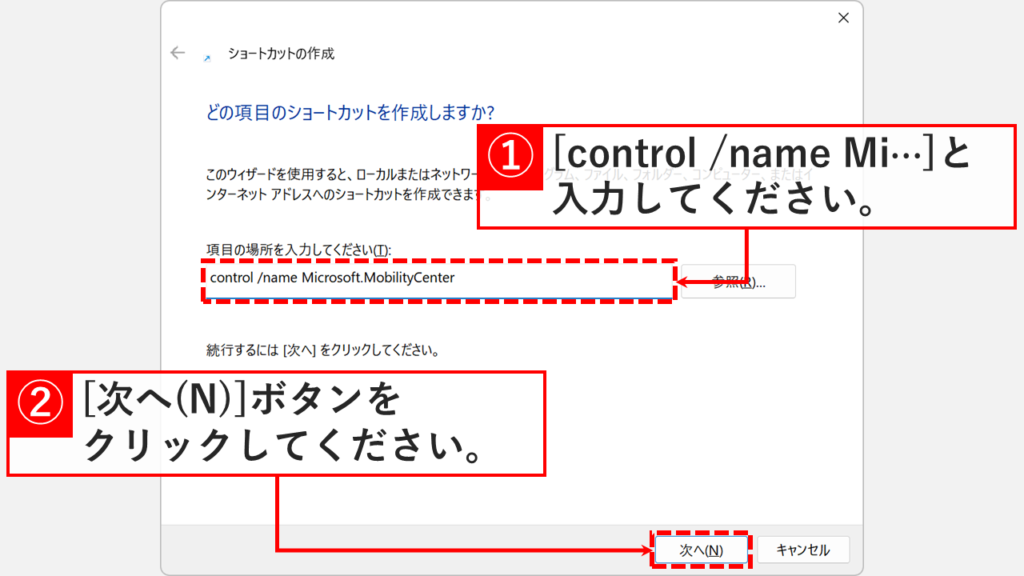
「項目の場所を入力してください(T):」欄に以下の文字をコピー&ペースト(貼り付け)し、「次へ(N)」ボタンをクリックしてください。
control /name Microsoft.MobilityCenter
STEP
ショートカットの名前を入力し、「完了」をクリック
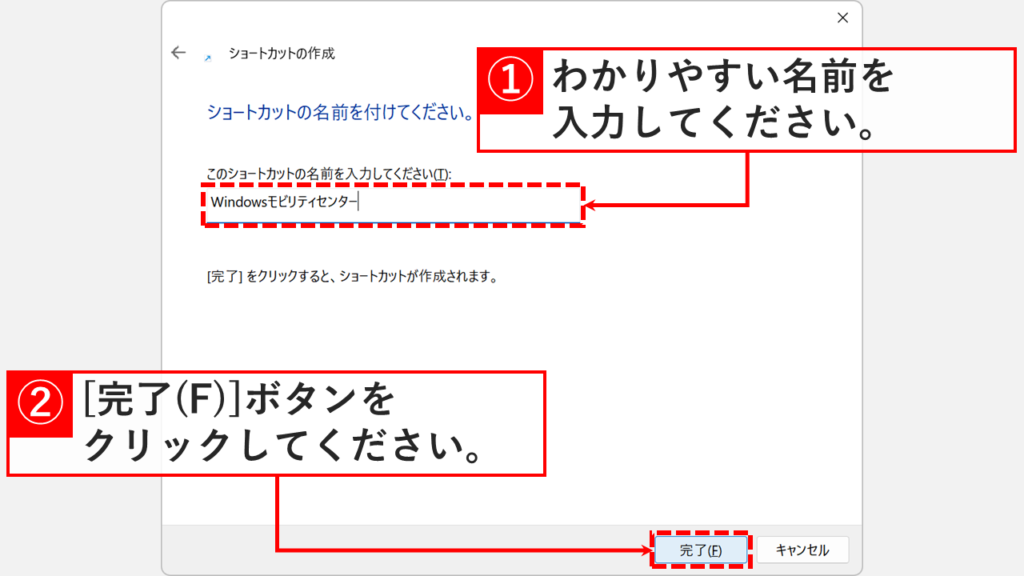
「次へ(N)」ボタンをクリックすると、「ショートカットの名前を付けてください。」と書かれた画面に移動します。
任意の名前(例:Windowsモビリティセンター)を入力し、「完了(F)」ボタンをクリックしてください。
任意の名前を入力して「完了(F)」をクリックする
STEP
「Windowsモビリティセンター」へのショートカットが作成されたことを確認する
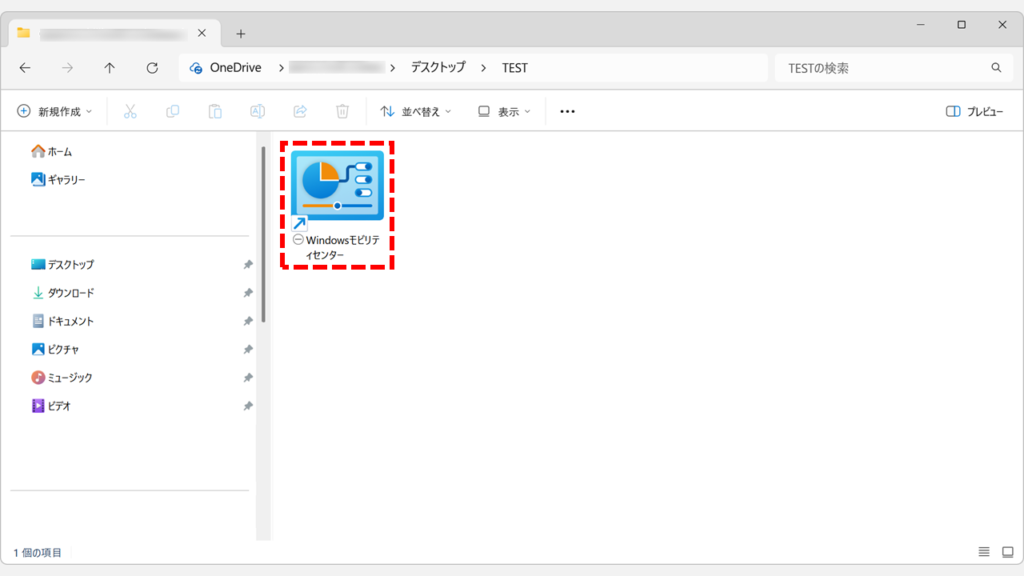
「完了(F)」ボタンをクリックすると「Windowsモビリティセンター」へのショートカットが作成されます。
ショートカットのアイコン画像を変更したい場合は、Windows11でショートカットやフォルダーのアイコン画像を変更する方法 で紹介している手順を参考にしてください。
ショートカットが作成されたことを確認する
STEP
ショートカットが正常に動作することを確認する
作成されたショートカットをダブルクリックし、Windows11の「Windowsモビリティセンター」が表示されることを確認してください。
ショートカットをダブルクリックしてWindowsモビリティセンターが開くことを確認する
Windowsモビリティセンターを開く方法に関するよくある質問と答え
Windowsモビリティセンターを開く方法に関するよくある質問と答えをまとめました。
- Windowsモビリティセンターとは何ですか?
-
Windowsモビリティセンターは、ディスプレイの明るさ・音量・バッテリの状態・外付けディスプレイの接続設定・同期設定など、ノートPCの主要な設定を1つの画面でまとめて確認・調整できる機能です。
Windows11に標準搭載されており、インストール不要で利用できます。
主にノートPCやタブレット向けの機能で、デスクトップPCでは表示される項目が少ないか、起動できない場合があります。
- Windowsモビリティセンターを最も速く開く方法は何ですか?
-
Windowsキー+Rキーで「ファイル名を指定して実行」を起動し、「control /name Microsoft.MobilityCenter」(または「mblctr」)と入力して「OK」をクリックする方法が最速です。
キーボード操作だけで完結するため、マウスをほぼ使わずに数秒で開けます。
- スタートメニューの検索からWindowsモビリティセンターを開く方法を教えてください。
-
Windowsキーを押してスタートメニューを開き、上部の検索バーに「モビリティ」と入力してください。
検索結果に「Windowsモビリティセンター」が表示されるので、クリックすると起動します。
コマンドを覚えていなくても開けるため、普段マウス操作が中心の方に向いている方法です。
- コントロールパネルからWindowsモビリティセンターを開く手順を教えてください。
-
Windowsキー+Rキーで「ファイル名を指定して実行」を開き、「control」と入力して「OK」をクリックしてコントロールパネルを起動してください。
コントロールパネルが開いたら、右上の「カテゴリ」をクリックして表示方法を「大きいアイコン」に変更し、一覧から「Windowsモビリティセンター」をクリックします。
コントロールパネルの開き方についてはコントロールパネルの開き方3選でも詳しく解説しています。
- Windowsモビリティセンターのデスクトップショートカットを作成できますか?
-
はい、作成できます。
デスクトップの空いている場所で右クリックし、「新規作成」→「ショートカット」を選択してください。
「項目の場所を入力してください(T):」欄に「control /name Microsoft.MobilityCenter」を入力し、「次へ」をクリックしたあと、任意の名前を付けて「完了」をクリックすれば完成です。
次回からショートカットをダブルクリックするだけでWindowsモビリティセンターを開けるようになります。
- デスクトップにWindowsモビリティセンターのショートカットを作成したのに、ダブルクリックしても開かない場合はどうすればいいですか?
-
ショートカットの場所の設定が正しくない可能性があります。
ショートカットを右クリックして「プロパティ」を選択し、「リンク先」欄に「control /name Microsoft.MobilityCenter」が正確に入力されているか確認してください。
スペースや文字が欠けていると動作しないため、コピー&ペーストで入力し直すと確実です。
- Windowsモビリティセンターはデスクトップ型のPCでも使えますか?
-
デスクトップ型PCではWindowsモビリティセンターを起動できない、または起動できても表示される項目が少ない場合があります。
WindowsモビリティセンターはもともとノートPCやタブレット向けの機能として設計されており、バッテリー残量やディスプレイの明るさなど、ノートPC固有の設定項目が中心です。
デスクトップPCの場合、明るさや音量などの設定は「設定」アプリの「システム」から変更するのが一般的です。
- Windows10のときと操作方法が変わりましたか?
-
基本的な開き方は変わっていません。
「ファイル名を指定して実行」に「control /name Microsoft.MobilityCenter」と入力する方法、スタートメニューの検索から開く方法、コントロールパネルから開く方法はいずれもWindows10と同じ操作で利用できます。
ただし、Windows11ではスタートメニューのデザインが変更されたため、検索バーの見た目や操作感が若干異なります。
- コントロールパネルを開いても「Windowsモビリティセンター」が一覧に見当たりません。
-
コントロールパネルの表示方法が「カテゴリ」のままになっている可能性があります。
コントロールパネル右上の「カテゴリ」をクリックし、「大きいアイコン」または「小さいアイコン」に切り替えてください。
アイコン表示に変更するとすべての項目が一覧表示され、「Windowsモビリティセンター」が見つかりやすくなります。
デスクトップPCでは一覧自体に表示されない場合があります。
- Windowsモビリティセンターはどの方法で開くのがおすすめですか?
-
一度だけ開きたい場合は、Windowsキー+Rキーで mblctr と入力する方法が最短です。頻繁に使う場合は、デスクトップにショートカットを作成しておくと便利です。コマンドを覚えたくない場合は、スタートメニューの検索から開く方法が向いています。
- Windowsモビリティセンターはキーボードショートカットで開けますか?
-
Windows11では、Windowsモビリティセンターを直接開く単独のキーボードショートカットは用意されていません。
最もキーボード操作に近い方法は、Windowsキー+Rキーで「ファイル名を指定して実行」を起動し、「control /name Microsoft.MobilityCenter」と入力してEnterキーを押す方法です。
デスクトップにショートカットを作成したあとにEnterキーで実行するのも、実質的にキーボードのみで完結する方法の一つです。
- Windowsモビリティセンターで変更した設定は再起動後も保持されますか?
-
設定項目によって異なります。
音量・ミュートの設定は再起動後も保持されます。
電源プランの切り替えも保持されますが、バッテリの状態の表示は起動後の実際の残量に更新されます。
外部ディスプレイの設定は接続状態によって変わるため、接続を外した場合は次回接続時に再設定が必要になることがあります。
最後までご覧いただき、ありがとうございました。
記事の内容は独自検証に基づくものであり、MicrosoftやAdobeなど各ベンダーの公式見解ではありません。
記事内で紹介している手順はあくまで一例です。OSのバージョンやPC環境によって操作画面・手順が異なる場合があり、目的に応じた最適な方法も環境ごとに異なります。参考のうえご利用ください。
誤りのご指摘・追記のご要望・記事のご感想は、記事のコメント欄またはこちらのお問い合わせフォームからお寄せください。個人の方向けには、トラブルの切り分けや設定アドバイスも実施します。
※Microsoft、Windows、Adobe、Acrobat、Creative Cloud、Google Chromeほか記載の製品名・サービス名は各社の商標または登録商標です。
公式情報・関連資料と検証環境
公式情報・関連資料
実行環境詳細と検証日
- OS:Windows 11 Home 25H2(64bit)
※本記事の手順は Windows11 Home / Pro / Enterpriseで共通です(ポリシーで制限された環境を除く)。
- ハードウェア:Intel(R) Core(TM) Ultra 7 155H (1.40 GHz) / 32GB RAM
- 最終検証日:2026年6月24日




コメント