
こんな人にオススメの記事です
- Wordでヘッダーやフッターを削除せずに印刷時にのみ非表示したい人
- 隠し文字の使い方を知りたい人
- 隠し文字に設定した文字が印刷されて困っている人
「Wordでヘッダーやフッターの印刷を避けたいけど、削除するのは面倒…」そんな悩みを解決するのが隠し文字の活用です!
この機能を使えば、ヘッダーやフッターに自分用のメモや管理情報を残しつつ、印刷時に不要な内容をスッキリと除外できます。
この記事では、隠し文字を使ってヘッダーやフッターを削除せずに印刷しない設定を、画像付きでわかりやすく解説します。
初心者でも簡単にできる方法を紹介しているので、ぜひ最後までお読みください!
Wordで隠し文字を表示する設定に変更する
まずは、Wordで隠し文字を表示する設定に変更しましょう。
Wordの左上にある[ファイル]をクリックしてください。
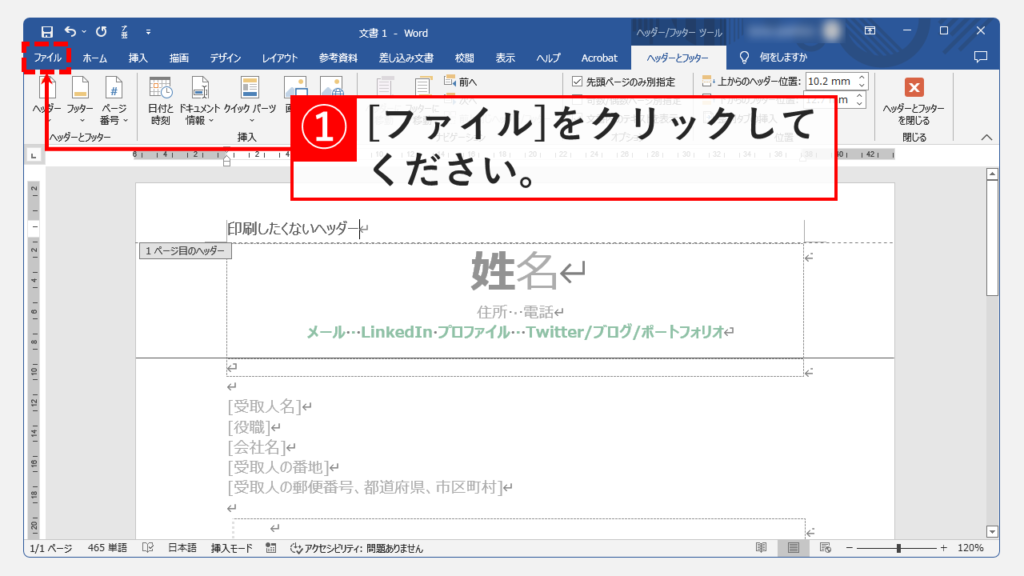
[ファイル]をクリックすると、画面左側にメニューが表示されるので、その中から[オプション]をクリックしてください。
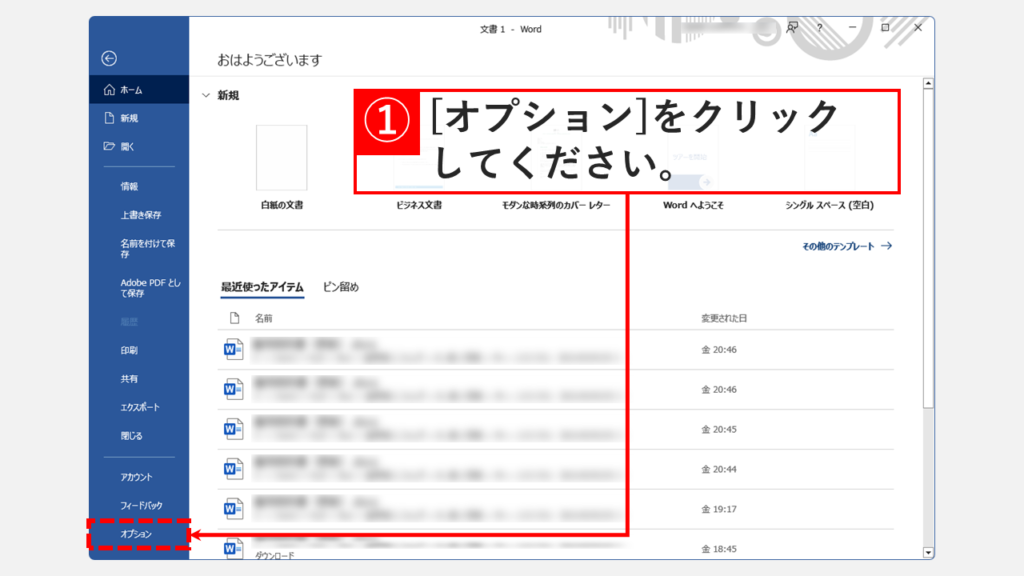
[オプション]をクリックすると、「Wordのオプション」というウィンドウが表示されます。
左側のメニューから[表示]をクリックしてください。
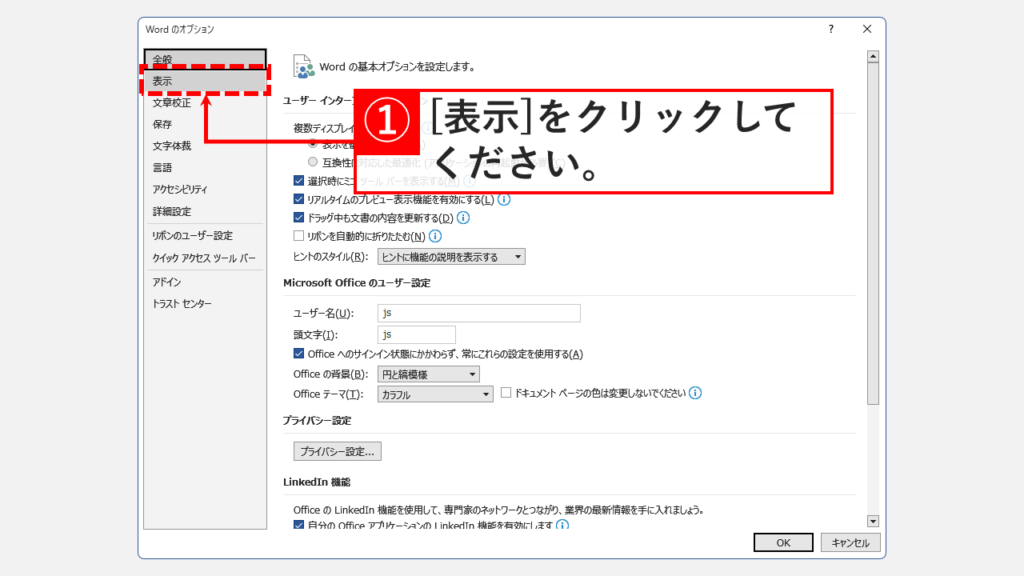
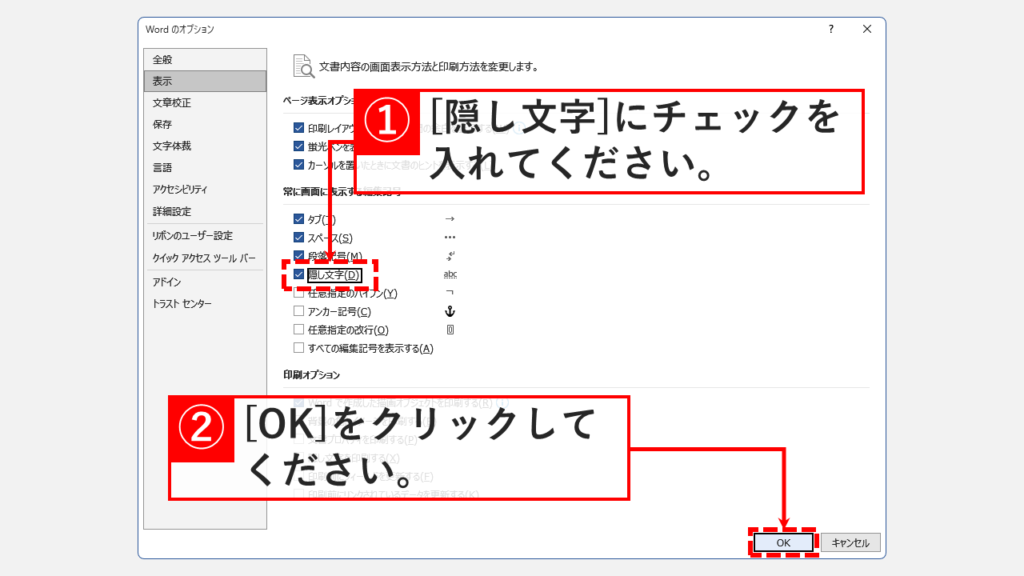
[表示]をクリックすると、「文書内容の画面表示方法と印刷方法を変更します。」と書かれたウィンドウが表示されます。
その中にある[隠し文字(D)]にチェックを入れてください。
チェックを入れた後は、右下にある[OK]をクリックして「Wordのオプション」ウィンドウを閉じます。
これで隠し文字が表示されるようになります。
ヘッダーやフッターを隠し文字にして印刷対象外にする方法
隠し文字を表示できるようになったら、次にヘッダーやフッターの文字を隠し文字に変更します。
ヘッダーやフッターを隠し文字に変更すると、画面上では点線付きで表示され、印刷時には非表示になります。
ヘッダーやフッターの文字をダブルクリックして、編集可能な状態にしてください。
次に、隠し文字に設定したい文字を選択して右クリックします。
表示されたメニューから[フォント]をクリックしてください。
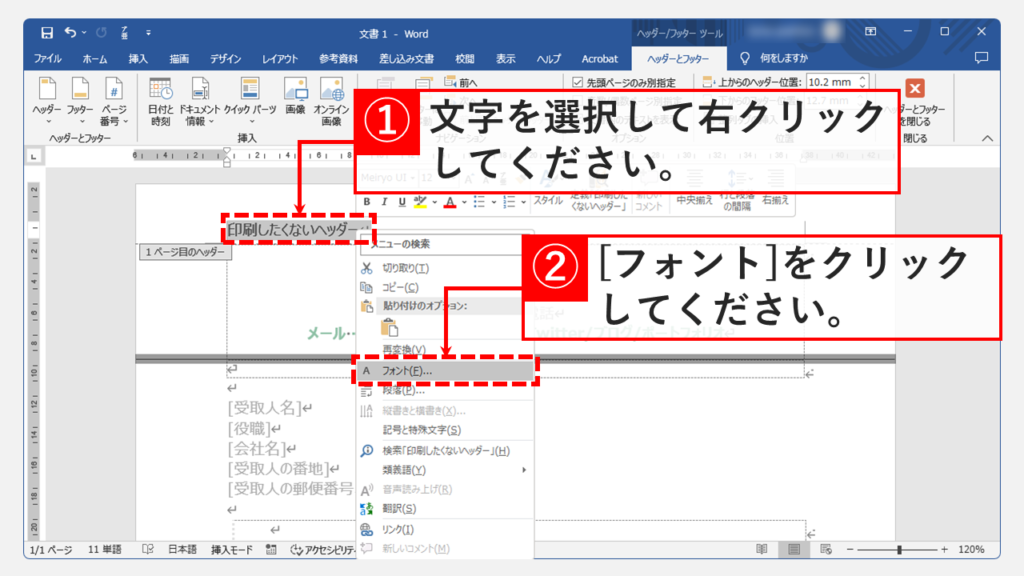
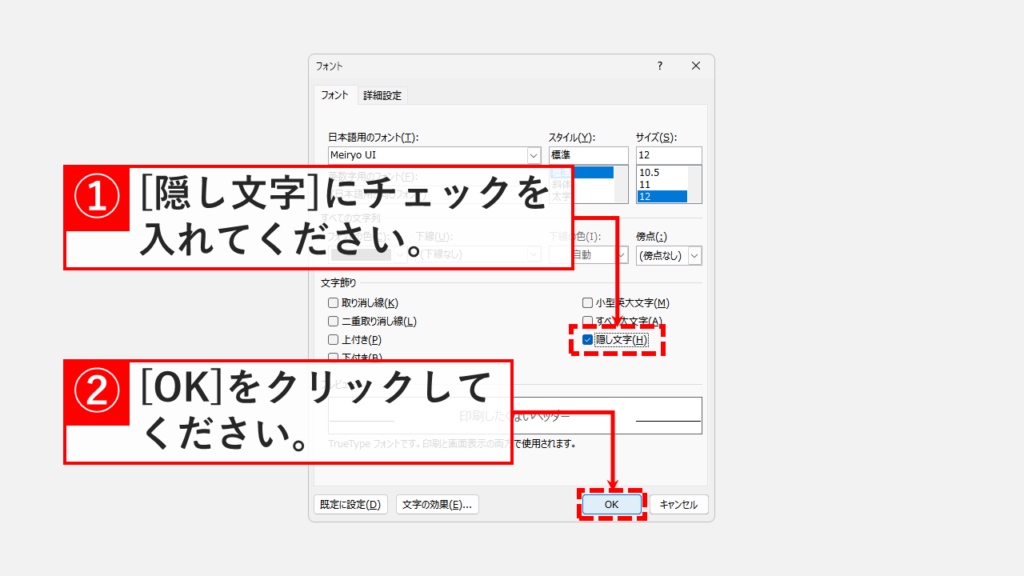
[フォント]をクリックすると、「フォント」と書かれたウィンドウが表示されます。
その中の[隠し文字]にチェックを入れてください。
次に、右下の[OK]をクリックしてウィンドウを閉じます。
これで、ヘッダーやフッターを隠し文字に設定できます。
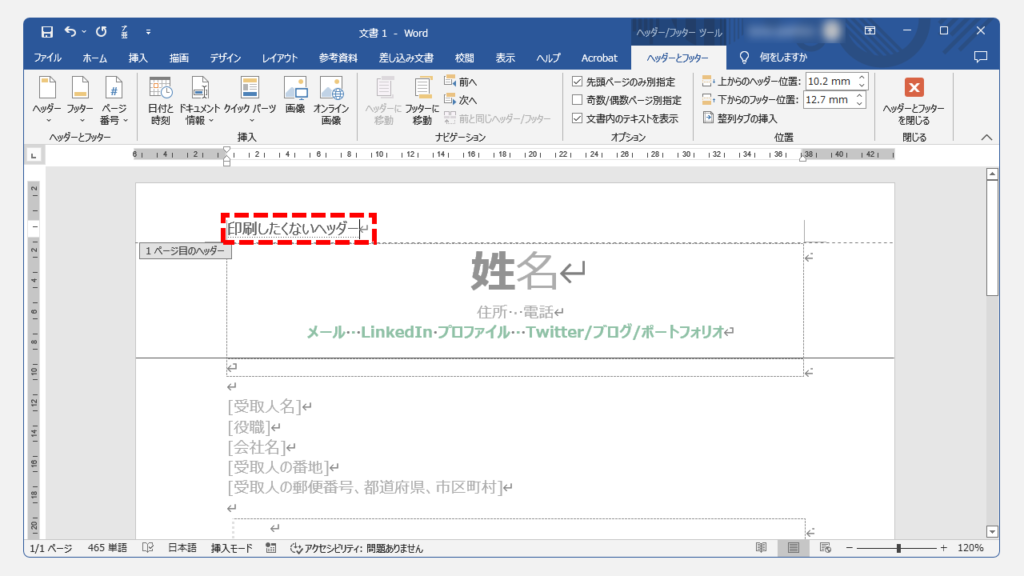
「フォント」と書かれたウィンドウを閉じると、Wordの編集画面に戻ります。
これでヘッダーやフッターが隠し文字になりました。
この時点で見た目に変化はありませんが、印刷時には表示されなくなります。
印刷プレビューを開いてヘッダーやフッターが表示されないことを確認する
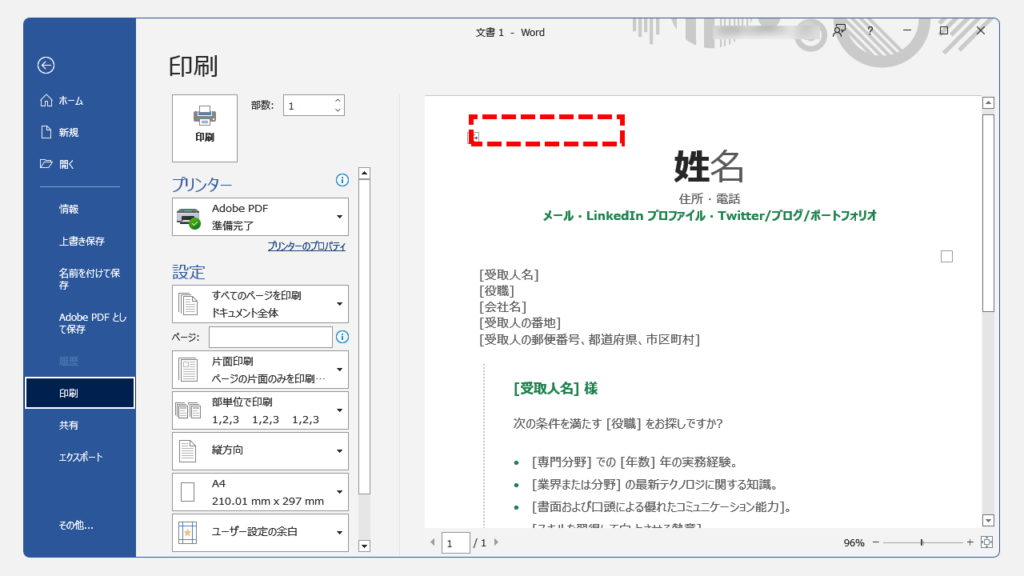
最後に、印刷プレビューを開いてヘッダーやフッターが表示されないことを確認してください。
通常であれば、ページの左上にヘッダーが表示されますが、隠し文字に設定したことで印刷されなくなります。
隠し文字に設定したのに印刷されてしまう場合の対処法
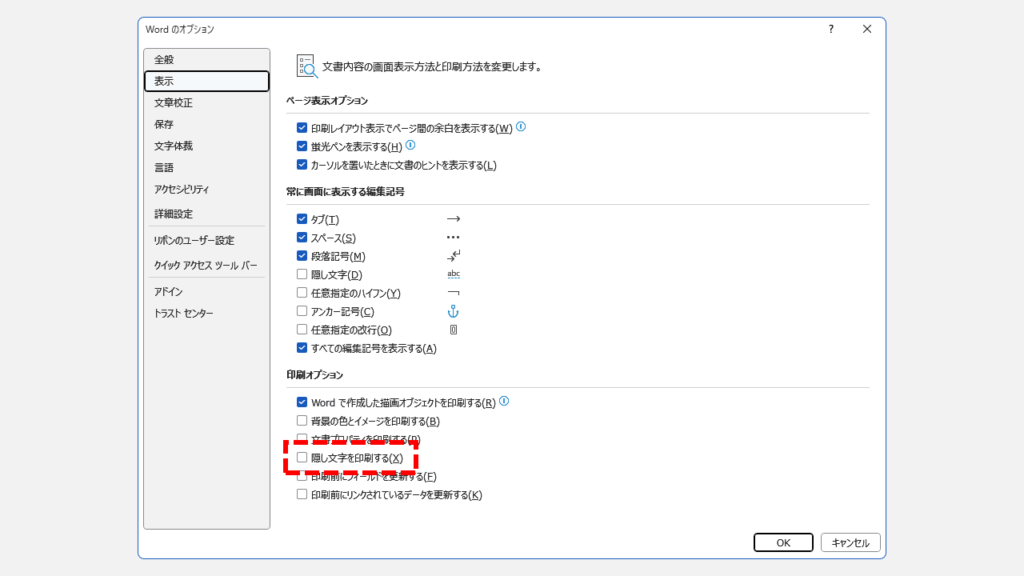
隠し文字が印刷されてしまう場合、Wordの印刷設定で「隠し文字を印刷する」が有効になっている可能性があります。「Wordのオプション」の[表示]タブで「隠し文字を印刷する」のチェックを外してください。
よくある質問と答え
隠し文字に関するよくある質問と答えをまとめました。
その他Wordに関する記事
その他Wordに関する記事はこちらです。ぜひご覧ください。
-

【Word】行間を詰める・狭くする方法と詰まらない時の対処法
こんな人にオススメの記事です Wordで行間を詰めたい人 Wordの行間を調整したい人 Wordで行間が詰まらなくて困っている人 Wordで文字サイズを大きくすると、標準設定の... -
【Word】チェックボックスの作り方|作成・変更(✓/レ点)・削除方法
「Wordでチェックボックスってどうやって作るの?」「✓をレ点に変えたいけど、やり方が分からない…」「Wordのチェックボックスが消せない!」そんなお悩みはありません... -
【Word】見出しの折り畳みを解除する方法|デスクトップ版・Web版対応
Microsoft Wordの見出し折り畳み機能は、長文ドキュメントの構成を把握するのに便利ですが、時には見出し(折り畳み)を解除して通常の段落に戻したいこともありますよ... -
【Word】文字の均等割り付けの使い方|できない時の原因と解決方法
この記事では、Wordで文字の均等割り付けを使う方法と、できない時の原因と解決策を詳しく解説します。 Wordで文字の均等割り付けができない、文字が行全体に広がってし... -
【Word】A4文書2ページをA3見開き印刷する方法 - 用紙サイズ指定の手順解説
この記事では、WordでA4文書2ページをA3用紙1枚に見開きで印刷する方法を、IT担当者の視点から分かりやすく解説します。 企画書やマニュアルなど、A4で作成した資料を冊... -
【Word】文書内リンク(ジャンプ)の作成方法 - ブックマークで見出しへ移動
この記事では、Wordの「ブックマーク」と「ハイパーリンク」機能を組み合わせて、文書内の特定の見出しや文章へ一瞬でジャンプする方法を、初心者にも分かりやすく解説... -
【Word】ヘッダーやフッターをページごとに変更する方法
こんな人にオススメの記事です ページごとにヘッダーやフッターを変更したい人 セクション区切りがよくわからない人 セクション区切りを使わずに、ヘッダーやフッターを... -
【Word】文字を入力すると後ろの文字が消える原因と対処法
この記事では、Word(ワード)で文字を入力すると「後ろの文字が消える」現象の直し方と、「入力モード」を切り替えて元に戻す手順について解説します。 資料修正などで... -
【Word】改行マーク(↵)を消す方法|ショートカットキーでも解決
Wordの改行マーク(段落記号・エンターマーク・リターンマークとも呼ばれます)を消す方法を解説します。ショートカットキー(Ctrl+Shift+8)で一瞬で非表示にする方法...
最後までご覧いただき、ありがとうございました。
記事の内容は独自検証に基づくものであり、MicrosoftやAdobeなど各ベンダーの公式見解ではありません。
記事内で紹介している手順はあくまで一例です。OSのバージョンやPC環境によって操作画面・手順が異なる場合があり、目的に応じた最適な方法も環境ごとに異なります。参考のうえご利用ください。
誤りのご指摘・追記のご要望・記事のご感想は、記事のコメント欄またはこちらのお問い合わせフォームからお寄せください。個人の方向けには、トラブルの切り分けや設定アドバイスも実施します。
※Microsoft、Windows、Adobe、Acrobat、Creative Cloud、Google Chromeほか記載の製品名・サービス名は各社の商標または登録商標です。




コメント