
こんな人にオススメの記事です
- 突然タスクバーに検索ボックスがが表示され、その検索ボックスを非表示にしたい人
- タスクバーにあった検索ボックスが突然消えて困っている人
「Windows11 タスクバー 検索ボックス 邪魔」「Windows11 検索ボックス 消し方」「Windows11 検索ボックス 出し方」...Windows11にアップグレードして、タスクバーの検索ボックスについて、こんな疑問や要望をお持ちではありませんか?
実は、Windows11の検索ボックスの表示/非表示は以下の手順で簡単に切り替えられるんです。
- タスクバーの空白部分を右クリック
- 「タスクバーの設定」をクリック
- 「検索」の右側にあるドロップダウンメニューをクリック
- ドロップダウンメニューから、希望する表示設定を選択
検索ボックスを表示する場合: 「検索ボックス」を選択します。
検索アイコンを表示する場合: 「検索アイコンのみ」を選択します。
(検索アイコンとラベルを表示する場合): 「検索アイコンとラベル」を選択
完全に非表示にする場合: 「非表示」を選択します。
この記事では、実際の画面を使いながらタスクバーの検索ボックスの表示/非表示を切り替える方法をわかりやすく解説していきます。
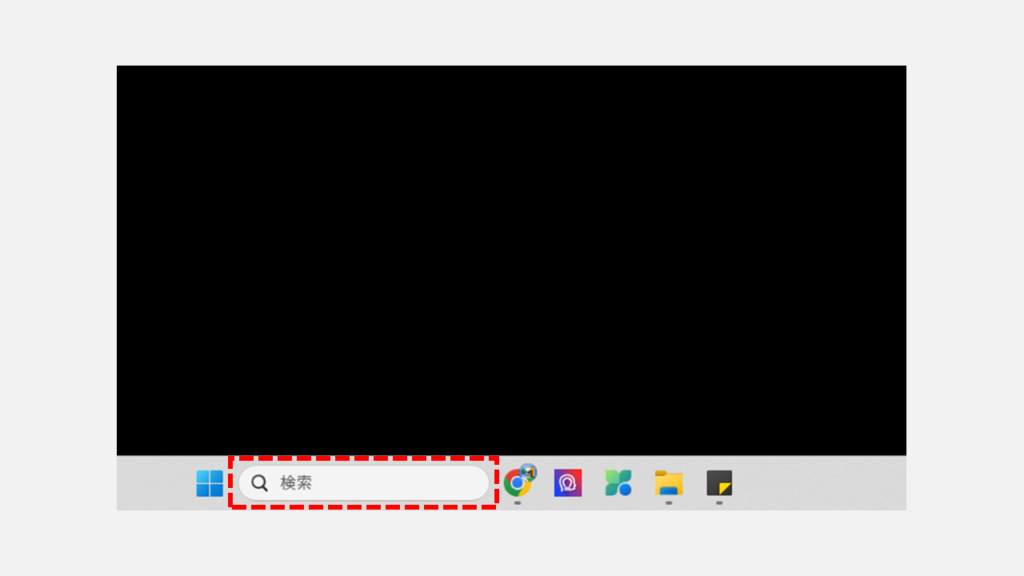
タスクバーの検索ボックスの表示/非表示を切り替える方法
タスクバーの検索ボックスは、Windows 11の設定から表示/非表示を切り替えられます。
「検索ボックス」「検索アイコンのみ」「検索アイコンとラベル」「非表示」の4つのオプションから、好みに合わせて選択できます。
ここからは実際の画面も用いながら、タスクバーの検索ボックスの表示/非表示を切り替える方法をわかりやすく解説しています。
まずはタスクバーの何もない部分(空白箇所)を右クリックしてください。
右クリックすると上に向かってメニューが表示されます。
その中にある「タスクバーの設定」をクリックしてください。
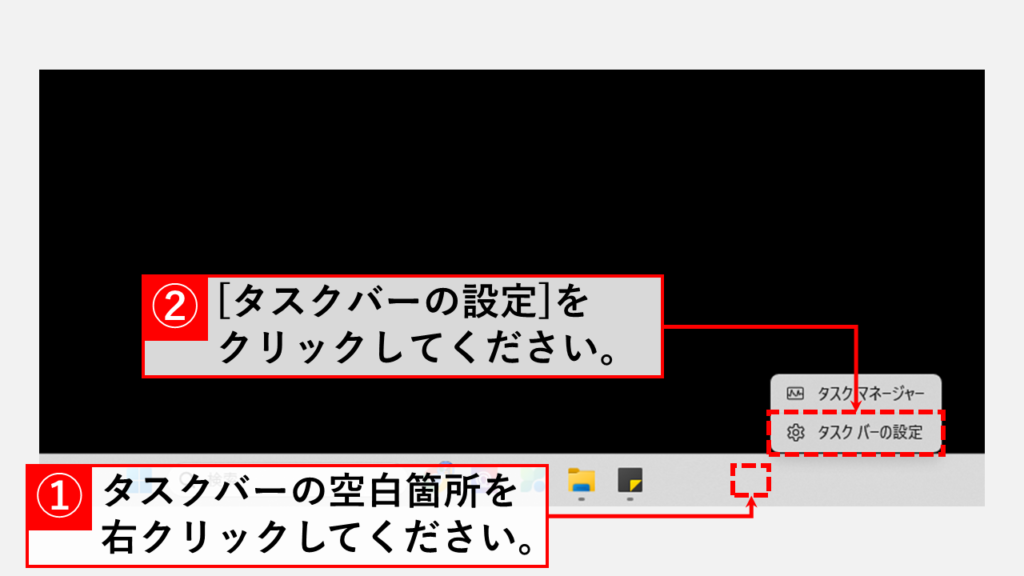
「タスクバーの設定」をクリックすると「個人用設定 > タスクバー」と書かれたウィンドウが立ち上がります。
そのウィンドウの中の「検索ボックス」と書かれたドロップダウンメニューをクリックしてください。
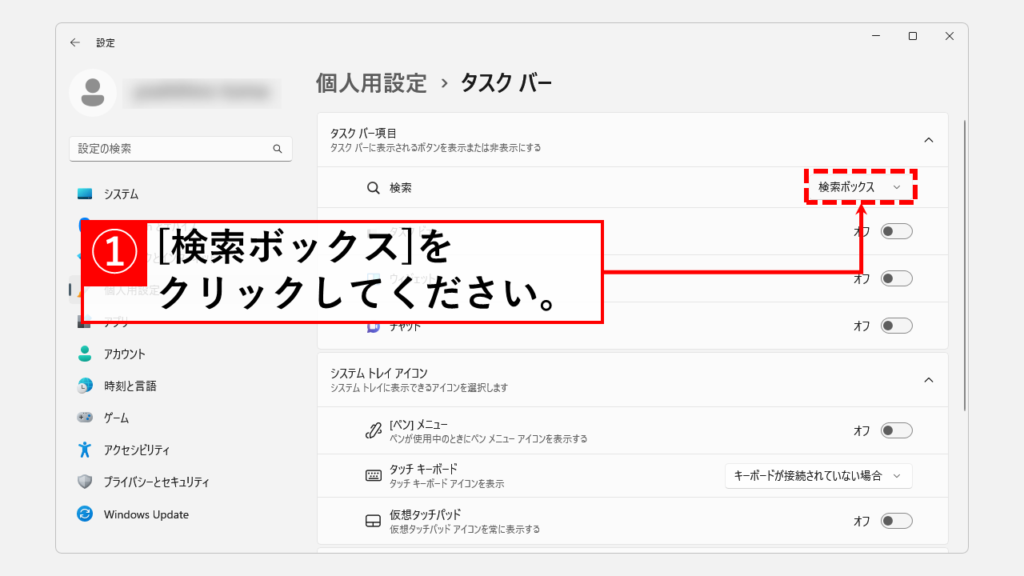
「検索」の右側にあるドロップダウンメニューをクリックすると「非表示」「検索アイコンのみ」「検索アイコンとラベル」「検索ボックス」と4項目表示されます。
その中から希望する表示設定を選択してください。
※この記事では「非表示」を選択したと仮定して進みます。
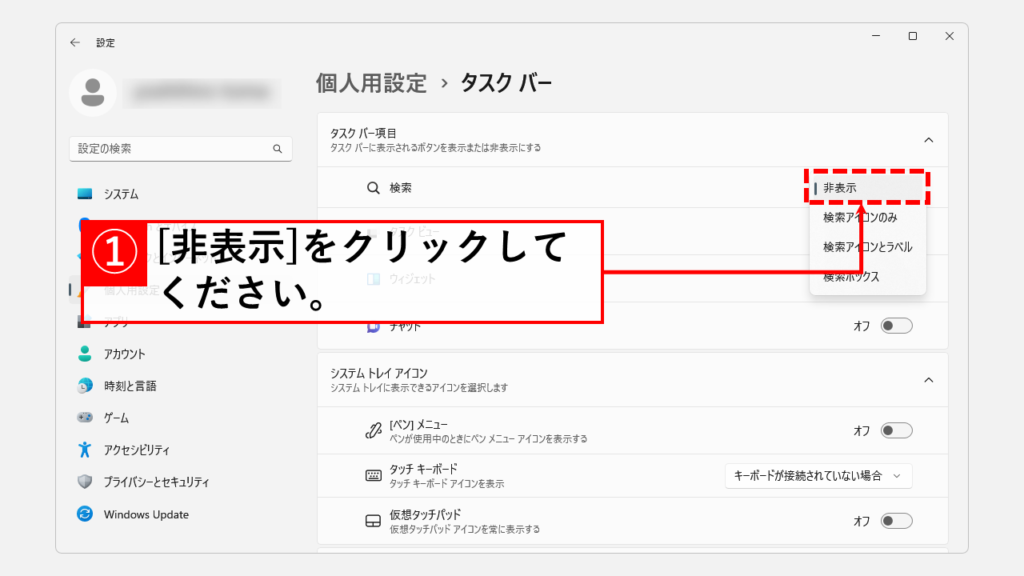
ドロップダウンメニューで「非表示」を選択した後にデスクトップ画面に戻ると、タスクバーに表示された検索ボックスが非表示になります。
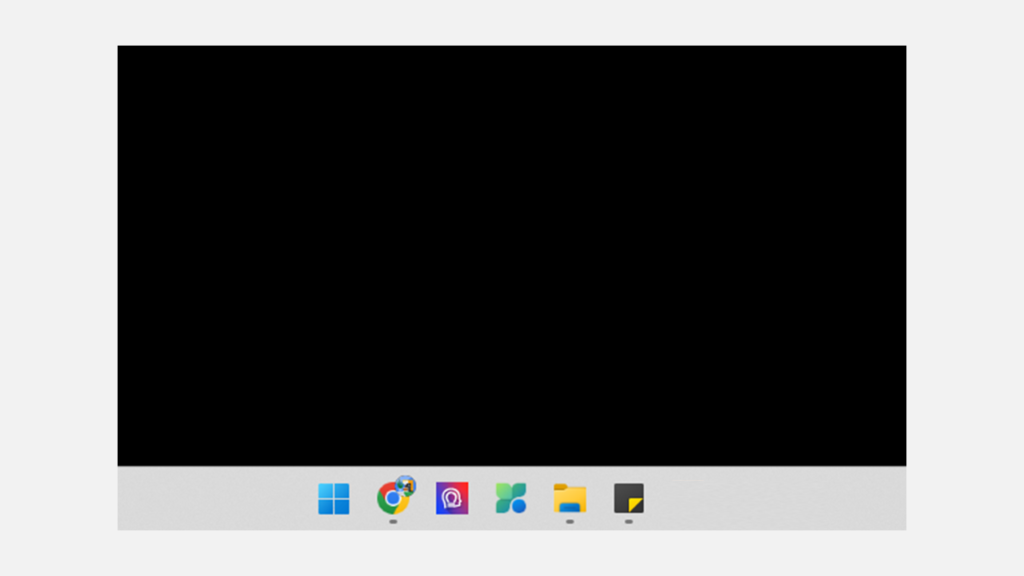
タスクバーに表示される検索ボックスの表示方法
Windows 11のタスクバーの検索ボックスの表示は、4つのパターンから選べます。あなたの使い方に合った表示設定に変更しましょう。
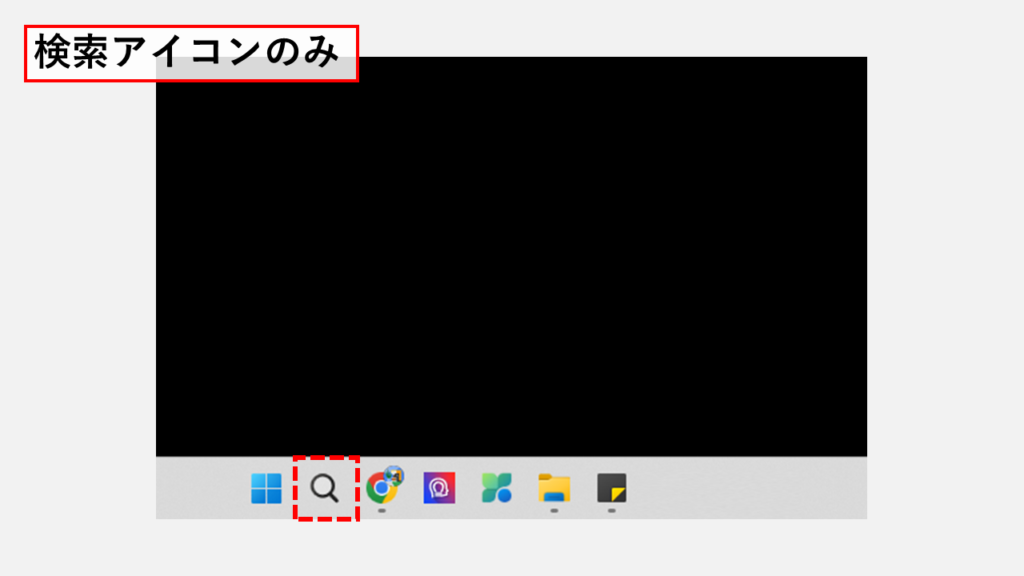
検索アイコンのみ
「検索アイコンのみ」を選択すると以下のような表示方法になります。
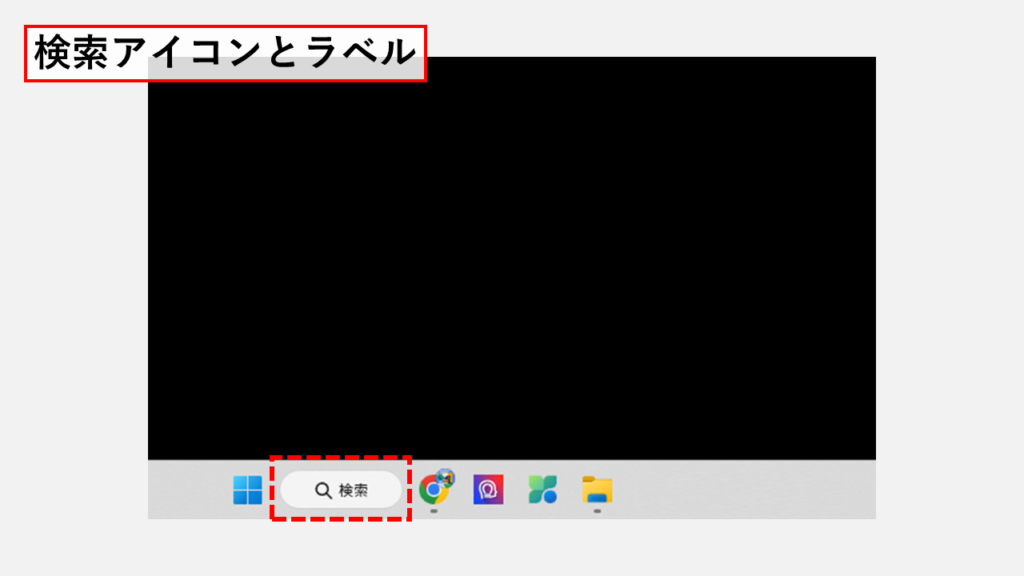
検索アイコンとラベル
「検索アイコンとラベル」を選択すると以下のような表示方法になります。
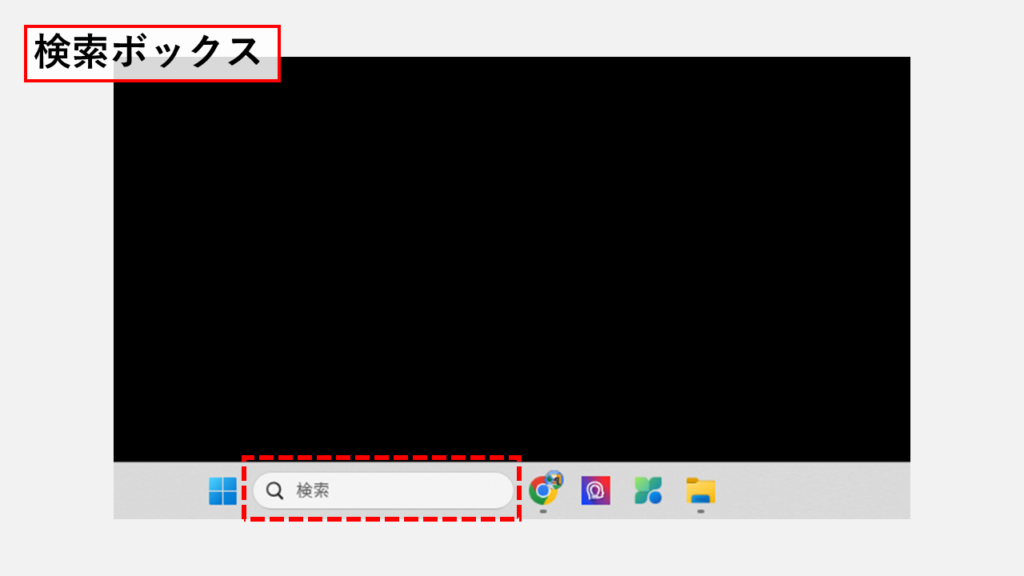
検索ボックス
「検索ボックス」を選択すると以下のような表示方法になります。
タスクバーの検索ボックスの表示/非表示を切り替える方法に関するよくある質問と答え
タスクバーの検索ボックスの表示/非表示を切り替える方法に関するよくある質問と答えをまとめました。
その他Windows11に関する記事
その他のWindows11に関する記事はこちらです。ぜひご覧ください。
-

【Windows11】スマートアプリコントロールをオフにする手順と注意点
この記事では、Windows11でスマートアプリコントロール(Smart App Control)をオフにする方法を解説します。 スマートアプリコントロールが原因で、e-Taxソフトや業務... -
PCを起動した日時とシャットダウンした日時を確認する方法 Windows11
こんな人にオススメの記事です パソコンの起動/終了のログ(履歴)を確認したい人 パソコンを最後に起動した日時を確認したい人 イベントビューアーの便利な使い方を知... -
【Windows11】トラブルシューティングツールを起動して実行する方法
この記事では、Windows11のトラブルシューティングツールを起動して実行する方法を解説します。 「音が出なくなったけどどうすればいい?」「Wi-Fiがつながらないときは... -
【Windows11】Windowsツールの開き方|実はスタートメニューにあります
Windows11にアップグレードしたら、「Windowsツール」がどこにあるか分からなくなった――。 この記事では、そんな悩みを解決するため、「Windowsツール」を簡単に見つけ... -
Microsoft Edgeでシークレットモード(InPrivate ブラウズ)を使う方法
こんな人にオススメの記事です 共用パソコンなどでインターネットの閲覧履歴(閲覧履歴、インターネット一時ファイル、Cookie など)を残したくない人 Microsoft Edgeの閲... -
【Microsoft Edge】Webサイトの広告をブロックする方法
この記事では、Microsoft Edgeで表示される広告を非表示にする方法を、初心者の方でも迷わないように、標準機能とAdGuardの2つに分けて解説します。 「ページを開くたび... -
【e-Gov】電子公文書のXMLファイルを"読める形"で開く方法5選
この記事では、e-Gov電子申請サービスから送られてくる電子公文書(XMLファイル)を"読める形"で開く方法を5つ解説します。 e-Govなどから送られてくる電子公文書はXML... -
【Windows11】ショートカットやフォルダーのアイコン画像を変更する方法
こんな人にオススメの記事です ファイルやショートカットのアイコンを変更したい人 どんなアイコン画像があるか知りたい人 アイコン画像がどこに保存されているか知りた... -
【Windows11】サウンドレコーダーの開き方と録音方法
この記事では、Windows11でサウンドレコーダーの開き方と録音方法を解説します。 情シスとして企業のPCサポートをしていると、「会議の議事録を取るために録音したい」...
最後までご覧いただき、ありがとうございました。
記事の内容は独自検証に基づくものであり、MicrosoftやAdobeなど各ベンダーの公式見解ではありません。
記事内で紹介している手順はあくまで一例です。OSのバージョンやPC環境によって操作画面・手順が異なる場合があり、目的に応じた最適な方法も環境ごとに異なります。参考のうえご利用ください。
誤りのご指摘・追記のご要望・記事のご感想は、記事のコメント欄またはこちらのお問い合わせフォームからお寄せください。個人の方向けには、トラブルの切り分けや設定アドバイスも実施します。
※Microsoft、Windows、Adobe、Acrobat、Creative Cloud、Google Chromeほか記載の製品名・サービス名は各社の商標または登録商標です。


が重い場合の対処法6選-300x169.png)
コメント