
この記事では、Windows11でMicrosoft IMEを削除する方法を解説します。Google日本語入力やATOKを使っているのに、何かの拍子でMicrosoft IMEに勝手に切り替わってしまう場合は、Microsoft IME自体を削除してしまうのが確実です。
「ショートカットキーを押した覚えがないのに、いつの間にかMicrosoft IMEに戻っている」「Windows Updateのたびに入力方式がリセットされる」といった相談は、社内のパソコンサポートでもよく寄せられます。手動でIMEを切り替える方法や、既定のIMEを変更する方法は別記事で紹介していますが、そもそも切り替わってほしくない場合は、選択肢自体をなくしてしまう方が確実です。
Microsoft IMEを削除する前に確認しておきたいことから、実際の削除手順、削除すると使えなくなる機能まで、実際の画面を見ながら詳しく解説していきます。
Microsoft IMEを削除する前に確認すること
Microsoft IMEを削除するには、Google日本語入力やATOKなど他のIMEが事前にインストールされている必要があります。また、削除するとMicrosoft IME専用の機能が使えなくなるため、事前に把握しておくことが大切です。それぞれ順番に確認していきましょう。
他のIME(Google日本語入力・ATOKなど)がインストールされているか確認する
Microsoft IMEを削除するには、Google日本語入力やATOKなど、他のIMEが事前にインストールされている必要があります。日本語のキーボードがMicrosoft IME 1つだけの状態では、削除メニューをクリックできません。
普段からGoogle日本語入力やATOKを使用している場合は、すでに条件を満たしています。このまま次の手順に進んでください。
削除すると使えなくなる機能を理解する
Microsoft IMEを削除すると、Microsoft IME専用の機能が使えなくなります。削除する前に、以下の3つの機能を日常的に使っていないか確認しておきましょう。
- IMEパッド(手書きパッド)
-
読めない漢字を手書きで検索して入力できる機能です。Google日本語入力やATOKには同等の機能がありません。詳しくはIMEパッド(手書きパッド)の出し方をご覧ください。
- IMEツールバー
-
IMEパッドや単語の追加にワンクリックでアクセスできる、Windows11標準のツールバーです。Google日本語入力やATOKにもそれぞれ独自のツールバーはありますが、このWindows11標準のIMEツールバーはMicrosoft IME専用のため表示されなくなります。詳しくはIMEツールバーをタスクバー付近に表示する方法をご覧ください。
- 半角カタカナ・ローマ字の変換候補表示
-
Microsoft IMEには、
F8キーやF10キーを押さなくても、変換候補の一覧にあらかじめ半角カタカナやローマ字を表示してくれる機能があります。Google日本語入力など他のIMEには同様の設定項目がありません。詳しくは変換候補に半角カタカナ・ローマ字を表示する方法をご覧ください。
Windows11でMicrosoft IMEを削除する方法
Microsoft IMEを削除するには、Windowsキーを押してスタートメニューを開き、設定アプリから操作します。手順の流れは以下の通りです。
- Windowsキーを押してスタートメニューを開き、「設定」をクリックする
- 設定アプリの左側にある「時刻と言語」をクリックする
- 「時刻と言語」の中にある「言語と地域」をクリックする
- 「日本語」の右にある「⋯(三点リーダー)」をクリックし、「言語のオプション」を選択する
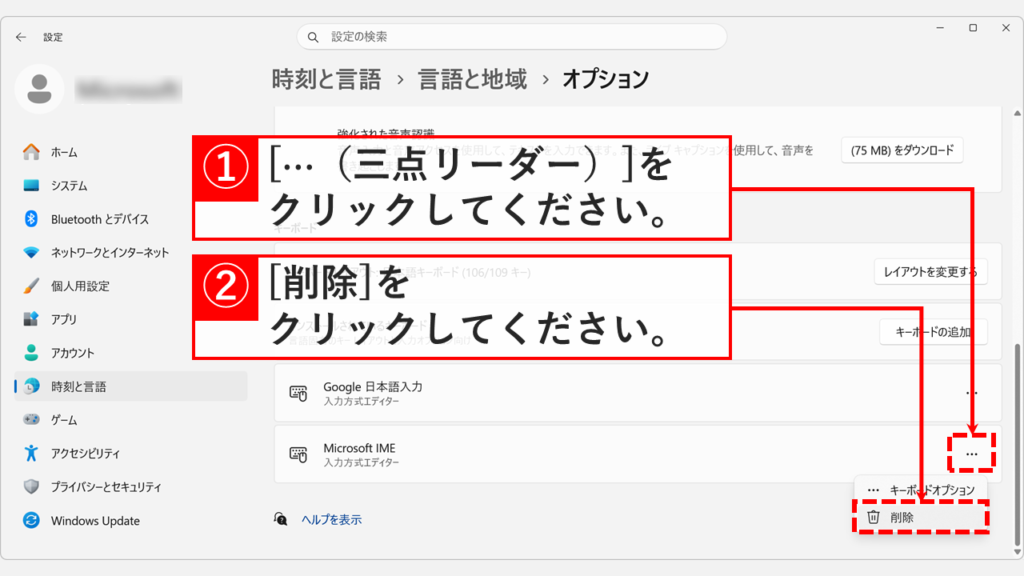
- Microsoft IMEの右にある「⋯(三点リーダー)」をクリックし、「削除」を選択する
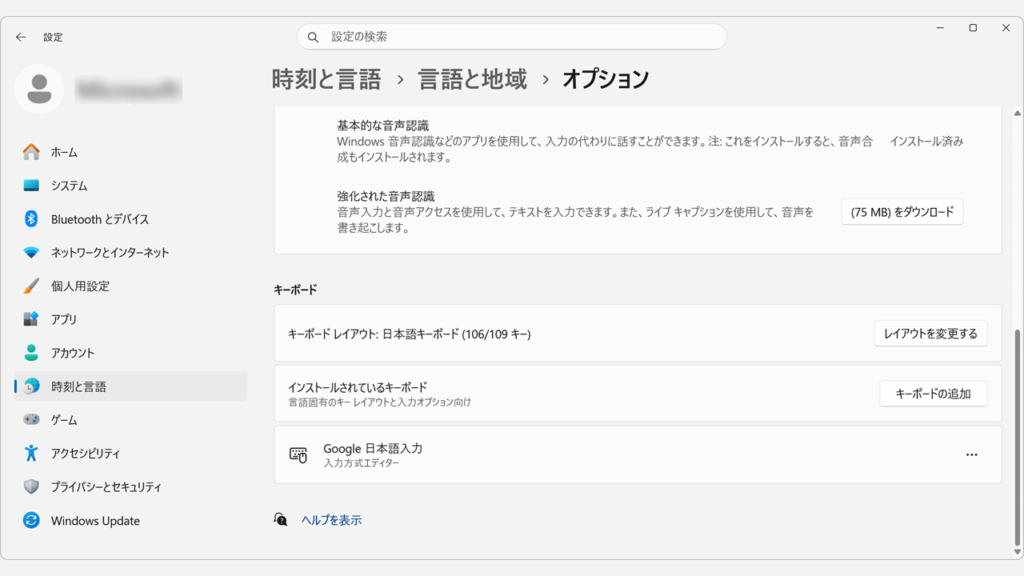
- Microsoft IMEが一覧から消えたことを確認する
実際の画面を見ながら詳しく解説していきます。
キーボードのWindowsキーを押すか、タスクバーにあるWindowsロゴをクリックしてください。
スタートメニューが表示されたら、歯車のアイコンの「設定」をクリックします。
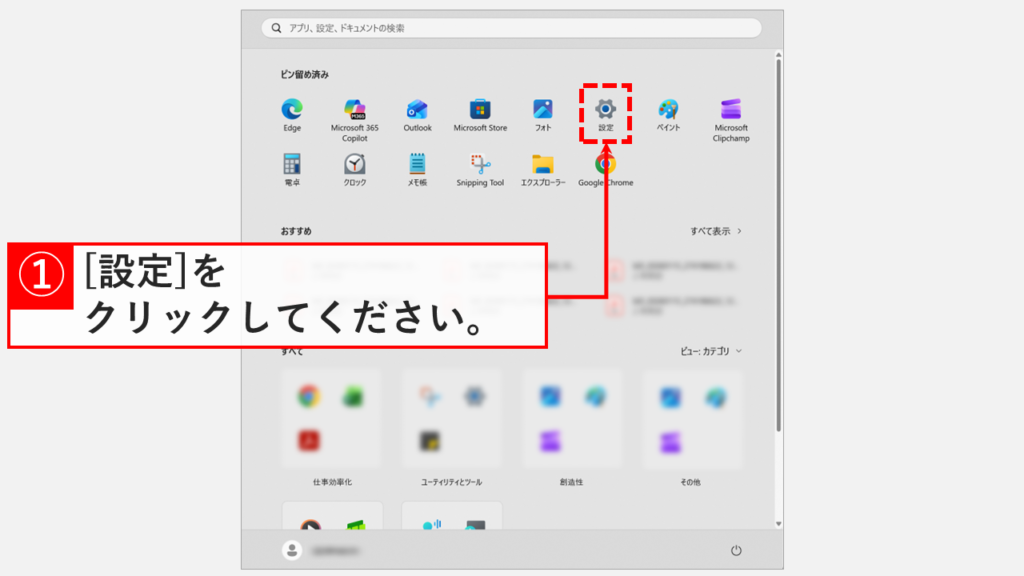
「設定」をクリックすると、「ホーム」と表示されたWindowsの設定アプリが開きます。
左側にある「時刻と言語」をクリックしてください。
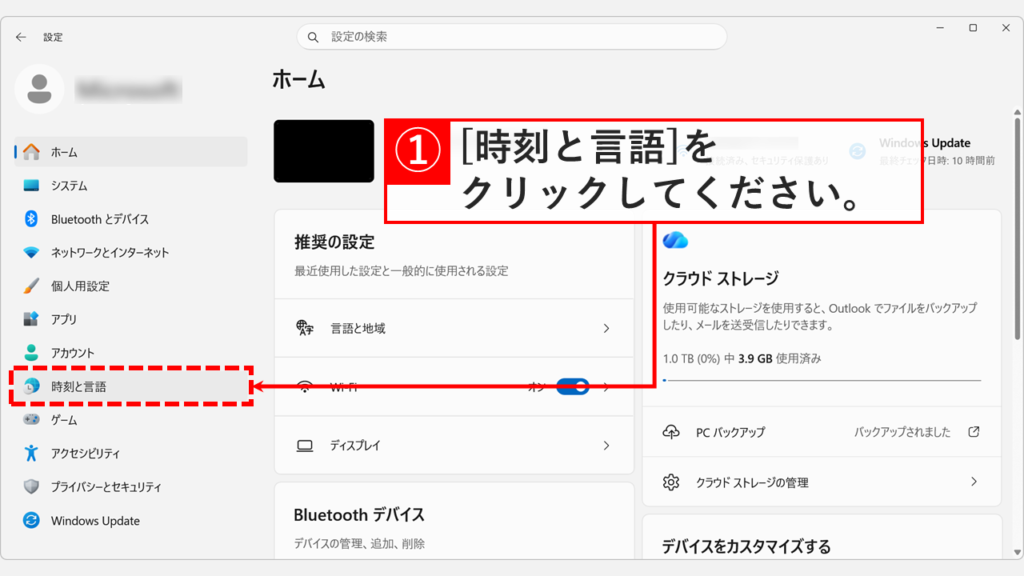
「時刻と言語」をクリックすると「時刻と言語」と書かれた画面が開きます。
その中にある「言語と地域」をクリックしてください。
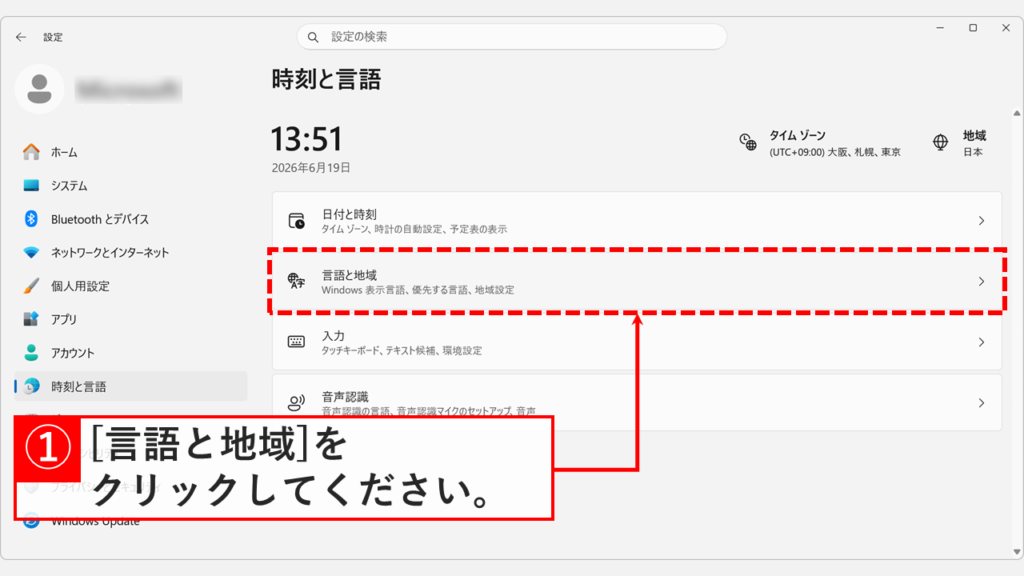
「言語と地域」をクリックすると「時刻と言語 > 言語と地域」と書かれた画面に移動します。
その中の「日本語」の右にある「⋯(三点リーダ)」をクリックし、メニューから「言語のオプション」を選択してください。
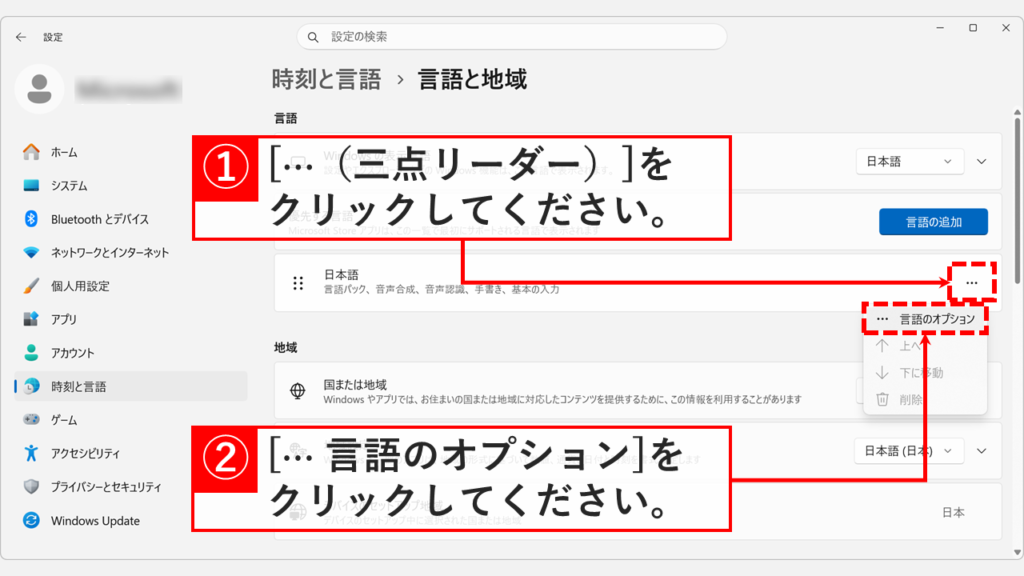
「言語のオプション」をクリックすると「時刻と言語 > 言語と地域 > オプション」と大きく書かれた画面に移動します。
Microsoft IMEの右にある「⋯(三点リーダー)」をクリックし、メニューから「削除」を選択してください。
「削除」を選択すると、Microsoft IMEが一覧から消えます。これで削除は完了です。
Windows11でMicrosoft IMEを削除する方法に関するよくある質問と答え
Windows11でMicrosoft IMEを削除する方法に関するよくある質問と答えをまとめました。
最後までご覧いただき、ありがとうございました。
記事の内容は独自検証に基づくものであり、MicrosoftやAdobeなど各ベンダーの公式見解ではありません。
記事内で紹介している手順はあくまで一例です。OSのバージョンやPC環境によって操作画面・手順が異なる場合があり、目的に応じた最適な方法も環境ごとに異なります。参考のうえご利用ください。
誤りのご指摘・追記のご要望・記事のご感想は、記事のコメント欄またはこちらのお問い合わせフォームからお寄せください。個人の方向けには、トラブルの切り分けや設定アドバイスも実施します。
※Microsoft、Windows、Adobe、Acrobat、Creative Cloud、Google Chromeほか記載の製品名・サービス名は各社の商標または登録商標です。
公式情報・関連資料
実行環境詳細と検証日
- OS:Windows 11 Home 25H2(64bit)
※本記事の手順は Windows11 Home / Pro / Enterpriseで共通です(ポリシーで制限された環境を除く)。 - ハードウェア:Intel(R) Core(TM) Ultra 7 155H (1.40 GHz) / 32GB RAM
- 最終検証日:2026年6月22日


コメント