この記事では、Google Chromeで矢印キーやHomeキー・Endキーを押してもスクロールできない原因と対処法 を解説します。
「さっきまで普通にスクロールできていたのに、急に矢印キーが効かなくなった」「矢印キーを押すとページ内でカーソルが動くだけで、スクロールしない」といった症状でお困りではないでしょうか。
情シスとして社内PCのサポートをしていると、「Chromeで矢印キーが効かなくなった」という問い合わせを受けることがあります。原因のほとんどは「カーソルブラウジング」という機能が有効になっていることで、F7キーを1回押すだけで解決するケースが大半です。
この記事では、カーソルブラウジングをオフにする方法をF7キーと設定画面の2通りで解説します。それでも解決しない場合の対処法として、拡張機能の無効化とChromeの設定初期化についても解説します。
目次
Google Chromeで矢印キーやHomeキー・Endキーが反応しないのはなぜ?
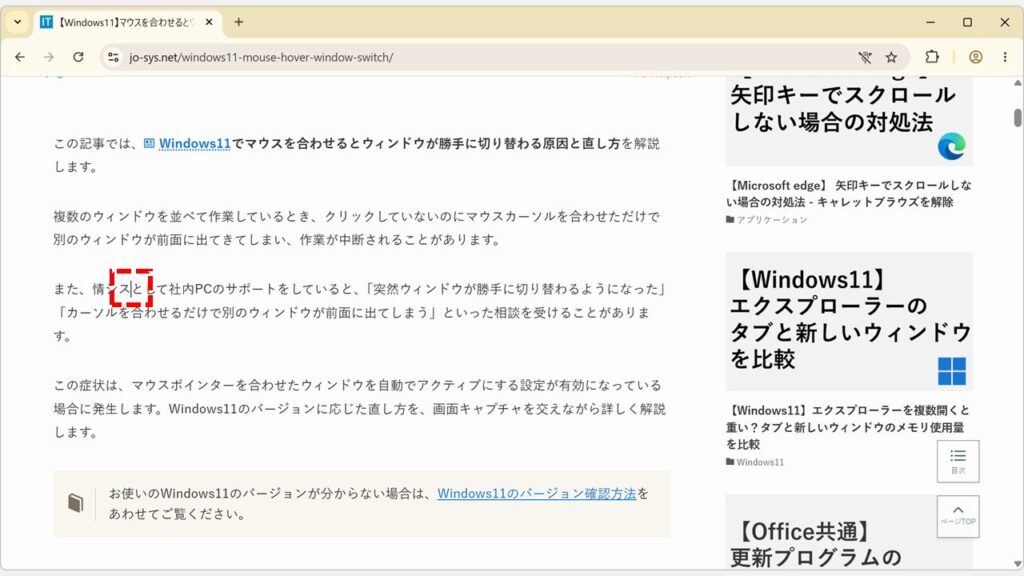
Google Chromeで矢印キーやHomeキー・Endキーを押しても、ページがスクロールせずページ内に縦棒(|)のカーソルが表示される場合、「カーソルブラウジング」が有効 になっています。
カーソルブラウジングが有効な状態。ページ内に縦棒カーソルが表示されている カーソルブラウジングとは、マウスを使わずにキーボードだけでWebページを操作できるアクセシビリティ機能です。有効になると矢印キーはページスクロールではなく、ページ内のテキスト間を移動する動作に切り替わります。
この機能はキーボードのF7キーで有効・無効を切り替えられます。日本語入力中にカタカナ変換としてF7キーを押した際、誤ってカーソルブラウジングが起動してしまうケースがよくあります。
Google Chromeでカーソルブラウジングをオフにする方法
Google Chromeでカーソルブラウジングをオフにする方法は2つあります。F7キーを押す方法が最も手軽で、ほとんどの場合はこれだけで解決します。設定画面から操作する方法は、キーボード操作に慣れていない場合や、恒久的にオフにしたい場合に向いています。
F7キーでカーソルブラウジングをオフにする方法
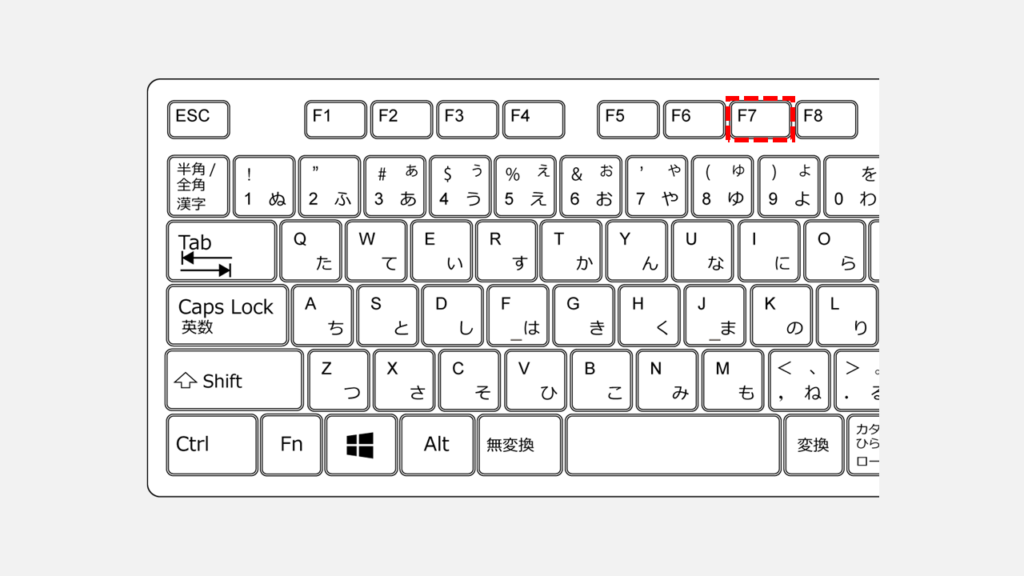
カーソルブラウジング(矢印キーでスクロールしない状態)をオフにする最も手軽な方法が、F7キーを使う方法です。Google Chromeをアクティブウィンドウにした状態でF7キーを1回押すだけで即時オフになるため、キーボード操作に慣れている方に向いています。
Google Chromeをアクティブウィンドウ(最前面)にする
キーボードのF7キーを1回押す
矢印キーでスクロールできるか確認する
実際の画面を見ながら詳しく解説していきます。
STEP
Google Chromeをアクティブウィンドウにした状態でF7キーを押す
Google Chromeをアクティブウィンドウにした状態で、キーボードのF7キーを押して ください。
アクティブウィンドウとはPC画面の一番手前に表示されていて、操作可能なウィンドウを指します。
ChromeをアクティブウィンドウにしてF7キーを押す STEP
Google Chromeのカーソルブラウジングが無効化されたことを確認する
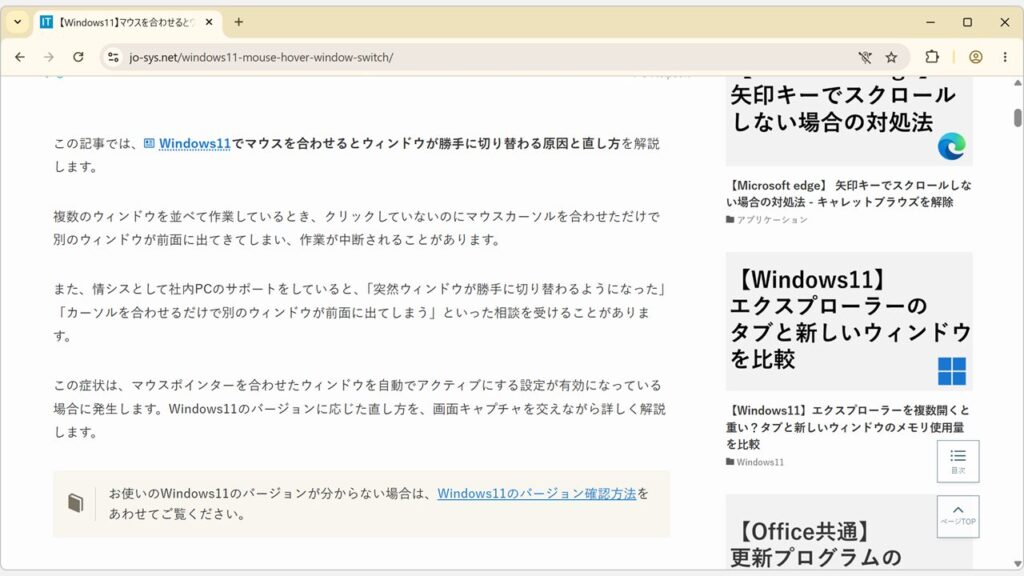
キーボードのF7キーを押すと、Google Chromeのカーソルブラウジングが無効化され、矢印キーやHomeキー・Endキーでのスクロールが可能になります。
「カーソルブラウジングを無効にしますか?」といったメッセージは表示されません。
F7キーを押すとカーソルブラウジングが即時オフになりスクロールが戻る
Google Chromeの設定画面からカーソルブラウジングをオフにする方法
設定画面からカーソルブラウジングをオフにする方法は、F7キーで解除できない場合や、キーボード操作が苦手な方に向いています。Chrome右上のメニューから「ユーザー補助機能」を開き、「テキスト カーソルを使ってページ内を移動する」をオフにすることで無効化できます。
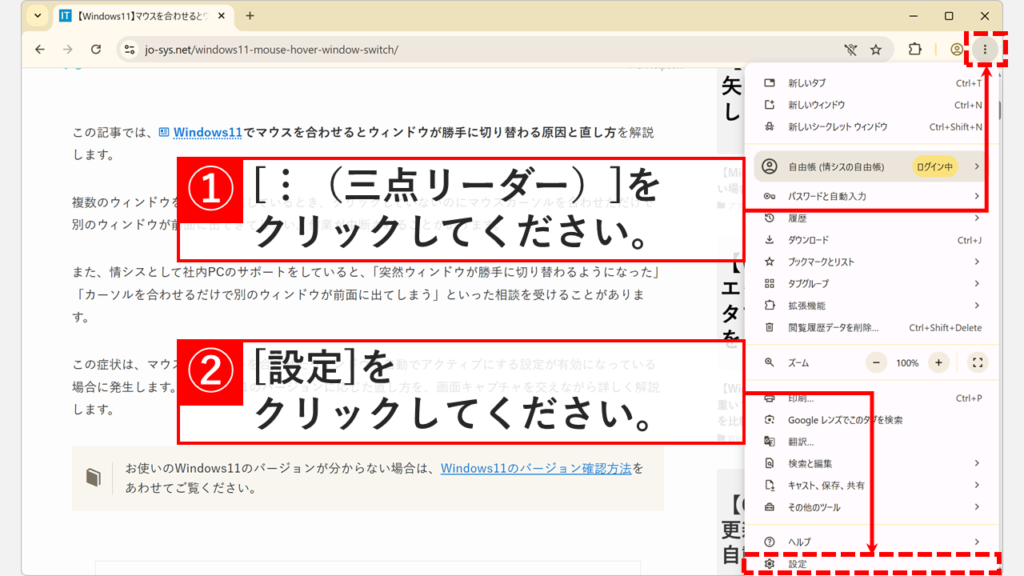
Google Chrome右上の「︙(三点リーダー)」をクリックし、「設定」を選択する
左側メニューの「ユーザー補助機能」をクリックする(またはアドレスバーにchrome://settings/accessibilityと入力してEnterキーを押す)
「テキスト カーソルを使ってページ内を移動する」をオフ(グレーの状態)にする
実際の画面を見ながら詳しく解説していきます。
STEP
Google Chrome右上の「︙(三点リーダー)」→「設定」をクリック
Google Chrome右上の「︙(三点リーダー)」をクリック し、メニューから「設定」を選択 してください。
「︙(三点リーダー)」などの、よく見かけるけど読み方のわからない記号はこちら で色々ご紹介しています。興味のある方はぜひご覧ください。
「︙(三点リーダー)」→「設定」の順にクリックする STEP
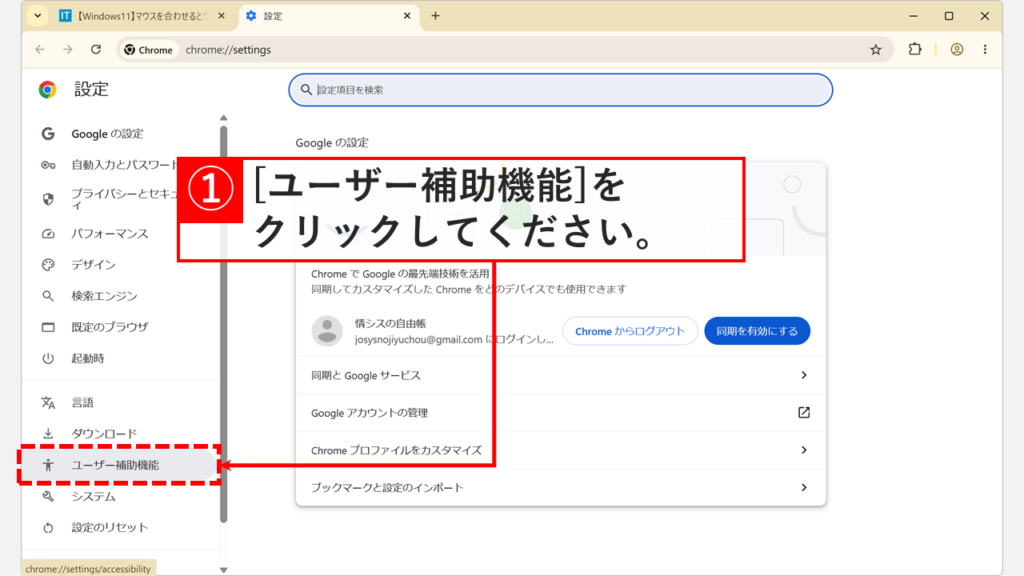
「ユーザー補助機能」をクリック
「設定」をクリックするとGoogle Chromeの設定画面に移動します。
左側メニューにある「ユーザー補助機能」をクリック してください。
左側メニューの「ユーザー補助機能」をクリックする STEP
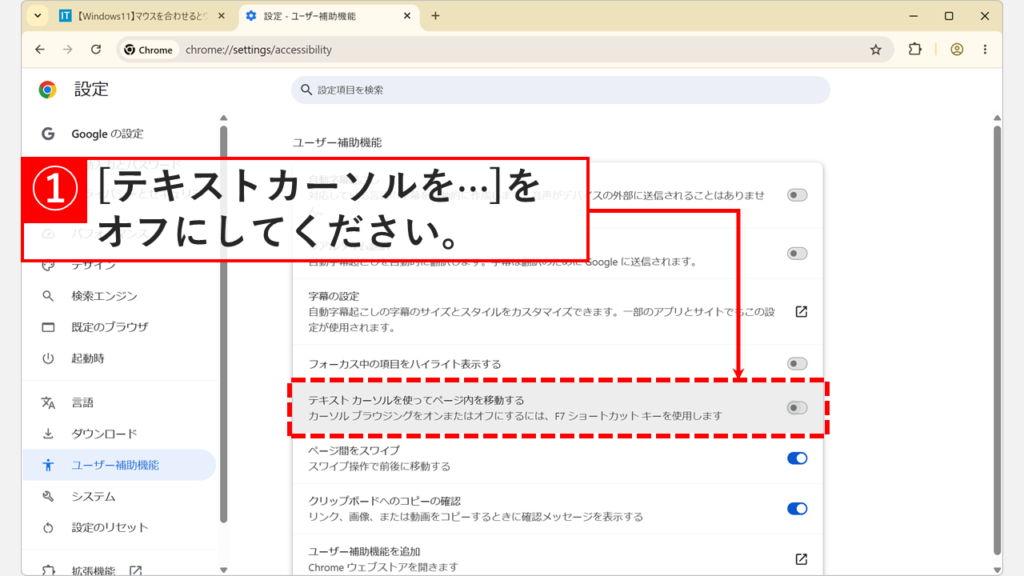
「テキストカーソルを使ってページ内を移動する」をオフ(グレーの状態)にする
「ユーザー補助機能」をクリックすると「ユーザー補助機能」と大きく書かれた画面に移動します。
この画面はGoogle Chromeのアドレスバーにchrome://settings/accessibility と入力してEnterを押しても開けます。
その中にある「テキストカーソルを使ってページ内を移動する」をオフ(グレーの状態)に してください。
これでカーソルブラウジングが無効化され、矢印キーやHomeキー・Endキーでのスクロールが可能になります。
「テキスト カーソルを使ってページ内を移動する」をオフにしてカーソルブラウジングを無効化する
Google Chromeの設定を変更しても矢印キーでスクロールできない場合の対処法
カーソルブラウジングをオフにしても矢印キーでスクロールできない場合、拡張機能の干渉またはChromeの設定データの破損が原因として考えられます。以下の手順を上から順に試してください。
Google Chromeの拡張機能をすべて無効にして確認する
Google Chromeにインストールしている拡張機能が、矢印キーの動作に干渉している場合があります。まずは以下の手順ですべての拡張機能を一時的に無効にして、スクロールが正常に戻るかを確認してください。
Google Chromeのアドレスバーにchrome://extensions/と入力してEnterを押す
インストールされているすべての拡張機能のトグルをオフにする
矢印キーでスクロールできるか確認する
スクロールできるようになった場合、拡張機能を1つずつオンに戻して原因を特定する
拡張機能の無効化・有効化の詳しい手順は【Chrome】拡張機能(アドオン)を無効化・停止する方法 で解説しています。
Google Chromeの設定を初期化(リセット)する
拡張機能を無効にしても改善しない場合、Google Chromeの設定データが破損している可能性があります。設定を初期化(リセット)することで、正常な状態に戻せる場合があります。Chromeの動作全般が不安定な場合は、Google Chromeが重い・遅い場合の対処法 も参考にしてください。
設定をリセットすると、スタートページや新しいタブページの設定、固定タブ、既定の検索エンジンなどが既定値に戻ります。ブックマーク、履歴、保存されたパスワードは削除されません。
Google Chromeのアドレスバーにchrome://settings/resetと入力してEnterを押す
「設定を元の既定値に戻す」をクリックする
確認のポップアップで「設定のリセット」をクリックする
リセット完了後にGoogle Chromeを再起動して、矢印キーでのスクロールが正常に戻るか確認する
詳しい手順はChrome初期化ガイド:設定リセットでブラウザを快適にする方法 で解説しています。
Google Chromeが矢印キーでスクロールできない場合の対処法に関するよくある質問と答え
Google Chromeが矢印キーでスクロールできない場合の対処法に関するよくある質問と答えをまとめました。
Google Chromeで矢印キーを押してもスクロールしない原因は何ですか?
「カーソルブラウジング」が有効になっているためです。
Chromeで矢印キーが急に効かなくなった場合、最も手軽な解決方法は何ですか?
Google Chromeをアクティブウィンドウにした状態でF7キーを1回押してください。
Google ChromeのカーソルブラウジングをF7キー以外でオフにできますか?
はい、設定画面からオフにできます。chrome://settings/accessibilityと入力してEnterキーを押すと直接開けます。
カーソルブラウジングが有効になっているか確認する方法はありますか?
Webページ内に縦棒(|)のカーソルが表示されているかどうかで確認できます。
なぜ意図せずカーソルブラウジングが有効になってしまうのですか?
日本語入力中にF7キーを押してしまうことが最もよくある原因です。F7キーはカタカナ変換にも使われるため、変換操作のつもりで押した際に誤ってカーソルブラウジングが起動するケースが多く、情シスへの問い合わせとして頻繁に受けるパターンです。
F7キーを押しても何も起きない場合はどうすればいいですか?
Google Chromeがアクティブウィンドウ(最前面)になっていない可能性があります。F7キーを押してください。chrome://settings/accessibilityと入力して「テキスト カーソルを使ってページ内を移動する」がオンになっていないか確認し、オフに切り替えてください。
設定画面でオフにしても、再度Chromeを起動すると矢印キーでスクロールできなくなります。どうすればいいですか?
拡張機能がカーソルブラウジングを再度有効にしている可能性があります。chrome://extensions/と入力してすべての拡張機能を一時的にオフにし、Chromeを再起動してスクロールが正常に戻るか確認してください。Chrome拡張機能の無効化手順 をご覧ください。
拡張機能をすべて無効にしても矢印キーでスクロールできない場合はどうすればいいですか?
Google Chromeの設定データが破損している可能性があります。chrome://settings/resetと入力し、「設定を元の既定値に戻す」→「設定のリセット」の順にクリックしてください。Chrome設定のリセット手順 をご覧ください。
「テキスト カーソルを使ってページ内を移動する」とカーソルブラウジングは同じ機能ですか?
はい、同じ機能です。F7キーのショートカット説明でも同設定が指定されています。名称が異なりますが、どちらも同一のカーソルブラウジング機能を指しています。
カーソルブラウジングとキャレットブラウズは同じ機能ですか?
機能としては同じです。F7キーで有効・無効を切り替えられますが、設定画面上の項目名や確認ダイアログの文言はブラウザによって異なります。Edgeでの手順はEdgeで矢印キーがスクロールしない場合の対処法 をご覧ください。
Microsoft EdgeとGoogle Chromeでは、矢印キースクロールの問題の解決方法は違いますか?
F7キーで解除できる点は共通ですが、設定画面の操作手順と挙動が異なります。F7キーを押すと確認ダイアログなしで即時オフになります。Edgeでは「キャレットブラウズを無効にしますか?」という確認ダイアログが表示されてから「オフにする」をクリックする手順になります。Edgeで矢印キーがスクロールしない場合の対処法 でご覧ください。
カーソルブラウジングが有効なときにShiftキー+矢印キーを押すとどうなりますか?
ページをスクロールするのではなく、テキストを選択する動作になります。Shiftキー+矢印キーでテキストを範囲選択でき、Enterキーでリンクを開くといったキーボード操作が可能になります。
カーソルブラウジングはどんな場面で使う機能ですか?
マウスが使えない・使いにくい状況でキーボードだけでWebページを操作したい場合に使う機能です。Shiftキー+矢印キーでテキストを範囲選択したり、Enterキーでリンクを開いたりできます。マウスなしでWebページ内のテキストをコピーしたい場合に役立ちます。
PageUpキー・PageDownキーもカーソルブラウジングの影響を受けますか?
はい、影響を受けます。PageUpキー・PageDownキーも、ページのスクロールではなくテキストカーソルの上下移動に切り替わります。F7キーでカーソルブラウジングをオフにすることで、通常のスクロール動作に戻ります。
Chromeのカーソルブラウジングはプロファイルごとに設定が分かれていますか?
はい、プロファイルごとに管理されます。F7キーを押すか、「ユーザー補助機能」の設定画面から「テキスト カーソルを使ってページ内を移動する」をオフにしてください。
最後までご覧いただき、ありがとうございました。こちらのお問い合わせフォーム からお寄せください。個人の方向けには、トラブルの切り分けや設定アドバイスも実施します。
公式情報・関連資料と検証環境
公式情報・関連資料
実行環境詳細と検証日
OS:Windows 11 Home 25H2(64bit)
ハードウェア:Intel(R) Core(TM) Ultra 7 155H (1.40 GHz) / 32GB RAM
Google Chrome:バージョン 148.0.7778.97(公式ビルド) (64 ビット)
最終検証日:2026年5月15日



を無効化・停止する方法-300x169.png)
コメント