【Excel】メモ(旧コメント)の枠を自動でサイズ調整する方法

この記事では、Excelのメモ(旧コメント)の枠を自動でサイズ調整する方法を解説します。

メモにテキストを入力したとき、枠が小さくて文字が見切れてしまったり、逆に枠が大きすぎて見づらくなったりすることはありませんか?
メモを入力するたびに手動で枠のサイズを調整するのは、手間がかかります。

情シスとして社内PCのサポートをしていると、「Excelのメモが見切れて読めない」「メモの枠を自動で広げたい」といった問い合わせを受けることがあります。「コメントの書式設定」から設定するだけで解決できますが、意外と知られていない機能です。

この記事では、メモを1つずつ設定する方法と、VBAを使ってシート内の全メモに一括で設定する方法を詳しく解説します。

目次

メモ(旧コメント)の枠を自動でサイズ調整する方法

メモ(旧コメント)の枠を自動でサイズ調整するには、「コメントの書式設定」から設定します。メモは複数同時に選択できないため、1つずつ設定する必要があります。

  1. 自動サイズ調整したいメモを右クリックする
  2. 「コメントの書式設定」をクリックする
  3. 「配置」タブの「自動サイズ調整」にチェックを入れて「OK」をクリックする
  4. メモの枠がテキスト量に合わせた大きさに変わったことを確認する

実際の画面を見ながら詳しく解説していきます。

STEP
メモ(旧コメント)を右クリック

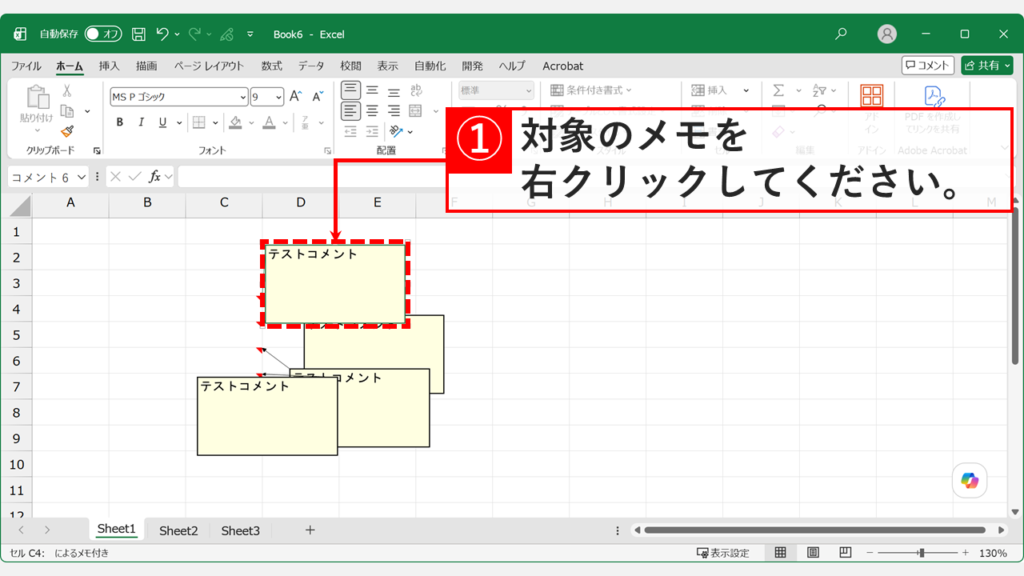
枠を自動で調整したいメモ(旧コメント)を右クリックしてください。

Excelのメモ(旧コメント)は複数選択することはできません。

Excelのメモ(旧コメント)の枠を自動でサイズ調整したいメモを右クリックしているスクリーンショット
自動サイズ調整したいメモ(旧コメント)を右クリックする
STEP
「コメントの書式設定」をクリック

右クリックするとコンテキストメニューが表示されます。その中にある「コメントの書式設定」をクリックしてください。
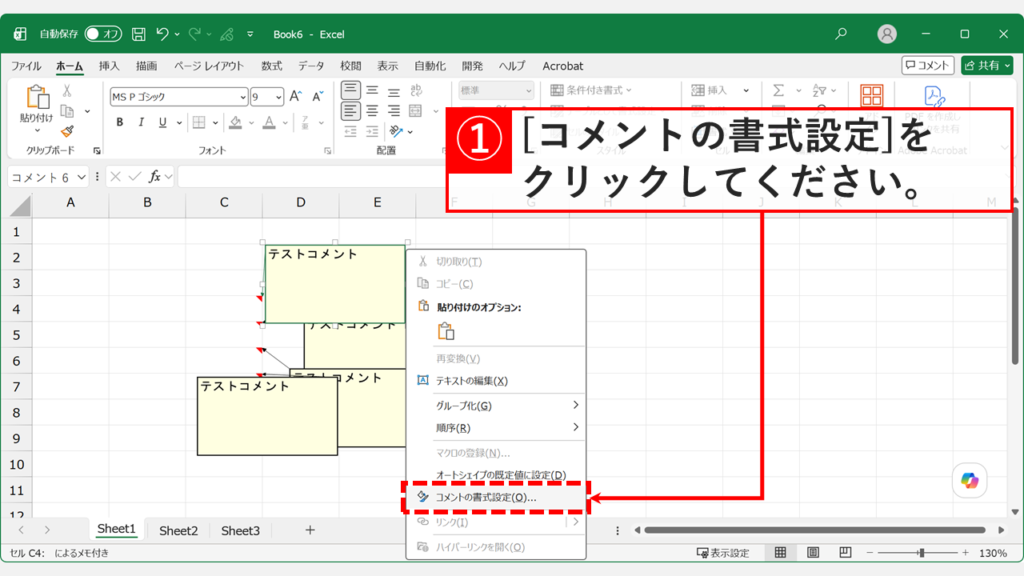
メモを右クリックして表示されたコンテキストメニューで「コメントの書式設定」を選択しているスクリーンショット
コンテキストメニューから「コメントの書式設定」をクリックする
STEP
「自動サイズ調整」にチェックを入れて「OK」ボタンをクリック

「コメントの書式設定」をクリックすると「コメントの書式設定」ウィンドウが表示されます。

その中の「配置」タブにある「自動サイズ調整」にチェックを入れて「OK」ボタンをクリックしてください。
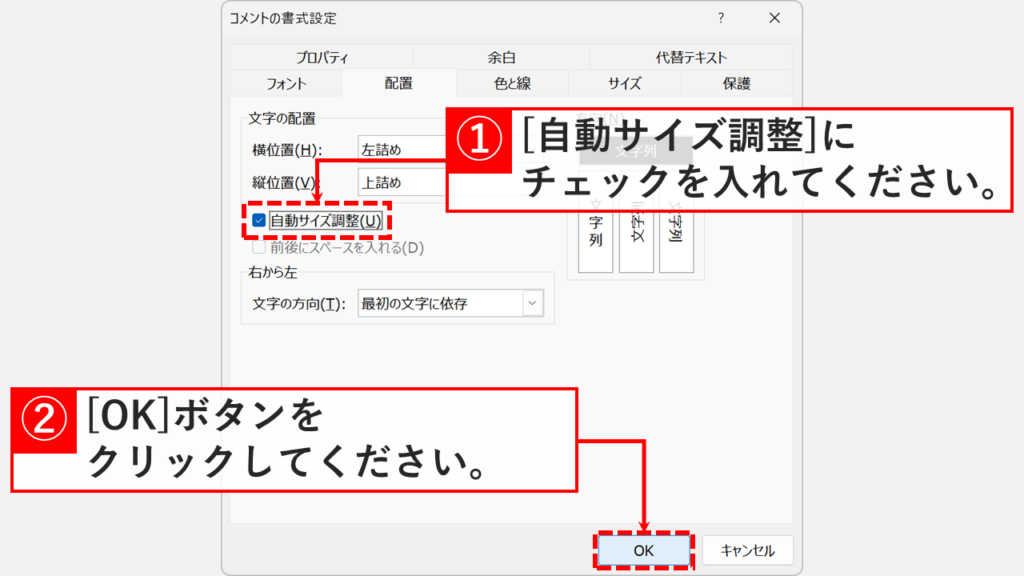
「コメントの書式設定」ウィンドウの「配置」タブで「自動サイズ調整」にチェックを入れて「OK」ボタンをクリックしているスクリーンショット
「配置」タブの「自動サイズ調整」にチェックを入れて「OK」をクリックする
STEP
メモ(旧コメント)の枠がテキスト量に合わせた大きさに変わったことを確認

「OK」ボタンをクリックすると「コメントの書式設定」ウィンドウが閉じ、Excelの編集画面に戻ります。

メモ(旧コメント)の枠がテキスト量に合わせた大きさに変わったことを確認してください。
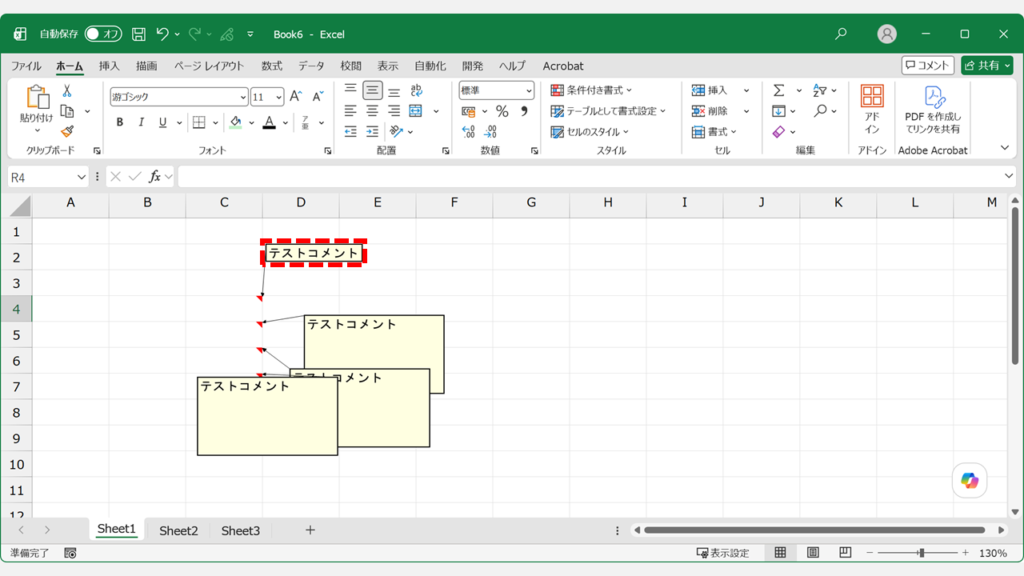
Excelのメモ(旧コメント)の枠がテキスト量に合わせた大きさに自動調整されたことを確認しているスクリーンショット
メモの枠がテキスト量に合わせた大きさに変わったことを確認する

シート内の全メモにまとめて自動サイズ調整を設定する方法(VBA)

シート内のメモが多い場合は、VBA(マクロ)を使うと一括で自動サイズ調整を設定できます。「開発」タブからVisual Basicを開き、コードを貼り付けて実行するだけで完了します。

  1. 「開発」タブをクリックする
  2. 「Visual Basic」をクリックする
  3. 「挿入」→「標準モジュール」をクリックする
  4. コードを貼り付けて「▶(実行)」ボタンをクリックする
  5. 全メモに自動サイズ調整が適用されたことを確認する
  6. 「Module1」を右クリックし「Module1の解放」→「いいえ」をクリックする
  7. VBAウィンドウ右上の「×」をクリックして閉じる

実際の画面を見ながら詳しく解説していきます。

STEP
「開発」タブをクリック

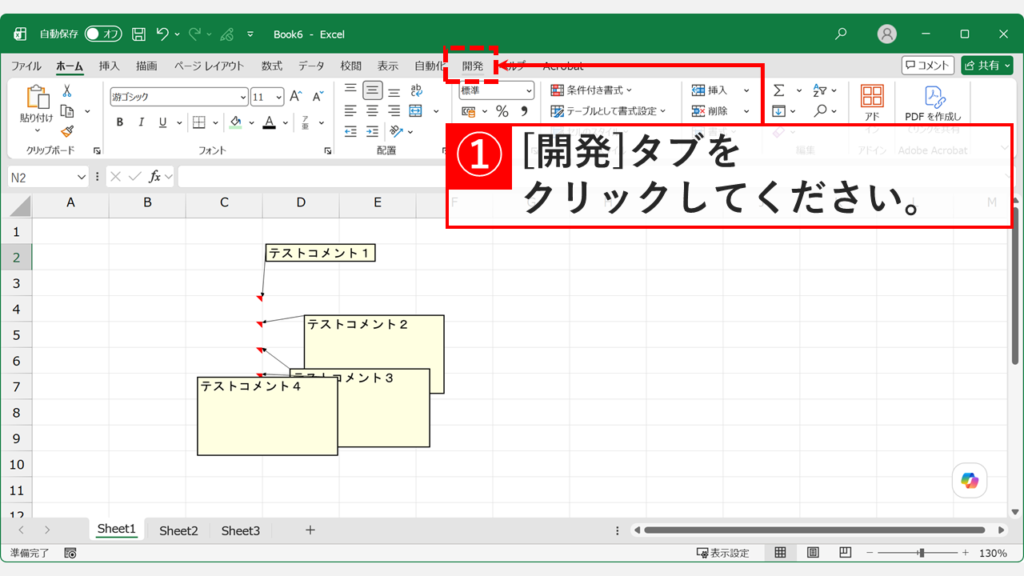
まずはExcelの「開発」タブをクリックしてください。

Excelに「開発」タブが表示されていない場合は、「【Excel】開発タブの表示方法」で紹介している手順で表示させてください。

Excelのリボンで「開発」タブをクリックしているスクリーンショット
Excelのリボンから「開発」タブをクリックする
STEP
「Visual Basic」をクリック

次に、「開発」タブの中にある「Visual Basic」をクリックしてください。
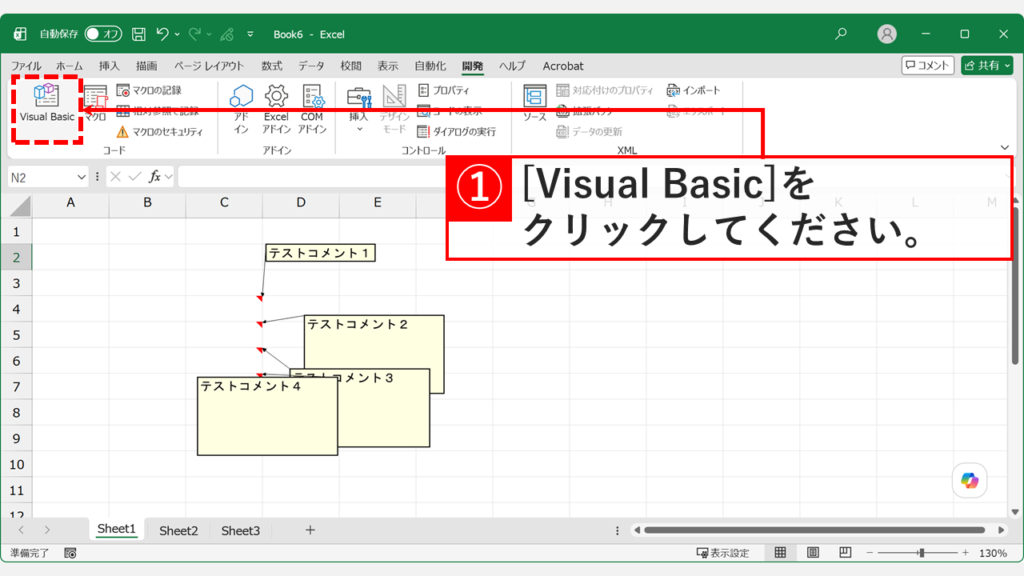
リボンが折りたたまれて表示されていない場合は、Excelのリボンを常に表示する方法をご覧ください。

「開発」タブの中にある「Visual Basic」ボタンをクリックしているスクリーンショット
「開発」タブの「Visual Basic」をクリックする
STEP
「挿入(I)」をクリックし、「標準モジュール」を選択

「Visual Basic」をクリックすると、「Microsoft Visual Basic for Applications」ウィンドウが開きます。

メニューの「挿入(I)」をクリックし、「標準モジュール」を選択してください。
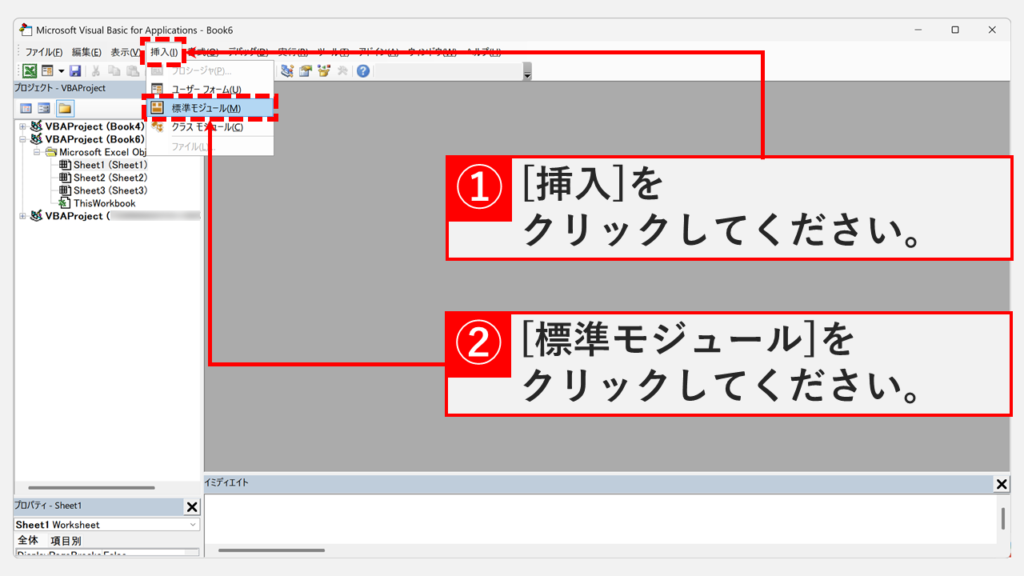
Microsoft Visual Basic for Applicationsウィンドウで「挿入(I)」メニューを開き「標準モジュール」を選択しているスクリーンショット
「挿入(I)」メニューから「標準モジュール」を選択する
STEP
コードを貼り付け、ツールバーの「▶(実行)」ボタンをクリック

「標準モジュール」を選択するとコードを入力できる画面が開きます。

以下のコードを貼り付け、ツールバーの「▶(実行)」ボタンをクリックしてください。

Sub メモ自動サイズ調整()
    Dim cmt As Comment
    For Each cmt In ActiveSheet.Comments
        On Error Resume Next
        cmt.Shape.TextFrame.AutoSize = True
        On Error GoTo 0
    Next cmt
End Sub
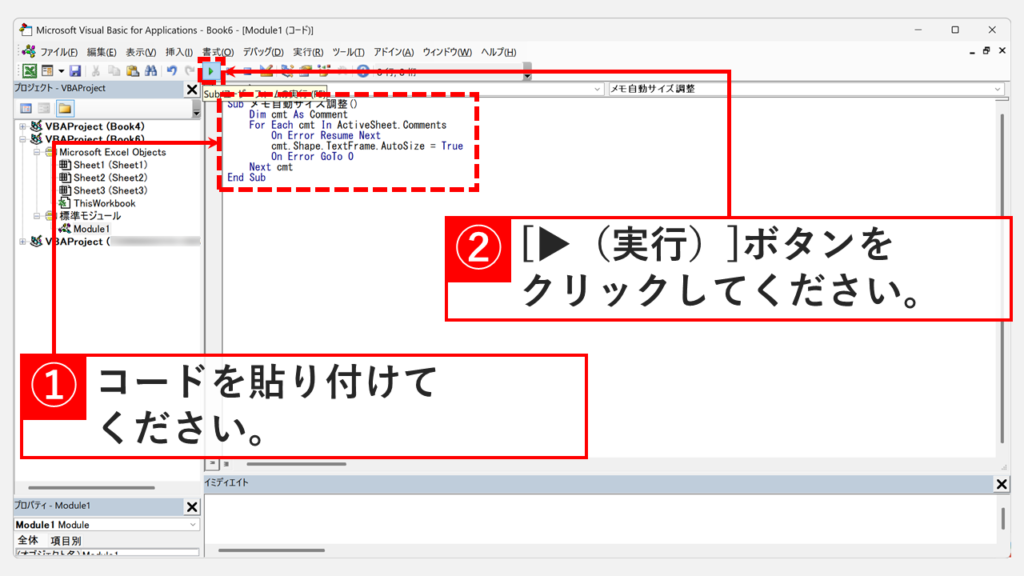
VBAの標準モジュール画面にシート内の全メモへ自動サイズ調整を一括適用するコードを貼り付け、ツールバーの「▶(実行)」ボタンをクリックしているスクリーンショット
コードを貼り付けてツールバーの「▶(実行)」ボタンをクリックする
STEP
シート内の全メモに自動サイズ調整が適用されたことを確認する

「▶(実行)」ボタンをクリックすると、シート内の全メモに自動サイズ調整が適用されます。
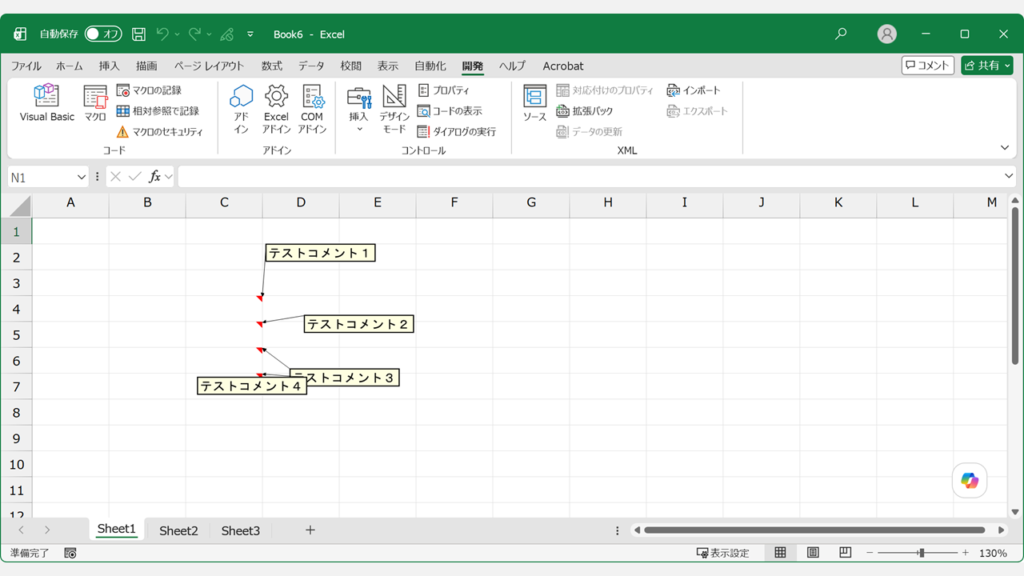
VBAマクロ実行後にExcelシート内の全メモ(旧コメント)に自動サイズ調整が適用されたことを確認しているスクリーンショット
シート内の全メモに自動サイズ調整が適用されたことを確認する
STEP
「Module1」を右クリックし、「Module1の解放」を選択

マクロを実行したあとは、追加した標準モジュール(マクロ)を削除してファイルをきれいな状態に戻しておくことをおすすめします。

「Microsoft Visual Basic for Applications」ウィンドウに戻り、「Module1」を右クリックし、「Module1の解放」を選択してください。
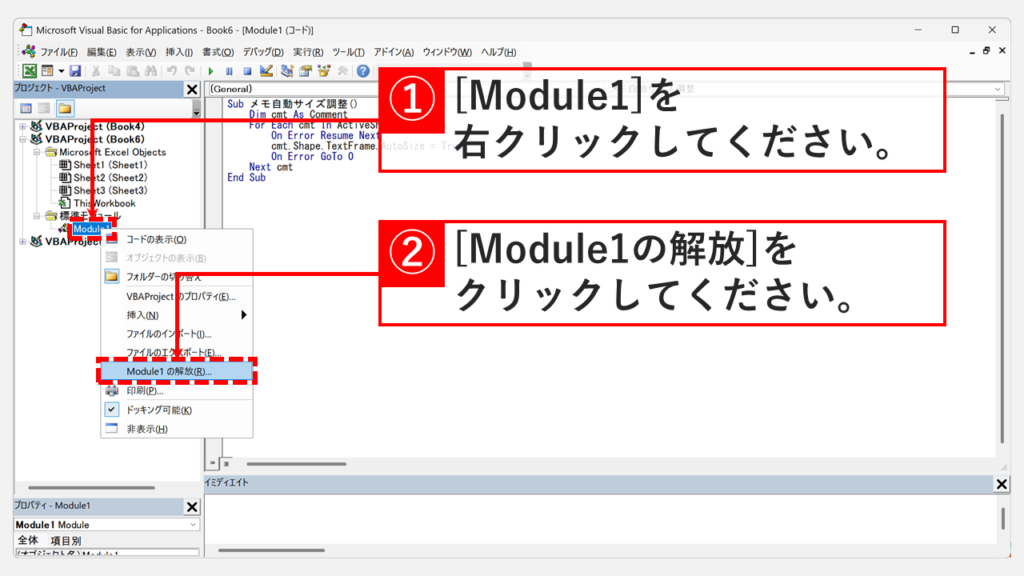
Microsoft Visual Basic for Applicationsウィンドウのプロジェクトエクスプローラーで「Module1」を右クリックし「Module1の解放」を選択しているスクリーンショット
「Module1」を右クリックして「Module1の解放」を選択する
STEP
「いいえ」をクリック

「Module1の解放」を選択すると、「削除する前にModule1をエクスポートしますか?」というダイアログが表示されます。「いいえ」をクリックしてください。
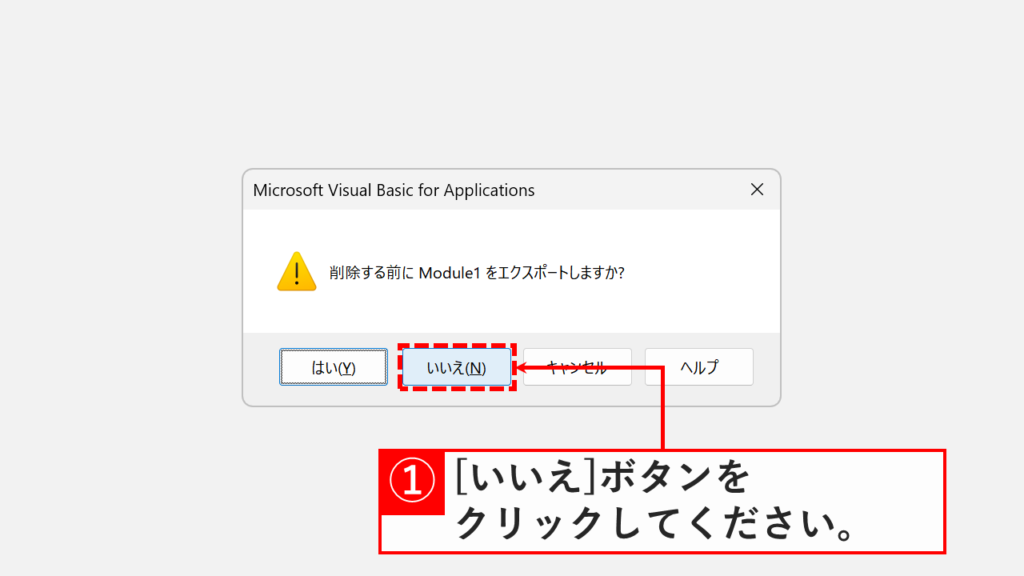
「削除する前にModule1をエクスポートしますか?」というダイアログで「いいえ」をクリックしているスクリーンショット
エクスポートの確認ダイアログで「いいえ」をクリックして標準モジュールを削除する
STEP
右上の「×」をクリックして「Microsoft Visual Basic for Applications」ウィンドウを閉じる

「いいえ」をクリックすると、追加した標準モジュール(マクロ)が削除されます。

最後に、VBAウィンドウ右上の「×」をクリックして「Microsoft Visual Basic for Applications」ウィンドウを閉じてください。
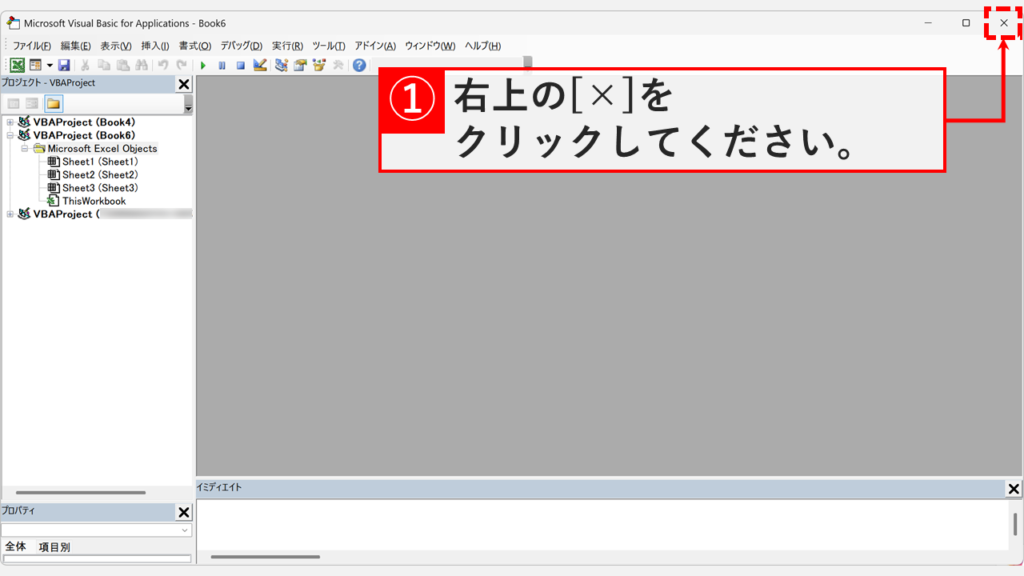
Microsoft Visual Basic for Applicationsウィンドウ右上の「×」ボタンをクリックしてウィンドウを閉じているスクリーンショット
右上の「×」をクリックしてVBAウィンドウを閉じる

Excelでメモ(旧コメント)の枠を自動でサイズ調整する方法に関するよくある質問と答え

Excelでメモ(旧コメント)の枠を自動でサイズ調整する方法に関するよくある質問と答えをまとめました。

Excelのメモの枠を自動でサイズ調整するには?

対象のメモを右クリックして「コメントの書式設定」を開き、「配置」タブの「自動サイズ調整」にチェックを入れて「OK」をクリックします。
設定後は、メモの枠がテキスト量に合わせて自動的に広がるようになります。

メモの枠が文字に合わせて広がるように設定できますか?

はい、できます。
メモを右クリックして「コメントの書式設定」を開き、「配置」タブの「自動サイズ調整」にチェックを入れると、テキスト量に合わせてメモの枠が自動で広がるようになります。

「コメントの書式設定」はどこから開くの?

メモを右クリックすると表示されるコンテキストメニューの中にあります。
メモのテキスト部分ではなく枠線の上で右クリックすると確実に表示されます。

開発タブが表示されていない場合はどうすればいい?

「ファイル」→「オプション」→「リボンのユーザー設定」を開き、右側のリストの「開発」にチェックを入れて「OK」をクリックすると表示されます。詳しくは開発タブの表示方法をご覧ください。

自動サイズ調整が勝手に解除される

メモの枠を手動でドラッグしてサイズを変更すると、「自動サイズ調整」が自動的にオフになります。
再度「コメントの書式設定」→「配置」タブ→「自動サイズ調整」にチェックを入れ直してください。

VBAを使ったあと標準モジュールは削除した方がいい?

はい、削除することをおすすめします。
標準モジュールを残したままにすると、ファイルを保存するときに「マクロが含まれています」という警告が表示される場合があります。プロジェクトエクスプローラーで「Module1」を右クリックし、「Module1の解放」→「いいえ」の順にクリックすると削除できます。

Excelのメモとコメントとの違いは?

「メモ」は以前「コメント」と呼ばれていた機能で、セルにテキストを付箋のように残せます。返信はできません。
「コメント」はMicrosoft 365以降で追加された機能で、返信や@メンションを使ったスレッド形式のやり取りができます。自動サイズ調整の設定はメモ(旧コメント)にのみ適用できます。

自動サイズ調整の設定はファイルを閉じても保持される?

はい、保持されます。
「コメントの書式設定」で設定した自動サイズ調整はファイルに保存されるため、閉じて開き直しても設定が維持されます。ただし手動で枠をドラッグしてサイズを変更した場合は設定がオフになります。

非表示のメモにも自動サイズ調整を設定できますか?

はい、設定できます。
ただし、メモが非表示の状態では右クリックメニューに「コメントの書式設定」が表示されない場合があります。「校閲」タブの「すべてのメモの表示」でメモを表示してから設定してください。
詳しくはメモ(旧コメント)を一括で表示/非表示にする方法をご覧ください。

最後までご覧いただき、ありがとうございました。
記事の内容は独自検証に基づくものであり、MicrosoftやAdobeなど各ベンダーの公式見解ではありません。

記事内で紹介している手順はあくまで一例です。OSのバージョンやPC環境によって操作画面・手順が異なる場合があり、目的に応じた最適な方法も環境ごとに異なります。参考のうえご利用ください。

誤りのご指摘・追記のご要望・記事のご感想は、記事のコメント欄またはこちらのお問い合わせフォームからお寄せください。個人の方向けには、トラブルの切り分けや設定アドバイスも実施します。

※Microsoft、Windows、Adobe、Acrobat、Creative Cloud、Google Chromeほか記載の製品名・サービス名は各社の商標または登録商標です。

公式情報・関連資料と検証環境
公式情報・関連資料
実行環境詳細と検証日
  • OS:Windows 11 Home 25H2(64bit)
    ※本記事の手順は Windows11 Home / Pro / Enterpriseで共通です(ポリシーで制限された環境を除く)。
  • ハードウェア:Intel(R) Core(TM) Ultra 7 155H (1.40 GHz) / 32GB RAM
  • Excel:Microsoft 365 MSO (バージョン 2605 ビルド 16.0.20026.20010) 64 ビット
  • 最終検証日:2026年5月21日
よかったらシェアしてね!
  • URLをコピーしました!

この記事を書いた人

情シスの自由帳管理人のアバター 情シスの自由帳管理人 情シスの自由帳管理人

社内SE歴15年以上。現在も社内のPC管理・ネットワーク・サーバー運用から、日常的なトラブル対応、プログラム開発まで幅広く従事しています。
「情シスの自由帳」では、パソコンが苦手な方や新人の社内SEの方、テレワーク中に困りごとがある方に向けて、実務経験に基づいた再現性の高い解説を心がけています。

【基本検証環境】
Windows 11 Home(64bit)/Intel(R) Core(TM) Ultra 7 155H(1.40GHz)/32GB RAM

コメント

コメントする

目次