
この記事では、Outlookのメールと予定表をバックアップする方法を画像付きで解説します。
情シスとして企業PCのサポートをしていると、PC入れ替えや故障時のデータ移行でOutlookのバックアップを頻繁に実施します。バックアップがないとメールや予定表のデータが失われ、業務に大きな支障をきたす可能性があります。
Outlookのバックアップが初めての方は、まず「Outlookのバックアップとは - PSTファイルの基礎知識」を読んでから作業を始めることをおすすめします。
Outlookのデータファイル(PST)をバックアップする方法
Outlookのデータをバックアップする方法は、エクスポート機能を使う方法とPSTファイルを直接コピーする方法の2通りあります。
初心者の方にはOutlookの標準機能でのエクスポート、慣れた方や情シスの方にはエクスプローラーから直接PSTファイルをコピーする方法がおすすめです。
Outlookの標準機能でPSTファイルをエクスポートする方法
Outlookの標準機能を使ってPSTファイルをエクスポートする方法を解説します。
この方法はOutlookの公式機能を使用するため初心者の方でも安心して実行できます。また、バックアップファイル(.pst)に専用のパスワードを設定できるため、万が一ファイルが流出しても中身を見られる心配がなく、セキュリティ面でも優れています。
Outlookを起動し、左上にある「ファイル」タブをクリックしてください。
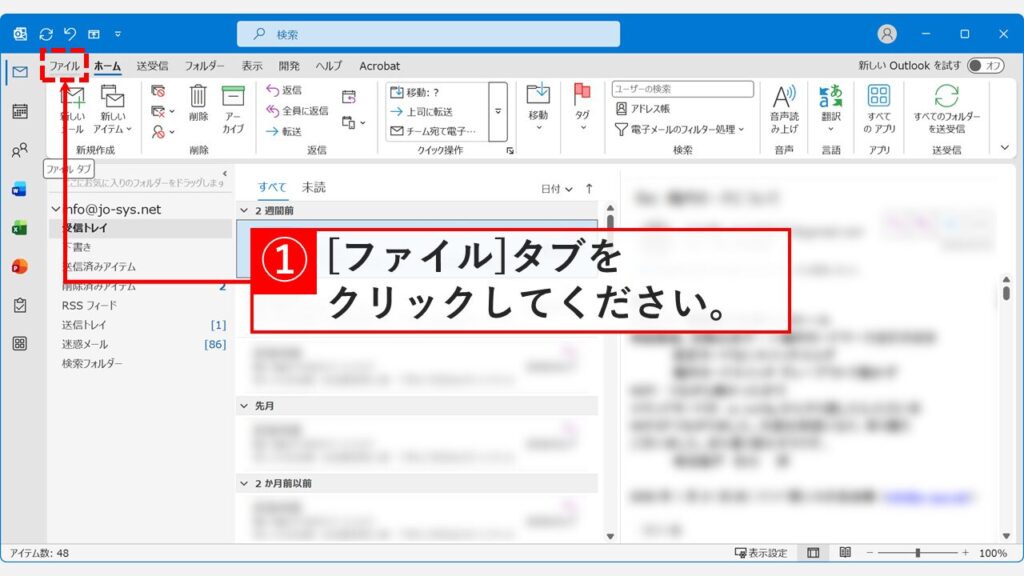
「ファイル」タブをクリックすると「アカウント情報」と書かれた画面に切り替わります。
画面左側のメニューにある「開く/エクスポート」をクリックしてください。
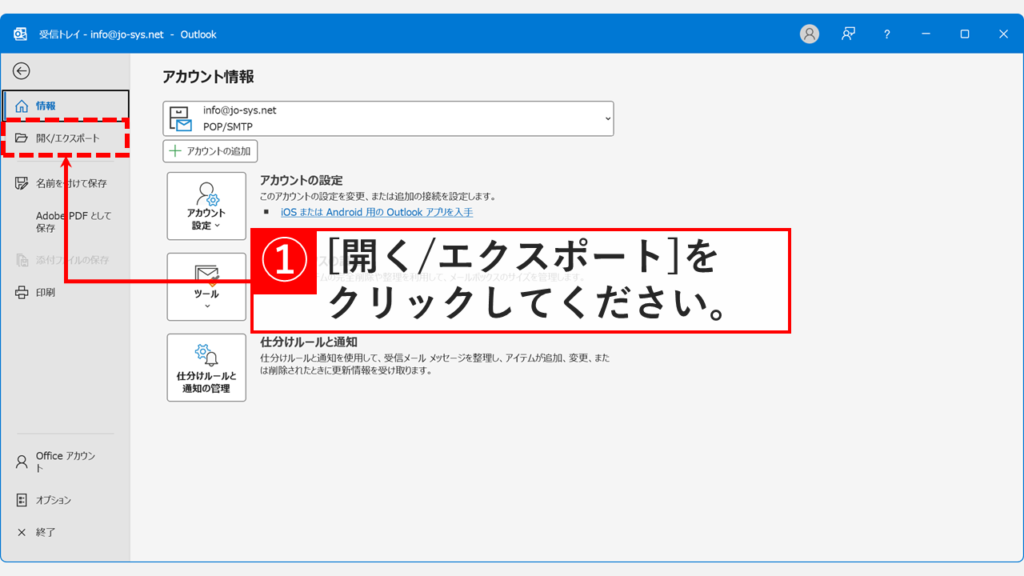
次に、「インポート/エクスポート」をクリックしてください。
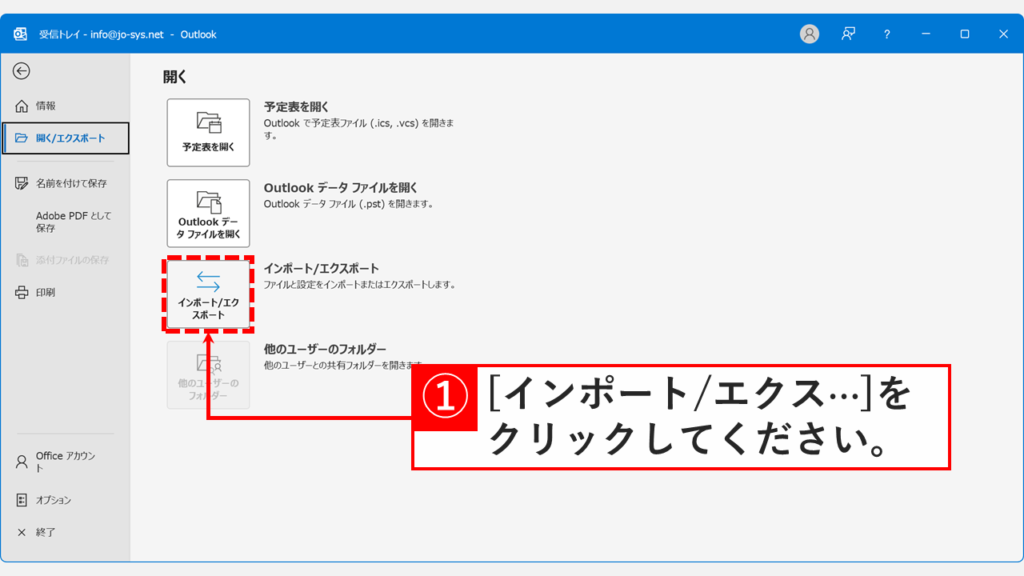
「インポート/エクスポート」をクリックすると、「インポート/エクスポート ウィザード」と書かれた画面が表示されます。
「実行する処理を選択してください(C):」欄から「ファイルにエクスポート」を選択して「次へ(N)」ボタンをクリックしてください。
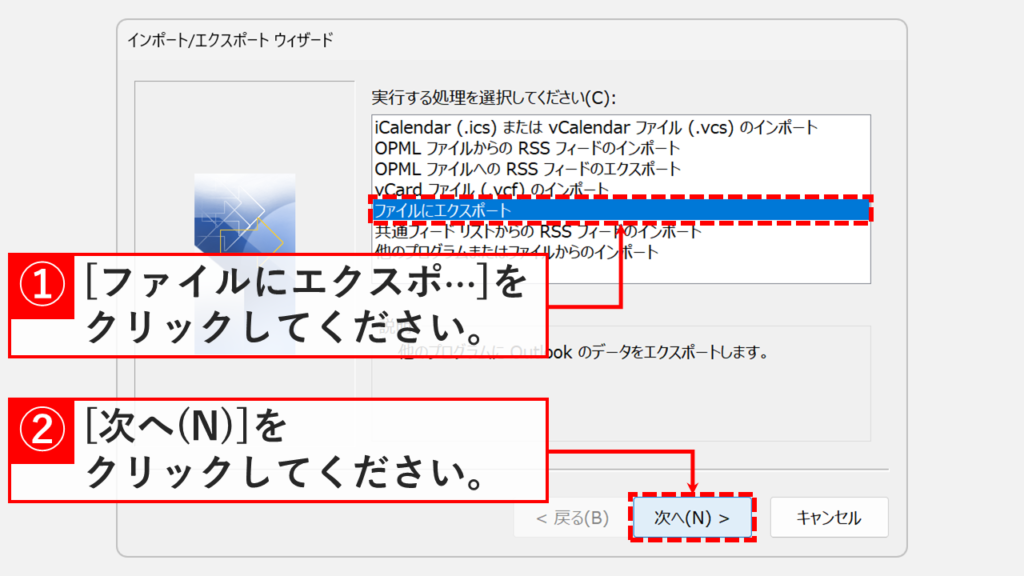
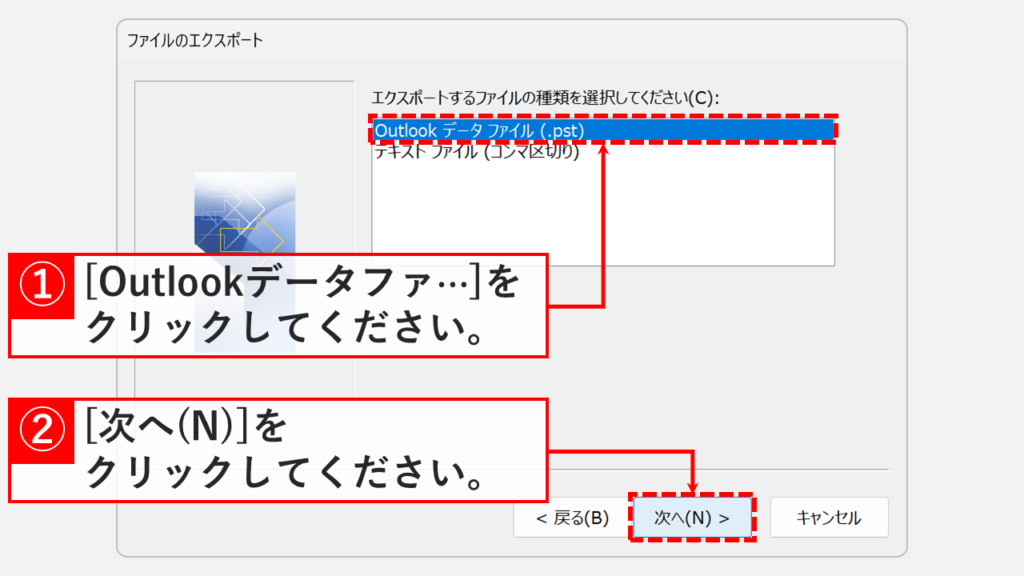
「次へ(N)」をクリックすると「エクスポートするファイルの種類を選択してください(C):」と書かれた画面に移動します。
選択肢の中から「Outlookデータファイル(.pst)」を選択して「次へ(N)」ボタンをクリックしてください。
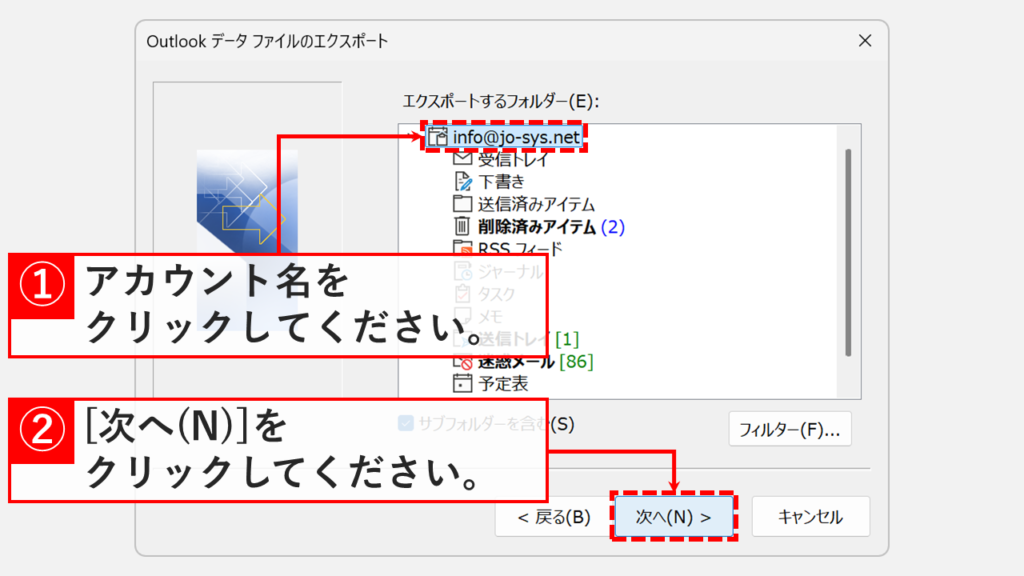
「次へ(N)」をクリックすると「エクスポートするフォルダー(E):」と書かれた画面に移動します。
ツリーメニュー一番上にあるアカウント名を選択して「次へ(N)」ボタンをクリックしてください。
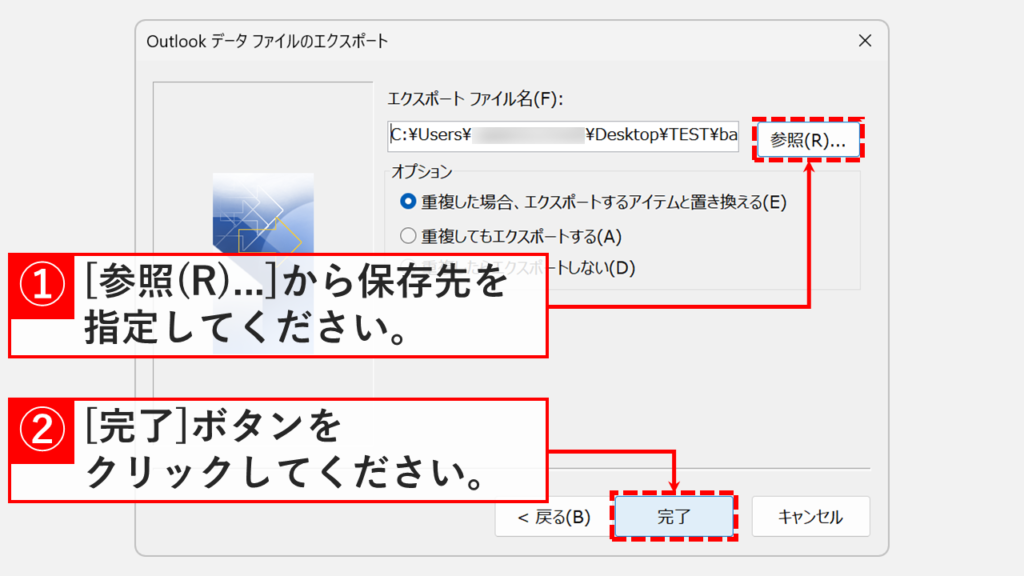
「次へ(N)」をクリックすると「エクスポートするファイル名(F):」と書かれた画面に移動します。
「参照(R)」をクリックしてエクスポート先を選択し、右下にある「完了」ボタンをクリックしてください。
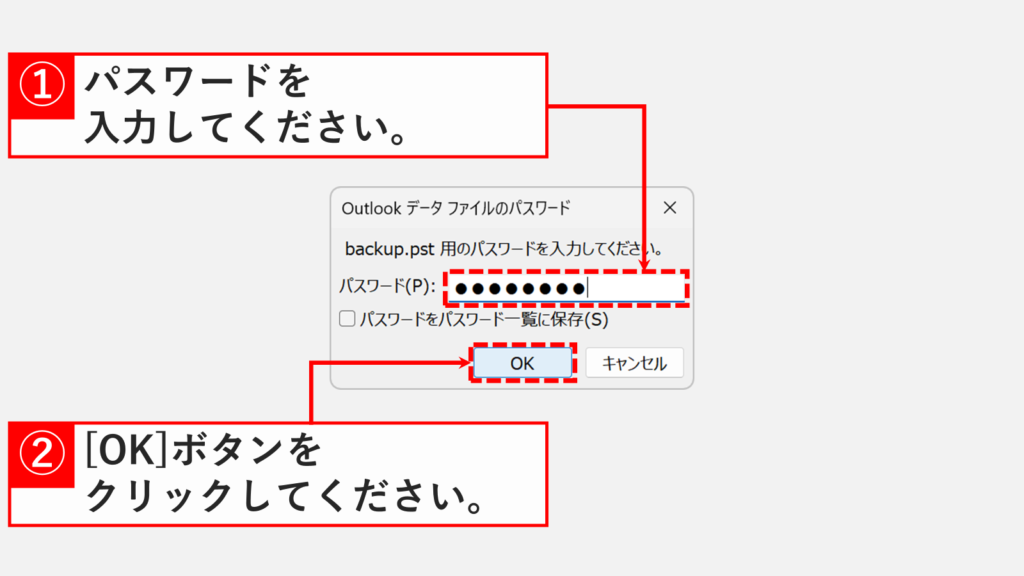
「完了」ボタンをクリックするとエクスポート処理が始まり、「Outlookデータファイルのパスワード作成」という小さなウィンドウが2回表示されます。
パスワードを入力して「OK」ボタンをクリックしてください。
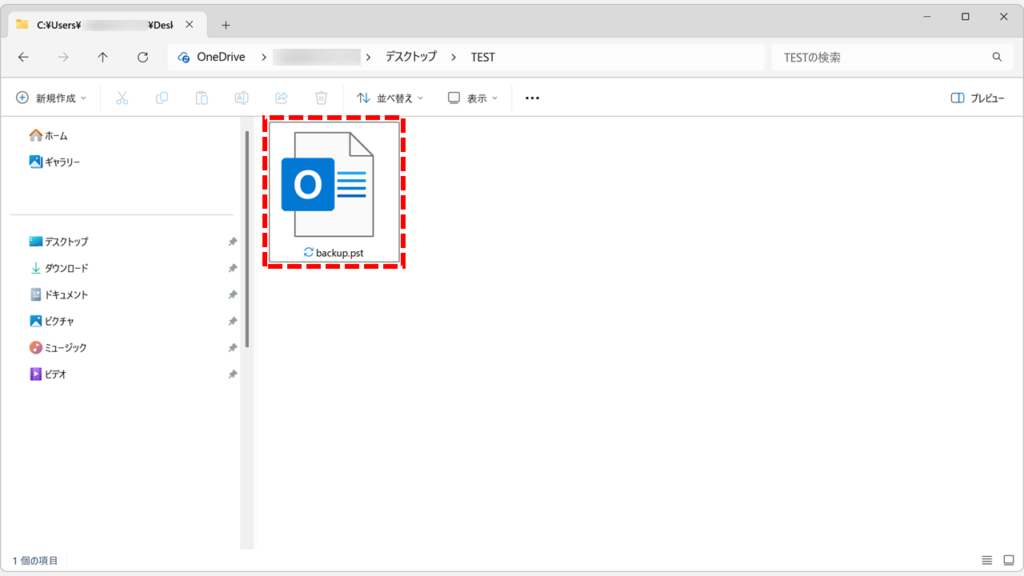
「OK」ボタンをクリックすると、STEP7で選択した場所に「backup.pst」ファイルが作成されます。
エクスプローラーから直接PSTファイルをコピーする方法
エクスポート機能を使わず、エクスプローラーから直接PSTファイルをコピーしてバックアップする方法を解説します。
この方法はエクスポート機能よりも高速で、複数アカウント分を一度にコピーできるメリットがあります。情シスの現場でよく使われる方法です。
PSTファイルは通常「C:\Users\(ユーザー名)\Documents\Outlook ファイル」または「C:\Users\(ユーザー名)\AppData\Local\Microsoft\Outlook」に保存されていますが、ここでは確実にPSTファイルの場所を見つける方法から解説します。
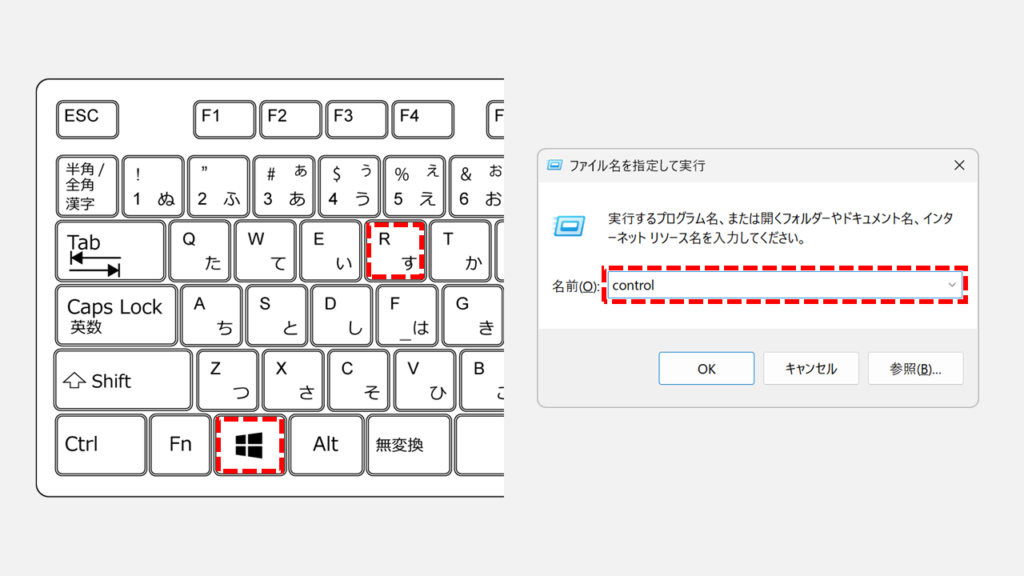
まずはWindowsキー+Rキーを押してファイル名を指定して実行ウィンドウを立ち上げてください。
「名前(O):」の欄に「control」と入力してEnterを押してください。
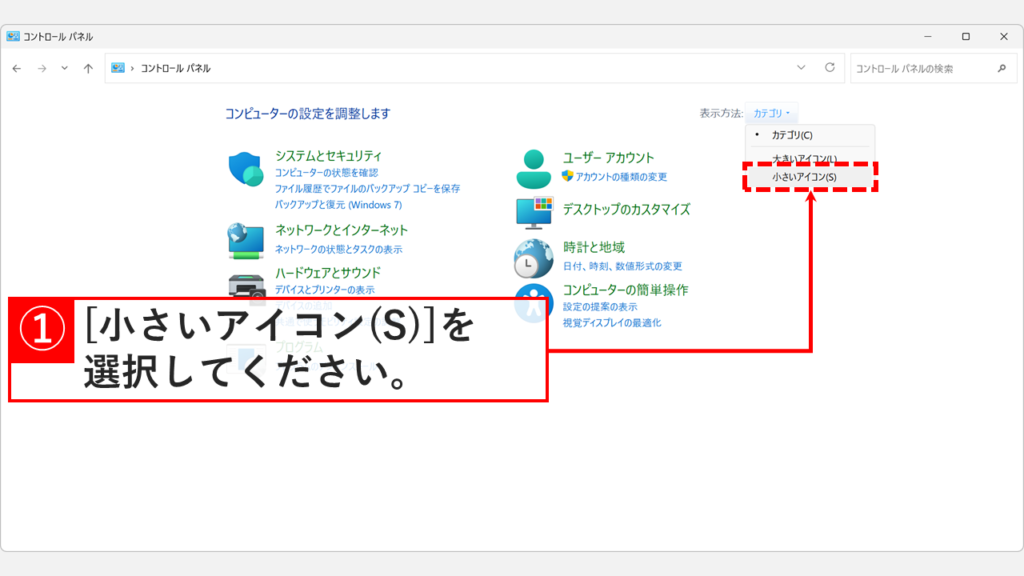
コントロールパネルが開けたら、右上にある「表示方法」を「小さいアイコン(S)」に変更してください。
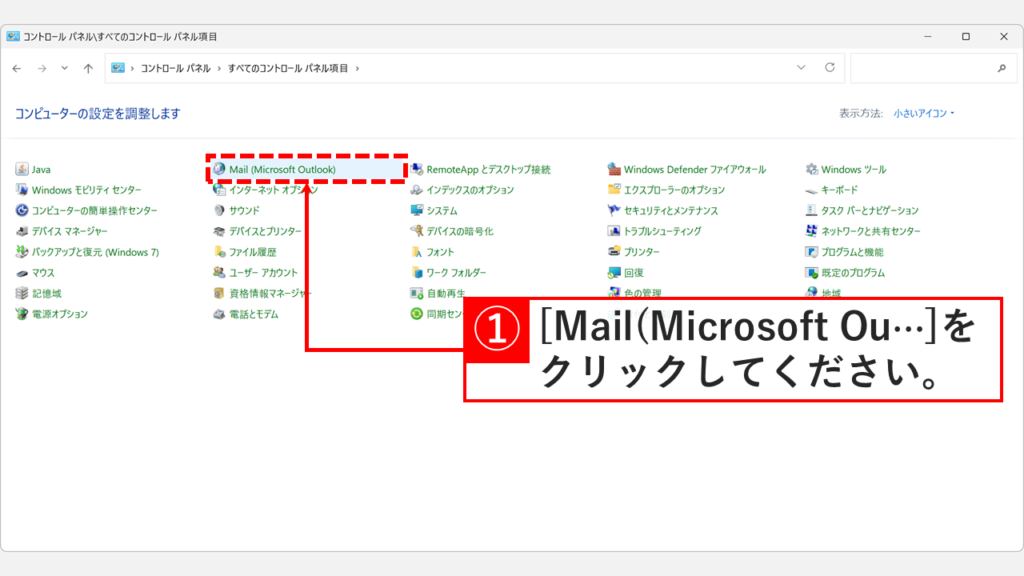
コントロールパネルの表示が切り替わったら、その中にある「Mail(Microsoft Outlook)」をクリックしてください。
「Mail(Microsoft Outlook)」をクリックすると、「メール設定」と書かれた画面が表示されます。
画面中にある「データファイル(F)...」をクリックしてください。
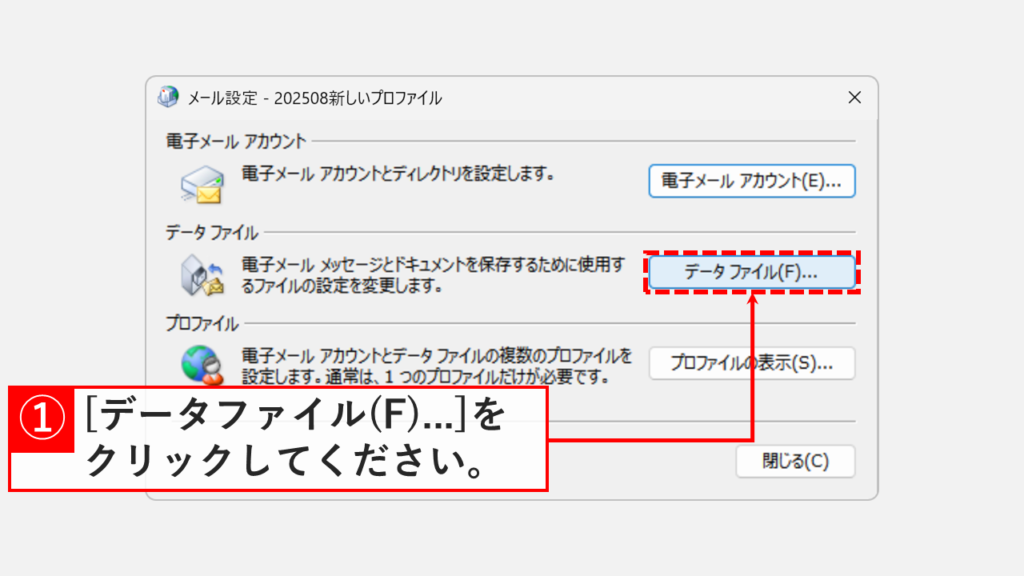
「データファイル(F)...」をクリックすると、「アカウント設定」と書かれた画面に移動します。
リストの中から対象のデータファイルを選択し、「ファイルの場所を開く」をクリックしてください。
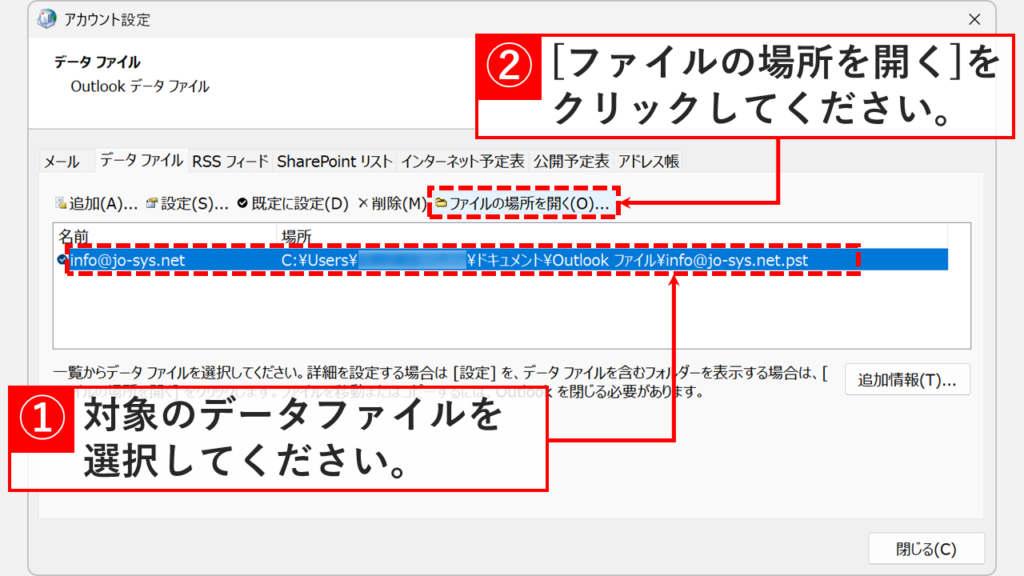
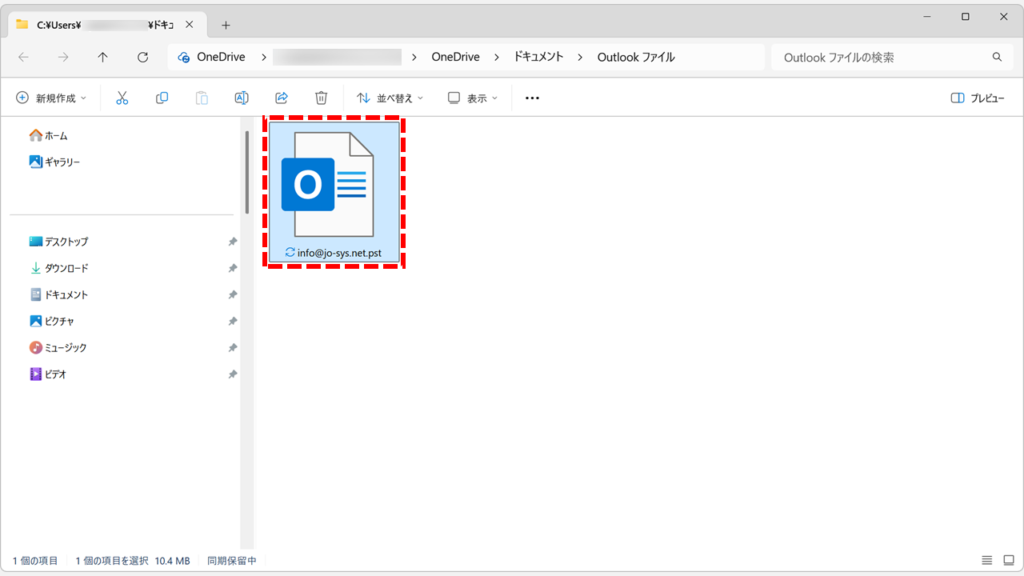
「ファイルの場所を開く」をクリックすると、PSTファイルの保存場所がエクスプローラーで開きます。
該当する「.pst」ファイルをUSBメモリや外付けHDD、別のフォルダに「コピー&ペースト」してください。 これでバックアップ(エクスポートの代わり)は完了です。
Outlookのバックアップとは - PSTファイルの基礎知識
Outlookのバックアップを実行する前に、PSTファイルの基礎知識と事前準備について理解しておきましょう。
ここでは、PSTファイルとは何か、どのようなデータがバックアップできるのか、バックアップ前に準備しておくべきことを解説します。
PSTファイルとは何か
PSTファイルとは、Personal Storage Table(個人用ストレージテーブル)の略で、Outlookのメール、予定表、連絡先、タスクなどのデータを1つのファイルにまとめて保存するためのファイル形式です。
拡張子は「.pst」で、Windows版Outlookで使用されます。
情シスとして企業PCのサポートをしていると、PC入れ替えや故障時のデータ移行でPSTファイルのエクスポート・インポートを頻繁に実施します。
バックアップできるデータの種類
PSTファイルには以下のようなデータが保存されます。
- メール(受信トレイ、送信済みアイテム、下書き、削除済みアイテムなど)
- 予定表(スケジュール、会議招待)
- 連絡先(アドレス帳)
- タスク(ToDoリスト)
- メモ
バックアップの事前準備
Outlookのデータをバックアップする前に、以下の準備をしておくとスムーズに作業できます。
特に、保存先の空き容量不足やPSTファイル自体のエラーがあると、バックアップに失敗したり、バックアップファイルが破損する可能性があります。
保存先の確認
バックアップファイル(PSTファイル)の保存先を事前に決めておきましょう。
- 外付けHDD(大容量で安全性が高い、推奨)
- USBメモリ(持ち運びに便利、容量に注意)
- ネットワークドライブ(企業の共有フォルダなど)
- デスクトップ(一時保存先として)
空き容量の確認
保存先に十分な空き容量があるか確認してください。
PSTファイルのサイズはOutlookのメールボックスのサイズとほぼ同じになります。メールボックスが5GBであれば、PSTファイルも約5GBになります。
外付けHDDやUSBメモリに十分な空き容量がない場合は、不要なファイルを削除してください。Cドライブ(ローカルディスク)の空き容量が不足している場合は、「ディスクの空き容量をWindows標準機能でガッツリ増やす方法10選」を参考に空き容量を確保してください。
作業時間の確保
バックアップにかかる時間は、メールボックスのサイズによって異なります。
- 1GB未満:5〜10分程度
- 1〜5GB:10〜30分程度
- 5GB以上:30分〜数時間
バックアップ(エクスポート)中もOutlookは使用できますが、動作が遅くなる場合があります。
PSTファイルのエラーチェック(推奨)
バックアップを実行する前に、受信トレイ修復ツール(SCANPST.EXE)でPSTファイルのエラーをチェックしておくことを強く推奨します。
エラーがあるままバックアップすると、バックアップしたPSTファイルが破損している可能性があり、いざという時に復元できない危険性があります。
Outlookでメールや予定表をバックアップする方法に関するよくある質問と答え
Outlookでメールや予定表をバックアップする方法に関するよくある質問と答えをまとめました。
最後までご覧いただき、ありがとうございました。
記事の内容は独自検証に基づくものであり、MicrosoftやAdobeなど各ベンダーの公式見解ではありません。
記事内で紹介している手順はあくまで一例です。OSのバージョンやPC環境によって操作画面・手順が異なる場合があり、目的に応じた最適な方法も環境ごとに異なります。参考のうえご利用ください。
誤りのご指摘・追記のご要望・記事のご感想は、記事のコメント欄またはこちらのお問い合わせフォームからお寄せください。個人の方向けには、トラブルの切り分けや設定アドバイスも実施します。
※Microsoft、Windows、Adobe、Acrobat、Creative Cloud、Google Chromeほか記載の製品名・サービス名は各社の商標または登録商標です。
公式情報・関連資料
実行環境詳細と検証日
- OS:Windows 11 Home 25H2(64bit)
※本記事の手順は Windows11 Home / Pro / Enterpriseで共通です(ポリシーで制限された環境を除く)。 - ハードウェア:Intel(R) Core(TM) Ultra 7 155H (1.40 GHz) / 32GB RAM
- Outlook:Microsoft 365 MSO (バージョン 2601 ビルド 16.0.19628.20132) 64 ビット
- 最終検証日:2026年2月11日




コメント