【Outlook】返信・転送メールを常に新しいウィンドウで開く設定方法

この記事では、Outlookの返信・転送メールを常に新しいウィンドウ(ポップアウト)で開く設定方法を解説します。

「返信ボタンを押すと閲覧ウィンドウ内で編集画面が開いてしまい、元のメールを確認しながら返信できない」「新しいウィンドウで開くようにしたいけど、どこで設定するのかわからない」といったお問い合わせをよく受けます。

情シスとして社内PCのサポートをしていると、返信・転送を新しいウィンドウで開く設定を知らないまま使い続けているユーザーは少なくありません。新しいウィンドウで開くように設定するだけで、元の受信メールを見ながら返信・転送メールを作成できるようになり、内容の確認ミスや転記ミスを大幅に減らすことができます。

この記事では、Outlookのオプションから返信・転送を常に新しいウィンドウ(ポップアウト)で開く設定手順と、設定しても反映されない場合の対処法まで詳しく解説します。

目次

返信・転送メールを常に新しいウィンドウ(ポップアウト)で開く設定方法

返信・転送メールを常に新しいウィンドウ(ポップアウト)で開くには、Outlookのオプション画面から設定を変更します。チェックボックスをオンにするだけで完了するため、初めての方でも迷わず操作できます。

新しいウィンドウで開くと返信時の書式設定タブも表示されるようになります

  1. Outlookのメイン画面で「ファイル」タブをクリックする
  2. 「オプション」をクリックして「Outlookのオプション」ウィンドウを開く
  3. 左側メニューから「メール」をクリックする
  4. 「返信と転送を新しいウィンドウで開く」にチェックを入れて「OK」をクリックする

実際の画面を見ながら詳しく解説していきます。

STEP
Outlookのメイン画面で「ファイル」タブをクリック

まずは、Outlookのメイン画面で「ファイル」タブをクリックしてください。
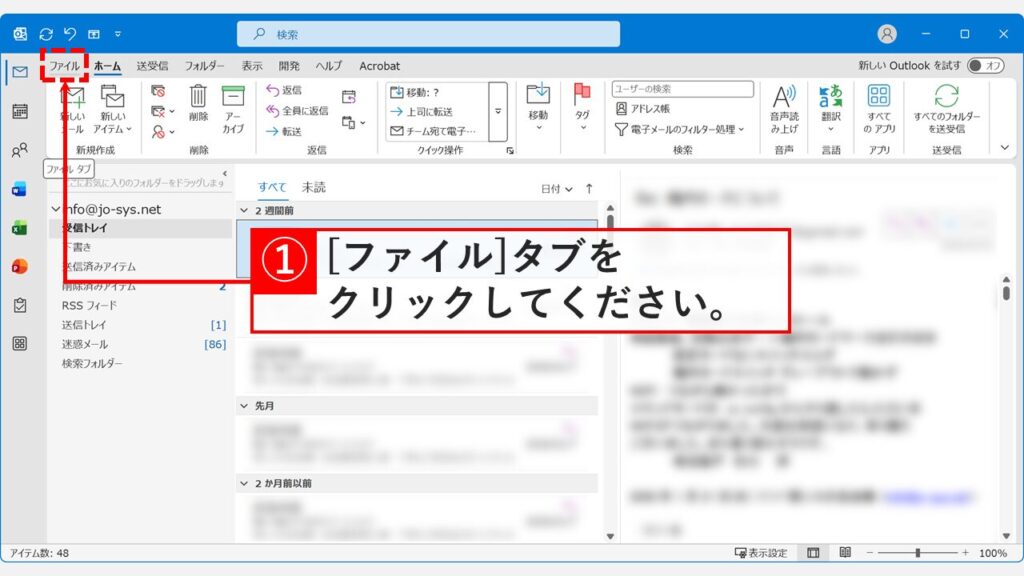
Outlookの返信・転送メールを新しいウィンドウ(ポップアウト)で開く設定のため、Outlookのメイン画面で「ファイル」タブをクリックしているスクリーンショット
Outlookのメイン画面左上にある「ファイル」タブをクリックする
STEP
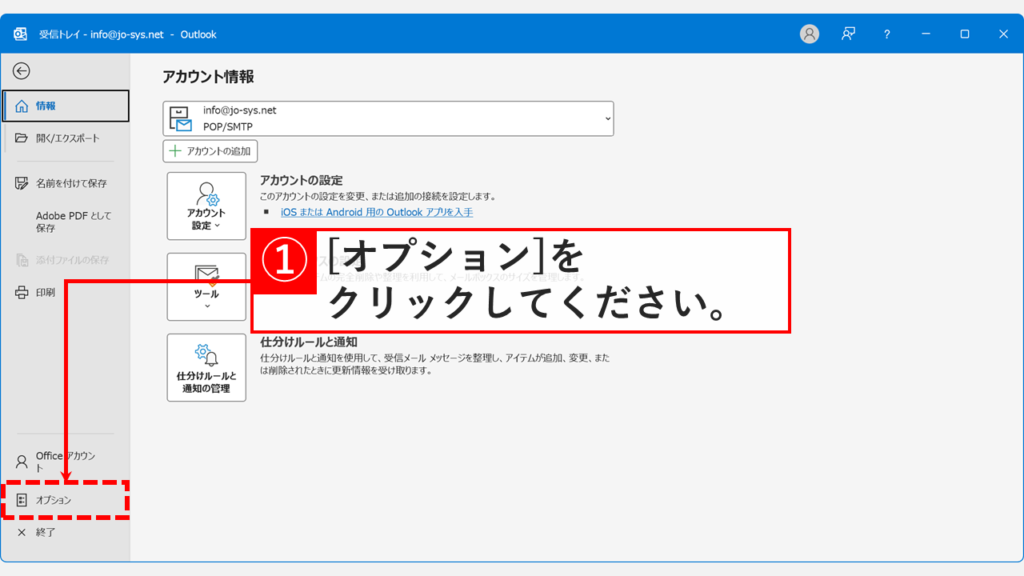
「オプション」をクリック

次に、表示されたメニューから「オプション」をクリックしてください。

Outlookの「ファイル」タブをクリックして表示されたメニューから「オプション」をクリックしているスクリーンショット
表示されたメニューから「オプション」をクリックする
STEP
「Outlookのオプション」ウィンドウで「メール」タブを選択

「オプション」をクリックすると、「Outlookのオプション」ウィンドウが表示されます。

左側にある「メール」タブを選択してください。
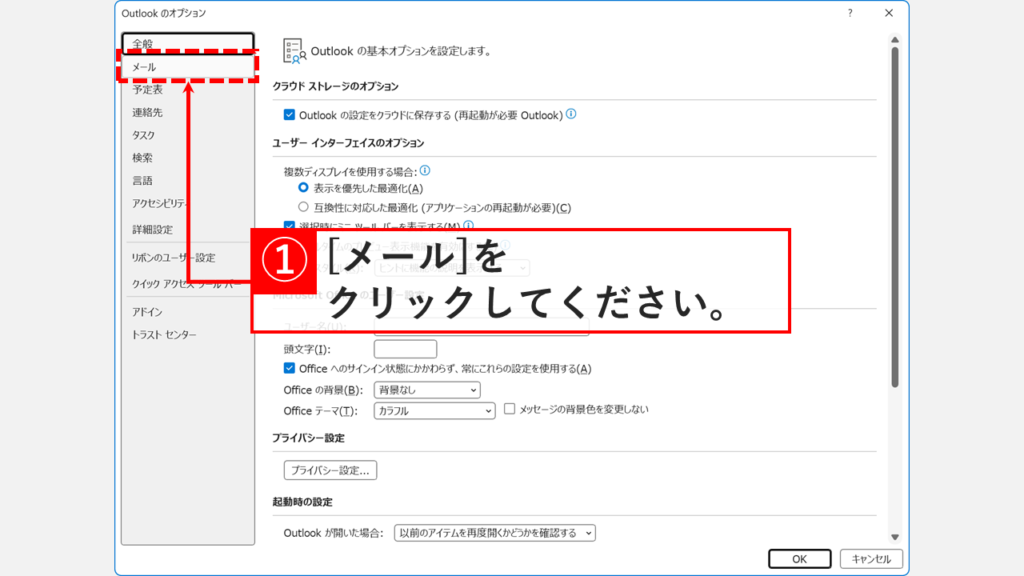
「Outlookのオプション」ウィンドウが表示され、左側メニューから「メール」タブを選択しているスクリーンショット
「Outlookのオプション」ウィンドウの左側メニューから「メール」タブを選択する
STEP
「返信と転送を新しいウィンドウで開く(O)」にチェックを入れて、「OK」をクリック

「メール」タブを選択すると、メールの送受信に関する設定画面が表示されます。

「返信/転送」にある「返信と転送を新しいウィンドウで開く(O)」にチェックを入れて、右下の「OK」ボタンをクリックして設定を保存してください。
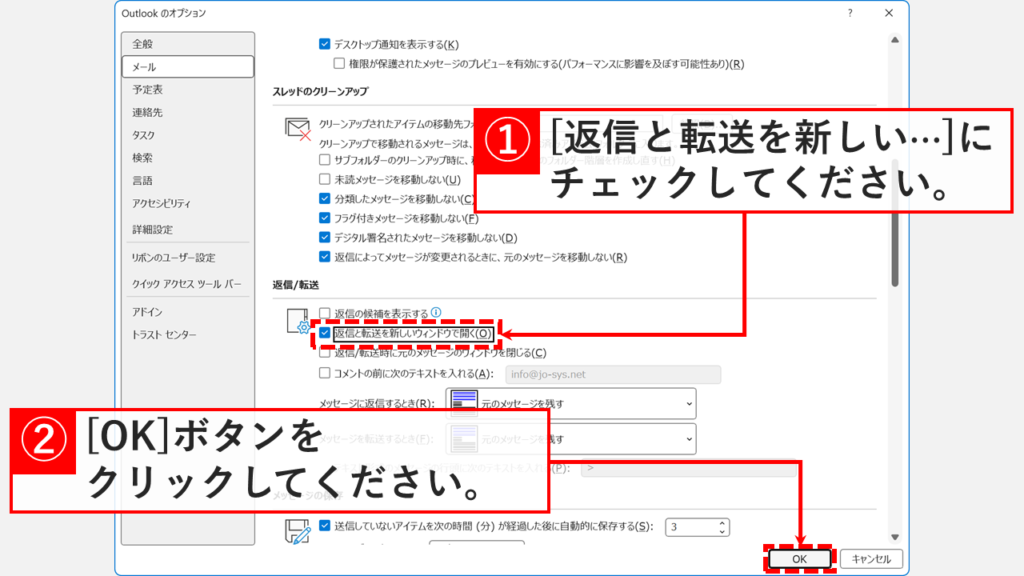
「Outlookのオプション」の「メール」タブにある「返信/転送」セクションで「返信と転送を新しいウィンドウで開く(O)」にチェックを入れて「OK」をクリックしているスクリーンショット
「返信と転送を新しいウィンドウで開く」にチェックを入れて「OK」をクリックする

設定を変更しても新しいウィンドウ(ポップアウト)で開かない場合の対処法

設定を変更しても新しいウィンドウ(ポップアウト)で開かない場合、Outlookのプロセスが残っていたり、アドインや破損したプログラムファイルが原因となっていることがあります。以下の手順を順番に試してください。

  1. Outlookをタスクマネージャーから完全に終了して再起動する
  2. Office(Outlook)を最新の状態に更新する
  3. Outlookをセーフモードで起動してアドインの影響を確認する
  4. Office(Outlook)を修復インストールする

実際の画面を見ながら詳しく解説していきます。

Outlookをタスクマネージャーから完全に終了して再起動する

設定変更直後は反映されていない場合があります。Outlookのプロセスが完全に終了していないケースがあるため、タスクマネージャーからOutlookを完全に終了してから再起動してください。

  1. CtrlShiftEscキーを押してタスクマネージャーを開く
  2. 「プロセス」タブで「Microsoft Outlook」を右クリックし、「タスクの終了」をクリック
  3. Outlookを再起動し、返信または転送を行って新しいウィンドウで開くか確認する

Office(Outlook)を最新の状態にする

Outlookのバグや不具合が原因で、設定が正しく反映されないことがあります。以下の手順でOfficeを最新の状態に更新してください。

  1. Outlookを開き、左上の「ファイル」タブをクリックする
  2. 左側メニューから「Office アカウント」をクリックする
  3. 「更新オプション」をクリックし、表示されたメニューから「今すぐ更新」をクリックする
  4. 更新完了後、Outlookを再起動して設定が反映されているか確認する

詳しい更新手順は【Office共通】Microsoft Officeを最新版に更新する方法をご覧ください。

Outlookをセーフモードで起動してアドインの影響を確認する

インストールされているアドインが原因で、設定が正常に動作しないことがあります。
Outlookをセーフモードで起動すると、すべてのアドインが無効化された状態で起動できるため、問題の原因がアドインかどうかを切り分けられます。

  1. CtrlShiftEscキーを押してタスクマネージャーを開き、「Microsoft Outlook」を右クリックして「タスクの終了」をクリックしてOutlookを完全に終了する
  2. Windowsキー+Rキーを押して「ファイル名を指定して実行」を開く
  3. 「名前」欄に「outlook /safe」と入力し、「OK」をクリックしてセーフモードで起動する
  4. セーフモードで返信または転送を行い、新しいウィンドウで開くか確認する
  5. 新しいウィンドウで開く場合はアドインが原因のため、通常モードで起動し直してアドインを無効化する

セーフモードの起動手順と、原因となるアドインの特定・無効化手順は【Outlook】セーフモードで起動する方法【Outlook】アドインを無効にする方法をご覧ください。

Office(Outlook)を修復インストールする

再起動・更新・アドインの無効化を試しても改善しない場合、Officeのプログラムファイル自体が破損している可能性があります。Office(Outlook)の修復インストールを実行してください。

  1. Windowsキー+Iキーを押して「設定」を開く
  2. 「アプリ」をクリックし、「インストールされているアプリ」をクリックする
  3. 一覧から「Microsoft 365」または「Microsoft Office」を探し、右側の「…」をクリックして「変更」をクリックする
  4. 「クイック修復」を選択して「修復」をクリックする(改善しない場合は「オンライン修復」を実行する)
  5. 修復完了後、Outlookを再起動して設定が反映されているか確認する

詳しい修復手順は【Microsoft Office】不具合を解消!修復インストールの手順と失敗しないためのポイントをご覧ください。

返信・転送メールを常に新しいウィンドウで開く設定方法に関するよくある質問と答え

返信・転送メールを常に新しいウィンドウで開く設定方法に関するよくある質問と答えをまとめました。

Outlookで返信・転送メールを常に新しいウィンドウ(ポップアウト)で開くにはどうすればいいですか?

Outlookの「ファイル」タブ→「オプション」→「メール」タブの順に進み、「返信/転送」にある「返信と転送を新しいウィンドウで開く」にチェックを入れて「OK」をクリックすると設定できます。
設定後は返信・転送ボタンをクリックするたびに自動的に新しいウィンドウが開くようになります。

新しいウィンドウで返信・転送を開くメリットは何ですか?

元の受信メールを見ながら返信・転送メールを作成できるのが最大のメリットです。
閲覧ウィンドウ内で返信する場合は元のメールが隠れてしまいますが、新しいウィンドウで開くと両方を並べて表示できるため、内容の確認ミスや転記ミスを大幅に減らすことができます。

設定を変更したのに、返信・転送が新しいウィンドウで開きません。なぜですか?

設定変更直後はOutlookの設定が反映されない場合があります。
Ctrlキー+Shiftキー+Escキーでタスクマネージャーを開き、「Microsoft Outlook」を右クリックして「タスクの終了」をクリックしてOutlookを完全に終了してから再起動してください。
再起動後も改善しない場合は、Officeの更新・セーフモードでの確認・修復インストールを順番に試してください。詳しくは「設定を変更しても新しいウィンドウ(ポップアウト)で開かない場合の対処法」をご覧ください。

Outlookのポップアウト設定が反映されない原因としてアドインが関係することはありますか?

はい、あります。インストールされているアドインが原因で、設定が正常に動作しないことがあります。
Ctrlキー+Shiftキー+Escキーでタスクマネージャーを開いてOutlookを完全に終了した後、Windowsキー+Rキーで「ファイル名を指定して実行」を開き、「outlook /safe」と入力してセーフモードで起動してください。
セーフモードで問題が解消する場合はアドインが原因です。詳しくはOutlookをセーフモードで起動する方法をご覧ください。

セーフモードで起動したら問題が解消しました。どのアドインが原因かを調べるにはどうすればいいですか?

通常モードで起動し直し、「ファイル」タブ→「オプション」→「アドイン」の順に進み、「管理」で「COMアドイン」を選択して「設定」をクリックします。
アドインのチェックを1つずつ外してOutlookを再起動しながら、どのアドインを無効にしたときに問題が解消するかを確認してください。
詳しくはOutlookのアドインを無効にする方法をご覧ください。

修復インストールをするとメールデータや設定は消えますか?

いいえ、消えません。修復インストールはOfficeのプログラムファイルを修復・再構築する作業であり、メール・連絡先・予定表などのデータや設定には影響しません。
修復にはインターネット不要で短時間で完了する「クイック修復」と、インターネット経由で徹底的に修復する「オンライン修復」の2種類があります。まずクイック修復を試し、改善しない場合にオンライン修復を実行するのがおすすめです。
詳しくはOfficeの修復インストール手順をご覧ください。

新しいOutlook(New Outlook)でも返信・転送を新しいウィンドウで開く設定はできますか?

いいえ、この設定はクラシックOutlook(従来版)専用です。新しいOutlook(New Outlook)ではオプション画面の構成が異なり、「返信と転送を新しいウィンドウで開く」という設定項目は存在しません。

ポップアップとポップアウト、どちらが正しい呼び方ですか?

Outlookの公式では「ポップアウト」が正式な名称です。閲覧ウィンドウ内に表示されている返信・転送画面を新しいウィンドウに切り出す機能を指します。
一般的には「ポップアップ」と呼ばれることも多く、どちらも新しいウィンドウで開く操作を指しています。検索する際はどちらのキーワードでも同じ情報にたどり着けます。

設定を元に戻して閲覧ウィンドウ内で返信するようにしたい場合はどうすればいいですか?

Outlookの「ファイル」タブ→「オプション」→「メール」タブの順に進み、「返信/転送」セクションにある「返信と転送を新しいウィンドウで開く」のチェックを外して「OK」をクリックすると元の設定に戻ります。
設定を無効にすると、返信・転送が再び閲覧ウィンドウ内で開くようになります。

Officeのバージョンによって設定手順は異なりますか?

クラシックOutlook(Outlook 2016・2019・2021・Microsoft 365版)では同じ手順で設定できます。
新しいOutlook(New Outlook)とWeb版Outlookにはこの設定項目がないため、クラシックOutlookでのみ利用可能です。

最後までご覧いただき、ありがとうございました。
記事の内容は独自検証に基づくものであり、MicrosoftやAdobeなど各ベンダーの公式見解ではありません。

記事内で紹介している手順はあくまで一例です。OSのバージョンやPC環境によって操作画面・手順が異なる場合があり、目的に応じた最適な方法も環境ごとに異なります。参考のうえご利用ください。

誤りのご指摘・追記のご要望・記事のご感想は、記事のコメント欄またはこちらのお問い合わせフォームからお寄せください。個人の方向けには、トラブルの切り分けや設定アドバイスも実施します。

※Microsoft、Windows、Adobe、Acrobat、Creative Cloud、Google Chromeほか記載の製品名・サービス名は各社の商標または登録商標です。

公式情報・関連資料と検証環境
公式情報・関連資料
実行環境詳細と検証日
  • OS:Windows 11 Home 25H2(64bit)
    ※本記事の手順は Windows11 Home / Pro / Enterpriseで共通です(ポリシーで制限された環境を除く)。
  • ハードウェア:Intel(R) Core(TM) Ultra 7 155H (1.40 GHz) / 32GB RAM
  • Outlook:Microsoft 365 MSO (バージョン 2603 ビルド 16.0.19822.20086) 64 ビット
  • 最終検証日:2026年4月9日
よかったらシェアしてね!
  • URLをコピーしました!

この記事を書いた人

情シスの自由帳管理人のアバター 情シスの自由帳管理人 情シスの自由帳管理人

社内SE歴15年以上。現在も社内のPC管理・ネットワーク・サーバー運用から、日常的なトラブル対応、プログラム開発まで幅広く従事しています。
「情シスの自由帳」では、パソコンが苦手な方や新人の社内SEの方、テレワーク中に困りごとがある方に向けて、実務経験に基づいた再現性の高い解説を心がけています。

【基本検証環境】
Windows 11 Home(64bit)/Intel(R) Core(TM) Ultra 7 155H(1.40GHz)/32GB RAM

コメント

コメントする

目次