
この記事では、Windows11でプロキシの自動検出を無効化する方法を画像付きでわかりやすく解説します。
ブラウザの起動が遅い、Webページの読み込みに時間がかかる、ダウンロード開始まで待たされる――といった症状はありませんか?これらの症状は、プロキシの自動検出機能が原因で発生している可能性があります。
プロキシの自動検出は、Windows11が初期設定で有効にしている機能です。企業や学校などのネットワーク環境では便利な機能ですが、プロキシサーバーを使用していない自宅やカフェなどの環境では、インターネット接続が遅くなる原因になります。
Windowsの設定画面から無効化する基本的な方法に加えて、PowerShellコマンドを使った上級者向けの方法、無効化できない場合の対処法まで網羅的に紹介します。ぜひ最後までご覧ください。
Windows11のプロキシ自動検出機能とは
プロキシの自動検出(WPAD: Web Proxy Auto-Discovery)は、Windows11がネットワーク環境に応じて自動的にプロキシサーバーを検出する機能です。企業や学校では、この機能によってユーザーが手動で設定する手間を省けます。
しかし、プロキシサーバーを使用していない環境(自宅やカフェなど)では、この機能が有効になっていると、Windowsがプロキシサーバーを探すために余計な時間がかかり、ブラウザの起動やWebページの読み込みが遅くなる原因になります。
プロキシの自動検出を無効化すべきケース
以下のような状況では、プロキシの自動検出を無効化することで、インターネット接続速度が改善する可能性があります。
- プロキシサーバーを使用していない環境
-
自宅やカフェなど、プロキシサーバーを使用していないネットワーク環境では、プロキシの自動検出が無駄な待機時間を発生させます。
- ブラウザの起動が遅い場合
-
EdgeやChromeなどのブラウザを起動するたびに、プロキシサーバーの検索が行われるため、起動に時間がかかることがあります。
- ダウンロード速度が遅い場合
-
プロキシの自動検出が有効の場合、ダウンロード開始前にプロキシサーバーの検索を試みるため、接続確立に余計な時間がかかり、ダウンロードが遅く感じることがあります。
- Webページの読み込みが遅い場合
-
リンクをクリックしてからページが表示され始めるまでに「一瞬の間」がある場合、PCが毎回プロキシを探しに行く「待ち」が発生している可能性があります。
プロキシの自動検出を無効化すべきでないケース
プロキシの自動検出を無効化すると、インターネット接続ができなくなったり、ネットワークポリシー違反になる可能性があります。
以下のような場合は、プロキシの自動検出を無効化する前にIT管理者に確認してください。
- 企業や学校のネットワーク環境
-
組織のルールでプロキシ接続が必須の場合、無効化するとインターネットや業務システムにアクセスできなくなる恐れがあります。
- グループポリシーで管理されている環境
-
ドメインに参加しているPCでは、IT管理者がグループポリシーでプロキシ設定を集中管理している場合があります。この環境で個人的に設定を変更すると、セキュリティポリシー違反となる可能性があります。
- プロキシサーバーを使用している環境
-
VPNやプロキシサーバーを明示的に使用している環境では、プロキシの自動検出が正常な接続に必要な場合があります。無効化する前に、ネットワーク管理者に確認してください。
- 公共施設や図書館のネットワーク
-
公共のWi-Fiスポットや図書館などでは、プロキシサーバー経由でのインターネット接続が要求される場合があります。プロキシの自動検出を無効化すると、接続できなくなる可能性があります。
プロキシの自動検出をオフ(無効化)する方法
Windows11でプロキシの自動検出を無効化する最も簡単な方法は、Windowsの設定画面から「設定を自動的に検出する」をオフにする方法です。管理者権限は不要で、数クリックで完了します。
プロキシの自動検出をオフにする手順は次の通りです。
Windowsキーを押して「設定」を開く- 「ネットワークとインターネット」→「プロキシ」をクリック
- 「設定を自動的に検出する」をオフにする
ここからは、詳しい手順を画像付きで解説します。
キーボードのWindowsキーを押すか、タスクバーにあるWindowsロゴをクリックしてください。
キーボードのWindowsキーを押すとスタートメニューが表示されます。
その中にある歯車のアイコンの「設定」をクリックしてください。
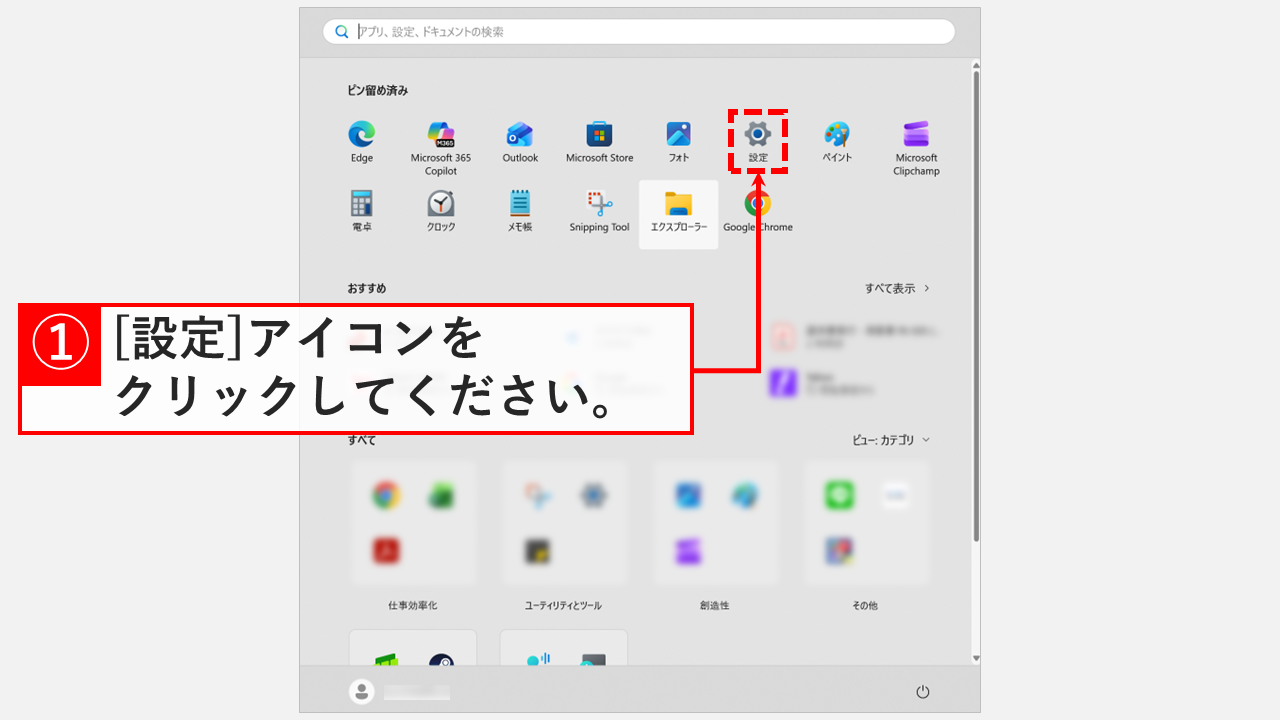
「設定」をクリックすると、「ホーム」と大きく書かれたWindowsの設定アプリが開きます。
左側にある「ネットワークとインターネット」をクリックしてください。
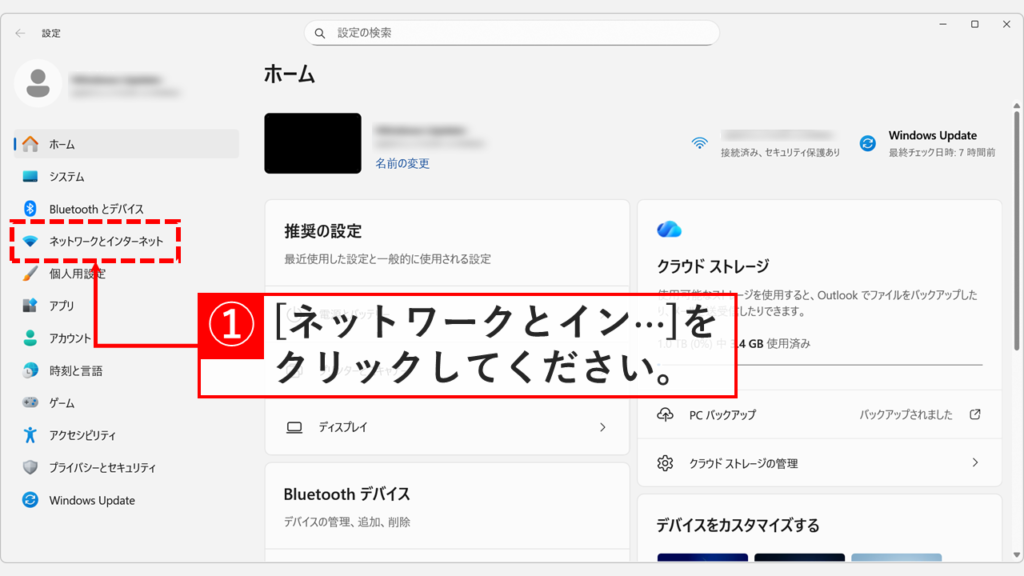
「ネットワークとインターネット」をクリックすると「ネットワークとインターネット」と書かれた画面に移動します。
その中にある「プロキシ」をクリックしてください。
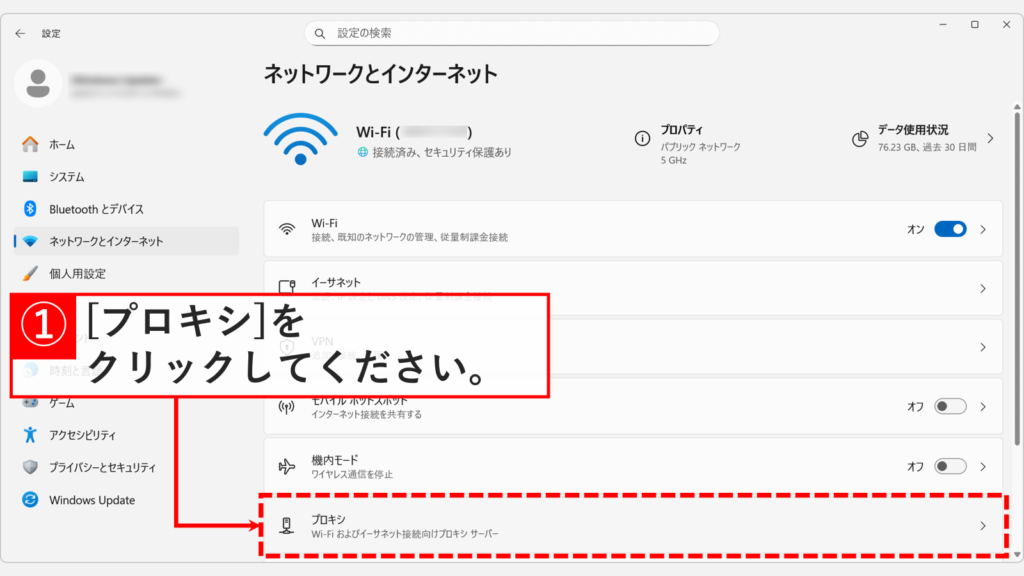
「プロキシ」をクリックすると「ネットワークとインターネット > プロキシ」と書かれた画面に移動します。
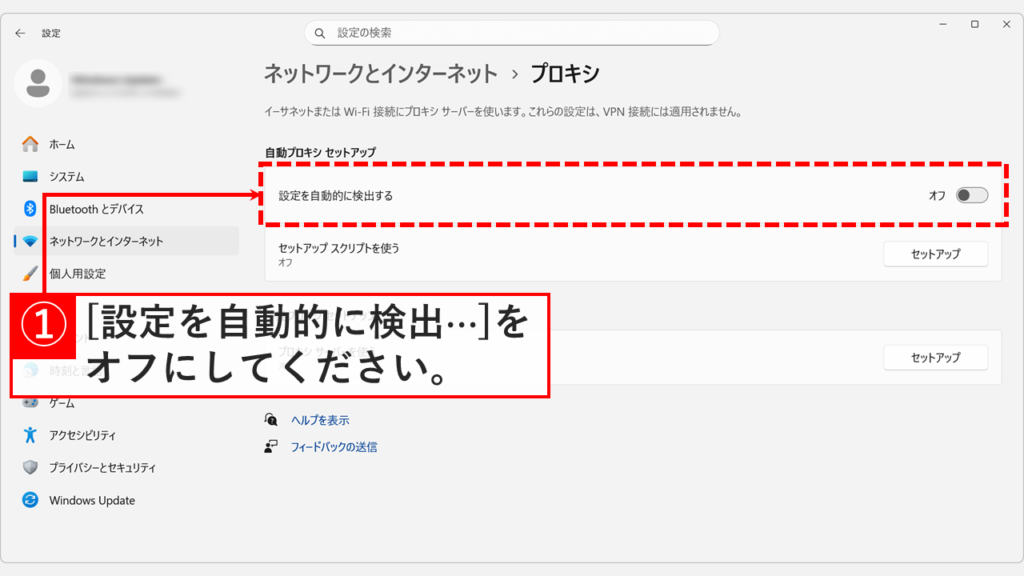
その中にある「設定を自動的に検出する」をオフ(グレーの状態)にしてください。
これでプロキシの自動検出がオフ(無効化)になりました。
コマンドでプロキシの自動検出をオフにする方法(上級者向け)
PowerShellコマンドを使ってプロキシの自動検出を無効化する方法を紹介します。この方法は上級者向けで、複数台のPCに一括で設定を適用したい場合や、スクリプトで自動化したい場合に便利です。
プロキシの自動検出をPowerShellコマンドでオフにする手順は以下の通りです。
- PowerShellを起動する
- プロキシの自動検出をオフにするコマンドを実行
- 設定が正しく変更されたか確認する
ここからは、詳しい手順を画像付きで解説します。
まずは以下の手順でPowerShellを起動してください。
- タスクバーにあるWindowsロゴを右クリック
- 「ターミナル」または「Windows PowerShell」をクリック
- PowerShellが起動したことを確認する
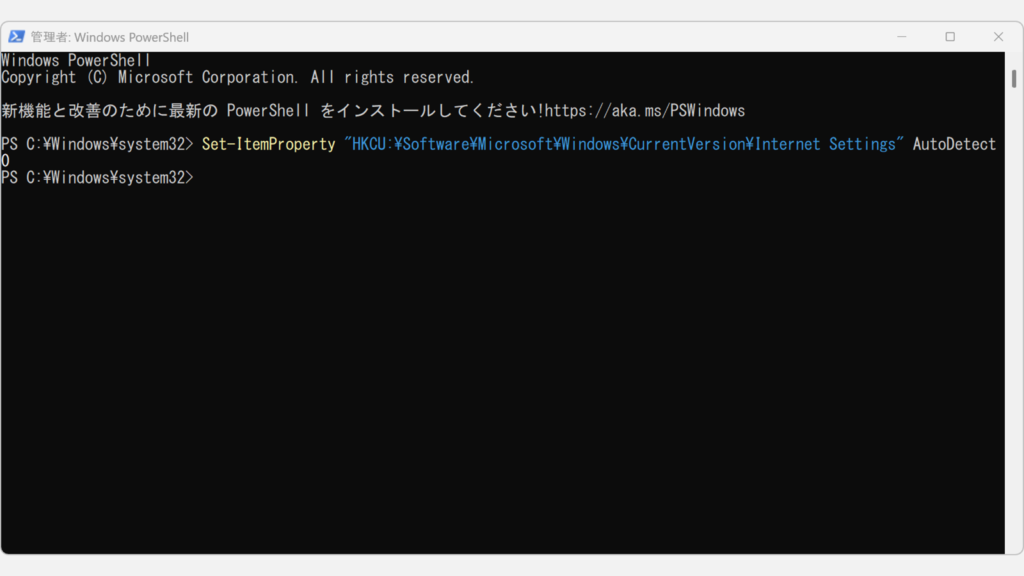
PowerShellで以下のコマンドを実行してください。
Set-ItemProperty "HKCU:\Software\Microsoft\Windows\CurrentVersion\Internet Settings" AutoDetect 0実行結果は何も表示されません。
次に、プロキシの自動検出が無効(オフ)になったか確認するために、以下のコマンドを実行してください。
Get-ItemProperty "HKCU:\Software\Microsoft\Windows\CurrentVersion\Internet Settings" |
 Select AutoDetect, ProxyEnable, ProxyServer, AutoConfigURL
以下のように、AutoDetectが0になっていれば成功です。

プロキシの自動検出をオフにできない場合の対処法
プロキシの自動検出をオフ(無効)にしようとしても、「スイッチがグレーアウトして押せない」「オフにしてもすぐに勝手にオンに戻る」といったトラブルが発生することがあります。
これはWindowsの故障ではなく、主にセキュリティソフトの干渉や、管理者による制限(グループポリシー)が原因です。
以下では、プロキシの自動検出が無効化できない代表的な原因と対処法を症状別に解説します。
プロキシの自動検出がすぐにオンに戻る場合
プロキシの自動検出を無効化しても、すぐにオン(有効)に戻ってしまう場合があります。これは主にグループポリシーやセキュリティソフトによって設定が制御されているために発生します。
考えられる原因と対処法は以下の通りです。
- グループポリシーで管理されている場合
-
企業や学校などのドメイン環境では、IT管理者がグループポリシーでプロキシ設定を集中管理している場合があります。
この場合、個人で設定を変更してもグループポリシーによって元に戻されます。
IT管理者に連絡し、プロキシの自動検出を無効化する必要性を説明して、許可を依頼してください。 - セキュリティソフトがプロキシ設定を制御している場合
-
Norton、McAfee、ウイルスバスターなどのセキュリティソフトが、プロキシ設定を自動的に変更する場合があります。
セキュリティソフトの設定画面を開き、ネットワーク保護やWeb保護の設定でプロキシ関連のオプションを無効化してください。セキュリティソフトを一時的に無効化して動作を確認する方法も有効です。
- VPNソフトウェアがプロキシ設定を上書きしている場合
-
VPN接続時にプロキシ設定が自動的に変更されることがあります。
VPNソフトウェアの設定画面で「プロキシ設定を自動で構成する」などのオプションを無効化してください。VPNを一時的に切断して動作を確認する方法も有効です。
- ドメインから離脱したPCで残存ポリシーが影響している場合
-
以前、企業や学校のドメインに参加していたPCをドメインから離脱させた場合、グループポリシーの設定が残存している可能性があります。
Windowsのクリーンインストールまたはローカルグループポリシーエディターで残存ポリシーを削除する必要があります。上級者向けの対処法になるため、詳しい手順が必要な場合はIT管理者に相談してください。
プロキシの自動検出のオン/オフスイッチがグレーアウトして変更できない場合
プロキシの設定画面で「設定を自動的に検出する」のオン/オフスイッチがグレーアウト(薄い灰色)になっていて、クリックできない場合があります。これは、設定変更が制限されているために発生します。
特に企業や学校などのドメイン環境では、IT管理者がグループポリシーで設定変更を制限している場合があります。
Windows11 ProまたはEnterpriseエディションを使用している場合、Windowsキー+Rキーで「ファイル名を指定して実行」を開き、gpedit.mscと入力してグループポリシーエディターで確認できます(Homeエディションでは使用不可)。グループポリシーで管理されている場合、IT管理者に設定変更の許可を依頼してください。
Windows Updateを実行する
最新のWindowsアップデートを適用することで、プロキシ設定に関する不具合が修正される場合があります。特に、設定画面が正常に動作しない場合や、設定が保存されない場合に効果的です。
Windows Updateを実行する手順は以下の通りです。
- 「
Windowsキー」→「設定」→「Windows Update」をクリック - 「更新プログラムのチェック」をクリック
- 利用可能な更新プログラムがあれば「ダウンロードしてインストール」をクリック
- 更新完了後、PCを再起動
- 再起動後、プロキシの自動検出設定を再度確認
ネットワーク設定をリセットする
上記の方法でも解決しない場合、ネットワーク設定をリセットすることでプロキシ設定の問題が解消される場合があります。ネットワーク設定のリセットは、ネットワークスタックを再初期化し、破損した設定やキャッシュをクリアします。
ネットワーク設定をリセットする手順は以下の通りです。
- 「
Windowsキー」→「設定」→「ネットワークとインターネット」をクリック - 「ネットワークの詳細設定」をクリック
- 「ネットワークのリセット」をクリック
- 「今すぐリセット」をクリック
- 確認画面で「はい」をクリック
- PCが自動的に再起動される
- 再起動後、Wi-Fiやネットワーク設定を再度行う
- プロキシの自動検出設定をオフにする
プロキシの自動検出の無効化に関するよくある質問と答え
プロキシの自動検出の無効化に関するよくある質問と答えをまとめました。
最後までご覧いただき、ありがとうございました。
記事の内容は独自検証に基づくものであり、MicrosoftやAdobeなど各ベンダーの公式見解ではありません。
環境によって結果が異なる場合がありますので、参考のうえご利用ください。
誤りのご指摘・追記のご要望・記事のご感想は、記事のコメント欄またはこちらのお問い合わせフォームからお寄せください。個人の方向けには、トラブルの切り分けや設定アドバイスも実施します。
※Microsoft、Windows、Adobe、Acrobat、Creative Cloud、Google Chromeほか記載の製品名・サービス名は各社の商標または登録商標です。
公式情報・関連資料
実行環境詳細と検証日
- OS:Windows 11 Home 25H2(64bit)
※本記事の手順は Windows11 Home / Pro / Enterpriseで共通です(ポリシーで制限された環境を除く)。 - ハードウェア:Intel(R) Core(TM) Ultra 7 155H (1.40 GHz) / 32GB RAM
- 最終検証日:2026年1月21日


コメント