この記事では、Windows11で休止状態を電源メニューに復活させる方法を解説します。コントロールパネルの「電源オプション」から数ステップで設定でき、再起動も不要です。あわせて、電源メニューから休止状態を削除する方法も紹介します。
「スタートメニューの電源ボタンを押しても休止状態が出てこない」「Windows10のときはあったのにWindows11にしたら消えた」というお問い合わせをよく受けます。Windows11では初期状態で休止状態が電源メニューに表示されない設定になっているため、意図的に有効化する操作が必要です。
情シスとして社内PCのサポートをしていると、ノートPCを持ち帰る社員から「バッテリーが減らないようにしたい」「スリープより確実に電源を切りたい」という相談を受けることがあります。そういった場面でも休止状態は有効で、設定方法を知っておくと役立ちます。
この記事では、Windows11で動作確認した手順を画像付きで詳しく解説します。
目次
Windows11で休止状態を電源メニューに表示させる方法
休止状態を電源メニューに表示させるには、コントロールパネルの「電源オプション」から「シャットダウン設定」を変更します。管理者権限が必要ですが、手順自体は4ステップで完了します。
Windowsキー+Rキーを押して「ファイル名を指定して実行」を開き、powercfg.cplと入力してEnterキーを押す- 左側の「電源ボタンの動作を選択する」をクリックする
- 「現在利用可能ではない設定を変更します」をクリックする
- 「シャットダウン設定」の「休止状態」にチェックを入れ、「変更の保存」をクリックする
実際の画面を見ながら詳しく解説していきます。
STEP
「電源オプション」を開く
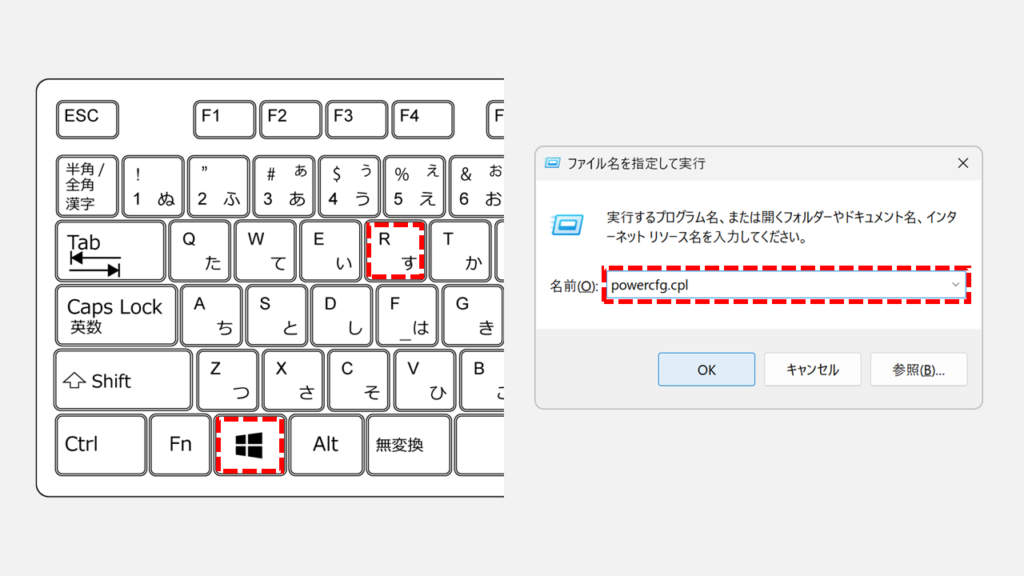
キーボードのWindowsキーを押しながらRキーを押してください。
画面左下に「ファイル名を指定して実行」と書かれた小さなウィンドウが表示されます。
「名前(O):」と書かれた入力欄にpowercfg.cplと入力し、「OK」ボタンをクリックするかEnterキーを押してください。
その他「ファイル名を指定して実行」で使用できるコマンドについては、「ファイル名を指定して実行で使えるコマンド一覧 - Windows 11」で詳しく解説しています。ぜひご覧ください。
 ファイル名を指定して実行ウィンドウの入力欄にpowercfg.cplと入力してOKをクリックする
STEP
「電源ボタンの動作を選択する」をクリック
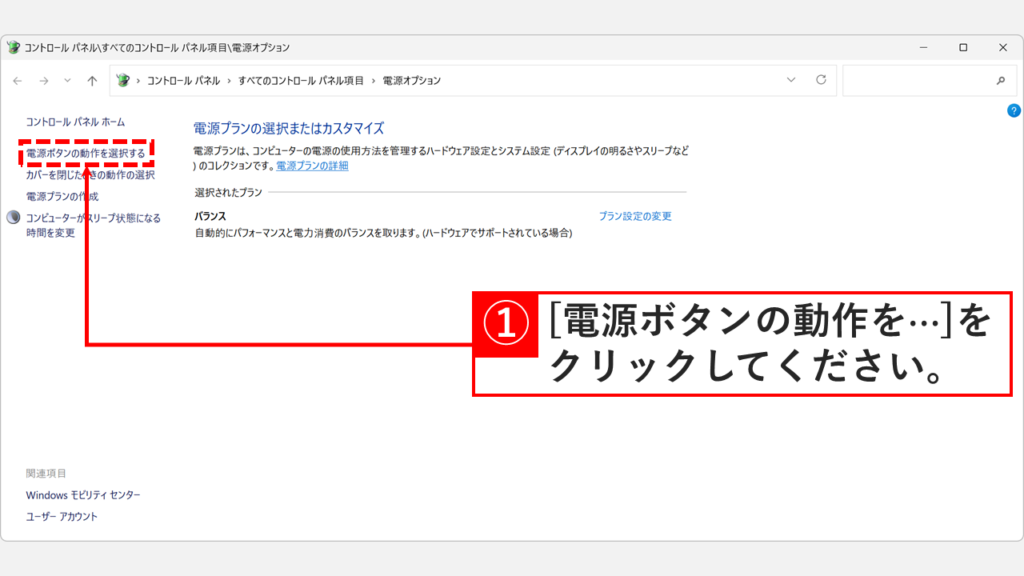
「OK」ボタンをクリックすると、「電源プランの選択またはカスタマイズ」と書かれた「電源オプション」が開きます。
左側のメニューにある「電源ボタンの動作を選択する」をクリックしてください。
左側の電源ボタンの動作を選択するをクリックする
STEP
「現在利用可能ではない設定を変更します」をクリック
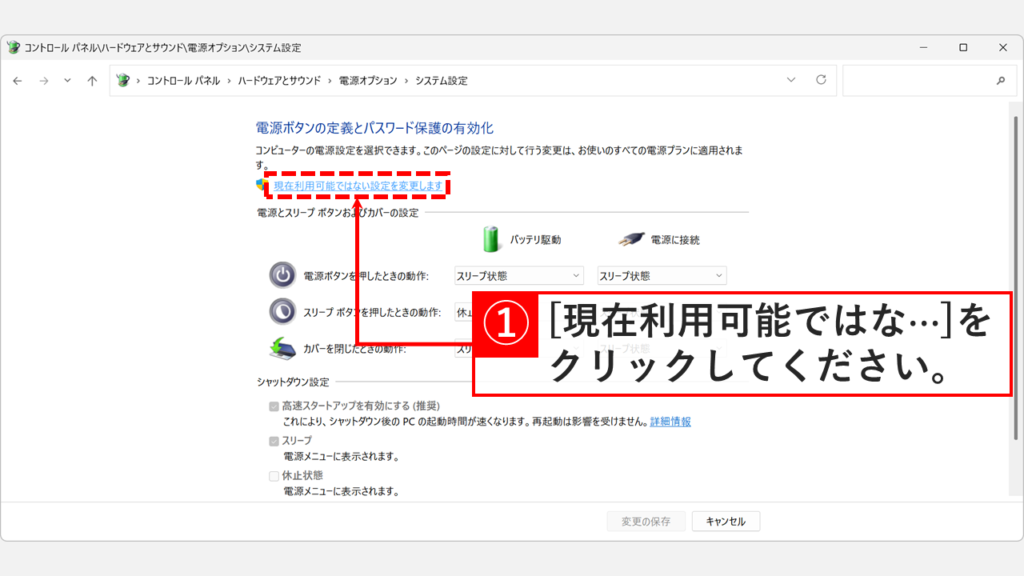
「電源ボタンの動作を選択する」をクリックすると「電源ボタンの定義とパスワード保護の有効化」と青文字で書かれた画面に移動します。
その中にある「現在利用可能ではない設定を変更します」をクリックしてください。
この操作には管理者権限が必要です。標準ユーザーアカウントでサインインしている場合は、管理者アカウントのパスワード入力を求められることがあります。現在使用しているアカウントが管理者権限を持っているかは「【Windows11】自分が管理者権限か確認する方法|難しいコマンド不要」を参考に確認してください。
現在利用可能ではない設定を変更しますをクリックする
STEP
「休止状態」にチェックを入れ、「変更の保存」をクリック
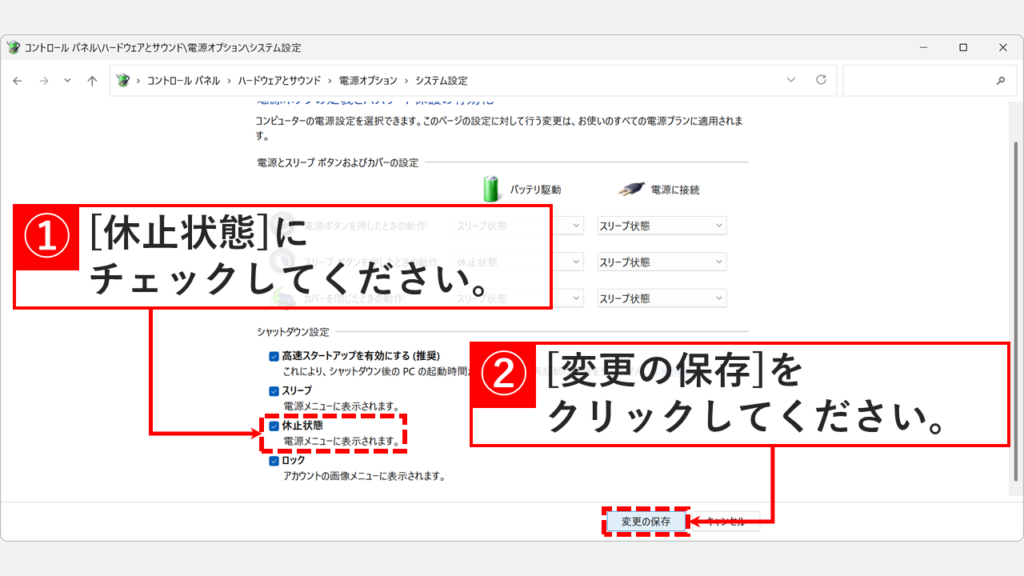
「現在利用可能ではない設定を変更します」をクリックすると、「シャットダウン設定」欄の項目がクリックできるようになります。
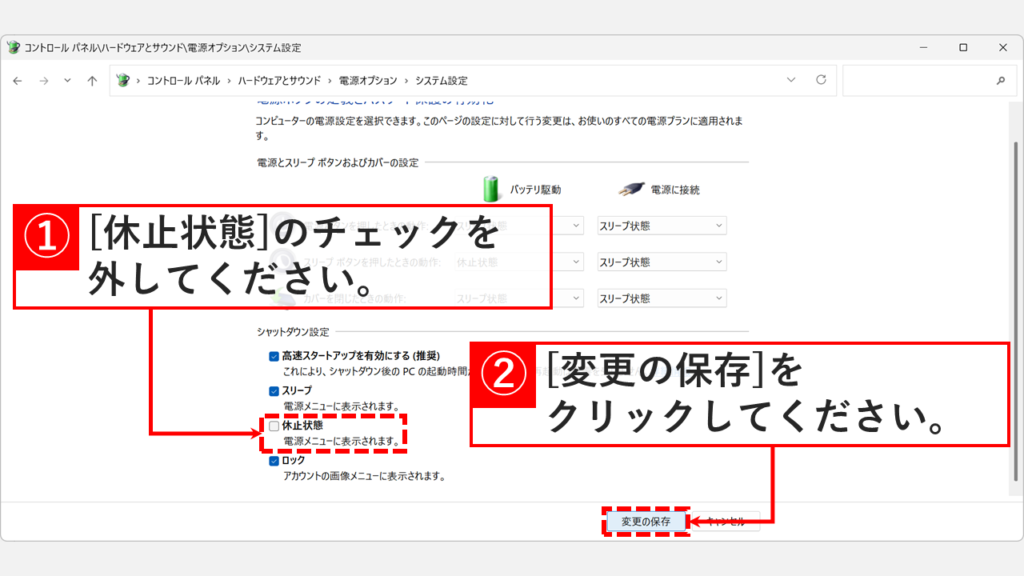
「休止状態」のチェックボックスにチェックを入れ、画面下部の「変更の保存」をクリックしてください。設定が保存されます。
休止状態にチェックを入れて変更の保存をクリックする
STEP
スタートメニューの電源メニューに「休止状態」が表示されていることを確認する
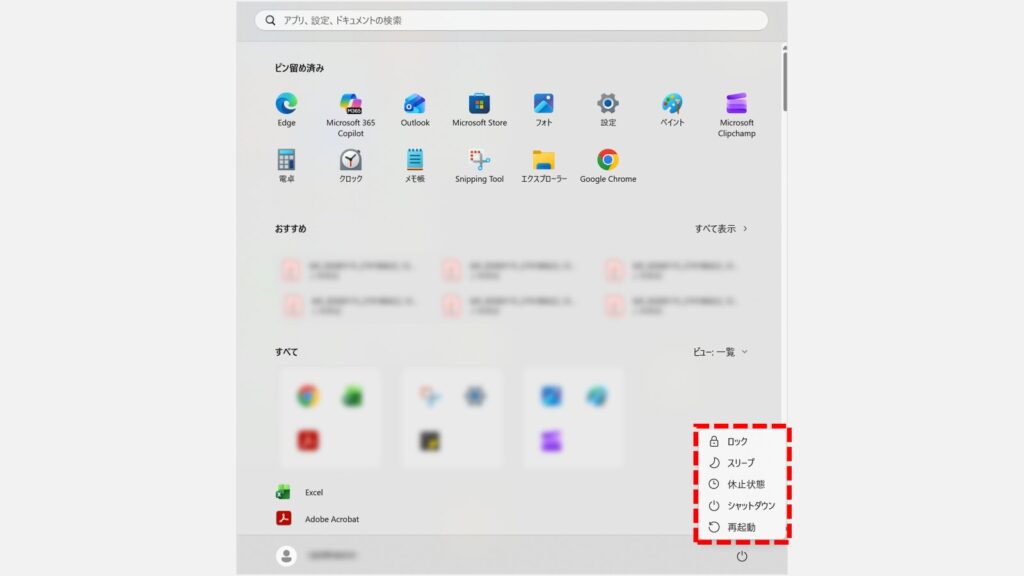
スタートメニューを開き、右下の電源アイコンをクリックしてください。電源メニューに「休止状態」が追加されていれば設定完了です。
電源メニューに休止状態が追加されていることを確認する
休止状態を電源メニューから削除する方法
休止状態を電源メニューから削除するには、追加時と同じ手順で「シャットダウン設定」を開き、「休止状態」のチェックを外して「変更の保存」をクリックするだけです。
休止状態のチェックを外して変更の保存をクリックする
Windows11で休止状態を電源メニューに復活させる方法に関するよくある質問と答え
Windows11で休止状態を電源メニューに復活させる方法に関するよくある質問と答えをまとめました。
- 休止状態とは何ですか?
-
休止状態とは、作業中のデータをSSDやHDDに保存してからPCの電源を切る機能です。
スリープと異なり電源が完全に切れるためバッテリーを消費しませんが、復帰にはシャットダウンから起動するときと同様の時間がかかります。
長時間PCを使わないときや、バッテリーの残量が少ない状態で持ち運ぶときに適しています。
- Windows11の電源メニューに休止状態が表示されないのはなぜですか?
-
Windows11では、初期状態で休止状態が電源メニューに表示されない設定になっています。
コントロールパネルの「電源オプション」→「電源ボタンの動作を選択する」→「現在利用可能ではない設定を変更します」をクリックし、「シャットダウン設定」の「休止状態」にチェックを入れて「変更の保存」をクリックすると表示されるようになります。
- 管理者権限がないと休止状態の設定はできませんか?
-
はい、管理者権限が必要です。
標準ユーザーアカウントでサインインしている場合は、設定時に管理者アカウントのパスワード入力を求められることがあります。
自分のアカウントが管理者権限を持っているか確認するには、管理者権限の確認方法をご覧ください。
- 「シャットダウン設定」に「休止状態」のチェックボックスが表示されない場合はどうすればいいですか?
-
「現在利用可能ではない設定を変更します」をクリックしても「休止状態」のチェックボックスが表示されない場合は休止状態が無効になっている可能性があります。
スタートメニューを右クリックして「ターミナル(管理者)」を選択し、powercfg /hibernate onと入力してEnterキーを押してください。
コマンド実行後、再度「電源ボタンの動作を選択する」画面を開くとチェックボックスが表示されるようになります。
- 休止状態とスリープの違いは何ですか?
-
スリープは作業中のデータをメモリに保持したままPCを低電力状態で待機させる機能で、復帰は数秒で完了しますがバッテリーを消費し続けます。
休止状態はデータをSSDやHDDに保存してから電源を切るため、バッテリーをほぼ消費しません。
復帰にはスリープより時間がかかりますが、長時間PCを使わないときや持ち運び前にはスリープより休止状態が適しています。
- 休止状態とシャットダウンの違いは何ですか?
-
シャットダウンは作業中のデータを保存せずにWindowsを終了するため、次回起動時は通常の起動プロセスが実行されます。
休止状態は作業中のデータをSSDやHDDに保存してから電源を切るため、次回起動時に休止状態に入る前の作業状態に復帰できます。
復帰時間はシャットダウンからの起動よりも短い場合が多く、作業を途中で中断して再開したいときに便利です。
- 「高速スタートアップ」と「休止状態」は関係がありますか?
-
はい、関係があります。Windows11の高速スタートアップは、シャットダウン時にシステムの状態を休止状態と同様の仕組みで保存することで、次回起動を高速化する機能です。
高速スタートアップが有効な場合、通常のシャットダウンでも休止状態に近い動作が行われます。
高速スタートアップの設定は「電源ボタンの動作を選択する」画面の「シャットダウン設定」から変更できます。
詳しくは高速スタートアップを無効にする方法をご覧ください。
- ノートPCのカバーを閉じたときに休止状態にする設定はできますか?
-
はい、できます。「電源オプション」→「電源ボタンの動作を選択する」を開き、「カバーを閉じたときの動作」のプルダウンから「休止状態」を選択して「変更の保存」をクリックしてください。
バッテリー駆動時と電源接続時でそれぞれ別に設定できます。
詳しくはノートパソコンを閉じてもスリープさせない設定方法をご覧ください。
- 電源ボタンを押したときに休止状態にする設定はできますか?
-
はい、できます。「電源オプション」→「電源ボタンの動作を選択する」を開き、「電源ボタンを押したときの動作」のプルダウンから「休止状態」を選択して「変更の保存」をクリックしてください。
バッテリー駆動時と電源接続時でそれぞれ別に設定できます。
詳しくは電源ボタンを押したときの動作を変更する方法をご覧ください。
- 休止状態から復帰できない場合はどうすればいいですか?
-
電源ボタンを押して数十秒待っても復帰しない場合は、電源ボタンを長押しして強制終了し、再起動してください。
復帰失敗が繰り返し発生する場合はIT担当者に確認することをおすすめします。
- 休止状態に入る前と入った後でアプリの状態は保持されますか?
-
はい、基本的には保持されます。休止状態に入る前に開いていたアプリやファイルは、復帰後にそのままの状態で再開できます。
ただし、ネットワークドライブは復帰後に接続が切れている場合があります。エクスプローラーでネットワークドライブにアクセスすると自動で再接続されることが多いですが、社内のファイルサーバーやNASを使っている環境では、復帰後に手動で再接続が必要になるケースがあります。
重要なファイルは休止状態に入る前に上書き保存しておくことをおすすめします。
- 休止状態の設定変更後にPCを再起動する必要はありますか?
-
いいえ、再起動は不要です。「変更の保存」をクリックした直後から電源メニューに「休止状態」が表示されます。
ただし、powercfg /hibernate onコマンドを実行した後は、念のため一度「電源ボタンの動作を選択する」画面を開き直してからチェックボックスを操作することをおすすめします。
最後までご覧いただき、ありがとうございました。
記事の内容は独自検証に基づくものであり、MicrosoftやAdobeなど各ベンダーの公式見解ではありません。
記事内で紹介している手順はあくまで一例です。OSのバージョンやPC環境によって操作画面・手順が異なる場合があり、目的に応じた最適な方法も環境ごとに異なります。参考のうえご利用ください。
誤りのご指摘・追記のご要望・記事のご感想は、記事のコメント欄またはこちらのお問い合わせフォームからお寄せください。個人の方向けには、トラブルの切り分けや設定アドバイスも実施します。
※Microsoft、Windows、Adobe、Acrobat、Creative Cloud、Google Chromeほか記載の製品名・サービス名は各社の商標または登録商標です。
公式情報・関連資料と検証環境
公式情報・関連資料
実行環境詳細と検証日
- OS:Windows 11 Home 25H2(64bit)
※本記事の手順は Windows11 Home / Pro / Enterpriseで共通です(ポリシーで制限された環境を除く)。
- ハードウェア:Intel(R) Core(TM) Ultra 7 155H (1.40 GHz) / 32GB RAM
- 最終検証日:2026年4月11日




する方法-300x169.png)

コメント