この記事では、Windows11でMicrosoft IMEの予測入力(サジェスト)を消す方法を解説します。予測入力機能そのものを非表示にする方法と、不要な候補だけを個別に非表示にする方法の2つを紹介します。
「入力中に余計な候補が出てきて邪魔」「変な変換履歴が予測候補に表示されて恥ずかしい」といった声は、社内のパソコンサポートでもよく寄せられます。予測入力はスペースキーを押して表示される変換候補とは別の機能で、入力中に自動で表示されるサジェストのことを指します。
情シスとして社内PCのサポートをしていると、予測入力を煩わしく感じて消したいという相談はたびたび受けるトラブルのひとつです。機能ごと非表示にしたいのか、特定の候補だけを消したいのかによって対処法が異なります。
この記事では、予測入力機能を非表示にする方法と、不要な候補だけを個別に非表示にする方法を、実際の画面を使いながら詳しく解説していきます。
目次
予測入力(サジェスト)機能を非表示にする方法
予測入力(サジェスト)機能を非表示にするには、以下の手順で「予測候補を表示するまでの文字数」を「オフ」に設定します。
- タスクバーの「あ」または「A」を右クリックし、「設定」→「全般」をクリックする
- 「予測入力」のプルダウンメニューで「オフ」を選択する
実際の画面を見ながら詳しく解説していきます。
STEP
「あ」または「A」を右クリックして「設定」を選択
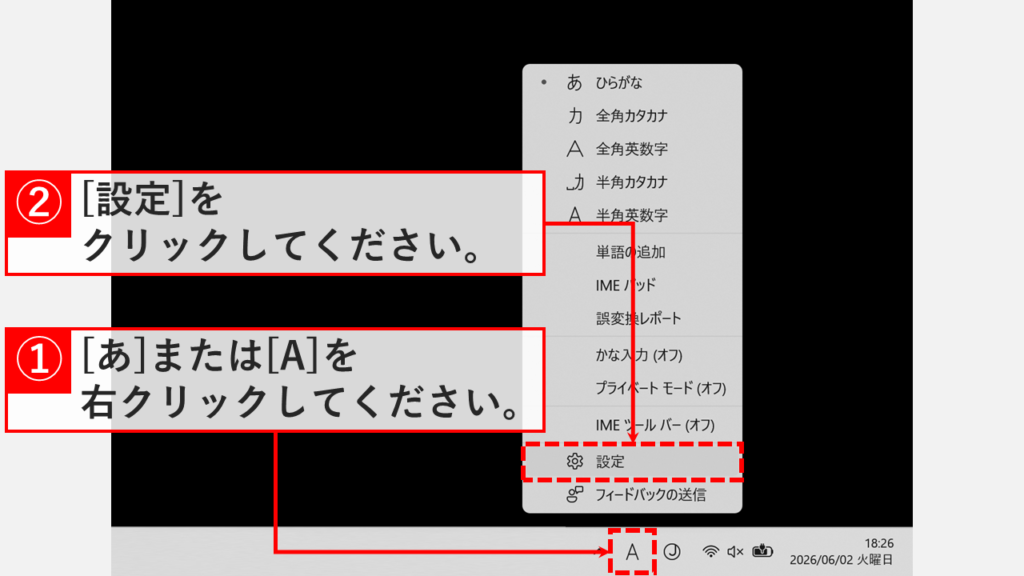
タスクバーにある「あ」または「A」を右クリックし、メニューから「設定」を選択してください。
 タスクバーの「あ」または「A」を右クリックして「設定」を選択する
STEP
「全般」をクリック
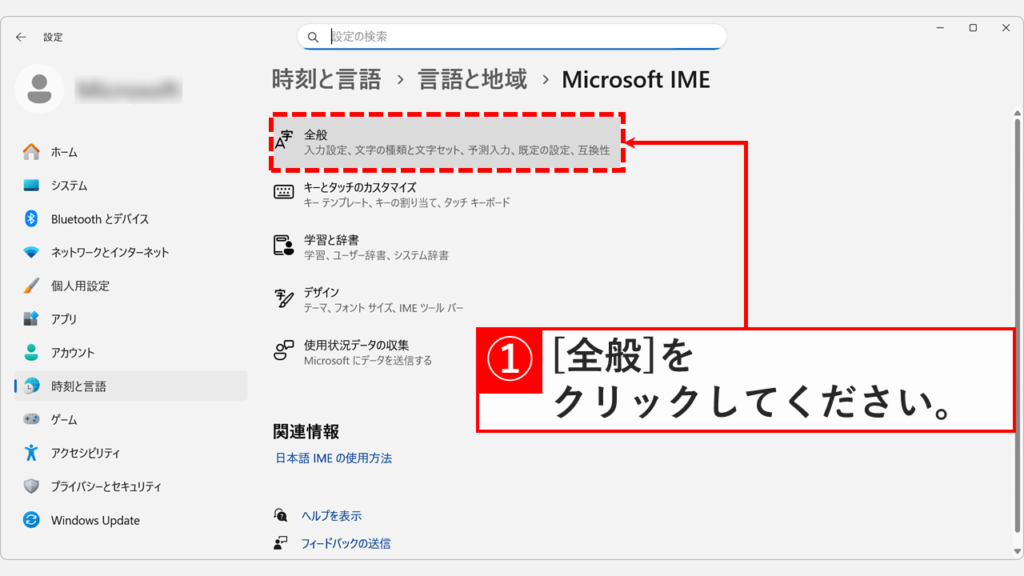
「設定」を選択すると、「時刻と言語 > 言語と地域 > Microsoft IME」と書かれたMicrosoft IMEの設定画面が表示されます。
その中にある「全般」をクリックしてください。
Microsoft IMEの設定画面で「全般」をクリックしているスクリーンショット
STEP
「予測入力」のプルダウンメニューで「オフ」を選択
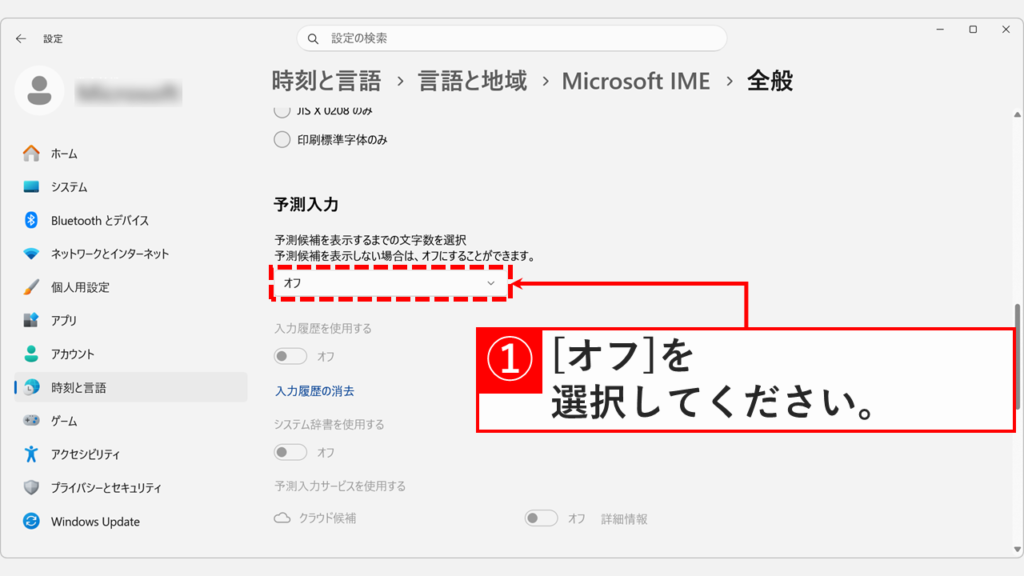
「全般」をクリックすると、「時刻と言語 > 言語と地域 > Microsoft IME > 全般」と書かれた画面に移動します。
「予測入力」のプルダウンメニューで「オフ」を選択してください。
「予測入力」のプルダウンメニューで「オフ」を選択する
STEP
予測入力が消えた(非表示になった)ことを確認する
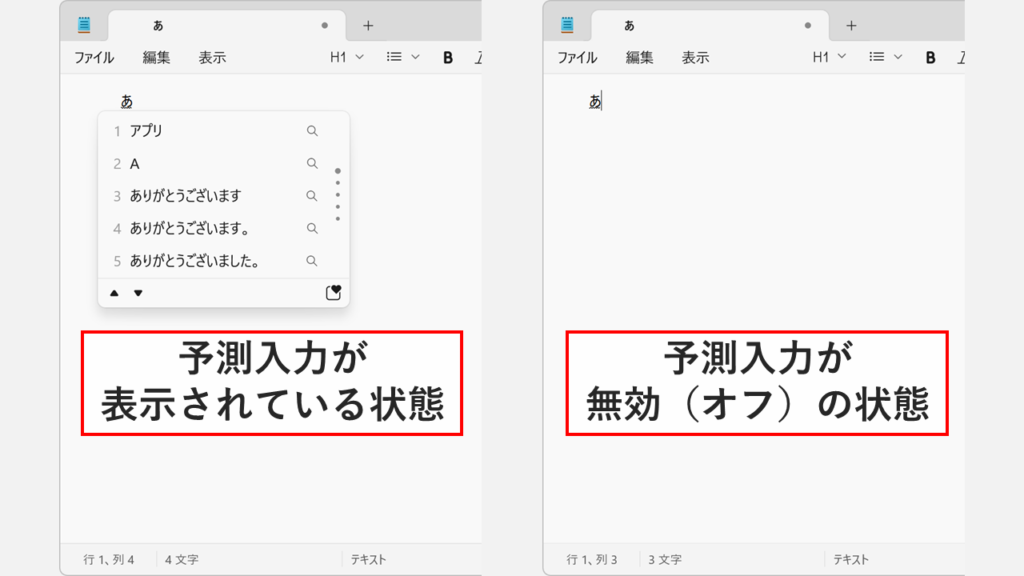
最後に、メモ帳などで文字を入力し、予測入力が消えた(非表示になった)ことを確認してください。
予測入力が消えた(非表示になった)ことを確認する
不要な予測入力候補だけを個別に非表示にする方法
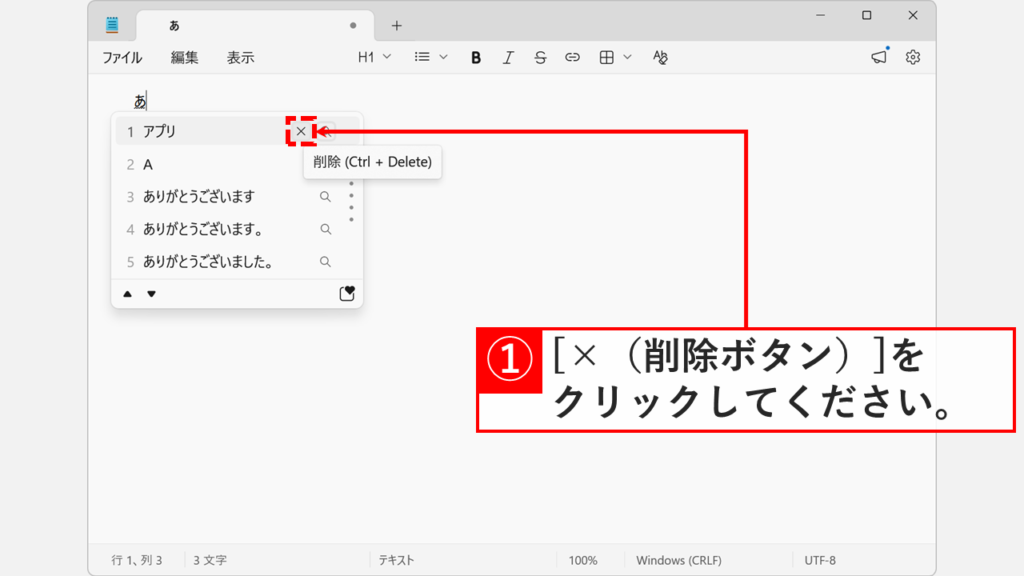
不要な予測入力候補だけを個別に非表示にするには、表示された予測変換の右側にある「×(削除)」をクリックしてください。
「×(削除)」ボタンは通常非表示ですが、マウスカーソルを虫眼鏡アイコンの方に近づけると表示されます。
不要な予測変換候補だけを「×」で個別に削除する
予測入力の消し方に関するよくある質問と答え
予測入力の消し方に関するよくある質問と答えをまとめました。
- 予測入力と変換候補の違いは何ですか?
-
予測入力(サジェスト)は、入力中の文字からよく使う単語をMicrosoft IMEが自動で提案してくる機能です。例えば「お」と入力すると「お疲れ様です」のような候補が表示されます。
一方、変換候補はスペースキーを押して表示される漢字やかな表記の選択肢のことです。予測入力を消したい場合と変換候補を消したい場合は、それぞれ別の対処法が必要です。
- 予測入力(サジェスト)機能を完全に非表示にするにはどうすればいいですか?
-
タスクバーの「あ」または「A」を右クリックし、「設定」→「全般」を開き、「予測入力」のプルダウンメニューで「オフ」を選択してください。
これで入力中にサジェスト候補が表示されなくなります。
- 予測入力を非表示にすると、何か不便になることはありますか?
-
よく使う単語が自動提案されなくなるため、入力の手間が増える場合があります。
一方で、入力中に余計な候補が表示されなくなるため、画面がシンプルになり集中して入力しやすくなるという利点もあります。
- 予測入力をオフ(非表示)にしても、また有効に戻す(再表示する)ことはできますか?
-
はい、いつでも元に戻せます。タスクバーの「あ」または「A」を右クリックして「設定」→「全般」を開き、「予測入力」のプルダウンメニューで文字数(1文字など)を選択してください。
- 不要な予測入力候補だけを個別に削除する方法はありますか?
-
はい、できます。表示された予測変換候補の右側にある「×(削除)」をクリックすると、その候補だけが削除されます。
「×」ボタンは通常非表示ですが、マウスカーソルを候補に近づけると表示されます。
- 予測入力候補をすべて一度にリセットする方法はありますか?
-
個別削除を繰り返す代わりに、入力履歴をまとめて消去する方法もあります。タスクバーの「あ」または「A」を右クリックして「設定」→「学習と辞書」→「入力履歴の消去」を実行してください。
これにより、これまでの変換履歴に基づく予測候補がまとめてリセットされます。
- 予測入力の候補を個別に削除すると、その単語自体も使えなくなりますか?
-
いいえ、単語そのものが使えなくなるわけではありません。削除されるのは「予測候補として自動表示される」という挙動のみで、その単語を改めて入力すれば通常通り変換できます。
- 逆に予測入力が表示されなくて困っている場合はどうすればいいですか?
-
予測入力が出なくなった場合は、設定が「オフ」になっているか、文字数の指定が大きすぎる可能性があります。
詳しい対処法は予測入力が表示されない場合の対処法をご覧ください。
- 予測入力の設定を変更したら、パソコンの再起動は必要ですか?
-
基本的に再起動は不要です。設定画面で「予測入力」のプルダウンメニューを変更すれば、その場で反映されます。
変更後にメモ帳などで実際に文字を入力し、設定が反映されているか確認してください。
- 特定のアプリでだけ予測入力を非表示にすることはできますか?
-
いいえ、Microsoft IMEの予測入力設定はシステム全体に適用されるため、特定のアプリだけで個別に無効化することはできません。
すべてのアプリで予測入力を表示したくない場合は、設定からオフにしてください。
- 予測入力をオフにすると、入力速度が変わりますか?
-
予測入力をオフにすることで、IMEの処理負荷がわずかに軽くなるケースがあります。
ただし体感できるほどの速度差は通常ありません。文字の変換自体が遅い場合はWindows11で文字の変換が遅い場合の対処方法もご確認ください。
- 予測入力をオフにしたのに、まだ候補が表示される場合はどうすればいいですか?
-
設定変更が正しく反映されていない可能性があります。タスクバーの「あ」または「A」を右クリックして「設定」→「全般」を開き、「予測入力」が「オフ」になっているか再確認してください。
それでも改善しない場合は、パソコンを再起動してから再度確認してください。
最後までご覧いただき、ありがとうございました。
記事の内容は独自検証に基づくものであり、MicrosoftやAdobeなど各ベンダーの公式見解ではありません。
記事内で紹介している手順はあくまで一例です。OSのバージョンやPC環境によって操作画面・手順が異なる場合があり、目的に応じた最適な方法も環境ごとに異なります。参考のうえご利用ください。
誤りのご指摘・追記のご要望・記事のご感想は、記事のコメント欄またはこちらのお問い合わせフォームからお寄せください。個人の方向けには、トラブルの切り分けや設定アドバイスも実施します。
※Microsoft、Windows、Adobe、Acrobat、Creative Cloud、Google Chromeほか記載の製品名・サービス名は各社の商標または登録商標です。
公式情報・関連資料と検証環境
公式情報・関連資料
実行環境詳細と検証日
- OS:Windows 11 Home 25H2(64bit)
※本記事の手順は Windows11 Home / Pro / Enterpriseで共通です(ポリシーで制限された環境を除く)。
- ハードウェア:Intel(R) Core(TM) Ultra 7 155H (1.40 GHz) / 32GB RAM
- 最終検証日:2026年6月19日


コメント