この記事では、Windows11でMicrosoft IMEの予測入力が表示されない場合の対処法を解説 します。設定の見直しから、既定の設定に戻す方法、再インストール、他の日本語入力ソフトの利用まで、段階的に試せる方法をまとめています。
「入力中にサジェスト候補が出てこなくなった」「以前は表示されていた予測入力が消えた」といった症状は、社内のパソコンサポートでも寄せられる問い合わせのひとつです。予測入力に慣れている人ほど、表示されないことで入力効率の低下を感じやすくなります。
情シスとして社内PCのサポートをしていると、特に予測入力に頼って入力速度を上げていた社員ほど「急に不便になった」と相談されることが多く、原因の多くは設定画面の「予測候補を表示するまでの文字数」にあります。
この記事では、Microsoft IMEの予測入力を有効にする方法から、既定の設定に戻す方法、再インストール、他の日本語入力ソフトの利用まで、実際の画面を使いながら詳しく解説していきます。
なお、予測入力は入力途中に表示される候補のことで、スペースキーを押した後に表示される通常の変換候補とは別の機能です。通常の変換候補が表示される場合でも、予測入力だけが表示されないことがあります。
目次
予測入力が表示されない原因はMicrosoft IMEの設定にある
予測入力が表示されない主な原因は、Microsoft IMEの「予測入力」設定にあります。
Microsoft IMEの設定には「予測候補を表示するまでの文字数」という項目があり、ここが「オフ」になっている場合は候補が一切表示されません。また「オフ」でなくても、文字数の指定が大きい場合は、短い単語を入力した際に候補が出ないように見えてしまいます。
意図的に変更した覚えがない場合でも、Windows Update後やMicrosoft IMEの再インストール後に、IMEの動作が変わったように感じるケースがあります。まずは予測入力の設定を確認し、文字数を見直してみましょう。
Microsoft IMEの予測入力を有効にする
Microsoft IMEの予測入力を有効にするには、以下の手順で「予測候補を表示するまでの文字数」を変更します。
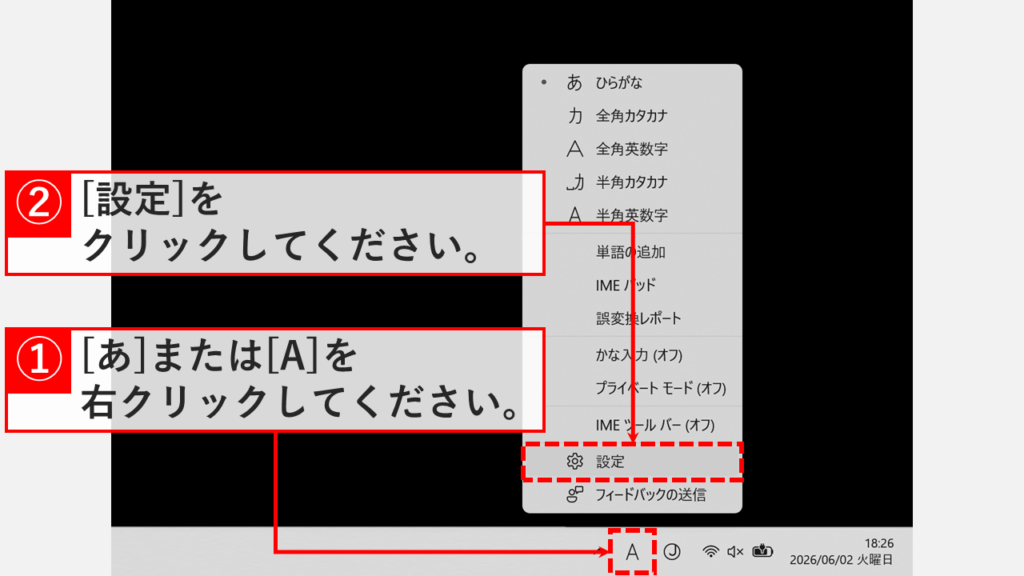
タスクバーの「あ」または「A」を右クリックし、「設定」→「全般」をクリックする
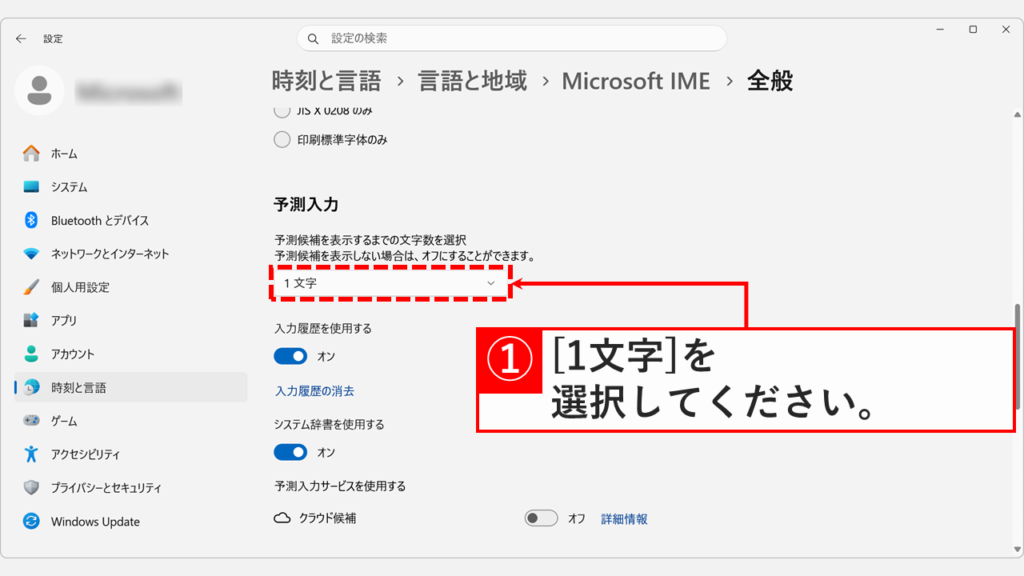
「予測入力」のプルダウンメニューで「1文字」を選択する
実際の画面を見ながら詳しく解説していきます。
STEP
「あ」または「A」を右クリックして「設定」を選択
タスクバーにある「あ」または「A」を右クリックし、メニューから「設定」を選択 してください。
タスクバーの「あ」または「A」を右クリックし、「設定」を選択する STEP
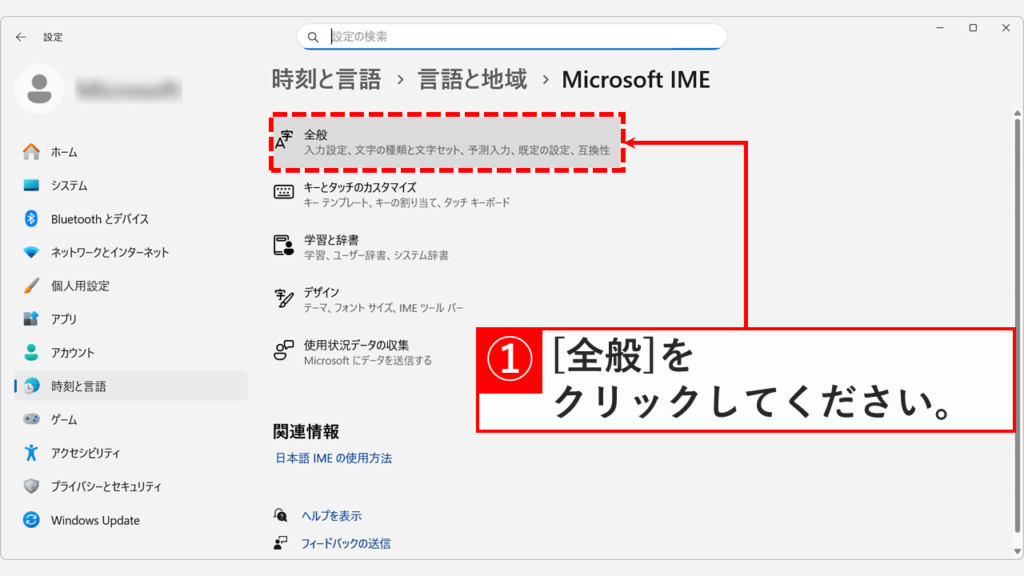
「全般」をクリック
「設定」を選択すると、「時刻と言語 > 言語と地域 > Microsoft IME」と書かれたMicrosoft IMEの設定画面が表示されます。
その中にある「全般」をクリック してください。
Microsoft IMEの設定画面で「全般」をクリックする STEP
「予測入力」のプルダウンメニューで「1文字」を選択
「全般」をクリックすると、「時刻と言語 > 言語と地域 > Microsoft IME > 全般」と書かれた画面に移動します。
「予測入力」のプルダウンメニューで「1文字」を選択 してください。
「予測入力」のプルダウンメニューで「1文字」を選択する STEP
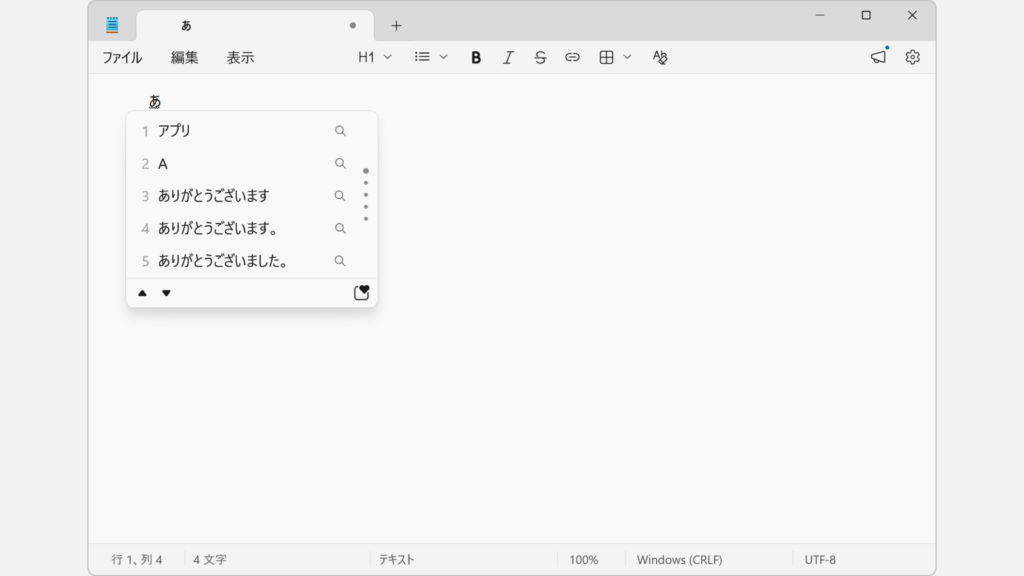
予測入力が表示されたことを確認する
最後に、メモ帳などで文字を入力し、予測入力が表示されることを確認 してください。
予測入力が表示されることを確認する
Windows11で予測入力を有効にしても表示されない場合の対処法
予測入力の設定を確認しても表示されない場合は、Microsoft IME自体に何らかの不具合が発生している可能性があります。以下の対処法を順番に試してください。
Microsoft IME(日本語入力システム)を既定の設定に戻す
予測入力を有効にしても表示されない場合は、以下の手順でMicrosoft IMEの設定を既定(デフォルト)に戻してみてください。
Windowsキーを押してスタートメニューを開き、「設定」→「時刻と言語」→「言語と地域」をクリックする「日本語」の「言語のオプション」→「Microsoft IME」の「キーボードオプション」→「全般」をクリックする
「復元」をクリックし、確認のポップアップで「OK」をクリックする
Microsoft IMEの設定を既定に戻すと、予測入力・変換候補の表示設定、キーバインドのカスタマイズ、システム辞書のオン・オフなどがデフォルト値にリセットされます。
自身で登録したユーザー辞書はリセットされません。不安な場合はユーザー辞書のエクスポート/インポート方法 を参考に、バックアップを作成してください。
詳しい手順を画像付きで解説した記事もあわせてご覧ください。
情シスの自由帳
【Windows11】変換候補が正常に出ない場合の対処法 | 情シスの自由帳
Microsoft IMEで変換候補が2つしか出ない・正常に表示されない原因は、互換性設定がオンになっていることです。Windows11で互換性設定を解除する手順から再インストールま...
Microsoft IME(日本語入力システム)を再インストールする
既定の設定に戻しても予測入力が表示されない場合は、Microsoft IME自体を再インストールしてみてください。再インストールは、日本語以外の言語を一時的に追加し、日本語を削除してから再度インストールするという手順で行います。
Windowsキーを押してスタートメニューを開き、「設定」→「時刻と言語」→「言語と地域」→「言語の追加」で英語(米国)などを追加し、「優先する言語」の一番上に移動する「言語と地域」で日本語の「…」をクリックして「削除」を選択し、パソコンを再起動する
再起動後、「言語の追加」から日本語を選択し、オプションの言語機能をすべてチェックして「インストール」をクリック、完了後パソコンを再起動する
Microsoft IMEを再インストールしても、ユーザー辞書は消えません。不安な場合はユーザー辞書のエクスポート/インポート方法 を参考に、バックアップを作成してください。
手順が複雑なため、操作に不安がある場合はPCに詳しい人と一緒に行うことをお勧めします。詳しい手順を画像付きで解説した記事もあわせてご覧ください。
情シスの自由帳
【Windows11】Microsoft IMEを再インストールする方法 - 日本語の削除と再追加 | 情シスの自由帳
Microsoft IMEを再インストールする方法を解説。日本語以外の言語を追加→日本語を削除→日本語を再インストールの3フェーズで完了。事前のユーザー辞書バックアップ手順も画...
他の日本語入力ソフトを使用する
ここまで試しても予測入力が表示されない場合は、Microsoft以外が提供しているIME(日本語入力ソフト)の利用も検討してください。
Google 日本語入力 はGoogleが開発した無料の日本語入力ソフトです。サジェスト機能も搭載されており、入力中の文字からよく使う単語を自動で提案してくれます。
情シスの自由帳
Google 日本語入力のインストール方法と便利な使い方 | 情シスの自由帳
Google 日本語入力とはGoogle社が開発し、無料で提供している「日本語入力のためのIME(Input Method Editor)」で、2009年4月から提供されており、2023年現在でもアップデ...
ATOK Passport は株式会社ジャストシステムが販売している日本語入力ソフトです。入力中の文脈を解析して自然な日本語に変換してくれる機能があり、日本語入力ソフトの中でも完成度が高いと評価されています。最新の価格や詳しい情報は以下の公式サイトをご確認ください。
ATOK公式サイト
日本語入力システム「ATOK」 | ATOK Passport |【公式】ATOK.com
ATOK(エイトック)は、スピーディーで誤りのない入力を実現する日本語入力システムです。最新版ATOKを、4つのOSで、10台まで利用可能です。
予測入力が表示されない場合の対処法に関するよくある質問と答え
予測入力が表示されない場合の対処法に関するよくある質問と答えをまとめました。
予測変換と変換候補の違いは何ですか?
予測変換(予測入力)は、入力中の文字からよく使う単語をMicrosoft IMEが自動で提案してくる機能です。例えば「お」と入力すると「お疲れ様です」のような候補が表示されます。
Windows11で予測入力が表示されません。まず何を確認すればいいですか?
まずMicrosoft IMEの「予測入力」設定を確認してください。タスクバーの「あ」または「A」を右クリックし、「設定」→「全般」を開き、「予測入力」のプルダウンメニューが「オフ」になっていないか確認してください。
予測入力が「オフ」ではないのに表示されないことはありますか?
はい、あります。「予測候補を表示するまでの文字数」が大きい値(例えば3文字や5文字)に設定されている場合、短い単語を入力した際には候補が表示されず、「出ていない」ように見えてしまいます。
予測入力の設定を自分で変更した覚えがないのに、表示されなくなりました。
意図的に変更していなくても、Windowsアップデートの適用後やMicrosoft IMEの再インストール後に、設定が初期値からずれてしまうケースがあります。
予測入力を「1文字」に設定すると、何が変わりますか?
入力開始から1文字目の時点で予測候補が表示されるようになります。文字数の指定を大きくするほど、候補が表示されるタイミングが遅くなります。
Microsoft IMEを既定の設定に戻すと、自分で登録した単語は消えますか?
いいえ、Microsoft IMEを既定の設定に戻してもユーザー辞書(自分で登録した単語)は削除されません。ユーザー辞書をエクスポート しておくことをお勧めします。
Microsoft IMEの再インストールと設定の初期化は何が違いますか?
設定の初期化は、IMEの設定項目をデフォルト値に戻す操作です。ユーザー辞書や入力履歴は保持されます。Microsoft IMEを再インストールする方法 をご覧ください。
予測入力の表示・非表示と、変換候補が出ない問題は同じ原因ですか?
別の原因で発生することが多いです。予測入力は入力中に自動で表示されるサジェスト機能、変換候補はスペースキーを押して表示される漢字の選択肢です。Microsoft IMEの変換候補が正常に出ない場合の対処法 もあわせてご確認ください。
予測入力の表示・非表示と、変換が遅いという問題は関係がありますか?
予測入力の表示・非表示と、変換速度の遅延は別の原因で発生することが多いです。Windows11で文字の変換が遅い場合の対処方法 もあわせてご確認ください。
特定のアプリでだけ予測入力が表示されない場合の対処法はありますか?
特定のアプリでのみ予測入力が表示されない場合、IME自体ではなくアプリ側の仕様や互換性が原因になっている可能性があります。
Google日本語入力に切り替えると予測入力の問題は解消しますか?
Microsoft IME固有の不具合が原因の場合、Google日本語入力に切り替えることで症状が解消するケースがあります。Google日本語入力にも独自のサジェスト機能が搭載されています。
予測入力の設定を変更したら、パソコンの再起動は必要ですか?
基本的に再起動は不要です。設定画面で「予測入力」のプルダウンメニューを変更すれば、その場で反映されます。
最後までご覧いただき、ありがとうございました。こちらのお問い合わせフォーム からお寄せください。個人の方向けには、トラブルの切り分けや設定アドバイスも実施します。
公式情報・関連資料と検証環境
公式情報・関連資料
実行環境詳細と検証日
OS:Windows 11 Home 25H2(64bit)
ハードウェア:Intel(R) Core(TM) Ultra 7 155H (1.40 GHz) / 32GB RAM
最終検証日:2026年6月18日



を作成する方法-1-300x169.png)

コメント