
この記事では、Excelで作成した図形をセルの枠線やグリッド線にピッタリと合わせて、効率よくキレイに配置するための具体的な方法を、分かりやすく解説します。
情報システム担当としてExcelの操作サポートをしていると、「見た目をもう少し良くしたいけれど、図形の配置にすごく時間がかかってしまうんです…」といったご相談をよくいただきます。
確かに、図形をセルに合わせて正確に並べるのは、意外と根気のいる作業ですよね。手作業での微調整は、時間もかかり、微妙なズレがストレスになることも少なくありません。
しかし、Excelに標準で備わっている「枠線に合わせる」機能や、Altキー(オルトキー)を使った「グリッド線に吸着させる」簡単なテクニックなどを活用すれば、こうした作業のストレスは軽減されます。
ぜひ最後までご覧いただき、日々の資料作成の効率アップにお役立てください。
【最も簡単】Altキーを押しながら図形を移動・拡大/縮小する
Excelで図形を配置するとき、最も手軽にセルの枠線や表示されていないグリッド線に合わせる方法の一つが、Altキーを使う方法です。
事前に特別な設定をする必要はなく、図形を操作する際にAltキーを押すだけで、図形がセルの枠線やグリッド線にピタッと吸い付くように動きます。
例えば、図形を動かしたい場合、Altキーを押しながらドラッグすることで、図形の端が最寄りのセル枠線やグリッド線にぴったりと揃います。これにより、手作業では難しい正確な配置が簡単に実現できます。
また、図形のサイズを変える際にも、図形のサイズ変更ハンドル(図形を選択すると表示される小さな丸や四角)をドラッグする時にAltキーを押していれば、図形の辺がセルの枠線やグリッド線に沿って調整されます。これを利用すれば、セルの大きさにぴったり合わせた図形を簡単に作成できます。
このAltキーを使った方法はすぐに試せるので、覚えておくと図形の整列作業を効率よく行えるようになります。
図形の配置オプションで「枠線に合わせる」を有効(オン)にする方法
Excelで図形を配置するとき、Altキーを使うのは手軽な方法ですが、常に押し続けるのが煩わしいと感じたり、より確実に枠線やグリッド線に図形を揃えたい場合もありますよね。そんなときに便利なのが、Excelの「枠線に合わせる」という配置オプションです。以下の手順で簡単に有効(オン)にすることができます
- シート上の図形を1つ選択し、「図形の書式」タブをクリック
- 「枠線に合わせる(P)」を有効(オン)にする
- 図形を動かすとセルに合わせて配置されることを確認する
このオプションを有効(オン)にすると、Altキーを押さなくても図形を移動したりサイズを変えたりするだけで、自動的にセルの枠線やグリッド線に図形がぴったり揃います。特に意識しなくても図形がきれいに整列するため、資料全体の見栄えも簡単に整えられます。
ここからは、「枠線に合わせる」オプションを有効(オン)にする方法を、実際の画面を使いながらわかりやすく解説していきます。
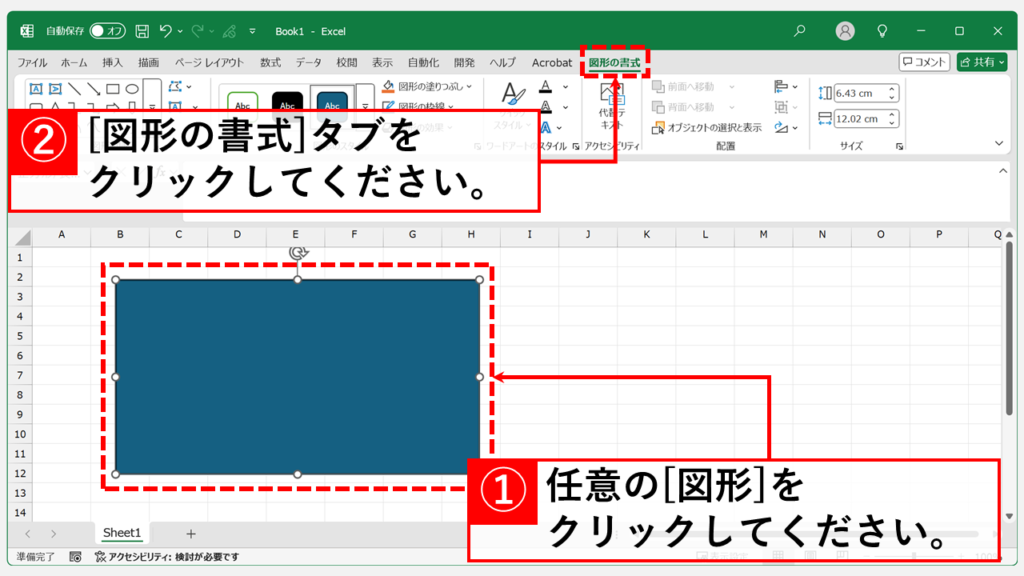
まず、シート内にあるいずれかの図形をクリックして選択し、「図形の書式」タブを表示させてください。
次に、「図形の書式」タブをクリックしてください。
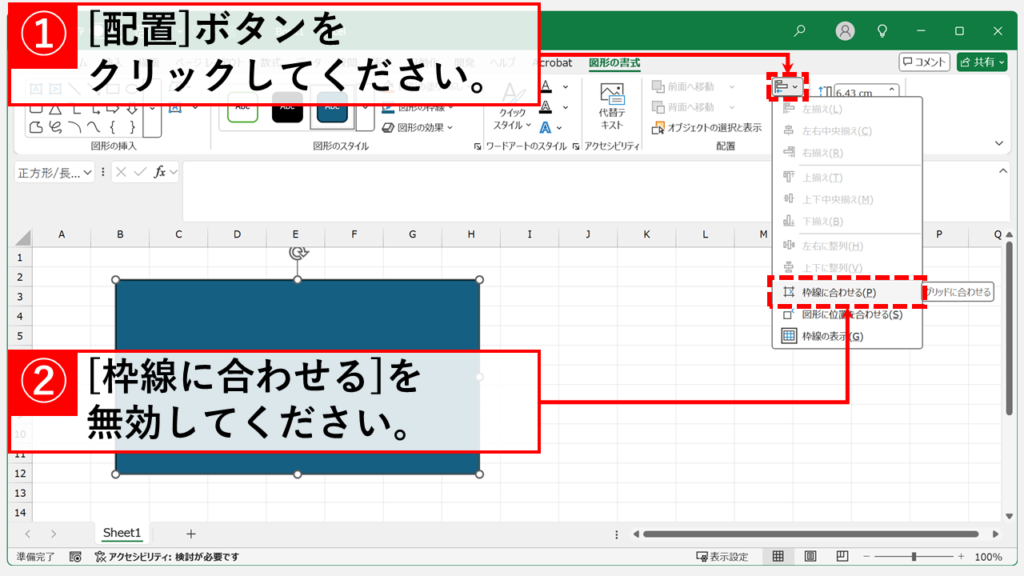
「グループ化」ボタンをクリックすると、下に向かってメニューが表示されるので、その中にある「枠線に合わせる(P)」という項目を確認してください。
「枠線に合わせる(P)」をクリックして有効(オン)に切り替えてください。
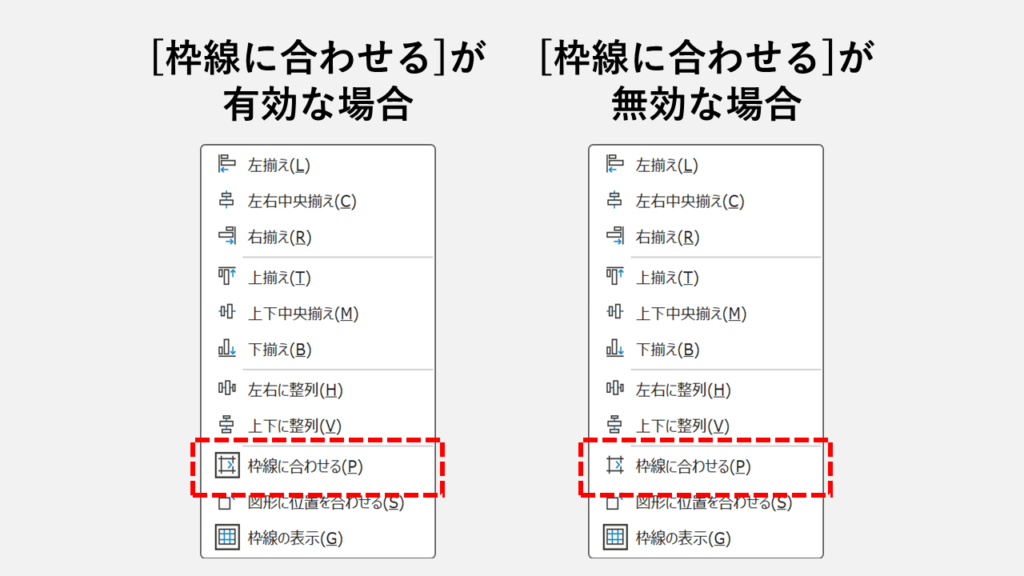
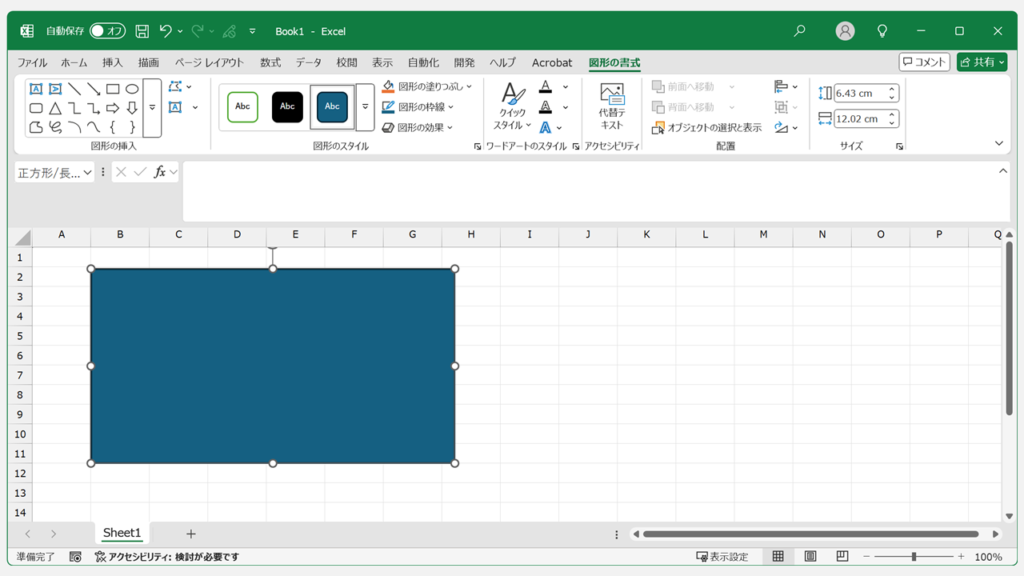
「枠線に合わせる(P)」を有効(オン)にした後に図形を移動させると、セルに合わせて図形が吸着するように配置されます。
図形のグループ化時には注意が必要
「枠線に合わせる」オプションを有効(オン)にしていると、図形をセルの枠線やグリッド線にぴったり揃えて配置できるので、とても便利です。しかし、ここでひとつ注意したいポイントがあります。
それは、「枠線に合わせる」が有効な状態で複数の図形をグループ化すると、配置した位置からごくわずかにズレてしまう場合があるということです。
せっかくきれいにセルの枠線に合わせて並べたのに、グループ化した瞬間に図形全体が微妙に動いてしまい、「あれ?配置が崩れた?」と感じることがあります。
これはExcelの仕様上、グループ化のタイミングで図形の座標が再計算されるために発生します。「枠線に合わせる」を使って細かく調整した場合ほど、こうしたグループ化による微妙なズレが起こりやすいです。
そのため、グループ化後は必ずもう一度、図形の位置を確認し、必要に応じて再調整を行うことをおすすめします。
もしグループ化によるズレでお困りの場合は、「Excelで図形のグループ化時にズレる原因と対策」で詳しく解説していますので、ぜひあわせてご覧ください。
Excelで図形をセルに合わせて配置する方法に関するよくある質問と答え
Excelで図形をセルに合わせて配置する方法に関するよくある質問と答えをまとめました。
その他Excelに関する記事
その他Excelに関する記事はこちらです。是非御覧ください。
-

【Excel 2016】xlsファイルが開けない原因と対処法 - 2026年8月の更新
この記事では、Excel 2016で.xlsファイルが開けなくなった場合の原因と対処法を解説します。 昨日まで開けていたExcelファイルが、突然開けなくなって戸惑っている方も... -
【Excel】ファイルにパスワードを設定・解除する方法|読み取り・書き込み保護
この記事では、Excelファイルにパスワードを設定・解除する方法を、実際の画面を使いながらわかりやすく解説します。 「この見積書、社外には絶対に見られたくない…」「... -
【Excel】スクロールロックの解除方法|矢印キーでセルが移動しない場合の対処法
この記事では、Excelでスクロールロックを解除する方法を解説します。 「矢印キーを押してもセルが動かない」「キーを押すたびに画面がスクロールしてしまう」といった... -
【Excel】ヘッダーとフッターを設定する方法|ページ番号、日付、ファイル名など
「Excel ヘッダー ページ番号 設定方法」「Excel フッター 日付 自動更新」などでお困りではありませんか? この記事では、Excelのヘッダーとフッターに、ページ番号、... -
【Excel】数値を千円単位、百万円単位で表示する方法|書式設定で簡単
この記事では、Excelの「セルの書式設定」を使い、決算資料や売上報告書などで使う「1,234,567」といった数値を、「1,235千円」や「1百万円」のように、千円単位・百万... -
【Excel】目次から別シートの特定セルにジャンプできるハイパーリンクの作り方
この記事では、Excelのハイパーリンク機能を使い、別のシートにある特定のセルへジャンプするリンクの設定方法をわかりやすく解説します。 「あのデータ、どのシートだ... -
【Excel】全てのシート名を一覧で取得する方法
Excelで複数のシートを扱っていると、「いま何枚シートがあるのか」「まとめて一覧表示できないか」と悩む場面は意外と多いですよね。 手動でタブを数え上げるのは手間... -
【エクセル】ハイパーリンクを簡単に解除する方法
こんな人にオススメの記事です セルのハイパーリンクを削除(解除)したい人 入力した文字が自動的にハイパーリンクになる設定を解除したい人 エクセルで作業をしている... -
【Excel】図形の回転ハンドルが表示されない場合の対処法
この記事では、Excelで図形の回転ハンドルが表示されない場合の原因と解決方法について、実際の画面を使いながらわかりやすく解説します。 「図形を回転しようとしたの...





最後までご覧いただき、ありがとうございました。
記事の内容は独自検証に基づくものであり、MicrosoftやAdobeなど各ベンダーの公式見解ではありません。
記事内で紹介している手順はあくまで一例です。OSのバージョンやPC環境によって操作画面・手順が異なる場合があり、目的に応じた最適な方法も環境ごとに異なります。参考のうえご利用ください。
誤りのご指摘・追記のご要望・記事のご感想は、記事のコメント欄またはこちらのお問い合わせフォームからお寄せください。個人の方向けには、トラブルの切り分けや設定アドバイスも実施します。
※Microsoft、Windows、Adobe、Acrobat、Creative Cloud、Google Chromeほか記載の製品名・サービス名は各社の商標または登録商標です。






コメント