この記事では、Windows11でBluetooth設定のショートカットを作成する方法を解説します。
通常、Bluetooth設定を開くには「Windowsキー」→「設定」→「Bluetoothとデバイス」と複数の手順を踏む必要がありますが、デスクトップにショートカットを作成しておけば、Bluetoothの設定画面やファイル転送ウィザードにワンクリックでアクセスできます。頻繁にBluetooth機器を接続・切断する方や、ファイルを送受信する方にとって非常に便利です。
以下では、Bluetooth設定とBluetoothファイル転送の2つのショートカット作成方法をわかりやすく解説します。
目次
Bluetooth設定へのショートカット作成方法
Windows11でBluetooth設定画面へのショートカットを作成する方法を解説します。
デスクトップやタスクバーにショートカットを作成すれば、ワンクリックでBluetooth設定画面を開けます。ヘッドセットやマウス、キーボードなどのBluetooth機器を頻繁に接続・切断する方にとって非常に便利です。
- ショートカットを作成した場所で右クリックし、「新規作成」→「ショートカット」を選択
- 「
ms-settings:bluetooth」を入力し、「次へ」をクリック
- ショートカット名を入力し、「完了」をクリック
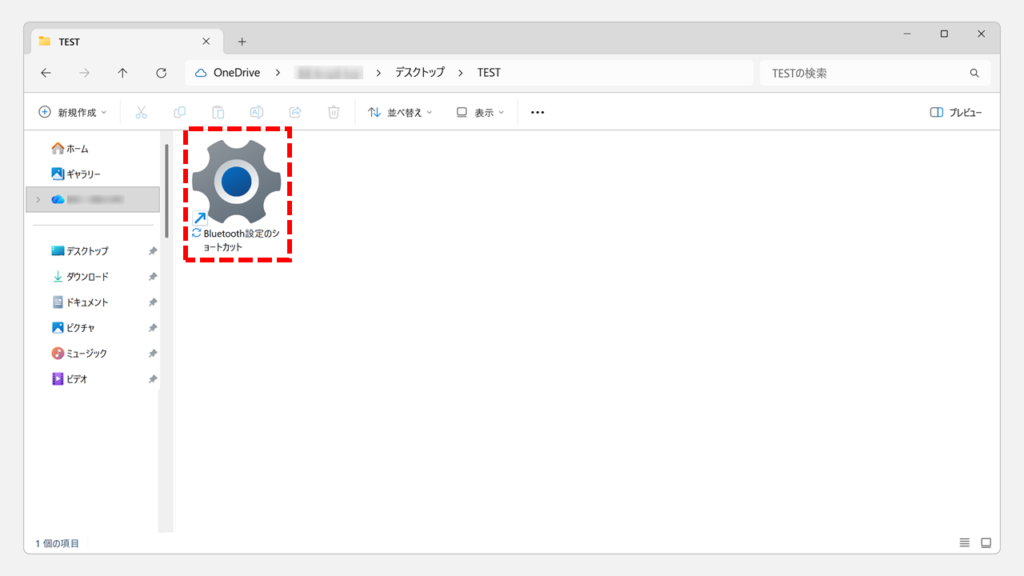
- ショートカットが作成されたことを確認
- ショートカットをダブルクリックして動作確認
ここからは、上記の手順を画面付きで詳しく解説します。
STEP
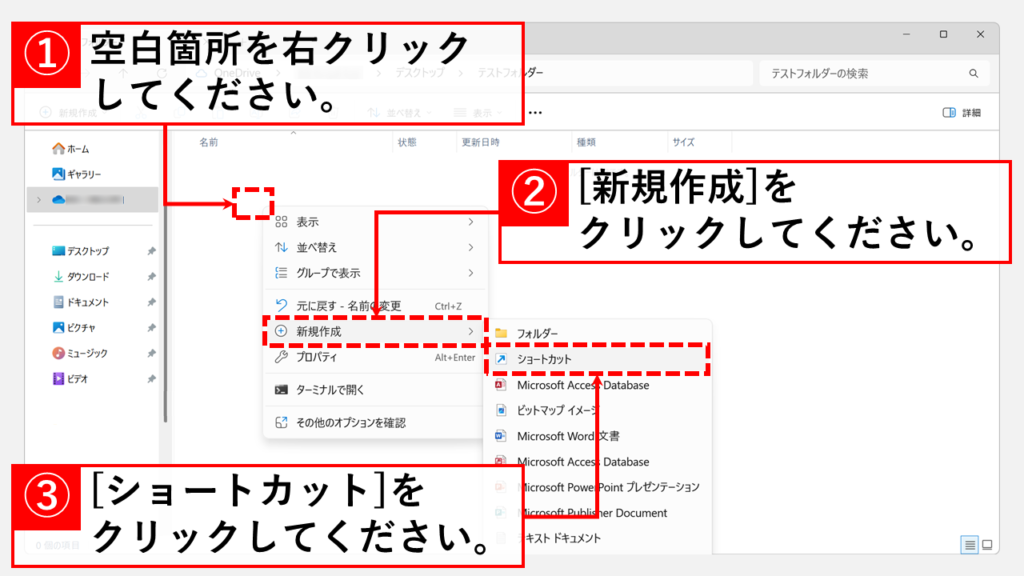
ショートカットを作成したい場所で右クリックし、「新規作成」→「ショートカット」を選択
デスクトップなど、ショートカットを作成したい場所で右クリックし、表示されたメニューで「新規作成」から「ショートカット」を選択してください。
Windows11以降、右クリックメニューのデザインがすっきりとし、項目数も減りました。
Windows10以前の右クリックメニューに戻したい場合は、「Windows11の右クリックメニューを以前の形に戻す方法 」をご覧ください。
 デスクトップで右クリックし、「新規作成」→「ショートカット」を選択します。
STEP
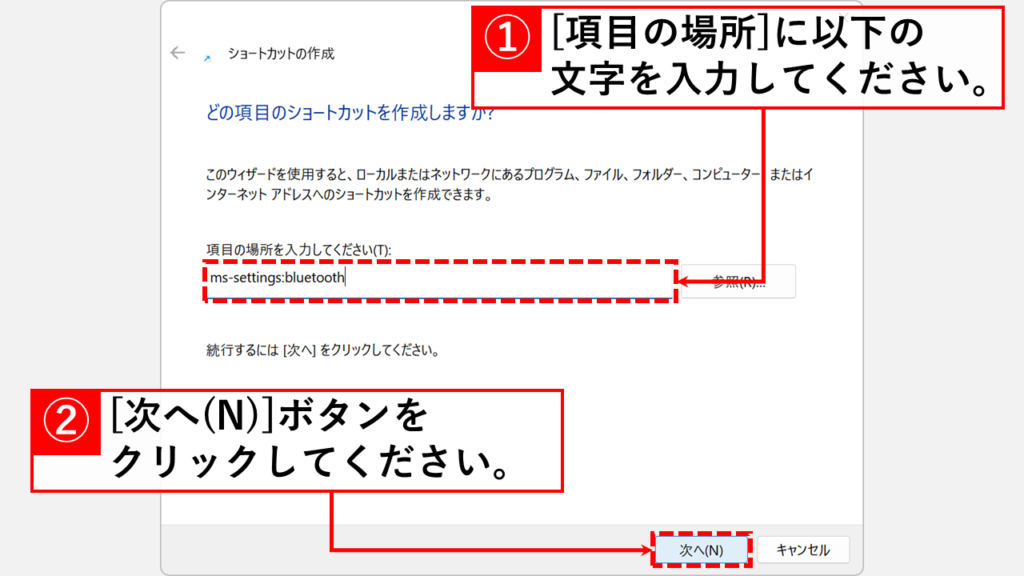
「ms-settings:bluetooth」を入力し、「次へ」をクリック
「ショートカット」を選択すると「ショートカットの作成ウィザード」が開きます。
「項目の場所を入力してください(T):」欄に以下の文字をコピー&ペースト(貼り付け)し、「次へ(N)」ボタンをクリックしてください。
「項目の場所を入力してください」欄に「ms-settings:bluetooth」を入力し、「次へ」をクリックします。
STEP
ショートカットの名前を入力し、「完了」をクリック
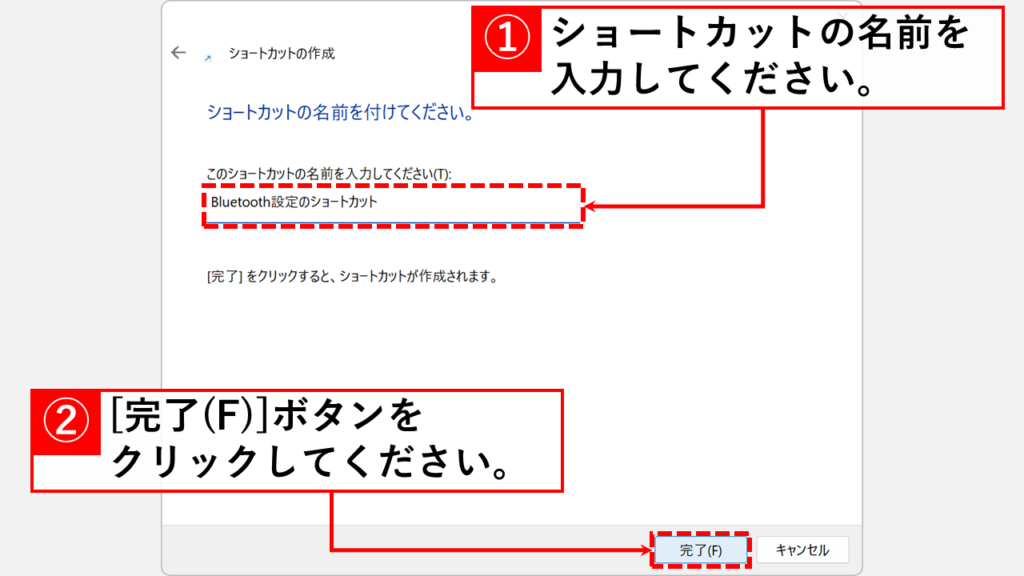
「次へ(N)」ボタンをクリックすると、「ショートカットの名前を付けてください。」と書かれた画面に移動します。
任意の名前(例: Bluetooth設定のショートカット)を入力し、「完了(F)」ボタンをクリックしてください。
ショートカットの名前を入力し、「完了」ボタンをクリックします。
STEP
ショートカットが正常に動作することを確認する
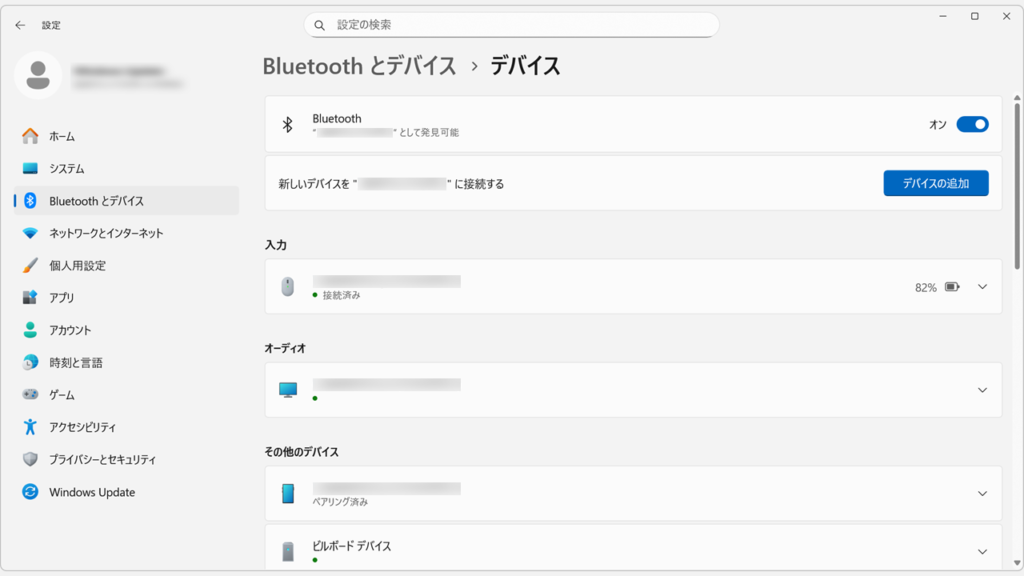
作成されたショートカットをダブルクリックし、Windows11のBluetooth設定画面(「Bluetoothとデバイス > デバイス」画面)が表示されることを確認してください。
ショートカットをダブルクリックすると、Bluetooth設定画面が開きます。
Bluetoothファイル転送へのショートカット作成方法
Windows11のBluetoothファイル転送ウィザードへのショートカットを作成する方法を解説します。
Bluetoothファイル転送ウィザードは、PCとスマートフォン間でファイルを送受信できる便利な機能です。写真や動画、ドキュメントをBluetooth経由で転送する際、デスクトップやタスクバーにショートカットがあれば、すぐに転送ウィザードを起動できます。
- ショートカットを作成したい場所で右クリックし、「新規作成」→「ショートカット」を選択
- 「
%windir%\System32\fsquirt.exe」を入力し、「次へ」をクリック
- ショートカット名を入力し、「完了」をクリック
- ショートカットが作成されたことを確認
- ショートカットをダブルクリックして動作確認
ここからは、上記の手順を画面付きで詳しく解説します。
STEP
ショートカットを作成したい場所で右クリックし、「新規作成」→「ショートカット」を選択
デスクトップなど、ショートカットを作成したい場所で右クリックし、表示されたメニューで「新規作成」から「ショートカット」を選択してください。
Windows11以降、右クリックメニューのデザインがすっきりとし、項目数も減りました。
Windows10以前の右クリックメニューに戻したい場合は、「Windows11の右クリックメニューを以前の形に戻す方法 」をご覧ください。
デスクトップで右クリックし、「新規作成」→「ショートカット」を選択します。
STEP
「項目の場所を入力してください」欄に以下の文字を貼り付けて「次へ」をクリック
「ショートカット」を選択すると「ショートカットの作成ウィザード」が開きます。
「項目の場所を入力してください(T):」欄に以下の文字をコピー&ペースト(貼り付け)し、「次へ(N)」ボタンをクリックしてください。
%windir%\System32\fsquirt.exe
STEP
ショートカットの名前を入力し、「完了」をクリック
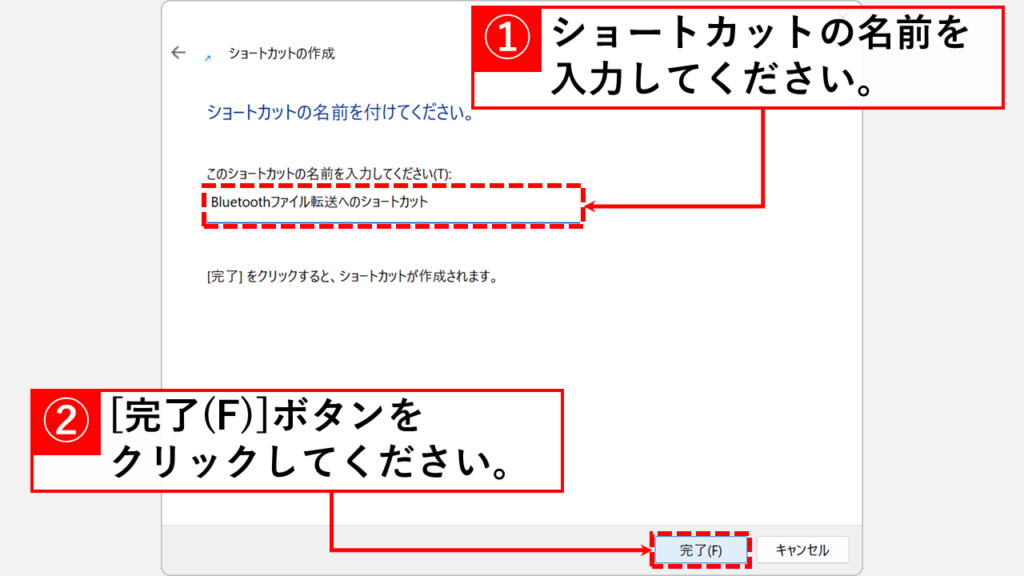
「次へ(N)」ボタンをクリックすると、「ショートカットの名前を付けてください。」と書かれた画面に移動します。
任意の名前(例: Bluetoothファイル転送へのショートカット)を入力し、「完了(F)」ボタンをクリックしてください。
ショートカットの名前を入力し、「完了」ボタンをクリックします。
STEP
Bluetoothファイル転送へのショートカットが作成されたことを確認する
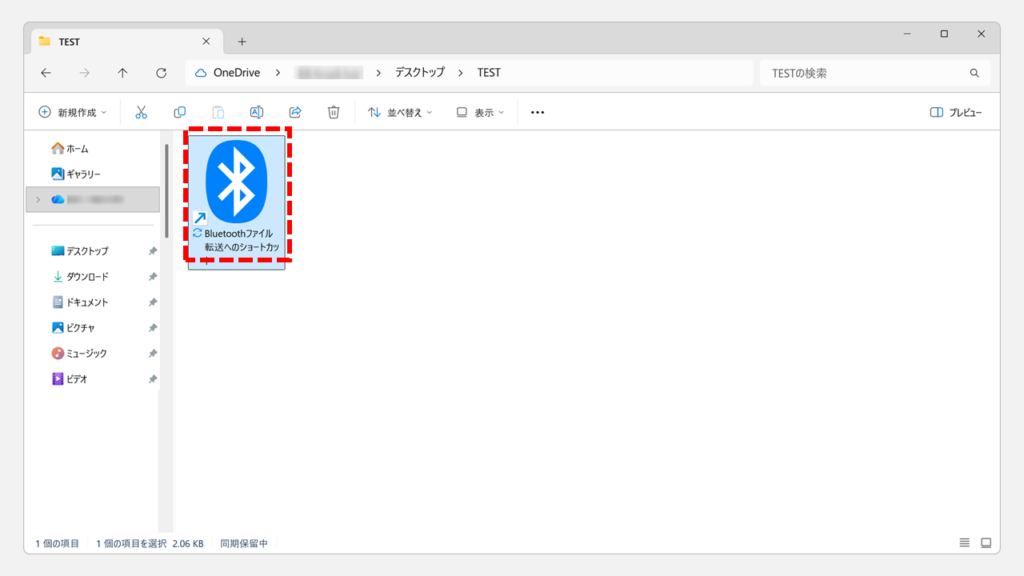
「完了(F)」ボタンをクリックするとショートカットが作成されます。
ショートカットのアイコン画像を変更したい場合は、Windows11でショートカットやフォルダーのアイコン画像を変更する方法 で紹介している手順を参考にしてください。
Bluetoothファイル転送へのショートカットが作成されました。
STEP
ショートカットが正常に動作することを確認する
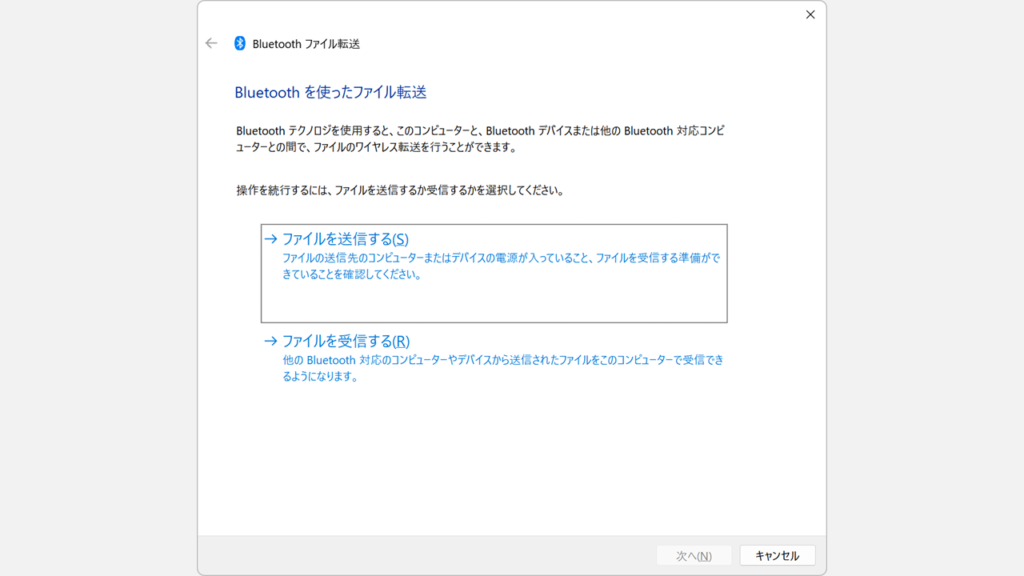
最後に作成されたショートカットをダブルクリックし、Bluetoothファイル転送ウィザード(「Bluetoothを使ったファイル転送」画面)が表示されることを確認してください。
ショートカットをダブルクリックすると、Bluetoothファイル転送ウィザードが開きます。
Bluetooth設定のショートカットに関するよくある質問と答え
Bluetooth設定のショートカットに関するよくある質問と答えをまとめました。
- Bluetooth設定のショートカットを作成するメリットは?
-
Bluetooth設定のショートカットを作成すると、ワンクリックで設定画面を開けます。通常は「Windowsキー」→「設定」→「Bluetoothとデバイス」と複数の手順が必要ですが、デスクトップにショートカットがあれば即座にアクセスできます。ヘッドセットやマウス、キーボードなどのBluetooth機器を頻繁に接続・切断する方にとって、作業効率が大幅に向上します。
- 作成したショートカットはタスクバーにピン留めできますか?
-
はい、できます。デスクトップに作成したショートカットを右クリックし、「タスクバーにピン留めする」を選択すると、タスクバーから直接Bluetooth設定を開けるようになります。また、スタートメニューにピン留めすることも可能です。デスクトップ、タスクバー、スタートメニューのいずれにも配置できるため、使いやすい場所に設置してください。
- ショートカットを作成しても設定画面が開かない場合は?
-
ショートカットが動作しない場合、入力したコマンドに誤りがある可能性があります。「ms-settings:bluetooth」が正しく入力されているか確認してください。スペースや記号の入力ミスに注意が必要です。
- Bluetoothファイル転送ウィザードとは何ですか?
-
Bluetoothファイル転送ウィザードは、Bluetooth接続を使ってPCと他のデバイス(スマートフォンやタブレットなど)間でファイルを送受信する機能です。写真、動画、ドキュメントなどをBluetooth経由で転送できます。「fsquirt.exe」というプログラムで起動し、Windows11に標準で搭載されています。
WindowsPC同士でファイルを共有する場合は「近距離共有」の方が便利です。
- ショートカットを削除しても元の機能には影響ありませんか?
-
はい、影響ありません。ショートカットはあくまで設定画面やファイル転送ウィザードへのリンクです。ショートカットを削除しても、Bluetooth機能自体やファイル転送機能には一切影響しません。不要になったショートカットは、右クリック→「削除」で安全に削除できます。
- このショートカットでBluetoothのオン・オフを切り替えられますか?
-
いいえ、切り替えられません。このショートカットはBluetooth設定画面を開くためのもので、Bluetooth機能のオン・オフを直接切り替えるものではありません。
- 機内モードをオンにするとBluetoothも無効になりますか?
-
はい、Windows11では機内モードをオンにすると、Bluetoothも自動的に無効になります。ただし、機内モード中でもBluetoothだけを個別にオンに戻すことは可能です。
飛行機内でワイヤレスイヤホンを使いたい場合などに便利です。機内モードの設定方法について詳しくは「【Windows11】機内モードを有効/無効にする方法」をご覧ください。
- Bluetooth機能が無効になっていてもショートカットは使えますか?
-
はい、使えます。Bluetooth機能が無効(オフ)になっていても、ショートカットをクリックすればBluetooth設定画面は開きます。設定画面からBluetoothをオンに切り替えることができます。ただし、PCにBluetoothハードウェアが搭載されていない場合や、デバイスマネージャーでBluetoothドライバーが無効化されている場合は、設定画面が正常に表示されないことがあります。
- Windows11でBluetoothが突然使えなくなった場合はどうすればいいですか?
-
Bluetoothが突然使えなくなった場合、いくつかの原因が考えられます。まず、機内モードがオンになっていないか、Bluetoothがオフになっていないかを確認してください。その他詳しい対処法は「【Windows11】Bluetoothが突然使えない時の原因と対処法」で詳しく解説しています。
- ショートカットをネットワークドライブや共有フォルダに保存できますか?
-
可能ですが、おすすめしません。ショートカットはローカルPC上で実行されるため、ネットワークドライブや共有フォルダに保存しても、他のPCからは正常に動作しない可能性があります。ショートカットは各PCのデスクトップやユーザーフォルダに個別に作成することをおすすめします。複数のPCで使いたい場合は、各PCで同じ手順でショートカットを作成してください。
- 「ms-settings:bluetooth」以外にもショートカットで開ける設定画面はありますか?
-
はい、多数あります。Windows11の設定アプリは「ms-settings:」で始まるURIスキームを使って、様々な設定画面に直接アクセスできます。例えば、Wi-Fi設定は「ms-settings:network-wifi」、サウンド設定は「ms-settings:sound」、ディスプレイ設定は「ms-settings:display」などです。よく使う設定画面のショートカットを作成しておくと、Windows11の操作がより効率的になります。
- 「ファイル名を指定して実行」からBluetooth設定を開けますか?
-
はい、開けます。Windowsキー+Rキーで「ファイル名を指定して実行」を開き、「ms-settings:bluetooth」と入力してEnterキーを押すと、Bluetooth設定画面が直接開きます。ショートカットを作成しなくても、この方法で素早くBluetooth設定にアクセスできます。同様に、Bluetoothファイル転送ウィザードも「fsquirt」または「fsquirt.exe」と入力すれば起動します。頻繁に使う場合はデスクトップにショートカットを作成し、たまに使う程度なら「ファイル名を指定して実行」から開くのが便利です。
最後までご覧いただき、ありがとうございました。
記事の内容は独自検証に基づくものであり、MicrosoftやAdobeなど各ベンダーの公式見解ではありません。
記事内で紹介している手順はあくまで一例です。OSのバージョンやPC環境によって操作画面・手順が異なる場合があり、目的に応じた最適な方法も環境ごとに異なります。参考のうえご利用ください。
誤りのご指摘・追記のご要望・記事のご感想は、記事のコメント欄またはこちらのお問い合わせフォームからお寄せください。個人の方向けには、トラブルの切り分けや設定アドバイスも実施します。
※Microsoft、Windows、Adobe、Acrobat、Creative Cloud、Google Chromeほか記載の製品名・サービス名は各社の商標または登録商標です。
公式情報・関連資料と検証環境
公式情報・関連資料
実行環境詳細と検証日
- OS:Windows 11 Home 25H2(64bit)
※本記事の手順は Windows11 Home / Pro / Enterpriseで共通です(ポリシーで制限された環境を除く)。
- ハードウェア:Intel(R) Core(TM) Ultra 7 155H (1.40 GHz) / 32GB RAM
- 最終検証日:2026年1月7日




コメント