
この記事では、Microsoft Edgeでzip形式の拡張機能を手動インストールする方法をわかりやすく解説します。
Microsoft Edge アドオンで配布されていない拡張機能、企業から社内配布された拡張機能、GitHubで公開されている開発版の拡張機能をインストールしたい場合に便利な方法です。
zipファイルやフォルダ形式で提供された拡張機能は、Edgeの開発者モードを利用することで手動インストールが可能です。ただし、zipファイルの展開方法が不適切だと「マニフェストファイルがありません」というエラーが発生します。
この記事では、zipファイルの展開から拡張機能のインストール手順、開発者モードが有効化できない場合やエラーメッセージが表示されるときのトラブル対処法まで、画像付きで詳しく解説します。
Microsoft Edgeに拡張機能をzipから手動インストールする手順
Microsoft Edgeに拡張機能をzipから手動インストールする手順は以下の通りです。zipファイルを正しく展開することが成功のポイントです。
- zipファイルを展開する
- Edgeの拡張機能管理画面を開く
- 開発者モードを有効にする
- 展開したフォルダを読み込む
ここからは、実際のEdgeの画面を使って上記の手順をわかりやすく解説していきます。
Edgeにインストールしたい拡張機能が含まれているzipファイルを右クリックしてください。
表示されたメニューから「すべて展開...」を選択してください。
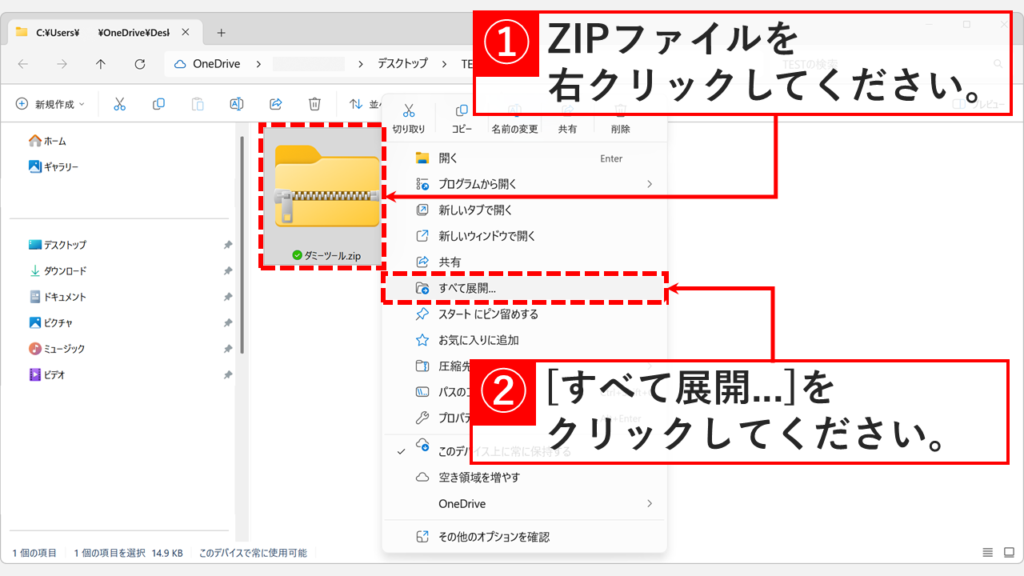
「すべて展開...」を選択すると「展開先の選択とファイルの展開」と書かれた画面が表示されます。
フォルダの保存先を決めたら、画面右下の「展開(E)」ボタンをクリックしてください。
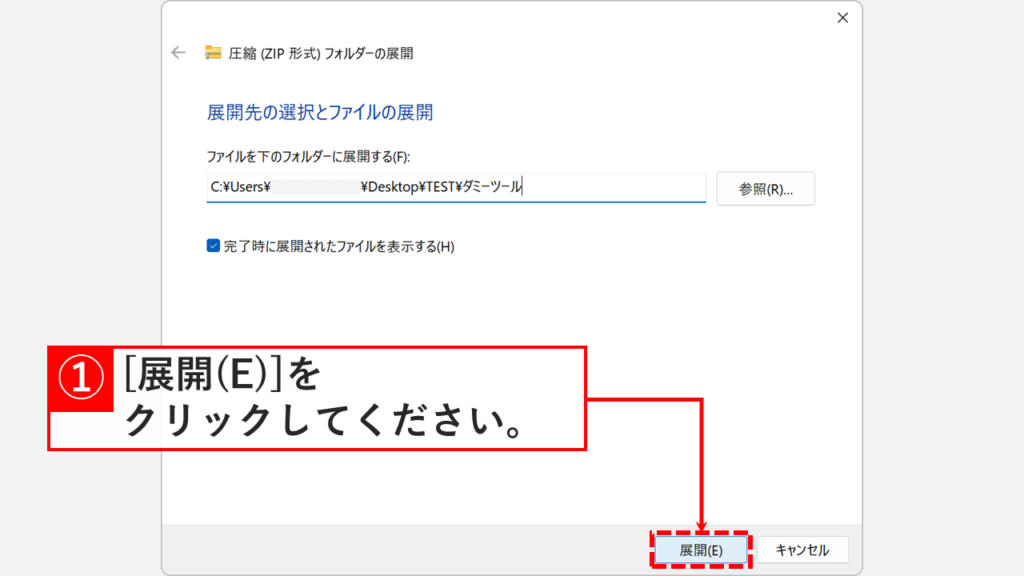
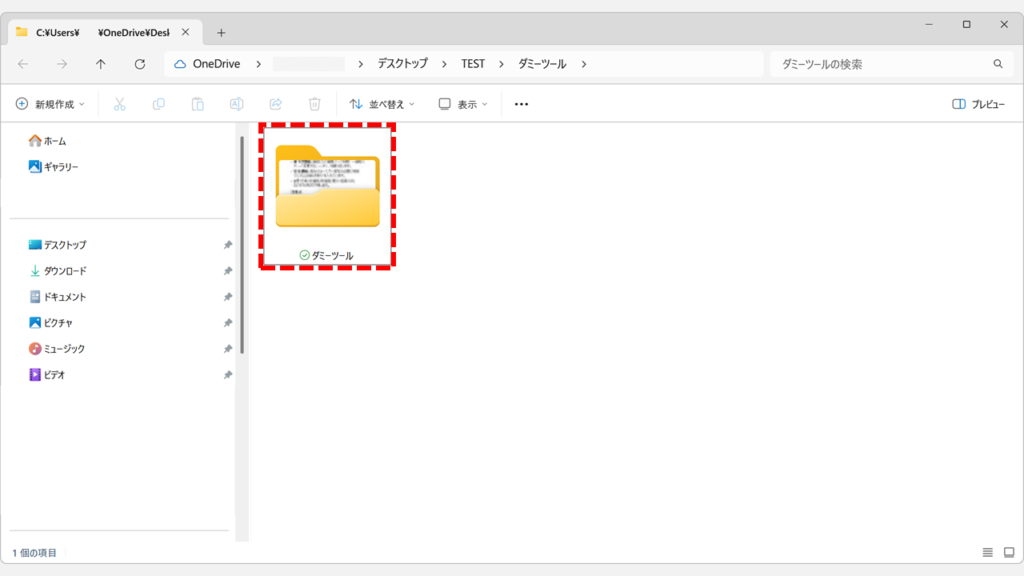
「展開(E)」ボタンをクリックすると、STEP1で選択したzipファイルが展開されます。
zipファイルの展開が完了すると、チャックマークの付いていない通常のフォルダが作成されます。
Microsoft Edgeを起動し、右上にある「拡張機能」アイコン(パズルピース型)をクリックし「拡張機能を管理」を選択してください。
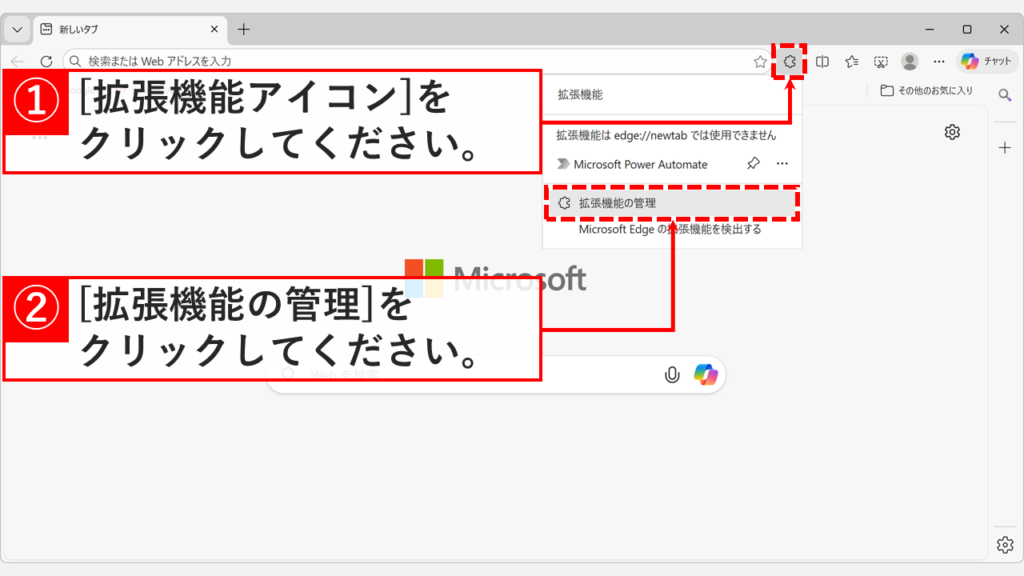
「拡張機能を管理」を選択すると、Microsoft Edgeの拡張機能管理画面に移動します。
拡張機能の管理ページが表示されたら、画面左下を確認してください。
「開発者モード」というスイッチがあるので、これをクリックしてオン(青)の状態に変更します。
開発者モードを有効にすると、公式ストア以外から拡張機能を追加できるようになります。
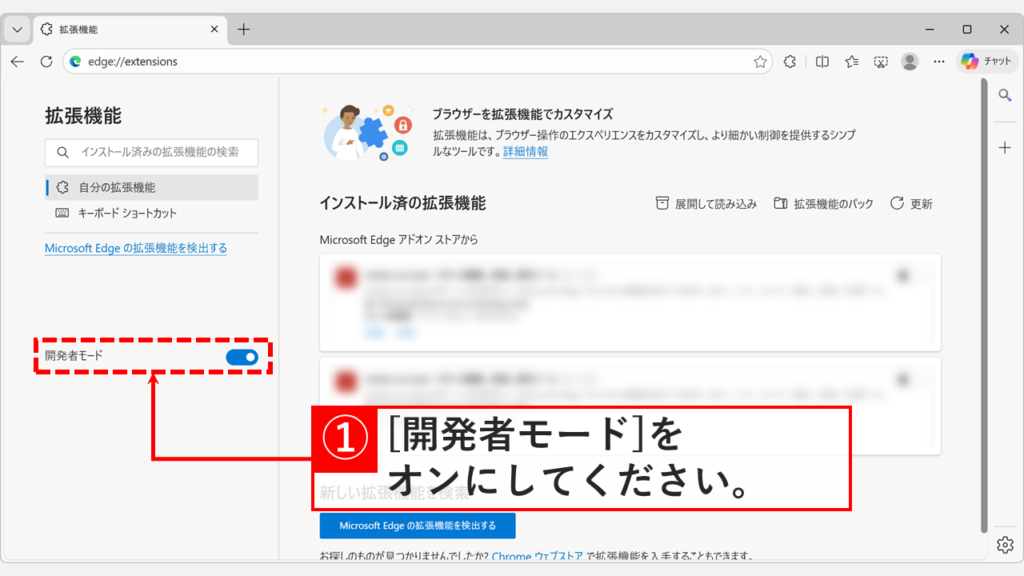
開発者モードを有効にすると、画面上部に複数のボタンが新しく表示されます。
その中から「展開して読み込み」というボタンをクリックしてください。
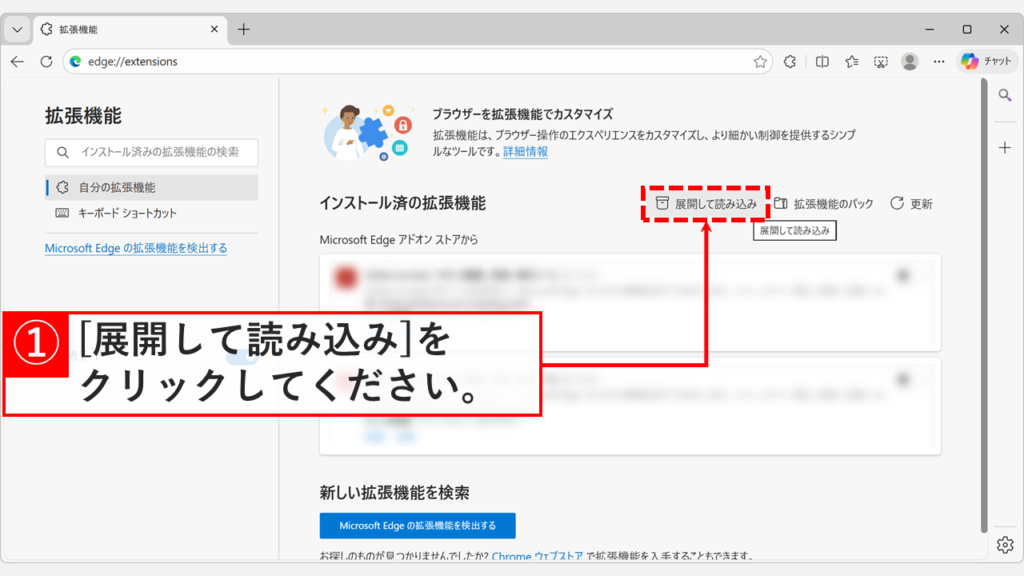
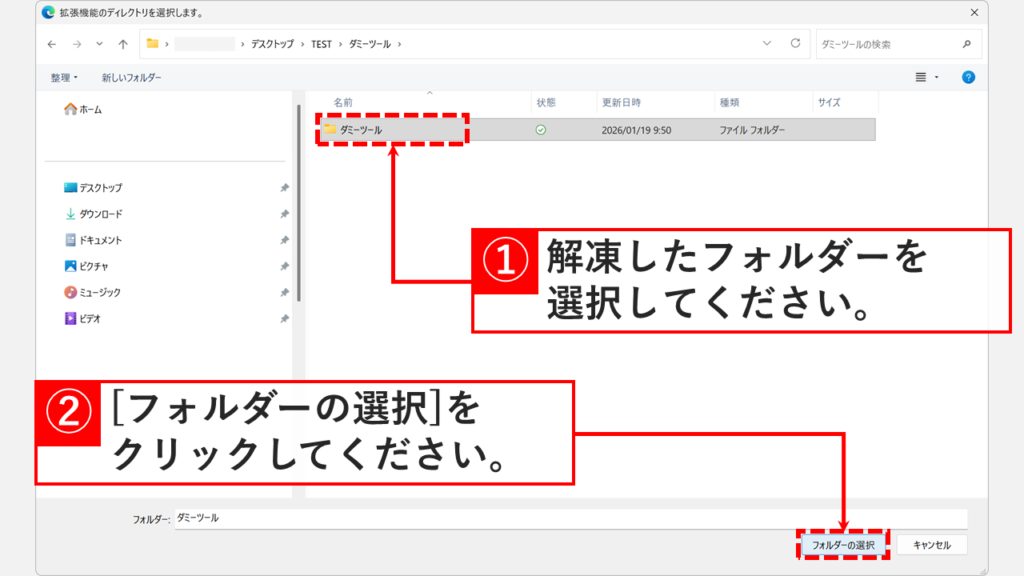
「展開して読み込み」をクリックするとフォルダを選ぶウィンドウが立ち上がります。
STEP3で展開したフォルダーを選び、ウィンドウ右下の「フォルダーの選択」をクリックしてください。
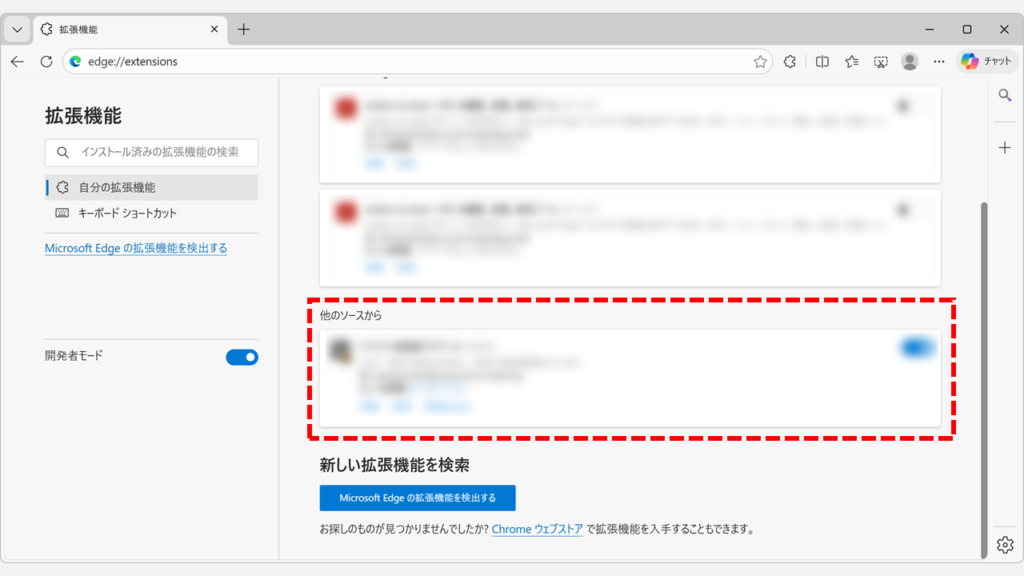
フォルダを読み込むと、Edgeが自動的に拡張機能として認識し、「他のソースから」の枠に拡張機能が追加されます。
管理画面の一覧に新しい項目が表示され、エラーメッセージが出なければインストール完了です。
もしエラーが出た場合は、次章の「Edgeで拡張機能を手動インストールできない・エラーが出る場合の対処法」で解決方法を確認してください。
Edgeで拡張機能を手動インストールできない・エラーが出る場合の対処法
Microsoft Edgeで拡張機能を手動インストールする際、開発者モードが有効化できない、「マニフェストファイルがありません」というエラーメッセージが表示される、インストール直後に拡張機能が無効状態になるといった問題が発生することがあります。
以下では、それぞれの症状に対する原因と解決策を説明します。
開発者モードがオンにできない・グレーアウトしている
Edgeの開発者モードがオンにできない・グレーアウトしている原因は以下の通りです。
- 企業や教育機関のグループポリシーによる制限
- 組織アカウントでEdgeにサインインしている
- ウイルス対策ソフトが拡張機能の追加をブロック
- Windowsレジストリによる機能制限
会社や学校で管理されているPCでは、セキュリティ対策としてEdgeの開発者モードが使えないよう設定されている場合があります。個人では変更できないため、IT管理者に問い合わせてください。
「マニフェストファイルがありません」エラー
Edgeで拡張機能を手動インストールする際に「マニフェストファイルがありません」とエラーが表示される原因は以下の通りです。
- zipファイルを展開せずにそのまま選択している
- 間違ったフォルダを指定している
- フォルダが二重構造(入れ子)になっている
- manifest.jsonファイル自体が破損または欠落している
zipファイルは必ず展開してからフォルダを選んでください。また、「展開して読み込み」で指定するフォルダは、manifest.jsonファイルが直接格納されている階層である必要があります。
展開したフォルダーを開き、manifest.jsonファイルが存在するか確認しましょう。フォルダが入れ子になっている場合は、manifest.jsonが含まれている階層のフォルダを選択してください。
「パッケージが無効です」エラー
Edgeで拡張機能を手動インストールする際に「パッケージが無効です」とエラーが表示される原因は以下の通りです。
- manifest.jsonファイルの記述に誤りがある
- Manifest V2とV3のバージョン互換性問題
- Edgeのバージョンと拡張機能の対応バージョンが一致していない
- ダウンロード中にファイルが壊れた
このエラーが発生した場合は、拡張機能の提供元へ確認するか、ファイルを再度ダウンロードしてみてください。
Edgeが古いバージョンの場合、最新版へアップデートすることで問題が解消されることもあります。
インストール後すぐに無効化される
Edgeで拡張機能を手動インストールした後、すぐに無効化される原因は以下の通りです。
- Edgeの開発者モードを無効に戻した
- Edge再起動時に自動で無効化される設定
- 組織ポリシーで特定の拡張機能が禁止されている
- 拡張機能自体にバグやエラーがある
開発者モードは常に有効(オン)のままにしておく必要があります。開発者モードを無効にすると、手動で追加した拡張機能は自動的に無効化されます。
拡張機能の手動インストールに関するよくある質問と答え
拡張機能の手動インストールに関するよくある質問と答えをまとめました。
最後までご覧いただき、ありがとうございました。
記事の内容は独自検証に基づくものであり、MicrosoftやAdobeなど各ベンダーの公式見解ではありません。
記事内で紹介している手順はあくまで一例です。OSのバージョンやPC環境によって操作画面・手順が異なる場合があり、目的に応じた最適な方法も環境ごとに異なります。参考のうえご利用ください。
誤りのご指摘・追記のご要望・記事のご感想は、記事のコメント欄またはこちらのお問い合わせフォームからお寄せください。個人の方向けには、トラブルの切り分けや設定アドバイスも実施します。
※Microsoft、Windows、Adobe、Acrobat、Creative Cloud、Google Chromeほか記載の製品名・サービス名は各社の商標または登録商標です。
公式情報・関連資料
- Microsoft Edge の拡張機能を追加したり、オフにしたり、削除したりする - Microsoftサポート
- Microsoft Edge のアドオン web サイト
- 拡張機能をサイドロードしてローカルにインストールしてテストする - Microsoft Learn
実行環境詳細と検証日
- OS:Windows 11 Home 25H2(64bit)
※本記事の手順は Windows11 Home / Pro / Enterpriseで共通です(ポリシーで制限された環境を除く)。 - ハードウェア:Intel(R) Core(TM) Ultra 7 155H (1.40 GHz) / 32GB RAM
- Microsoft Edge:バージョン 142.0.3595.94 (公式ビルド) (64 ビット)
- 最終検証日:2026年2月5日

コメント