この記事では、Windows11でBluetoothデバイスのペアリングを解除する方法を画像付きで解説します。
情シスとして企業PCのサポートをしていると、「使わなくなったBluetoothデバイスを削除したい」「ペアリングが解除できない」「デバイスリストから消えない」といった相談をよく受けます。
通常はWindowsの設定画面から簡単にペアリングを解除できますが、デバイスが認識されない、または「削除」ボタンが表示されないなどの理由で解除できない場合があります。
この記事では、Windowsの設定画面からペアリングを解除する基本的な方法に加えて、トラブルシューティングツールとレジストリエディターを使った2つの対処法を紹介します。解除できない場合の最終手段まで、段階的に解説します。
目次
BluetoothデバイスとのペアリングをWindowsの設定画面から解除する方法
Windows11の設定画面からBluetoothデバイスのペアリングを解除する手順を解説します。
最も簡単な方法で、マウス・キーボード・ヘッドセット・スピーカーなど、すべてのBluetoothデバイスに対応しています。ほとんどのケースはこの手順で解決できます。
STEP
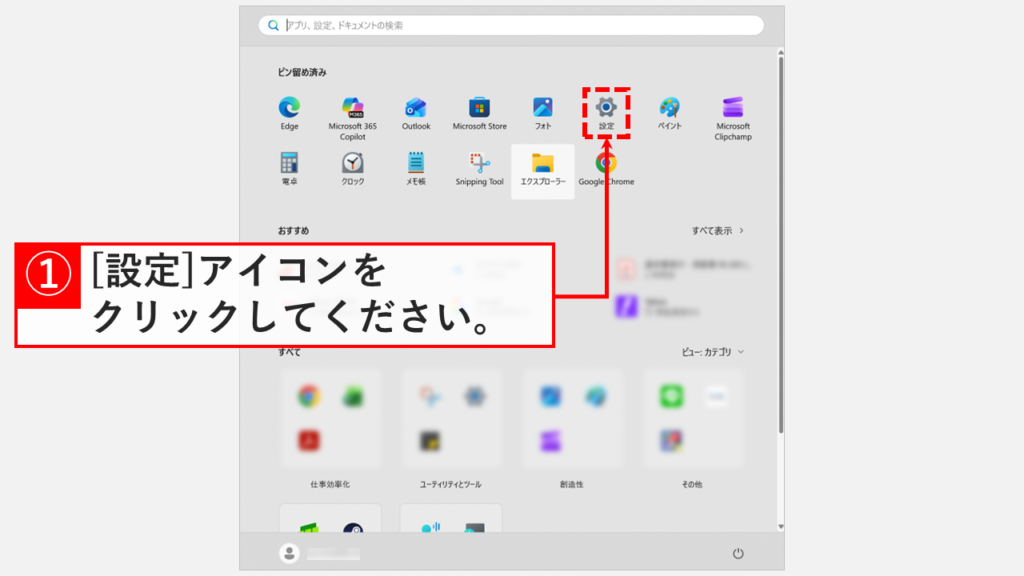
キーボードのWindowsキーを押し、歯車のアイコンの「設定」をクリック
キーボードのWindowsキーを押すか、タスクバーにあるWindowsロゴをクリックしてください。
キーボードのWindowsキーを押すとスタートメニューが表示されます。
その中にある歯車のアイコンの「設定」をクリックしてください。
 スタートメニューから歯車アイコンの「設定」をクリックして、Windowsの設定画面を開きます。
STEP
「Bluetoothとデバイス」をクリック
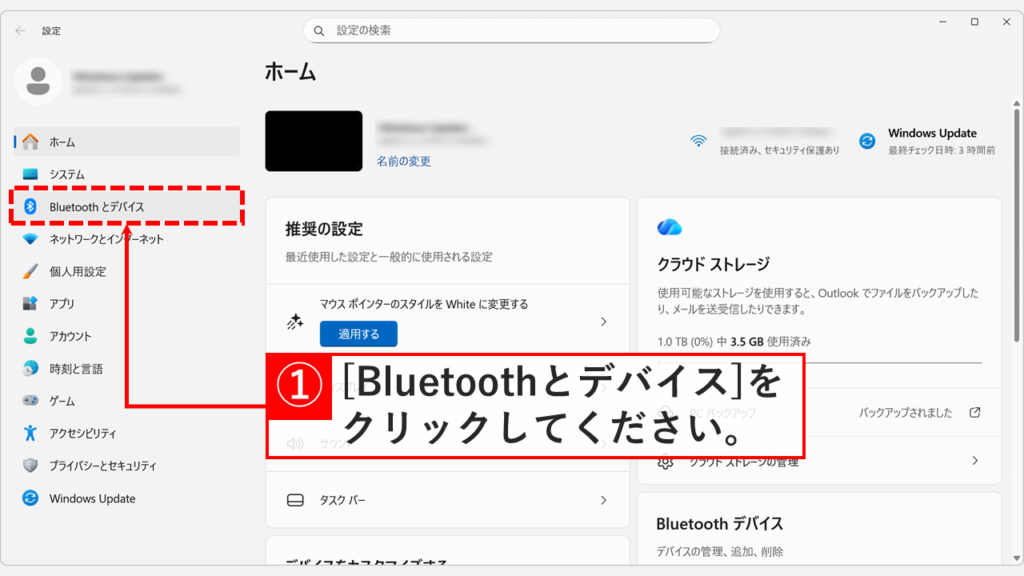
「設定」をクリックすると、「ホーム」と大きく書かれたWindowsの設定アプリが開きます。
キーボードのWindowsキー+Iキーを押すことでも、Windowsの設定アプリを開くことができます。
また、Windowsの設定アプリを開くショートカットをデスクトップに作成すると便利です。
左側にある「Bluetoothとデバイス」をクリックしてください。
Windowsの設定画面で左側メニューから「Bluetoothとデバイス」をクリックします。
STEP
「デバイス」の右にある「>」をクリック
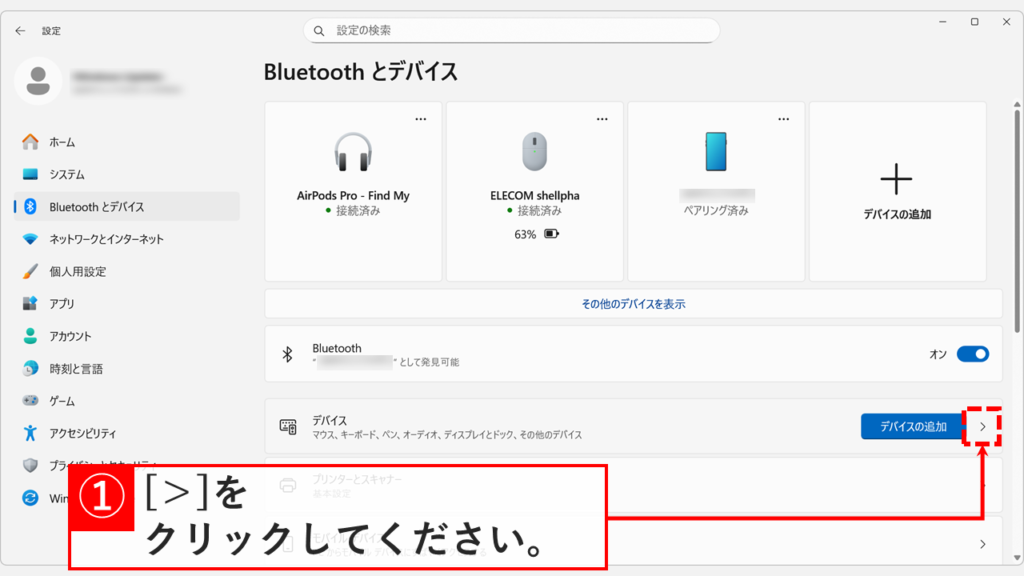
「Bluetoothとデバイス」をクリックすると「Bluetoothとデバイス」と大きく書かれた画面に移動します。
その中にある「デバイス」の右にある「>」をクリックしてください。
「デバイスの追加」ボタンをクリックすると違う画面に遷移するので注意してください。
「Bluetoothとデバイス」画面で「デバイス」の右側にある「>」をクリックします。
STEP
ペアリングを解除したいデバイスを探し、「∨」をクリック
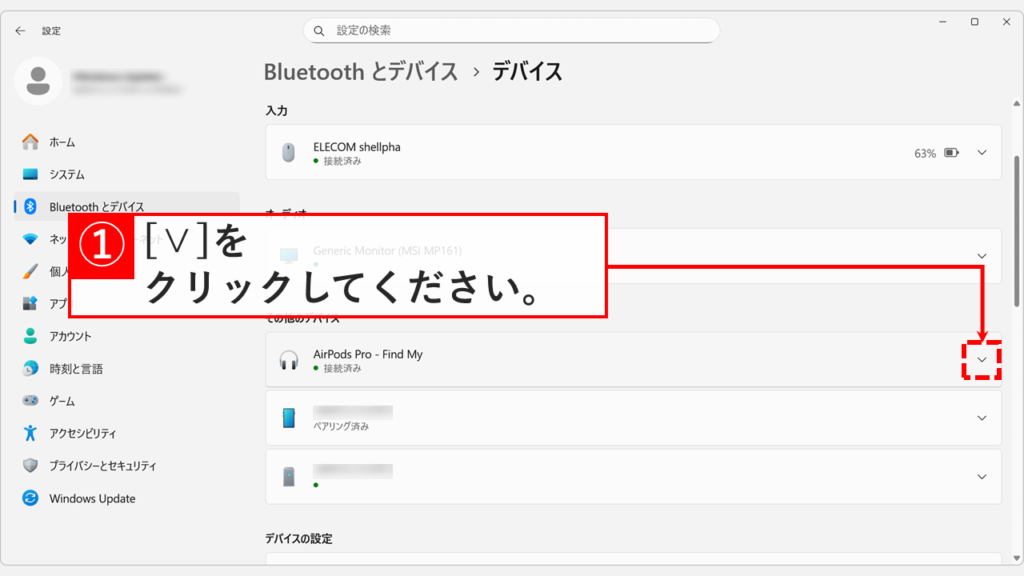
「>」をクリックすると、「Bluetoothとデバイス > デバイス」と大きく書かれた画面に移動します。
その中からペアリングを解除したいデバイスを探し、「∨」をクリックして展開してください。
デバイス一覧からペアリングを解除したいBluetoothデバイスを探し、「∨」をクリックして展開します。
STEP
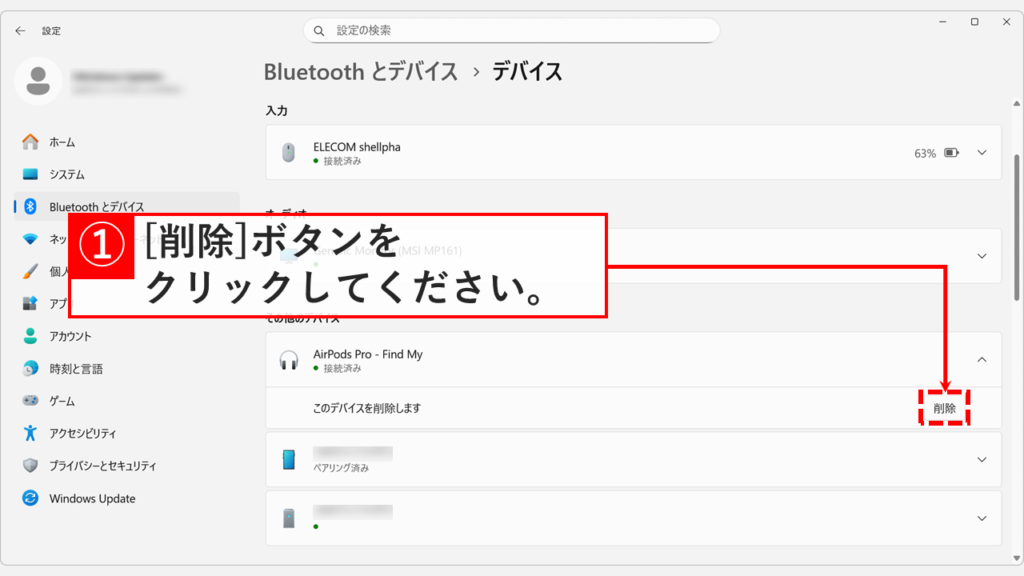
「削除」ボタンをクリック
最後に「削除」ボタンをクリックしてペアリングを解除してください。
展開したBluetoothデバイスの「削除」ボタンをクリックして、ペアリングを解除します。
STEP
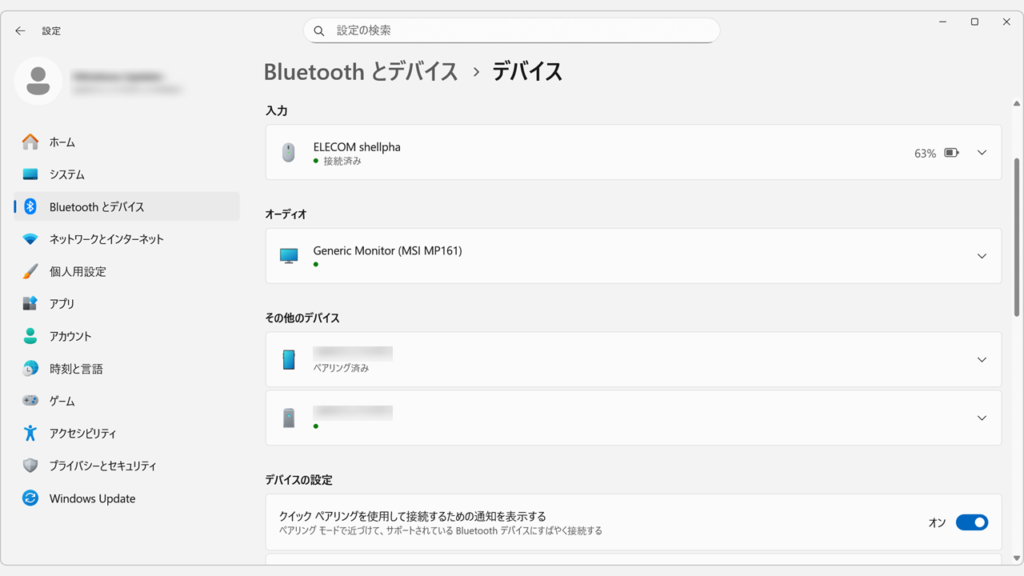
ペアリングが解除されたことを確認する
ペアリングが解除されると、対象のデバイスが一覧から消えます。
ペアリングを解除したBluetoothデバイスがデバイス一覧から消えていることを確認します。
Windows11でBluetoothのペアリングが解除できない場合の対処法
Windowsの設定画面からペアリングが解除できない場合の対処法を解説します。
デバイスが認識されない、削除ボタンが表示されない、削除してもリストから消えないといった場合は、トラブルシューティングツールとレジストリエディターを使った方法の2つを順番に試してください。
まずは安全なトラブルシューティングツールから試し、それでも解決しない場合はレジストリエディターを使った確実な方法を実施してください。
Windows Bluetoothトラブルシューティングツールを実行する
Windows標準のBluetoothトラブルシューティングツールを実行して、ペアリング情報をリセットする方法を解説します。
このツールは、Bluetoothの接続問題を自動で診断して修復します。ペアリング情報が正しく削除されない場合や、デバイスが正常に認識されない場合に有効です。以下の手順でトラブルシューティングツールを実行すると、Bluetooth関連の設定がリセットされ、問題が解決することがあります。
STEP
Windows Bluetoothトラブルシューティングツールを起動する
以下のボタンをクリックすると、Bluetoothトラブルシューティングツールが直接起動します。
STEP
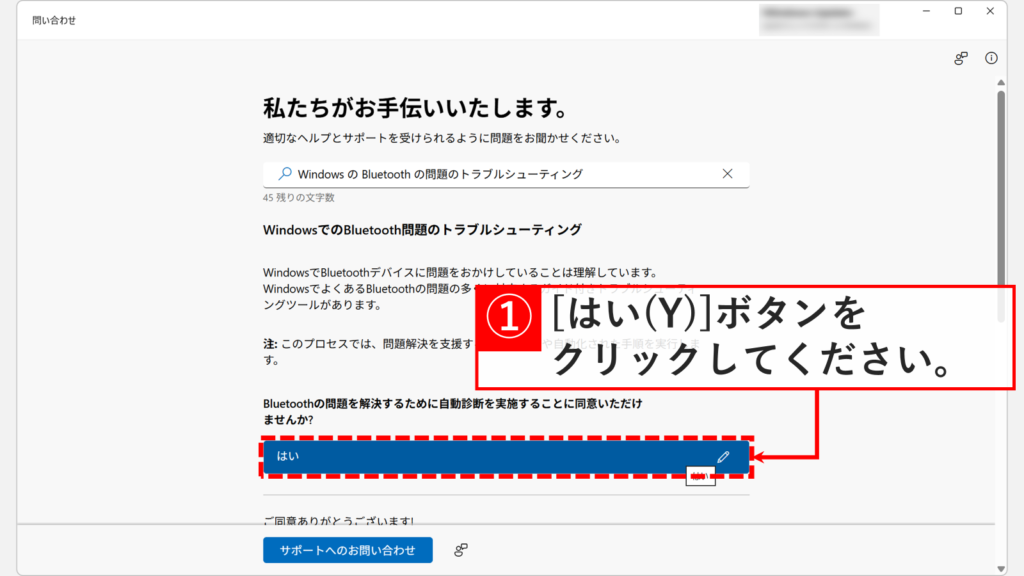
「はい」ボタンをクリックしてトラブルシューティングを開始する
トラブルシューティングツールが起動したら、青色の「はい」ボタンをクリックしてトラブルシューティングを開始してください。
トラブルシューティングツールは、環境によって完了までに時間がかかる場合があります(数分〜長い場合は30分程度)。
時間に余裕があるときに実行してください。
Bluetoothトラブルシューティングツールが起動したら、「はい」ボタンをクリックして診断を開始します。
STEP
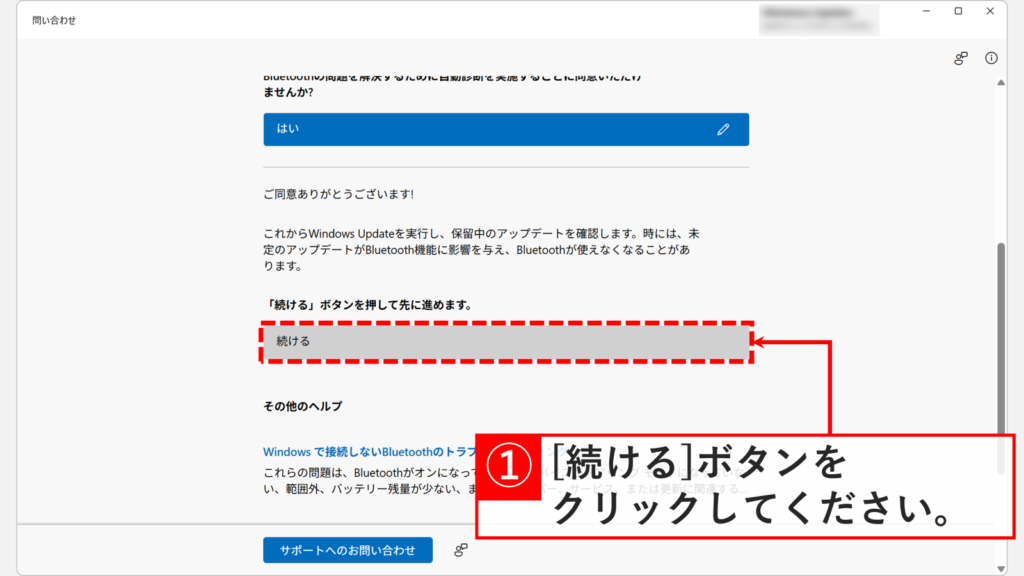
「続ける」をクリックしてトラブルシューティングを続行する
次に、「続ける」をクリックしてトラブルシューティングを続行してください。
ここからはPCの状態や症状に応じて表示される内容が異なります。画面の指示に従って進めてください。
「続ける」ボタンをクリックして、Bluetoothトラブルシューティングツールの診断を続行します。
Bluetoothデバイスとのペアリングをレジストリエディターから解除する
レジストリエディターからBluetoothデバイスのペアリング情報を削除する方法を解説します。
設定画面での削除やトラブルシューティングツールでも解決しない場合に有効な、より確実な方法です。レジストリエディターを使うと、Windowsに保存されているBluetoothデバイスのペアリング情報を直接削除できるため、完全にペアリングを解除できます。
レジストリエディターはPCの管理者で使用する必要があります。「自分が管理者かどうか分からない」「管理者として起動する方法が分からない」という方は、まず自分のアカウントが管理者権限を持っているか確認してください。
また、レジストリはWindowsに非常に重要なファイルです。誤操作に備えてレジストリのバックアップ、または復元ポイントの作成(おすすめ)を行ってから作業してください。
STEP
「ファイル名を指定して実行」からレジストリエディターを起動する
まずはレジストリエディターを開きます。
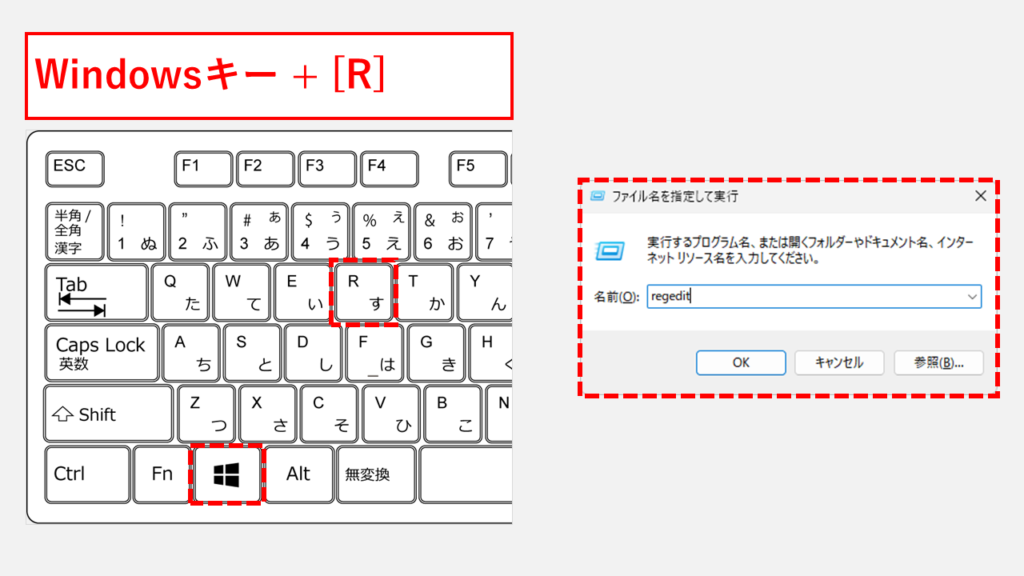
キーボードの Windows+Rキーを押して「ファイル名を指定して実行」を起動し、入力欄にregeditと入力して「OK」をクリックしてください。
「ファイル名を指定して実行」はコマンドで様々なアプリや設定画面を素早く開ける便利な機能です。利用できるその他のコマンドは、「ファイル名を指定して実行で使えるコマンド一覧 - Windows11」で詳しく解説しています。
Windows+Rキーで「ファイル名を指定して実行」を開き、「regedit」と入力してレジストリエディターを起動します。
STEP
「ユーザーアカウント制御」の画面が表示されたら「はい」をクリック
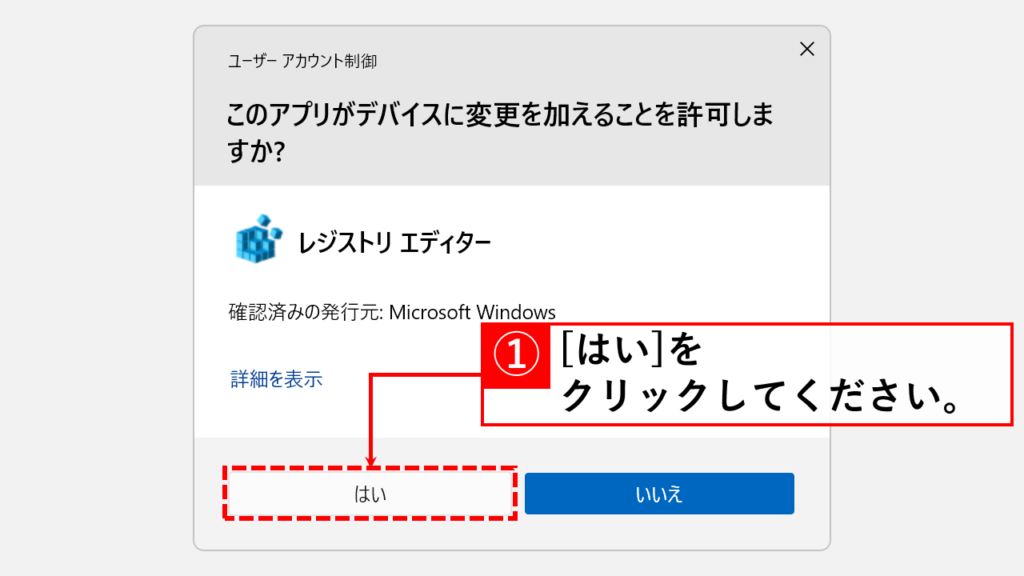
「OK」をクリック後、「ユーザーアカウント制御」の画面が表示されたら「はい」をクリックしてください。
また、今後このユーザーアカウント制御を非表示にしたい場合は、「Windows 11のユーザーアカウント制御(UAC)を設定・無効化する方法 」を参考にしてください。
ユーザーアカウント制御の画面が表示されたら、「はい」ボタンをクリックしてレジストリエディターを起動します。
STEP
Bluetooth接続を管理しているレジストリを展開
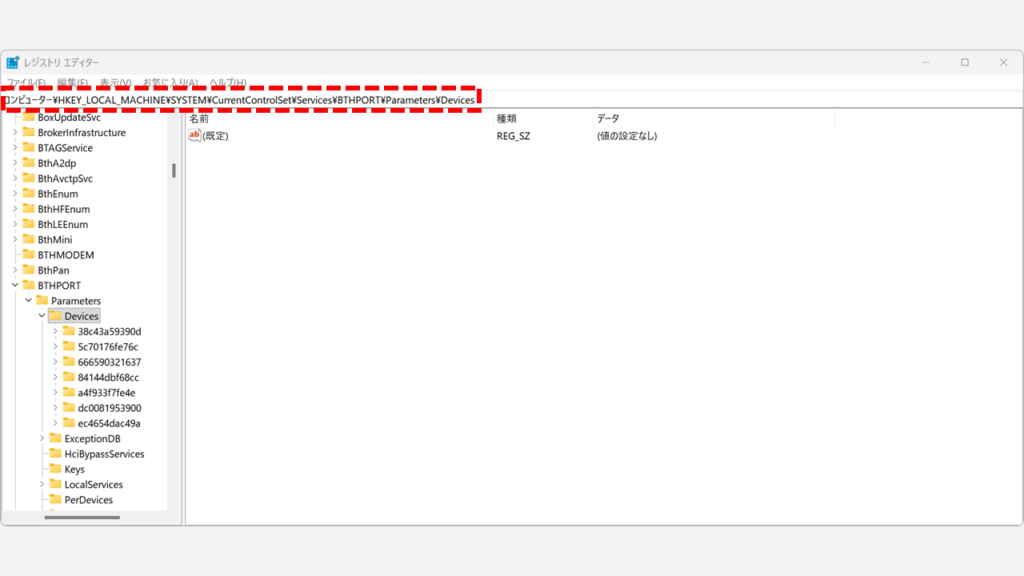
レジストリエディターが起動したら、上部のアドレスバーに以下の文字を貼り付けてEnterを押してください。
コンピューター\HKEY_LOCAL_MACHINE\SYSTEM\CurrentControlSet\Services\BTHPORT\Parameters\Devices
STEP
「Devices」内のフォルダーを展開して「Name」をダブルクリック
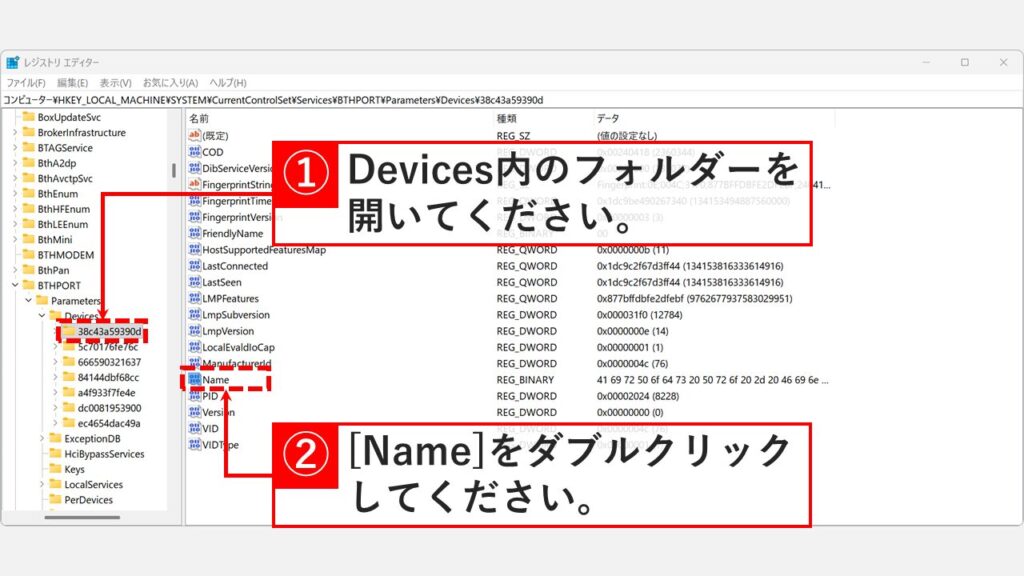
「Devices」内には複数のフォルダーがあります。この中のどれかが今回ペアリングを解除したい「AirPods」ですが、この段階では判断できません。
「Devices」内のフォルダーを1つ展開して「Name」をダブルクリックしてください。
レジストリエディターの操作に慣れていない場合、マウスで操作することをおすすめします。キーボード操作で誤ってDeleteやBackSpaceキーを押すとレジストリが破損する可能性があります。
「Devices」フォルダー内のいずれかを展開し、「Name」をダブルクリックしてBluetoothデバイス名を確認します。
STEP
デバイスの名称を確認して「×」をクリック
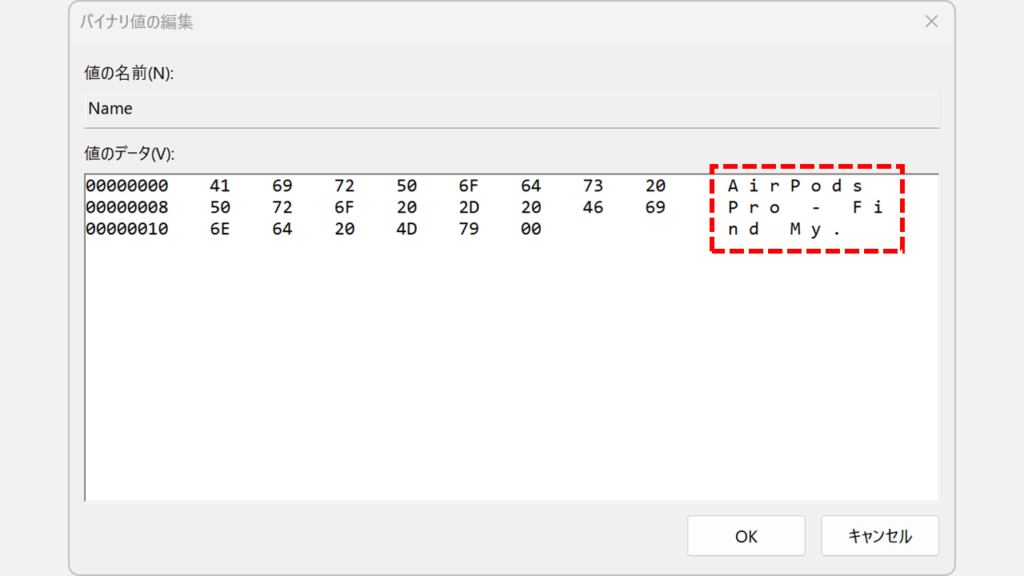
「Name」をダブルクリックすると「バイナリ値の編集」と書かれたウィンドウが表示されます。
以下の画像の赤枠で囲った箇所にデバイスの名称が表示されます。
名称が確認できたら右上の「×」で閉じてください。
これで今回ペアリングを解除したい「AirPods」に関するレジストリの場所が判明しました。異なる名前が表示された場合は、STEP4から繰り返す必要があります。
「バイナリ値の編集」画面でBluetoothデバイスの名称を確認し、ペアリングを解除したいデバイスのレジストリを特定します。
STEP
対象のフォルダーを右クリックして「削除(D)」を選択
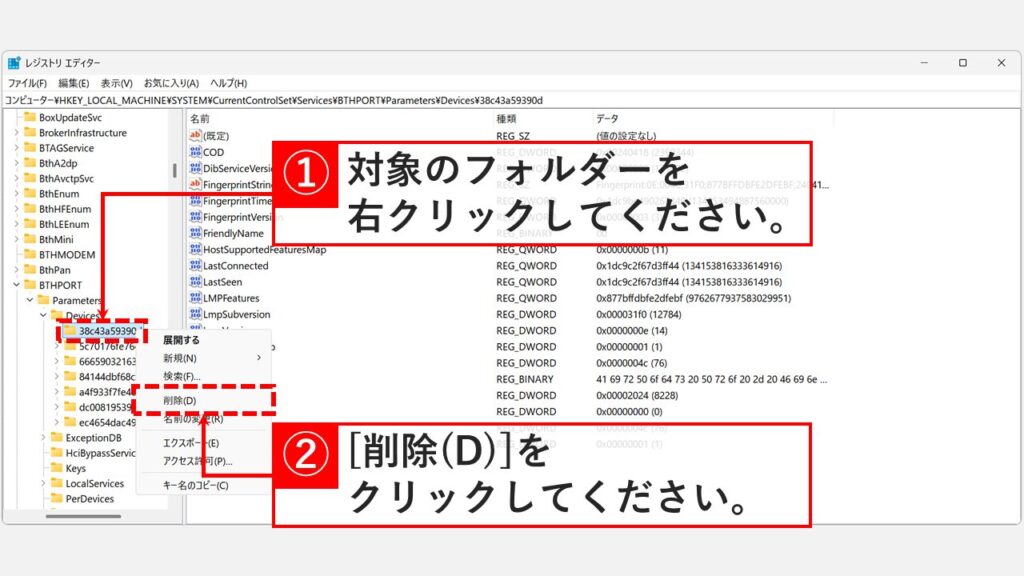
次に、対象のフォルダーを右クリックして「削除(D)」を選択してください。
対象のBluetoothデバイスのレジストリフォルダーを右クリックし、「削除(D)」を選択します。
STEP
「はい(Y)」ボタンをクリック
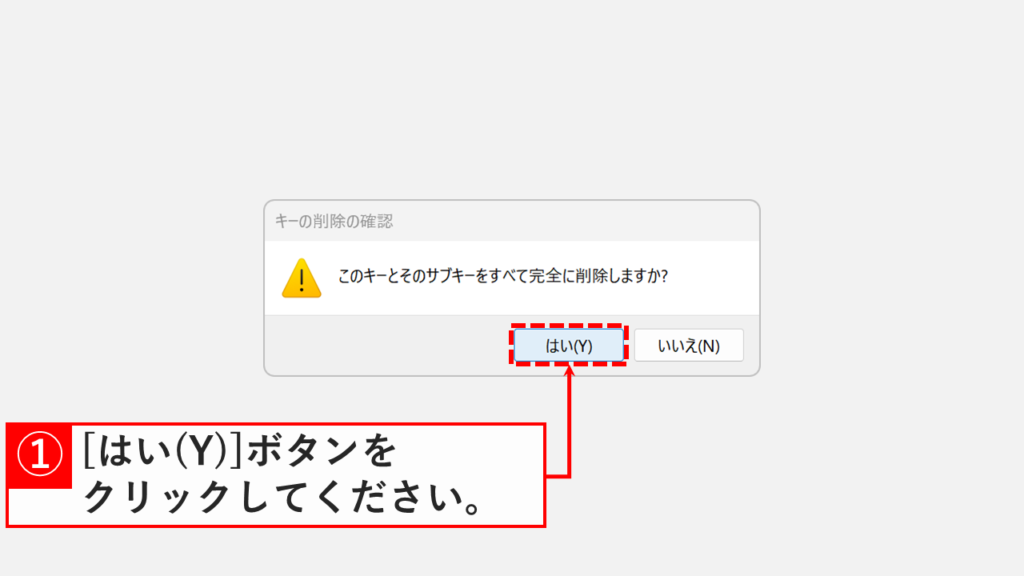
「削除(D)」を選択すると、「このキーとそのサブキーをすべて完全に削除しますか?」と確認メッセージが表示されます。
「はい(Y)」ボタンをクリックしてください。
レジストリ削除の確認メッセージが表示されたら、「はい(Y)」ボタンをクリックしてBluetoothデバイスのペアリング情報を削除します。
STEP
レジストリが削除されたことを確認してPCを再起動
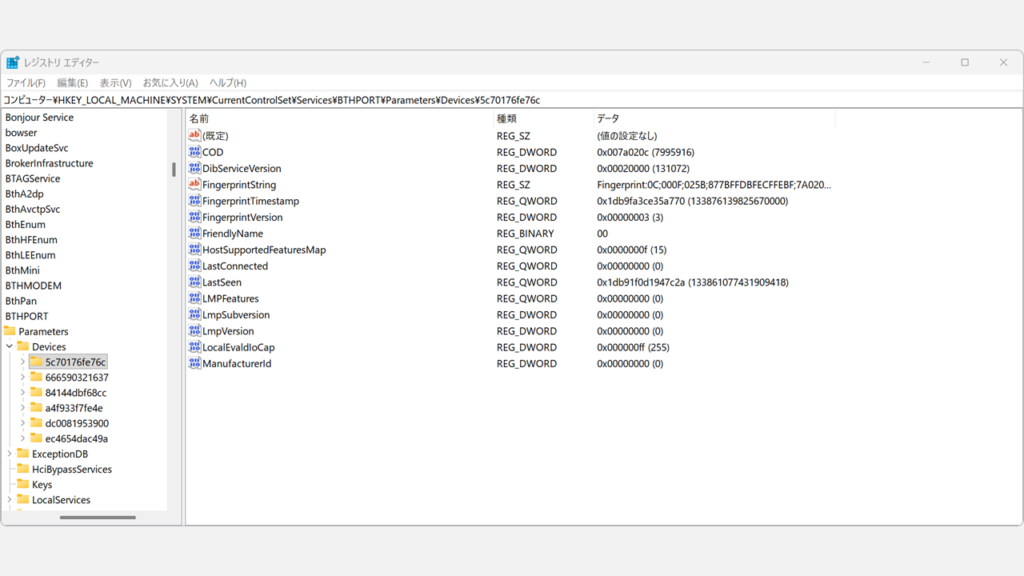
「はい(Y)」ボタンをクリックすると該当のレジストリが削除されます。
最後にPCを再起動して、Bluetoothのペアリングが解除されているか確認してください。
レジストリを編集した後は必ずPCを再起動してください。
Bluetoothデバイスのレジストリフォルダーが削除されたことを確認し、PCを再起動してペアリング解除を完了します。
Bluetoothデバイスのペアリングを解除する方法に関するよくある質問と答え
Bluetoothデバイスのペアリングを解除する方法に関するよくある質問と答えをまとめました。
- Bluetoothデバイスのペアリングとはなんですか?
-
Bluetoothデバイスのペアリングとは、PCとBluetoothデバイス(マウス、キーボード、ヘッドセットなど)を無線で接続するための初期設定です。一度ペアリングすると、次回以降は自動で接続されます。
ペアリングを解除すると、そのデバイスとの接続情報がPCから削除され、再度使用するには新たにペアリングが必要になります。
- Bluetoothデバイスのペアリングを解除するとどうなりますか?
-
Bluetoothデバイスのペアリングを解除すると、そのデバイスとの接続情報がPCから完全に削除されます。デバイスリストからも消え、そのデバイスは自動で接続されなくなります。
再度使用したい場合は、新たにペアリングの設定をする必要があります。
- ペアリングを解除しても、デバイス側のペアリング情報は残りますか?
-
はい、PC側でペアリングを解除しても、デバイス側(マウス、キーボード、ヘッドセットなど)にはペアリング情報が残っている場合があります。
他のPCで使用する際に問題が発生する場合は、デバイス側のペアリング情報もリセットしてください。リセット方法はデバイスの取扱説明書を参照してください。
- 複数のBluetoothデバイスを一度に削除できますか?
-
いいえ、Windows11の設定画面では、Bluetoothデバイスを1つずつ削除する必要があります。複数のデバイスを削除したい場合は、それぞれのデバイスに対して削除操作を繰り返してください。
- Bluetoothデバイスのペアリングを解除するとPCを再起動する必要がありますか?
-
いいえ、Windowsの設定画面からペアリングを解除する場合、PCの再起動は不要です。
ただし、レジストリエディターでペアリング情報を削除した場合は、変更を反映するために必ずPCを再起動してください。
- ペアリングを解除したBluetoothデバイスを再度接続できますか?
-
はい、ペアリングを解除したBluetoothデバイスは、再度ペアリング設定を行うことで接続できます。
Windowsの設定画面の「Bluetoothとデバイス」から「デバイスの追加」をクリックして、新たにペアリングしてください。
- デバイスマネージャーからBluetoothデバイスを削除しても、再起動すると復活するのは何故ですか?
-
デバイスマネージャーからBluetoothデバイスをアンインストールしても、PCを再起動すると自動的に再認識されて復活します。
デバイスマネージャーはドライバーの削除であり、ペアリング情報の削除ではありません。完全にペアリングを解除したい場合は、Windowsの設定画面から削除するか、レジストリエディターから削除してください。
- Bluetoothデバイスが「接続済み」と表示されていても削除できますか?
-
はい、Bluetoothデバイスが「接続済み」と表示されている状態でも、設定画面から削除できます(削除すると接続が切断されます)。
- ペアリングを解除したのにデバイスリストから消えない場合はどうすればいいですか?
-
ペアリングを解除してもデバイスリストから消えない場合は、まずPCを再起動してください。
それでも消えない場合は、Bluetoothトラブルシューティングツールを実行するか、レジストリエディターから完全に削除してください。詳しくは「Windowsの設定画面からペアリングが解除できない場合の対処法」をご覧ください。
- レジストリエディターでペアリング情報を削除するのは安全ですか?
-
レジストリエディターは正しく使えば安全ですが、間違った操作をするとWindowsが起動しなくなる可能性があります。必ずレジストリのバックアップ、または復元ポイントの作成(おすすめ)を行ってから作業してください。
- Bluetoothトラブルシューティングツールは何をしてくれますか?
-
Bluetoothトラブルシューティングツールは、Bluetoothの接続問題を自動で診断して修復します。
ペアリング情報が正しく削除されない、デバイスが認識されないなどの問題を検出し、必要に応じてBluetoothドライバーの再起動やペアリング情報のリセットを行います。
- Bluetoothデバイスのペアリングを解除すると、他のPCでも使えなくなりますか?
-
いいえ、1台のPCでペアリングを解除しても、他のPCでの接続には影響しません。
一般的にBluetoothデバイスは複数のPCとペアリングできるため、他のPCでは引き続き使用できます。
- 使っていないBluetoothデバイスは解除(削除)したほうがいいですか?
-
はい、使っていないBluetoothデバイスは解除(削除)することをおすすめします。不要なデバイスがリストに残っていると、誤って接続してしまったり、一覧が見づらくなったりします。
また、セキュリティの観点からも、使用しないデバイスは削除しておくほうが安全です。
- Bluetoothデバイスのペアリング情報はどこに保存されていますか?
-
Bluetoothデバイスのペアリング情報は、Windowsのレジストリに保存されています。
具体的にはHKEY_LOCAL_MACHINE\SYSTEM\CurrentControlSet\Services\BTHPORT\Parameters\Devicesというレジストリキーに、各デバイスのMACアドレスと接続情報が保存されています。
最後までご覧いただき、ありがとうございました。
記事の内容は独自検証に基づくものであり、MicrosoftやAdobeなど各ベンダーの公式見解ではありません。
記事内で紹介している手順はあくまで一例です。OSのバージョンやPC環境によって操作画面・手順が異なる場合があり、目的に応じた最適な方法も環境ごとに異なります。参考のうえご利用ください。
誤りのご指摘・追記のご要望・記事のご感想は、記事のコメント欄またはこちらのお問い合わせフォームからお寄せください。個人の方向けには、トラブルの切り分けや設定アドバイスも実施します。
※Microsoft、Windows、Adobe、Acrobat、Creative Cloud、Google Chromeほか記載の製品名・サービス名は各社の商標または登録商標です。
公式情報・関連資料と検証環境
公式情報・関連資料
実行環境詳細と検証日
- OS:Windows 11 Home 25H2(64bit)
※本記事の手順は Windows11 Home / Pro / Enterpriseで共通です(ポリシーで制限された環境を除く)。
- ハードウェア:Intel(R) Core(TM) Ultra 7 155H (1.40 GHz) / 32GB RAM
- 最終検証日:2026年2月21日


コメント