この記事では、WordやExcelなどのOfficeアプリで利用しているライセンスの種類を確認する方法 を解説します。
「自分のパソコンにはMicrosoft 365が入っているのか、それとも買い切り版のOfficeなのかわからない」「新しいPCを買ったときに何のライセンスが付いていたか確認したい」といった場面で役立ちます。
情シスとして社内PCのサポートをしていると、「このパソコンのOfficeって何ですか?」という問い合わせをよく受けます。Microsoft 365といってもPersonal・Family・Businessなど複数のプラン があり、買い切り版と合わせると種類が多く、自分がどれを使っているか分からなくなりがちです。ライセンスの種類によって更新の要否やサポート期限が異なるため、把握しておくことが意外と重要です。
この記事では、OfficeアプリのアカウントページとMicrosoftアカウントのWebページの2つの方法でライセンスの種類を確認する手順を詳しく解説します。PCが手元になくても確認できる方法もあわせて紹介しています。
目次
Officeののライセンスの種類をWordやExcelなどの「アカウント」画面から確認する方法
ライセンスの種類をWordやExcelなどのOfficeアプリから確認する方法です。PCが手元にある場合は、この方法が最も手軽です。
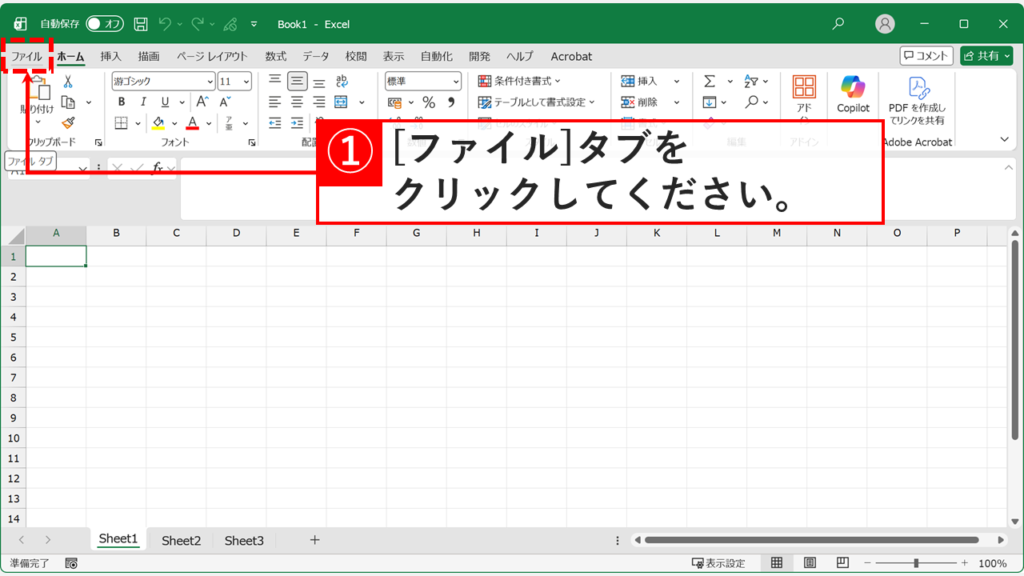
WordやExcelなど、いずれかのOfficeアプリを起動し、左上の「ファイル」タブをクリックする
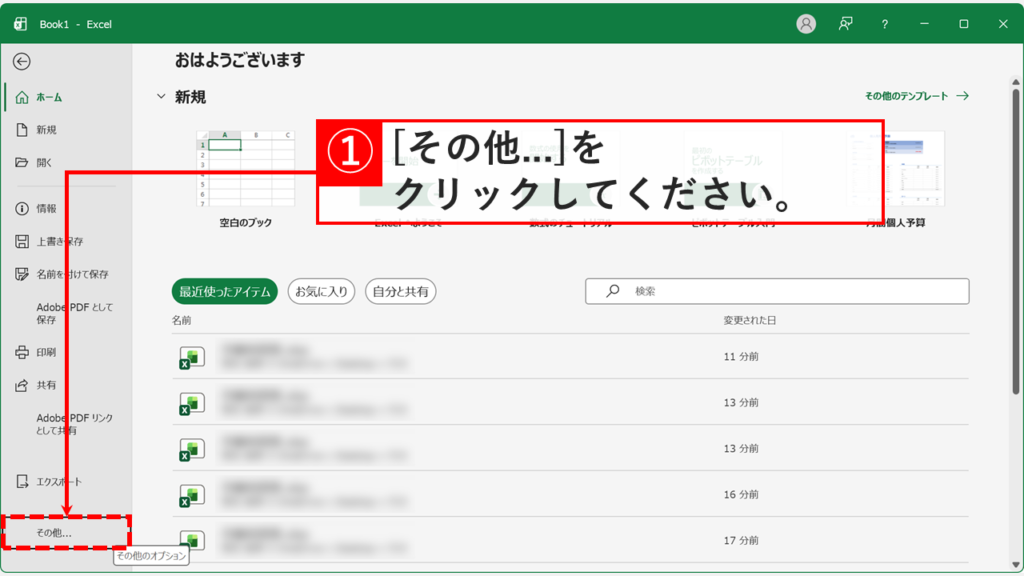
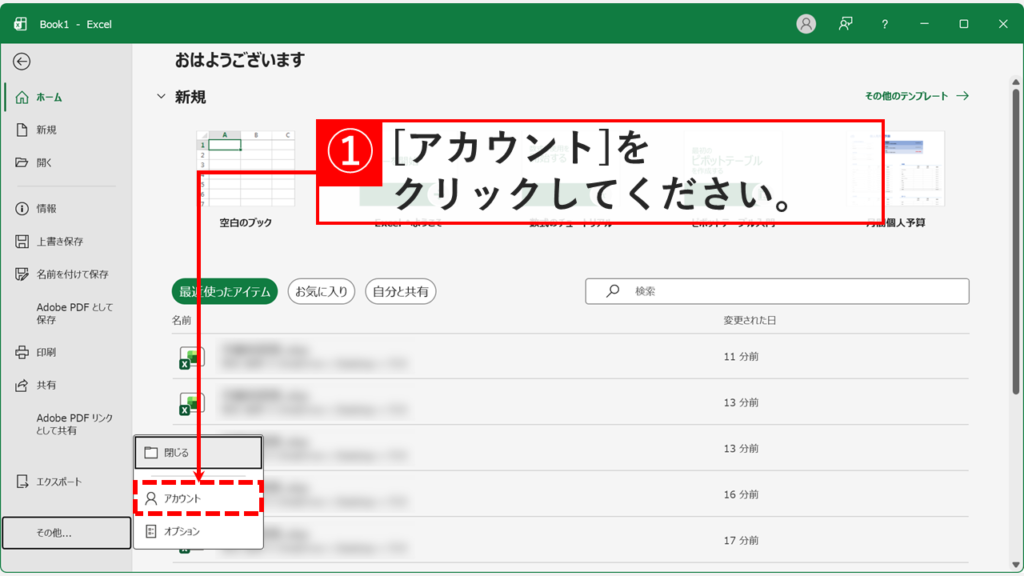
左下の「その他...」をクリックし、展開されたメニューから「アカウント」をクリックする
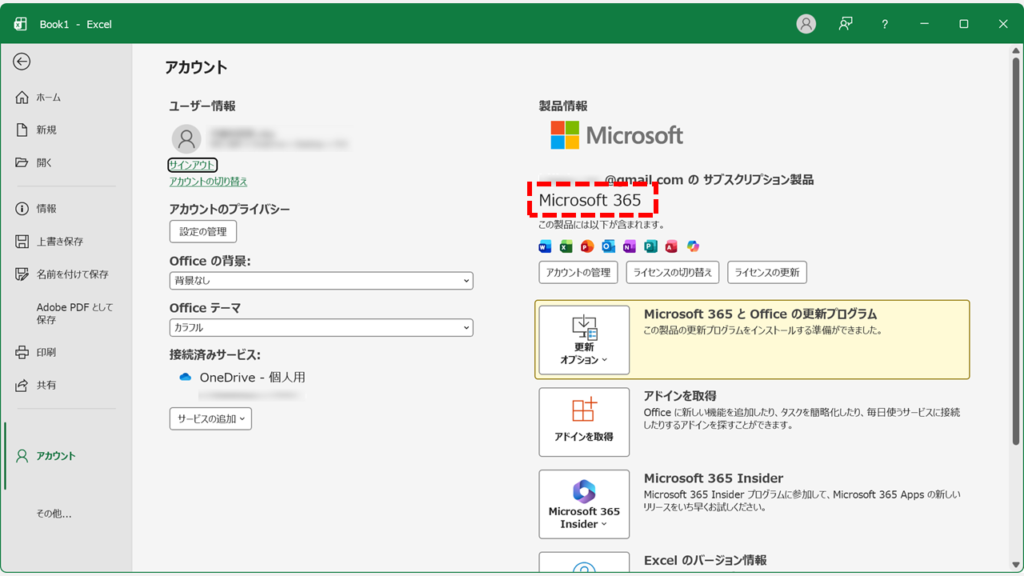
右側の「製品情報」に表示されている内容でライセンスの種類を確認する
ライセンスの種類を確認したら、合わせてOfficeのバージョン や最新版への更新状況 も確認しておくことをおすすめします。
実際の画面を見ながら詳しく解説していきます。
STEP
左上にある「ファイル」タブをクリック
WordやExcel、PowerPointなどの左上にある「ファイル」タブをクリック してください。
WordやExcelなど任意のOfficeアプリで「ファイル」タブをクリックする STEP
左下にある「その他...」をクリック
「ファイル」タブをクリックするとホーム画面に移動します。左下にある「その他...」をクリック してください。
ホーム画面の左下にある「その他...」をクリックする STEP
「アカウント」をクリック
「その他...」をクリックすると右側にメニューが展開します。その中にある「アカウント」をクリック してください。
展開したメニューの中にある「アカウント」をクリックする STEP
Officeのライセンスの種類を確認する
「アカウント」をクリックすると、Officeを利用しているユーザーの情報が表示されます。
右側の「製品情報」にOfficeのライセンスの種類が記載 されています。以下の画像の例では「Microsoft 365」であることがわかります。
Office Home & Business 2021/2024などと書かれている場合は買い切りの永続版、Microsoft 365と書かれている場合はサブスクリプション版を利用していることがわかります。
さらに詳しく調べたい場合(Personal・Family・Businessなど)や、調べたいPCが手元に無い場合は、次の「ライセンスの種類をMicrosoftアカウントページから確認する方法 」に進んでください。
「製品情報」にMicrosoft 365と表示されていればサブスクリプション版と確認できる
ライセンスの種類をMicrosoftアカウントページから確認する方法
MicrosoftアカウントのWebページからライセンスの種類を確認する方法です。PCが手元にない場合や、すでに手放したPCのライセンスを調べたい場合にも使えます。また、Microsoft 365のプラン名(PersonalかFamilyか)や買い切り版の製品名など、より詳細な情報も把握できます。
ブラウザでoffice.com/myaccount にアクセスし、Microsoftアカウントでサインインする
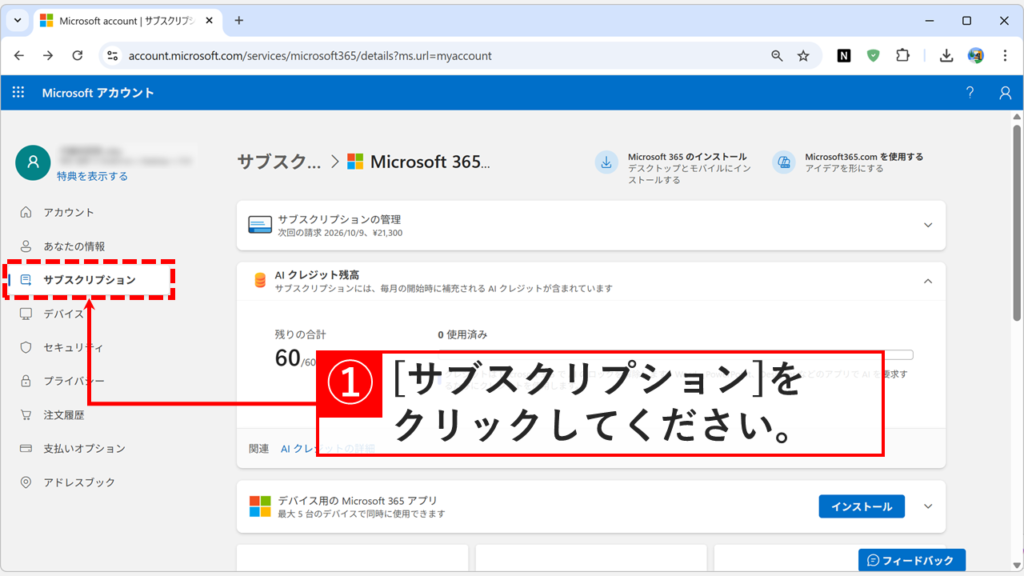
左側のメニューから「サブスクリプション」をクリックする
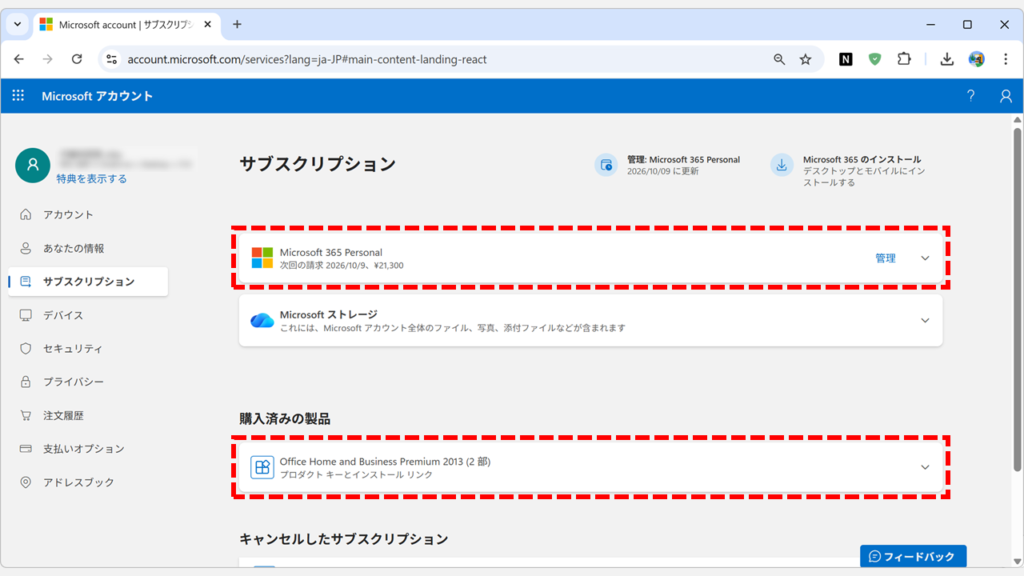
「サブスクリプション」欄と「購入済みの製品」欄でライセンスの種類を確認する
実際の画面を見ながら詳しく解説していきます。
STEP
左側にある「サブスクリプション」をクリック
次に、マイアカウントページ(office.com/myaccount )左側にある「サブスクリプション」をクリック してください。
左側のメニューから「サブスクリプション」をクリックする STEP
Officeのライセンスの種類を確認する
「サブスクリプション」をクリックすると、サインインしたMicrosoftアカウントに紐づいているサブスクリプションの情報と、過去の購入履歴(購入済みの製品)が表示されます。
「サブスクリプション」にMicrosoft 365の情報が、「購入済みの製品」に買い切り版の情報が表示されます。どちらに表示されているかで、現在利用しているライセンスの種類が確認できます。
「サブスクリプション」と「購入済みの製品」の両欄でライセンスの種類が確認できる
Officeのライセンスの種類を確認する方法に関するよくある質問と答え
Officeのライセンスの種類を確認する方法に関するよくある質問と答えをまとめました。
OfficeのライセンスはMicrosoft 365(サブスクリプション版)と、買い切り版の2種類に大きく分かれますか?
はい、大きく分けると2種類です。
WordやExcelのアカウント画面でOfficeのライセンスの種類を確認する手順を教えてください。
WordやExcelなど任意のOfficeアプリを起動し、「ファイル」→「その他...」→「アカウント」の順にクリックします。
アカウント画面に「Microsoft 365」とだけ表示されています。PersonalかFamilyかはどこで確認できますか?
Officeアプリのアカウント画面ではプラン名まで表示されません。office.com/myaccount )にサインインし、「サブスクリプション」をクリックすると「Microsoft 365 Personal」や「Microsoft 365 Family」などのプラン名が確認できます。
手元にPCがない状態でもOfficeのライセンスを確認できますか?
はい、確認できます。office.com/myaccount )にサインインし、「サブスクリプション」をクリックしてください。スマートフォンからでも確認できます。
Microsoftアカウントページの「サブスクリプション」と「購入済みの製品」の違いは何ですか?
「サブスクリプション」にはMicrosoft 365などの月額・年額契約のライセンスが、「購入済みの製品」には買い切り版のライセンスが表示されます。
Microsoft 365のPersonalとFamilyの違いは何ですか?
利用できるユーザー数が異なります。Personalは1人のみ、Familyは最大6人のMicrosoftアカウントで利用できます。
買い切り版のOfficeはサポート期限を過ぎたら使えなくなりますか?
アプリ自体は引き続き使えますが、セキュリティ更新プログラムの提供が終了するためリスクが高まります。
Microsoftアカウントページを開いても「サブスクリプション」欄にOfficeが表示されません。なぜですか?
サインインしているMicrosoftアカウントがOfficeを購入・登録したアカウントと異なる可能性があります。複数のアカウントをお持ちの場合は別のアカウントで試してください。
OEM版のOfficeとはどんなライセンスですか?
PC購入時にメーカーが組み込んで販売するライセンスで、そのPC本体にのみ紐づいています。別のPCへの移行はできません。
Officeアプリのアカウント画面とMicrosoftアカウントページ、どちらで確認すればいいですか?
「Microsoft 365か買い切り版か」だけ確認したいならOfficeアプリのアカウント画面が手軽です。office.com/myaccount )が向いています。
Officeのライセンスの種類によって、使えるアプリや機能は変わりますか?
はい、異なります。Microsoft 365はOneDrive(1TB)やCopilotなどのAI機能が含まれ、常に最新バージョンにアップデートされます。
Microsoft 365のサブスクリプションを解約するとOfficeはどうなりますか?
Officeアプリが機能制限モード(閲覧・印刷のみ)になり、編集ができなくなります。
Microsoft 365がPersonalかFamilyかを調べる方法を教えてください。
Microsoftアカウントページ(office.com/myaccount )にサインインし、「サブスクリプション」をクリックしてください。
Microsoft 365と買い切り版のOffice、どちらが自分に向いていますか?
複数台のPCで使いたい・最新機能やAIを使いたい・OneDriveを活用したい場合はMicrosoft 365が向いています。
最後までご覧いただき、ありがとうございました。こちらのお問い合わせフォーム からお寄せください。個人の方向けには、トラブルの切り分けや設定アドバイスも実施します。
公式情報・関連資料と検証環境
公式情報・関連資料
実行環境詳細と検証日
OS:Windows 11 Home 25H2(64bit)
ハードウェア:Intel(R) Core(TM) Ultra 7 155H (1.40 GHz) / 32GB RAM
最終検証日:2026年5月8日




からxlsx(新しいエクセル)に変換する方法-300x169.png)

コメント