【Excel】「自動化」タブが表示されない場合の原因と対処法

この記事では、Excelに「自動化」タブが表示されない原因と対処法を解説します。

「Excelに「自動化」タブがない」「以前は表示されていたのに急に消えた」「リボンを確認しても見当たらない」といった場面で役立ちます。

情シスとして社内PCのサポートをしていると、「自動化タブを使いたいのに表示されない」という問い合わせを受けることがあります。「自動化」タブはMicrosoft 365の特定ライセンスが必要な機能であるうえ、Excelのバージョン・リボン設定・管理者ポリシーなど複数の原因が絡み合うため、順を追って原因を切り分けることが大切です。

この記事では、「自動化」タブが表示されない4つの原因と、それぞれの対処法を実際の画面を使いながら詳しく解説します。

Excelの「自動化」タブでできること

「自動化」タブでは、TypeScriptで記述したOffice スクリプトをExcelで実行できます。Power Automateとの連携でスケジュール実行や他サービスとの自動連携も可能です。VBAと異なりクラウドベースで動作するため、Excel on the webでも利用できます。

目次

Excelに「自動化」タブが表示されない原因と対処法

Excelに「自動化」タブが表示されない原因として、主に以下の4つが考えられます。

  • 対応ライセンスを使用していない
  • Excelのバージョンが古い(バージョン2210以降が必要)
  • 「自動化」タブがリボンの設定で非表示になっている
  • 管理者がOffice スクリプトを無効にしている

上から順に確認してください。

「自動化」タブが使えるライセンスを使用していない

Excelの「自動化」タブは、Microsoft 365の特定のライセンスを使用している場合にのみ利用できる機能です。買い切り版のOffice(Office 2021・2024など)や、一部のMicrosoft 365プランでは表示されません。

「自動化」タブを利用できる主なライセンスは次のとおりです。

  • Microsoft 365 Apps for business
  • Microsoft 365 Apps for enterprise
  • Microsoft 365 Business Standard / Premium
  • Microsoft 365 Enterprise E3 / E5
  • Microsoft 365 Education A3 / A5

Microsoft公式ドキュメントでは、Microsoft 365 Personal・Familyの利用にはMicrosoft 365 Insider プログラムへの参加が必要と記載されています。ただし、実際には参加していない環境でも「自動化」タブが表示される場合があります。

自分が使っているライセンスの種類は、Excelの「ファイル」→「その他...」→「アカウント」画面の「製品情報」で確認できます。詳しい確認手順はOfficeのライセンスの種類を確認する方法をご覧ください。Microsoft 365と表示されていれば、次の原因を確認してください。

Excelのバージョンが古い(バージョン2210未満)

デスクトップ版Excelで「自動化」タブを使うには、バージョン2210以降である必要があります。それより古いバージョンのExcelでは、対象のライセンスを使用していても「自動化」タブは表示されません。

以下の手順でバージョンを確認し、古い場合は最新版に更新してください。

  1. Excelを起動し、左上の「ファイル」タブをクリックする
  2. 左下の「その他...」をクリックし、「アカウント」をクリックする
  3. 右側の「Excelのバージョン情報」でバージョン番号を確認する
  4. 「バージョン 2210」より前の場合は、「Microsoft 365とOfficeの更新プログラム」にある「更新オプション」→「今すぐ更新」をクリックする

バージョンの確認方法はOfficeのバージョンを確認する方法で、更新手順はMicrosoft Officeを最新版に更新する方法で、それぞれ実際の画面を使いながら詳しく解説しています。

「自動化」タブがリボンの設定で非表示になっている

Microsoft 365のライセンスを使用していても、リボンのユーザー設定で「自動化」タブが非表示になっている場合があります。ライセンスやバージョンに問題がない場合は、リボンの設定で非表示になっていないかを確認してください。

以前は表示されていた「自動化」タブが急に消えてしまった場合も、非表示になっている可能性が高いです。

  1. リボンの空白箇所を右クリックし、「リボンのユーザー設定」を選択する
  2. 「自動化」にチェックを入れて「OK」ボタンをクリックする

実際の画面を見ながら詳しく解説していきます。

STEP
リボンの空白箇所を右クリックし、「リボンのユーザー設定(R)...」を選択

リボンの空白箇所を右クリックし、「リボンのユーザー設定(R)...」を選択してください。
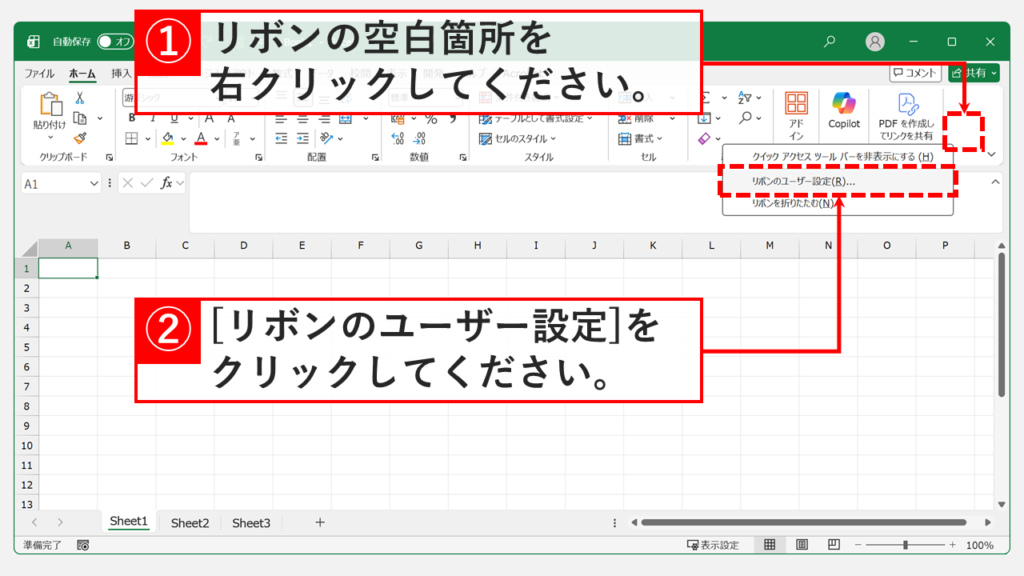
リボンが折りたたまれて表示されていない場合は、Excelのリボンを常に表示する方法をご覧ください。

Excelのリボンの空白箇所を右クリックして「リボンのユーザー設定(R)...」を選択しているスクリーンショット
リボンの空白箇所を右クリックして「リボンのユーザー設定(R)...」を選択する
STEP
「自動化」にチェックを入れて「OK」ボタンをクリック

「リボンのユーザー設定(R)...」を選択すると「Excelのオプション」が表示されます。

左側の一覧内にある「自動化」にチェックを入れて「OK」ボタンをクリックしてください。
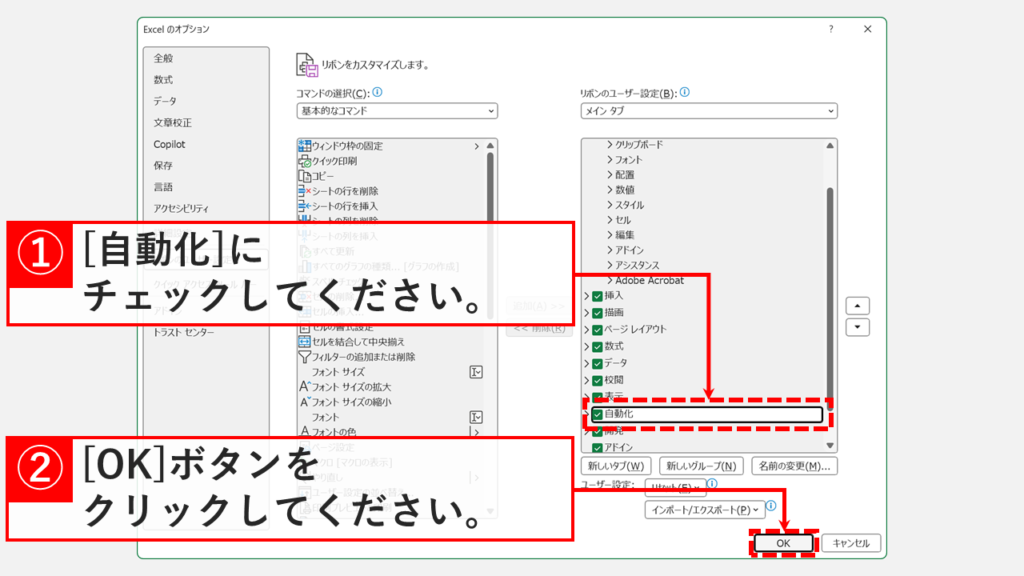
「OK」ボタンをクリックしないと設定が保存されません。

Excelのオプション画面でリボンのユーザー設定を開き、左側の一覧から「自動化」にチェックを入れて「OK」ボタンをクリックしているスクリーンショット
「自動化」にチェックを入れて「OK」ボタンをクリックする
STEP
Excelに「自動化」タブが表示されたことを確認する

「OK」ボタンをクリックすると「Excelのオプション」が閉じ、Excelに「自動化」タブが追加されます。
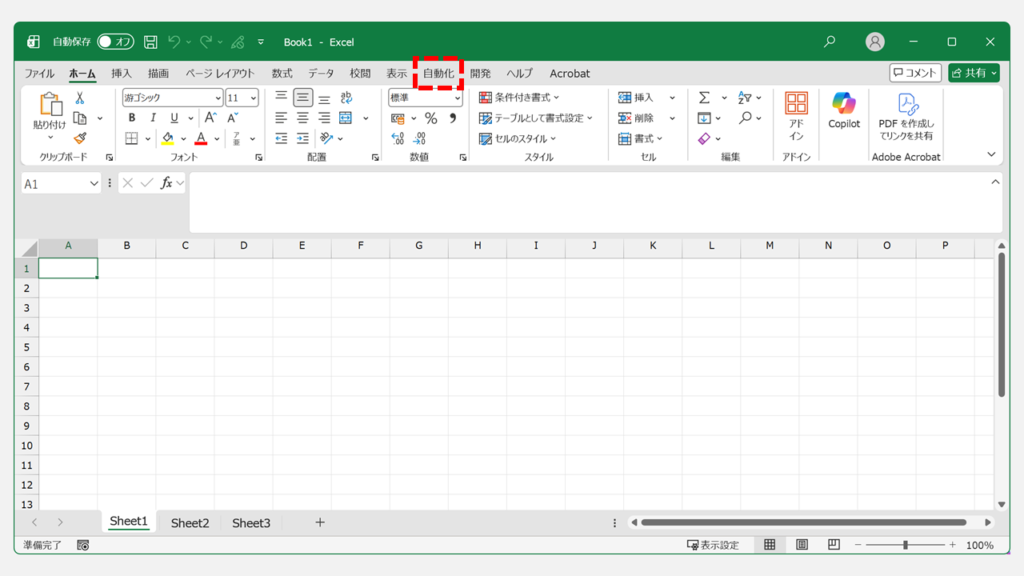
「OK」ボタンをクリック後にExcelのオプションが閉じ、リボンに「自動化」タブが追加されたことを確認しているスクリーンショット
リボンに「自動化」タブが追加されたことを確認する

管理者がOffice スクリプトを無効にしている

会社や学校などの法人環境では、Microsoft 365管理センターのポリシー設定やグループポリシーによって、管理者がOffice スクリプト(「自動化」タブ)を無効化している場合があります。この場合、対象のライセンスを使用していてもリボン設定を変更しても「自動化」タブは表示されません。

心当たりがある場合は、社内の情報システム部門や管理者に「自動化」タブが使用可能かどうかを確認してください。管理者向けの設定手順はOffice スクリプトの設定を管理する - Microsoft Learnをご覧ください。

Excelに「自動化」タブが表示されない原因と対処法に関するよくある質問と答え

Excelに「自動化」タブが表示されない原因と対処法に関するよくある質問と答えをまとめました。

Excelに「自動化」タブが表示されない原因は何ですか?

Excelに「自動化」タブが表示されない主な原因は4つです。①対応ライセンス(Microsoft 365の対象プランを使用していない、または買い切り版Officeを使用しているなど)を使用していない、②Excelのバージョンが古い(バージョン2210未満)、③リボンのユーザー設定で非表示になっている、④管理者がOffice スクリプトを無効化している、のいずれかに該当していないか確認してください。

「自動化」タブが使えるライセンスを教えてください。

Microsoft 365 Apps for business、Microsoft 365 Apps for enterprise、Microsoft 365 Business Standard / Premium、Microsoft 365 Enterprise E3 / E5、Microsoft 365 Education A3 / A5 などの商用・教育機関向けライセンスで利用できます。
買い切り版のOffice(Office 2021・2024など)では利用できません。
自分のライセンスの種類はOfficeのライセンスの種類を確認する方法で確認できます。

買い切り版のOfficeでは「自動化」タブは使えませんか?

買い切り版のOffice(Office 2021・2024など)では「自動化」タブは利用できません。
利用したい場合はMicrosoft 365のビジネス向けライセンスへの移行を検討してください。

Microsoft 365 PersonalやFamilyでも「自動化」タブは使えますか?

マイクロソフト公式ドキュメントではMicrosoft 365 Insider プログラムへの参加が必要と記載されていますが、参加していない環境でも「自動化」タブが表示されるケースがあります。表示されない場合はバージョンやリボン設定も合わせて確認してください。

「自動化」タブを表示するのに必要なExcelのバージョンはいくつですか?

デスクトップ版Excelではバージョン2210以降が必要です。
それより古いバージョンでは、対応ライセンスを使用していても「自動化」タブは表示されません。現在のバージョンは「ファイル」→「その他…」→「アカウント」→「Excelのバージョン情報」で確認できます。
詳しくはOfficeのバージョン確認方法をご覧ください。

ライセンスもバージョンも問題ないのに「自動化」タブが表示されません。

リボンのユーザー設定で「自動化」タブが非表示になっているケースが最も多いです。
リボンの空白箇所を右クリックして「リボンのユーザー設定」を開き、「自動化」にチェックが入っているか確認してください。

管理者がOffice スクリプトを無効にしているか自分で確認できますか?

いいえ、エンドユーザー側からは直接確認できません。
ライセンス・バージョン・リボン設定のいずれも問題がない場合、管理者による無効化が疑われます。社内の情報システム部門に「Microsoft 365管理センターでOffice スクリプトが有効になっているか」を確認するよう依頼してください。

「自動化」タブはExcel on the web(ブラウザ版)でも使えますか?

はい、Excel on the webでも「自動化」タブは利用できます。
ただし、サードパーティCookieが有効になっている必要があります。タブが表示されない場合はブラウザの設定を確認してください。プライベートブラウジング(シークレットモード)では毎回設定を有効にし直す必要があります。

「自動化」タブはMac版Excelでも使えますか?

はい、Mac版Excelでも対応ライセンスがあれば「自動化」タブは利用できます。
Windows版と同じOffice スクリプトが使えるため、WindowsとMacで同じスクリプトを使い回せます。

「自動化」タブと「開発」タブの違いは何ですか?

「自動化」タブはOffice スクリプト(TypeScriptベース)を使う機能で、Microsoft 365のサブスクリプションライセンスが必要です。
「開発」タブはVBAマクロ管理に使うタブで、買い切り版を含むほぼすべてのExcelで利用できます。クラウド環境やPower Automateとの連携が必要な場合は「自動化」タブ、ローカルファイルの自動化やVBAマクロを使いたい場合は「開発」タブが向いています。

法人PCだけ「自動化」タブが表示されないことはありますか?

はい、あります。会社や学校のMicrosoft 365環境では、管理者がOffice スクリプトを無効化している場合があります。個人PCでは表示されるのに会社PCでは表示されない場合は、ライセンスやExcelのバージョンだけでなく、管理者設定やグループポリシーの影響も確認してください。

Excelのバージョン更新もリボン設定も試したのに「自動化」タブが表示されません。

ライセンス・バージョン・リボン設定のいずれも問題がない場合、まず管理者によるOffice スクリプトの無効化を疑ってください。法人環境であれば社内の情報システム部門に確認してください。
それでも解決しない場合は、Officeの修復インストールを試してください。クイック修復で改善しない場合はオンライン修復を試してください。
詳しくはOfficeの修復インストールの方法で実際の画面を使いながら解説しています。

最後までご覧いただき、ありがとうございました。
記事の内容は独自検証に基づくものであり、MicrosoftやAdobeなど各ベンダーの公式見解ではありません。

記事内で紹介している手順はあくまで一例です。OSのバージョンやPC環境によって操作画面・手順が異なる場合があり、目的に応じた最適な方法も環境ごとに異なります。参考のうえご利用ください。

誤りのご指摘・追記のご要望・記事のご感想は、記事のコメント欄またはこちらのお問い合わせフォームからお寄せください。個人の方向けには、トラブルの切り分けや設定アドバイスも実施します。

※Microsoft、Windows、Adobe、Acrobat、Creative Cloud、Google Chromeほか記載の製品名・サービス名は各社の商標または登録商標です。

公式情報・関連資料と検証環境
公式情報・関連資料
実行環境詳細と検証日
  • OS:Windows 11 Home 25H2(64bit)
    ※本記事の手順は Windows11 Home / Pro / Enterpriseで共通です(ポリシーで制限された環境を除く)。
  • ハードウェア:Intel(R) Core(TM) Ultra 7 155H (1.40 GHz) / 32GB RAM
  • Excel:Microsoft 365 MSO (バージョン 2604 ビルド 16.0.19929.20086) 64 ビット
  • 最終検証日:2026年5月9日
よかったらシェアしてね!
  • URLをコピーしました!

この記事を書いた人

情シスの自由帳管理人のアバター 情シスの自由帳管理人 情シスの自由帳管理人

社内SE歴15年以上。現在も社内のPC管理・ネットワーク・サーバー運用から、日常的なトラブル対応、プログラム開発まで幅広く従事しています。
「情シスの自由帳」では、パソコンが苦手な方や新人の社内SEの方、テレワーク中に困りごとがある方に向けて、実務経験に基づいた再現性の高い解説を心がけています。

【基本検証環境】
Windows 11 Home(64bit)/Intel(R) Core(TM) Ultra 7 155H(1.40GHz)/32GB RAM

コメント

コメントする

目次