
この記事では、Microsoft Edgeで矢印キーやHomeキー・Endキーを押してもスクロールできない原因と対処法を解説します。
「さっきまで普通にスクロールできていたのに、急に矢印キーが効かなくなった」「矢印キーを押すとページ内でカーソルが動くだけで、スクロールしない」といった症状でお困りではないでしょうか。
情シスとして社内PCのサポートをしていると、「Edgeで矢印キーが効かなくなった」という問い合わせを受けることがあります。原因のほとんどは「キャレットブラウズ」という機能が有効になっていることで、F7キーを1回押すだけで解決するケースが大半です。
この記事では、キャレットブラウズの解除方法をF7キーと設定画面の2通りで解説します。それでも解決しない場合の対処法として、拡張機能の無効化とEdgeの設定初期化についても解説します。
Microsoft Edgeで矢印キーやHomeキー・Endキーが反応しないのはなぜ?
Microsoft Edgeで矢印キーやHomeキー・Endキーを押しても、ページがスクロールせずページ内に縦棒(|)のカーソルが表示される場合、「キャレットブラウズ」が有効になっています。
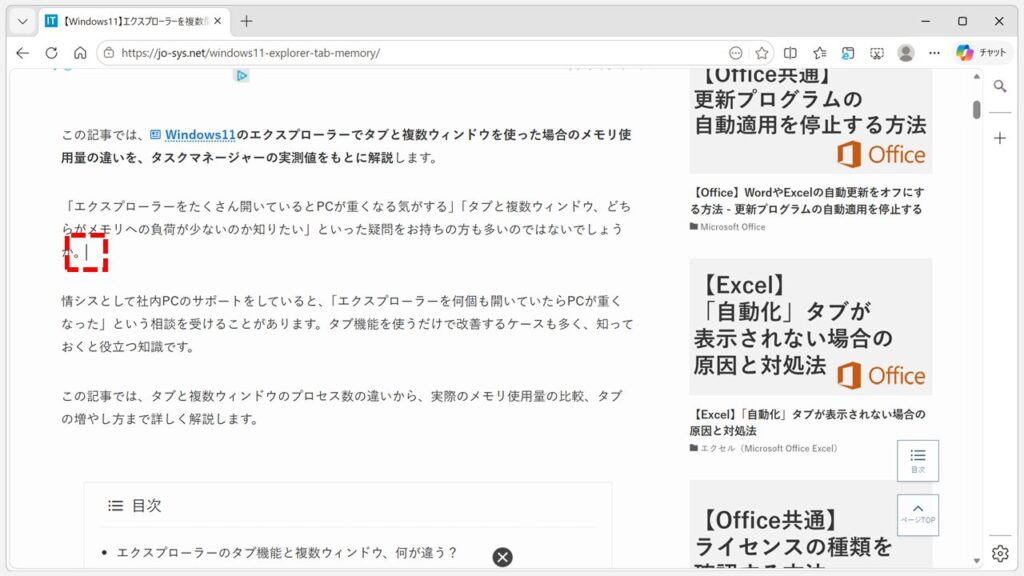
キャレットブラウズとは、マウスを使わずにキーボードだけでWebページを操作できる機能です。有効にすると、矢印キーはページのスクロールではなくページ内のテキスト間を移動する動作に切り替わります。
この機能はキーボードのF7キーで有効・無効を切り替えられます。日本語入力中にカタカナ変換としてF7キーを押した際、誤ってキャレットブラウズが起動してしまうケースがよくあります。
Microsoft Edgeでキャレットブラウズを解除する方法
Microsoft Edgeでキャレットブラウズを解除する方法は2つあります。F7キーを押す方法が最も手軽で、ほとんどの場合はこれだけで解決します。設定画面から操作する方法は、キーボード操作に慣れていない場合や、恒久的に無効にしたい場合に向いています。
F7キーでキャレットブラウズを解除する方法
キャレットブラウズ(矢印キーでスクロールしない状態)を解除する最も手軽な方法が、F7キーを使う方法です。Microsoft Edgeをアクティブウィンドウにした状態でF7キーを押すだけで完了するため、キーボード操作に慣れている方に向いています。
- Microsoft Edgeをアクティブウィンドウ(最前面)にする
- キーボードの
F7キーを押す - 「キャレットブラウズを無効にしますか?」の確認画面で「オフにする」をクリックする
実際の画面を見ながら詳しく解説していきます。
Microsoft Edgeをアクティブウィンドウにした状態で、キーボードのF7キーを押してください。
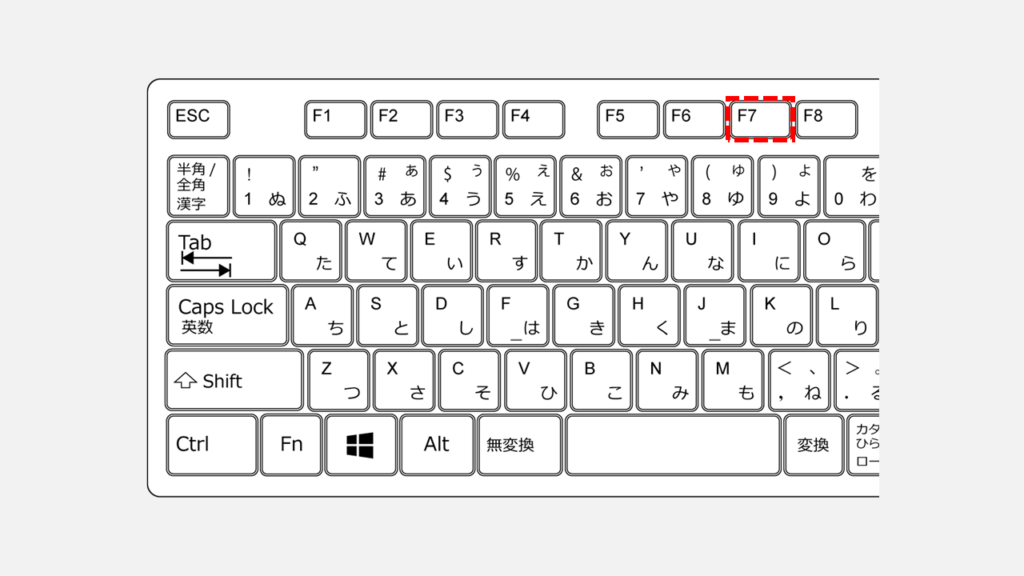
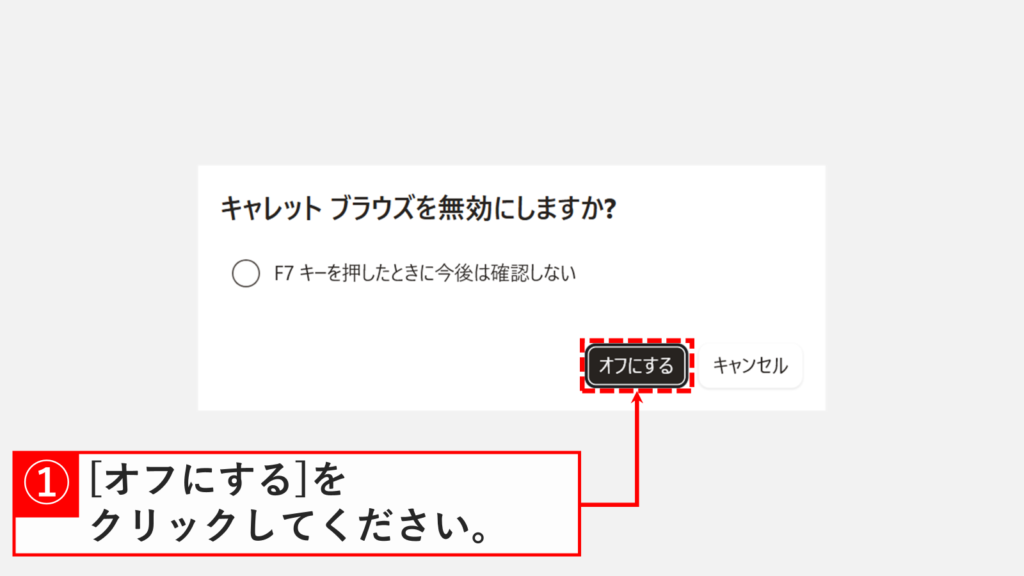
キーボードのF7キーを押すと、「キャレットブラウズを無効にしますか?」と確認画面が表示されます。
「オフにする」をクリックしてください。
これでキャレットブラウズが無効化され、矢印キーやHomeキー・Endキーでのスクロールが可能になります。
Microsoft Edgeの設定画面からキャレットブラウズを無効にする方法
設定画面からキャレットブラウズ(矢印キーでスクロールしない状態)を解除する方法は、F7キーで解除できない場合や、キーボード操作が苦手な場合に向いています。アクセシビリティ設定から「テキストカーソルのあるページに移動する」をオフにすることでキャレットブラウズを無効化できます。
- Microsoft Edge右上の「…(三点リーダー)」をクリックし、「設定」を選択する
- 左側メニューの「アクセシビリティ」をクリックする(またはアドレスバーに
edge://settings/accessibilityと入力してEnterを押す) - 「テキストカーソルのあるページに移動する」をオフ(グレーの状態)にする
実際の画面を見ながら詳しく解説していきます。
Microsoft Edge右上の「…(三点リーダー)」をクリックし、メニューから「設定」を選択してください。
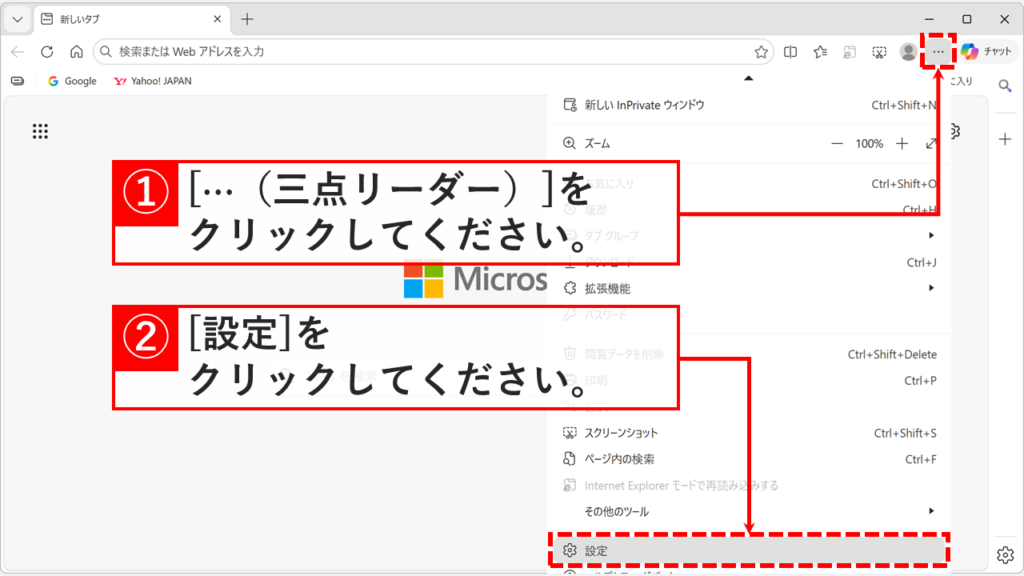
「設定」をクリックするとMicrosoft Edgeの設定画面に移動します。
左側メニューにある「アクセシビリティ」をクリックしてください。
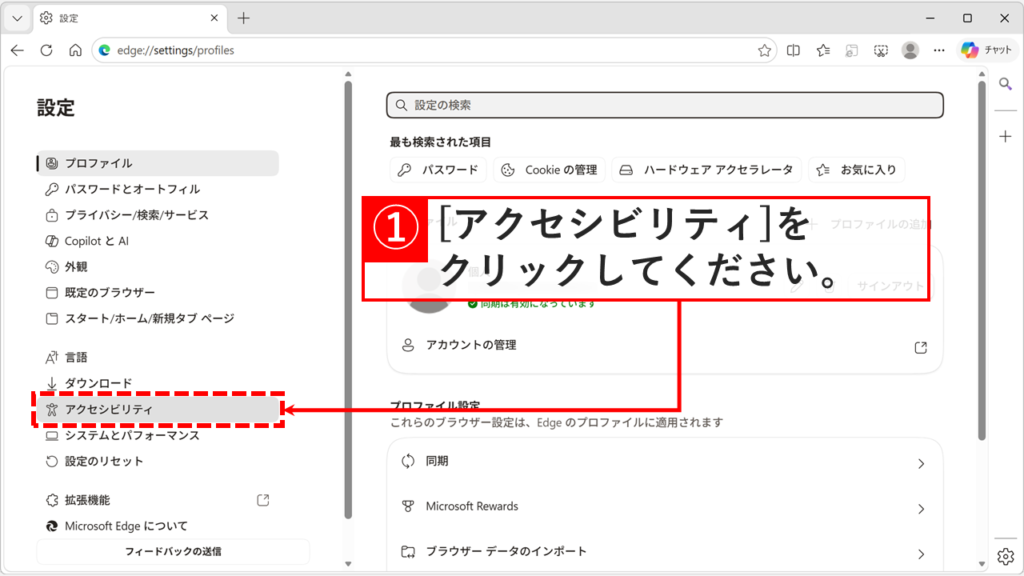
「アクセシビリティ」をクリックすると「アクセシビリティ」と大きく書かれた画面に移動します。
その中にある「テキストカーソルのあるページに移動する」をオフ(グレーの状態)にしてください。
これでキャレットブラウズが無効化され、矢印キーやHomeキー・Endキーでのスクロールが可能になります。
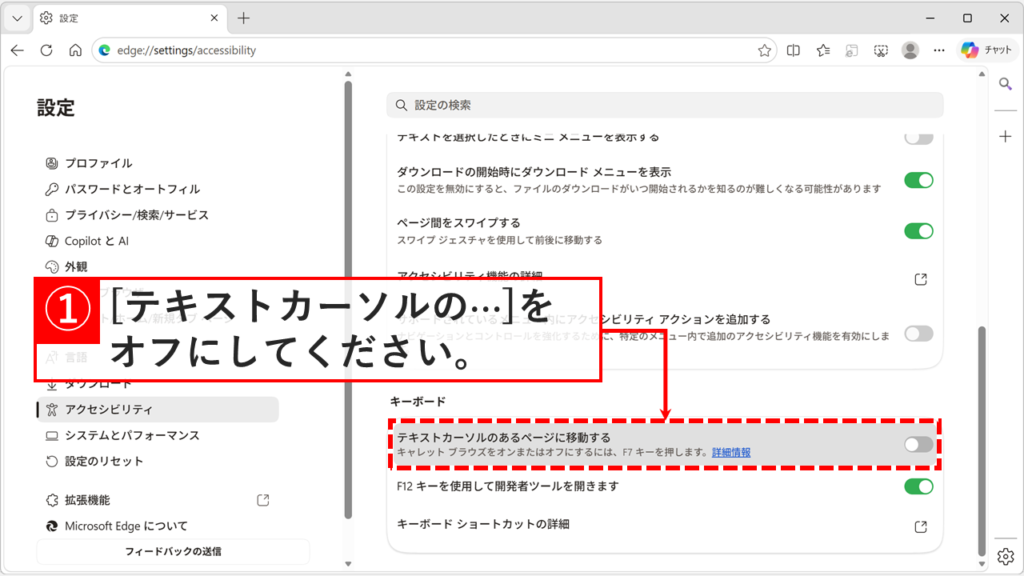
設定を変更しても矢印キーでスクロールできない場合の対処法
キャレットブラウズを解除しても矢印キーでスクロールできない場合、拡張機能の干渉またはEdgeの設定データの破損が原因として考えられます。以下の手順を上から順に試してください。
拡張機能をすべて無効にして確認する
Microsoft Edgeにインストールしている拡張機能が、矢印キーの動作に干渉している場合があります。まずは以下の手順ですべての拡張機能を一時的に無効にして、スクロールが正常に戻るかを確認してください。
- Microsoft Edgeのアドレスバーに
edge://extensions/と入力してEnterを押す - インストールされているすべての拡張機能のトグルをオフにする
- 矢印キーでスクロールできるか確認する
- スクロールできるようになった場合、拡張機能を1つずつオンに戻して原因を特定する
拡張機能の無効化・有効化の詳しい手順は【Microsoft Edge】拡張機能(アドオン)を無効化・停止する方法で解説しています。
Microsoft Edgeの設定を初期化(リセット)する
拡張機能を無効にしても改善しない場合、Microsoft Edgeの設定データが破損している可能性があります。設定を初期化(リセット)することで、正常な状態に戻せる場合があります。
- Microsoft Edgeのアドレスバーに
edge://settings/resetと入力してEnterを押す - 「設定を復元して既定値に戻します」をクリックする
- 確認のポップアップで「リセット」をクリックする
- 「設定がリセットされました。」と表示されたらMicrosoft Edgeを再起動して、矢印キーでのスクロールが正常に戻るか確認する
詳しい手順は【Microsoft Edge】設定を初期化(リセット)する方法で解説しています。
Microsoft Edgeが矢印キーでスクロールできない場合の対処法に関するよくある質問と答え
Microsoft Edgeが矢印キーでスクロールできない場合の対処法に関するよくある質問と答えをまとめました。
最後までご覧いただき、ありがとうございました。
記事の内容は独自検証に基づくものであり、MicrosoftやAdobeなど各ベンダーの公式見解ではありません。
記事内で紹介している手順はあくまで一例です。OSのバージョンやPC環境によって操作画面・手順が異なる場合があり、目的に応じた最適な方法も環境ごとに異なります。参考のうえご利用ください。
誤りのご指摘・追記のご要望・記事のご感想は、記事のコメント欄またはこちらのお問い合わせフォームからお寄せください。個人の方向けには、トラブルの切り分けや設定アドバイスも実施します。
※Microsoft、Windows、Adobe、Acrobat、Creative Cloud、Google Chromeほか記載の製品名・サービス名は各社の商標または登録商標です。
公式情報・関連資料
- Microsoft Edge のアクセシビリティ機能 - Microsoft サポート
- Microsoft Edge のキーボード ショートカット - Microsoft サポート
- Microsoft Edge の拡張機能を追加したり、オフにしたり、削除したりする - Microsoft サポート
実行環境詳細と検証日
- OS:Windows 11 Home 25H2(64bit)
※本記事の手順は Windows11 Home / Pro / Enterpriseで共通です(ポリシーで制限された環境を除く)。 - ハードウェア:Intel(R) Core(TM) Ultra 7 155H (1.40 GHz) / 32GB RAM
- Microsoft Edge:バージョン 148.0.3967.54 (公式ビルド) (64 ビット)
- 最終検証日:2026年5月13日




コメント