
この記事では、Windows11のエクスプローラーでタブと複数ウィンドウを使った場合のメモリ使用量の違いを、タスクマネージャーの実測値をもとに解説します。
「エクスプローラーをたくさん開いているとPCが重くなる気がする」「タブと複数ウィンドウ、どちらがメモリへの負荷が少ないのか知りたい」といった疑問をお持ちの方も多いのではないでしょうか。
情シスとして社内PCのサポートをしていると、「エクスプローラーを何個も開いていたらPCが重くなった」という相談を受けることがあります。タブ機能を使うだけで改善するケースも多く、知っておくと役立つ知識です。
この記事では、タブと複数ウィンドウのプロセス数の違いから、実際のメモリ使用量の比較、タブの増やし方まで詳しく解説します。
エクスプローラーのタブ機能と複数ウィンドウ、何が違う?
エクスプローラーのタブ機能は、Windows11の22H2から標準搭載されました。ブラウザーのように、1つのウィンドウの中で複数のフォルダーをタブで切り替えて使える機能です。
以下の画像のように、「ホーム」「ギャラリー」「ダウンロード」「ミュージック」「ビデオ」を1つのウィンドウにまとめて開けます。以前のように複数のウィンドウを並べる必要がなく、デスクトップが散らかりません。
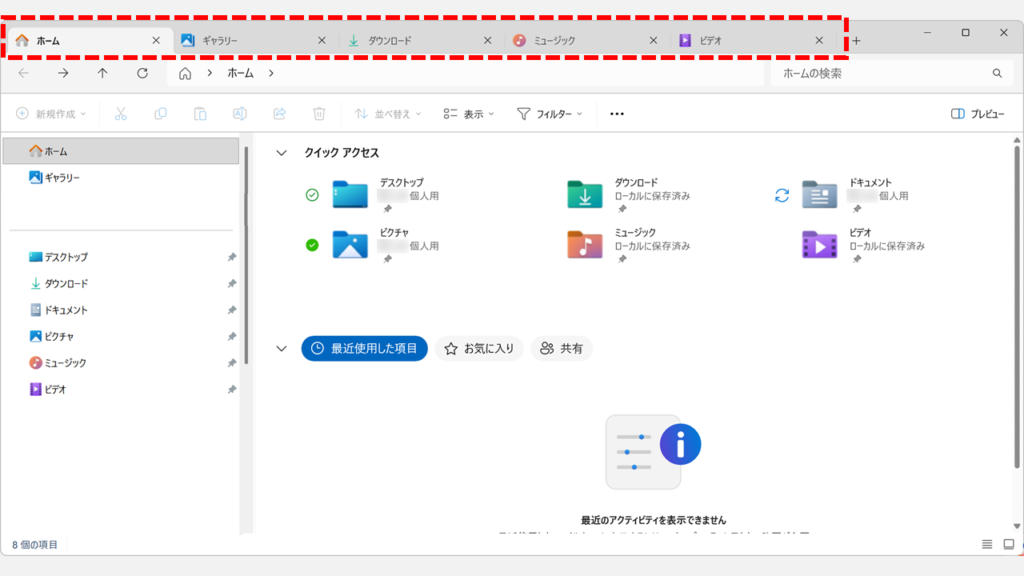
複数ウィンドウとの最大の違いは、Windowsの内部で動く「プロセス」の数です。複数ウィンドウはウィンドウの数だけプロセスが増えますが、タブはいくつ開いても1つのプロセスにまとまります。この仕組みの違いが、メモリ使用量の差として現れます。
| 開き方 | プロセス数 | メモリへの影響 |
|---|---|---|
| タブ | 1つにまとまる | タブを増やしても増加が少ない |
| 複数ウィンドウ | ウィンドウの数だけ増える | ウィンドウごとにメモリを消費する |
タブ5枚 vs 複数ウィンドウ5個、メモリ使用量を実測比較
タスクマネージャーを使って、タブ5枚と複数ウィンドウ5個それぞれのメモリ使用量を実際に計測して比較します。
エクスプローラーのウィンドウを5個開いた場合:451.1MB
デスクトップフォルダーを新しいウィンドウで5個開いた状態がこちらです。
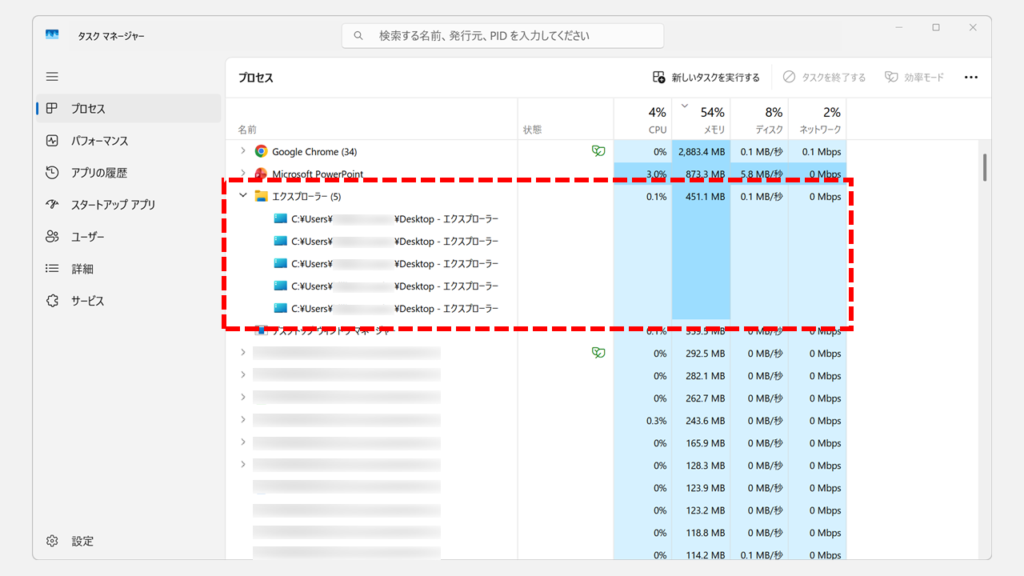
タスクマネージャーには「エクスプローラー (5)」と表示され、5つのプロセスが個別に動いています。合計のメモリ使用量は451.1MBでした。
エクスプローラーでタブを5個開いた場合:290.3MB
同じフォルダーをタブで5枚開いた状態がこちらです。
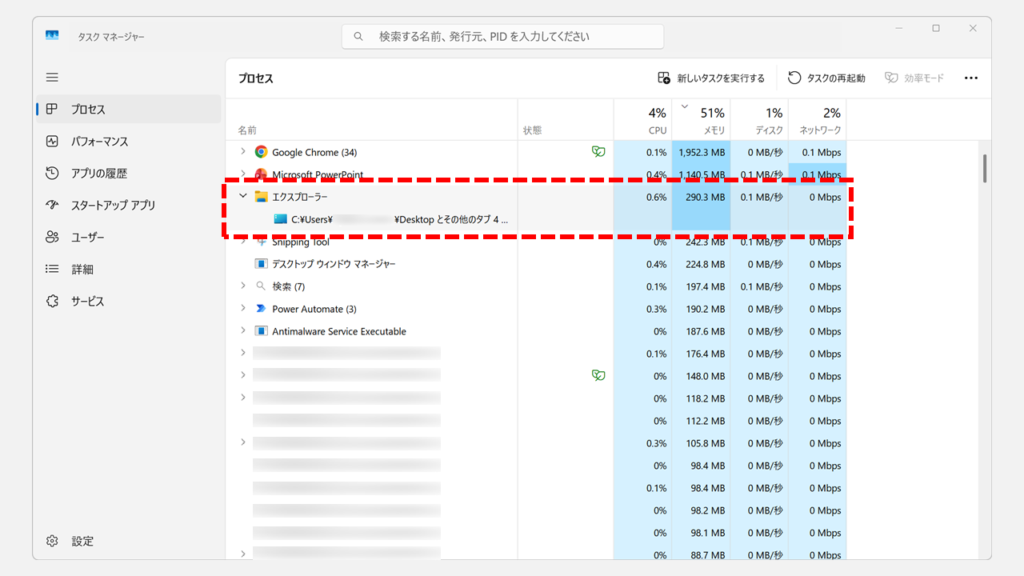
プロセスは1つにまとまっており、メモリ使用量は290.3MBでした。タスクマネージャーの表示も「エクスプローラー」と1行で収まっています。
比較結果:タブのほうが約160MB少ない
| 開き方 | プロセス数 | メモリ使用量 |
|---|---|---|
| タブ5枚 | 1 | 290.3MB |
| 複数ウィンドウ5個 | 5 | 451.1MB |
| 差 | ― | 約160MB |
同じ5フォルダーを開いた場合でも、タブを使うと複数ウィンドウより約160MB少ないメモリで済みます。メモリが8GBのPCでは全体の約2%に相当する差です。PCが重いと感じている場合は、タブを活用するだけで動作が改善する可能性があります。なお、メモリ自体の空き容量を確認・解放したい場合はメモリを解放してPCの動作を軽くする方法も参考にしてください。
また、「画面がウィンドウだらけで、どれが目的のフォルダーか分からなくなる」というストレスも、タブにまとめることで解消できます。
エクスプローラーでタブを増やす方法
エクスプローラーでタブを追加する3つの方法を紹介します。マウス操作とキーボードショートカットのどちらにも対応しているので、使いやすい方法を選んでください。
- エクスプローラーを開き、タブの右端にある「+」ボタンをクリックする
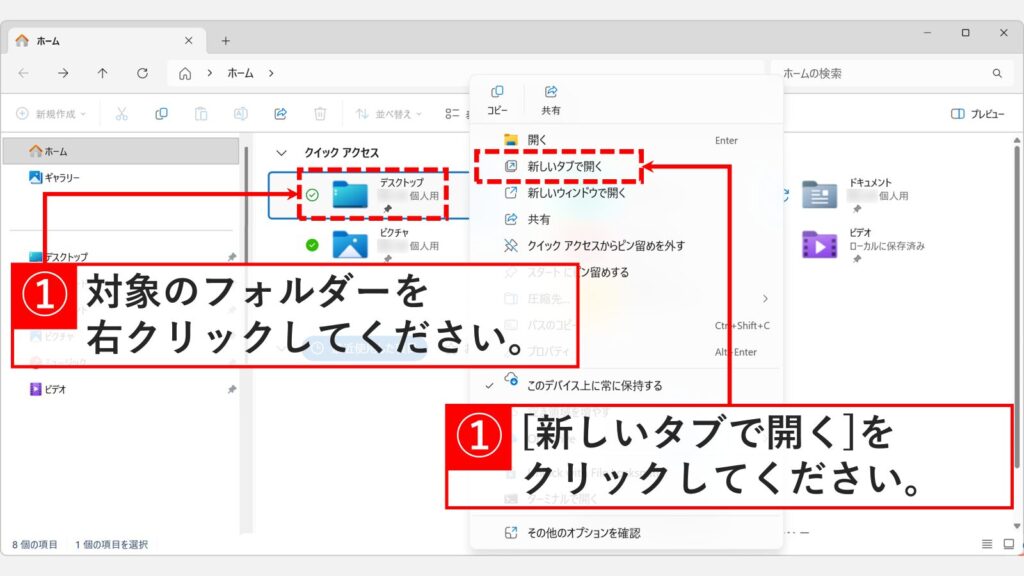
- または、開きたいフォルダーを右クリックして「新しいタブで開く」をクリックする
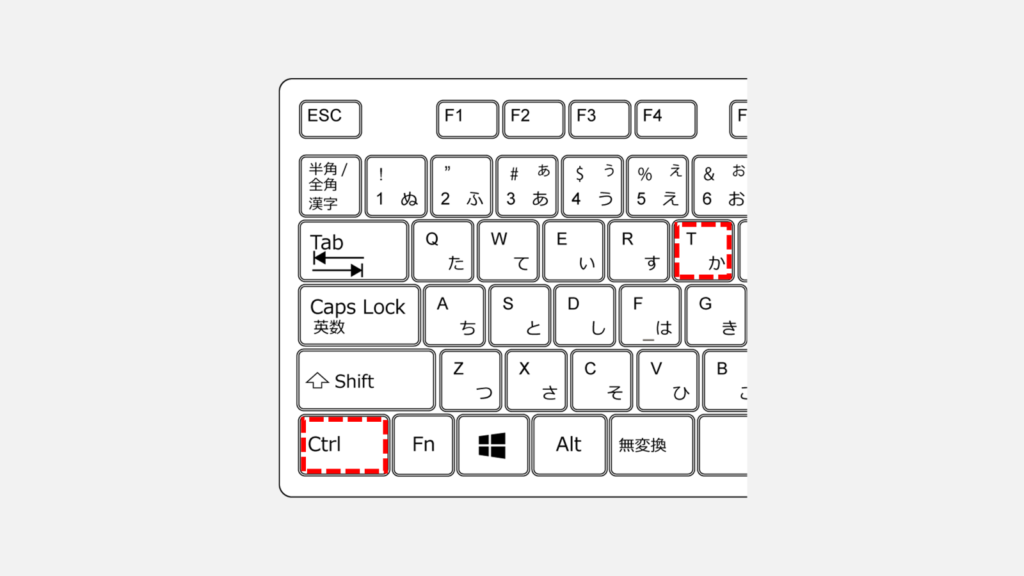
- または、
Ctrl+Tを押して新しいタブを追加する
それぞれの手順を実際の画面を見ながら詳しく解説していきます。
「+」ボタンをクリックする
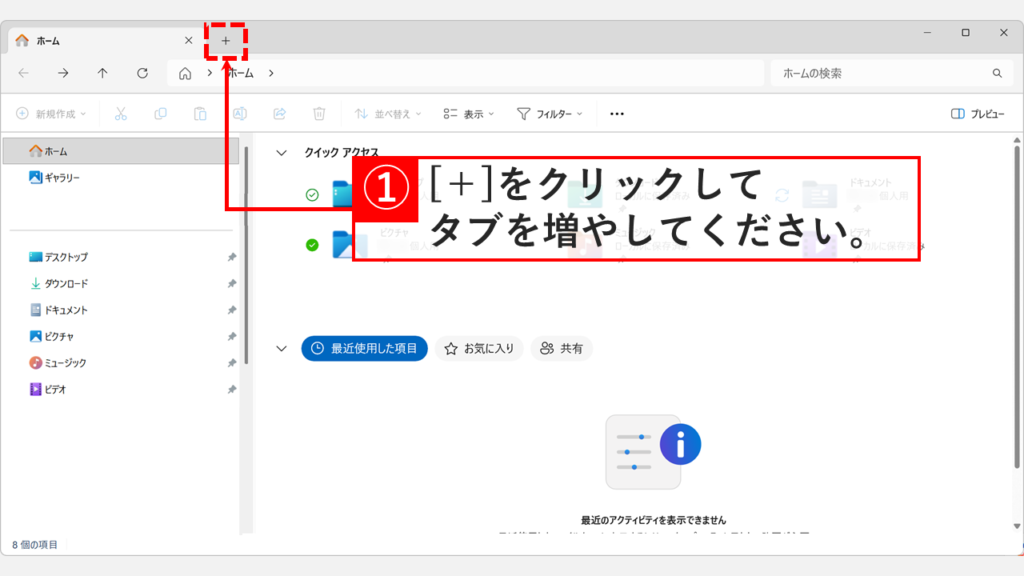
エクスプローラーを開くと、タブバーの右端に「+」ボタンが表示されます。クリックするとホーム画面が新しいタブで開くので、左側のナビゲーションペインや上部のアドレスバーから目的のフォルダーに移動してください。
フォルダーを右クリックして「新しいタブで開く」
特定のフォルダーを新しいタブで開きたい場合は、対象のフォルダーを右クリックして「新しいタブで開く」をクリックしてください。
キーボードショートカット(Ctrl+T)で開く
Ctrl+Tを押すと、新しいタブをすばやく追加できます。マウスを使わずに操作できるので、キーボード操作に慣れている方におすすめです。タブを閉じたいときはCtrl+Wで閉じられます。
エクスプローラーのタブ機能に関するよくある質問と答え
エクスプローラーのタブ機能に関するよくある質問と答えをまとめました。
最後までご覧いただき、ありがとうございました。
記事の内容は独自検証に基づくものであり、MicrosoftやAdobeなど各ベンダーの公式見解ではありません。
記事内で紹介している手順はあくまで一例です。OSのバージョンやPC環境によって操作画面・手順が異なる場合があり、目的に応じた最適な方法も環境ごとに異なります。参考のうえご利用ください。
誤りのご指摘・追記のご要望・記事のご感想は、記事のコメント欄またはこちらのお問い合わせフォームからお寄せください。個人の方向けには、トラブルの切り分けや設定アドバイスも実施します。
※Microsoft、Windows、Adobe、Acrobat、Creative Cloud、Google Chromeほか記載の製品名・サービス名は各社の商標または登録商標です。
公式情報・関連資料
実行環境詳細と検証日
- OS:Windows 11 Home 25H2(64bit)
※本記事の手順は Windows11 Home / Pro / Enterpriseで共通です(ポリシーで制限された環境を除く)。 - ハードウェア:Intel(R) Core(TM) Ultra 7 155H (1.40 GHz) / 32GB RAM
- 最終検証日:2026年5月12日

コメント