この記事では、Windows11でマウスを合わせるとウィンドウが勝手に切り替わる原因と直し方を解説します。
複数のウィンドウを並べて作業しているとき、クリックしていないのにマウスカーソルを合わせただけで別のウィンドウが前面に出てきてしまい、作業が中断されることがあります。
また、情シスとして社内PCのサポートをしていると、「突然ウィンドウが勝手に切り替わるようになった」「カーソルを合わせるだけで別のウィンドウが前面に出てしまう」といった相談を受けることがあります。
この症状は、マウスポインターを合わせたウィンドウを自動でアクティブにする設定が有効になっている場合に発生します。Windows11のバージョンに応じた直し方を、画面キャプチャを交えながら詳しく解説します。
お使いのWindows11のバージョンが分からない場合は、Windows11のバージョン確認方法をあわせてご覧ください。
目次
マウスを合わせるとウィンドウが切り替わる場合の直し方(Windows11 24H2以降)
マウスを合わせるとウィンドウが切り替わる問題は、Windows11 24H2以降をお使いの方は設定アプリの「アクセシビリティ」から直せます。
アクティブウィンドウとは、PC画面の一番手前に表示され、現在の操作対象になっているウィンドウを指します。反対に、一番前には表示されておらず、現在の操作対象になっていないウィンドウを非アクティブウィンドウと呼びます。
Windowsキーを押してスタートメニューを開き、「設定」をクリックする- 左側の「アクセシビリティ」をクリックする
- 下にスクロールして「マウス」をクリックする
- 「マウスポインターを合わせたときにアクティブにする」をオフにする
実際の画面を見ながら詳しく解説していきます。
STEP
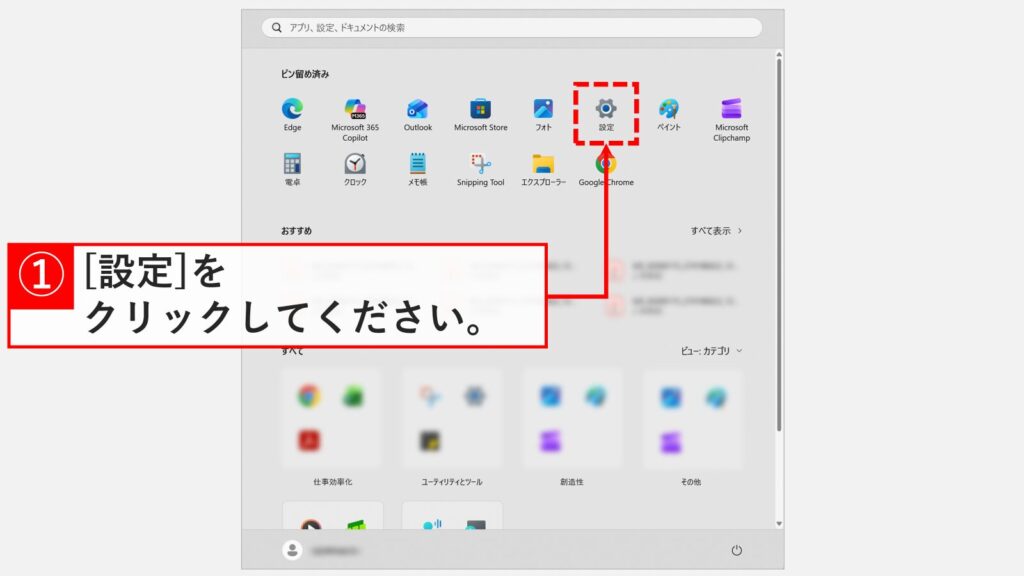
Windowsキーを押して「設定」をクリック
キーボードのWindowsキーを押すか、タスクバーにあるWindowsロゴをクリックしてください。
スタートメニューが表示されたら、歯車のアイコンの「設定」をクリックします。
 スタートメニューから「設定」をクリックする
STEP
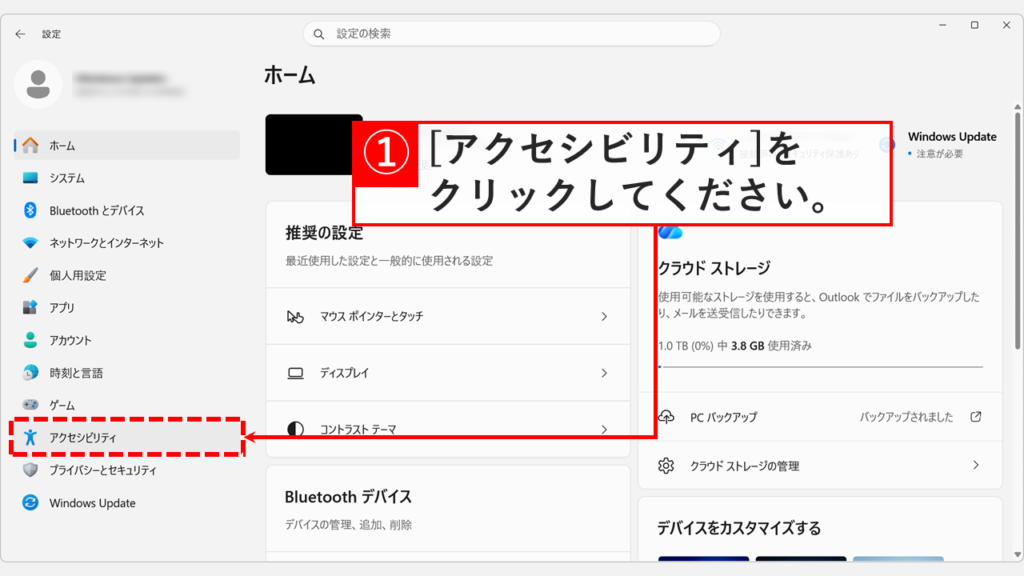
「アクセシビリティ」をクリック
「設定」をクリックすると、「ホーム」と表示されたWindowsの設定アプリが開きます。
キーボードのWindowsキー+Iキーを押すことでも、Windowsの設定アプリを開くことができます。
また、Windowsの設定アプリを開くショートカットをデスクトップに作成すると便利です。
左側にある「アクセシビリティ」をクリックしてください。
左側の「アクセシビリティ」をクリックする
STEP
「マウス」をクリック
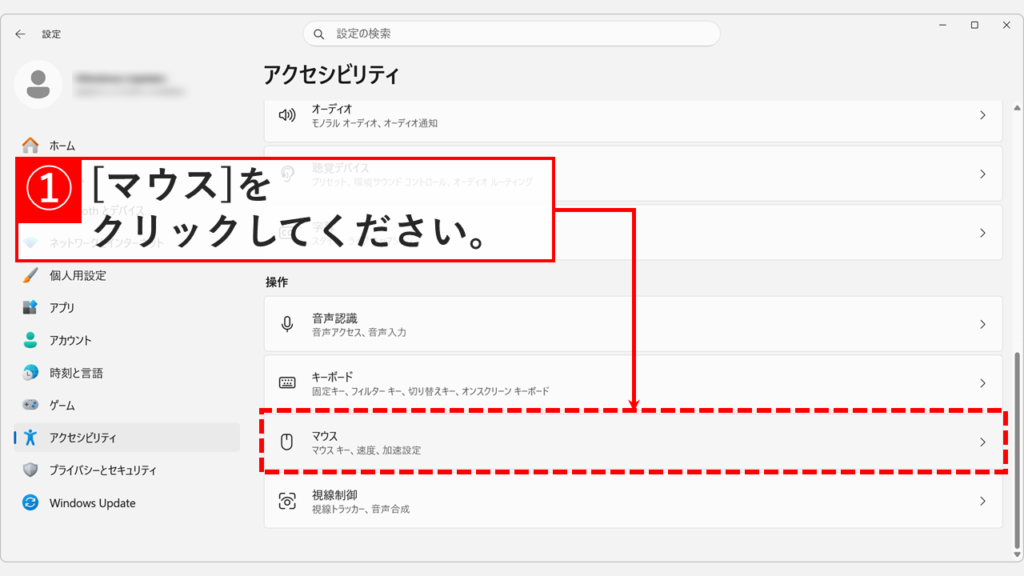
「アクセシビリティ」をクリックすると、「アクセシビリティ」と大きく書かれた画面に移動します。
画面を下にスクロールし、「マウス」をクリックしてください。
下にスクロールして「マウス」をクリックする
STEP
「マウスポインターを合わせたときにアクティブにする」をオフにする
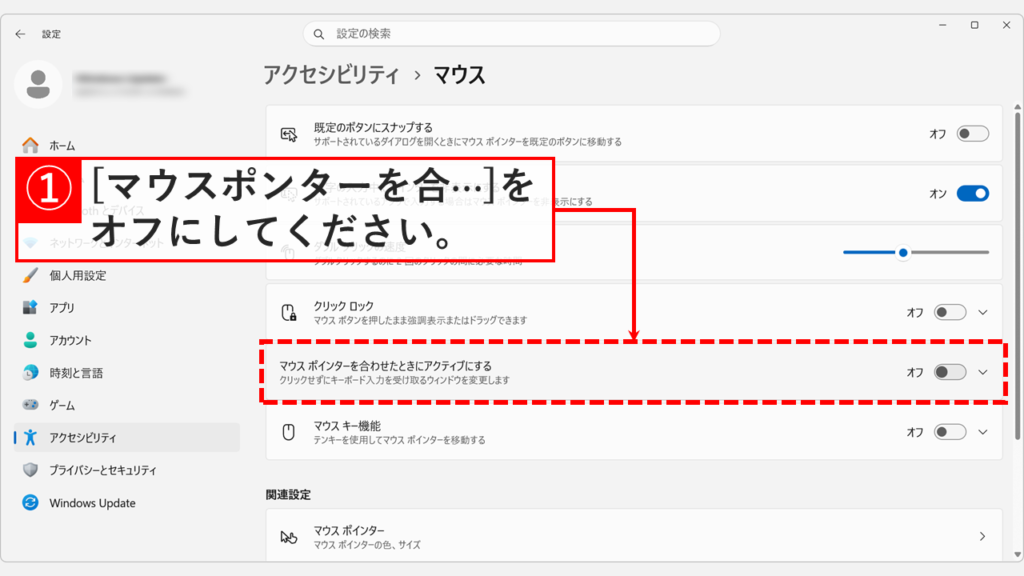
「マウス」をクリックすると、「アクセシビリティ > マウス」と大きく書かれた画面に移動します。
その中にある「マウスポインターを合わせたときにアクティブにする」をオフ(グレーの状態)にしてください。
これで設定は即時反映されます。マウスポインターを合わせてもウィンドウが切り替わらなくなったことを確認してください。
「マウスポインターを合わせたときにアクティブにする」をオフにする
マウスを合わせるとウィンドウが切り替わる場合の直し方(Windows11 24H2より前のバージョン)
マウスを合わせるとウィンドウが切り替わる問題は、Windows11 24H2より前のバージョンでは、コントロールパネルの「コンピューターの簡単操作センター」から直せます。
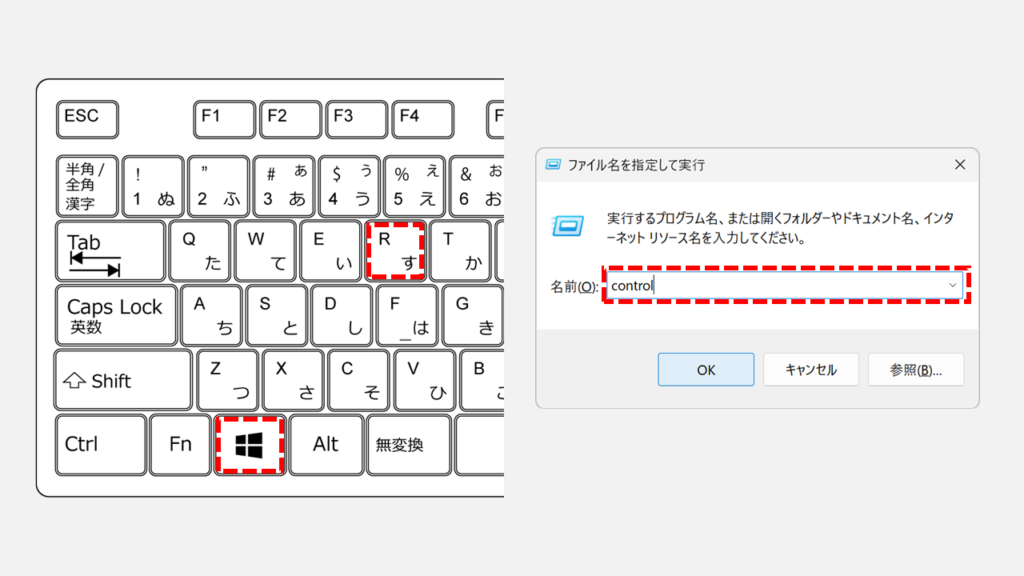
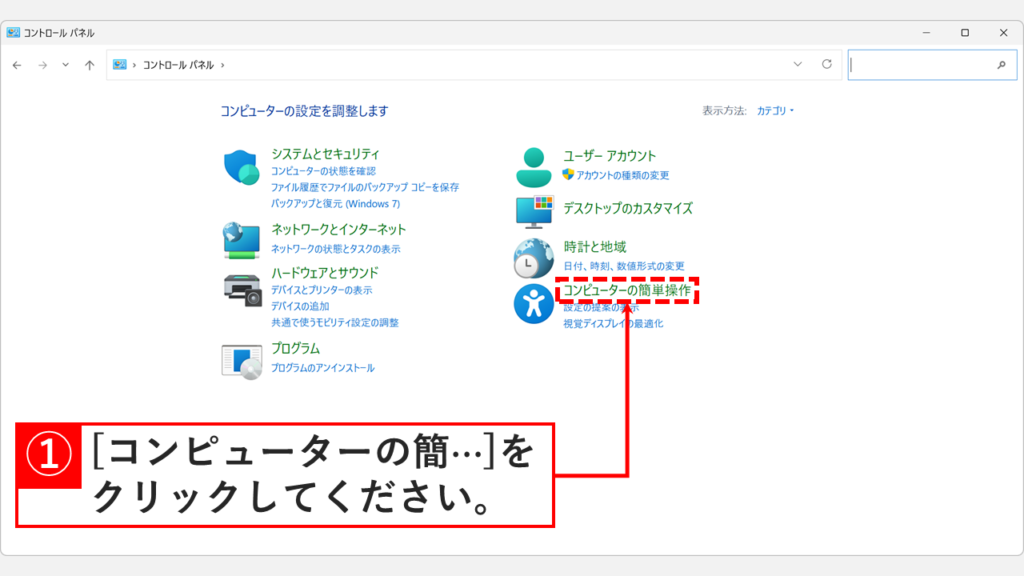
Windowsキー+Rキーを押して「ファイル名を指定して実行」を開き、controlと入力して「OK」をクリックしてコントロールパネルを起動する- 「コンピューターの簡単操作」をクリックする
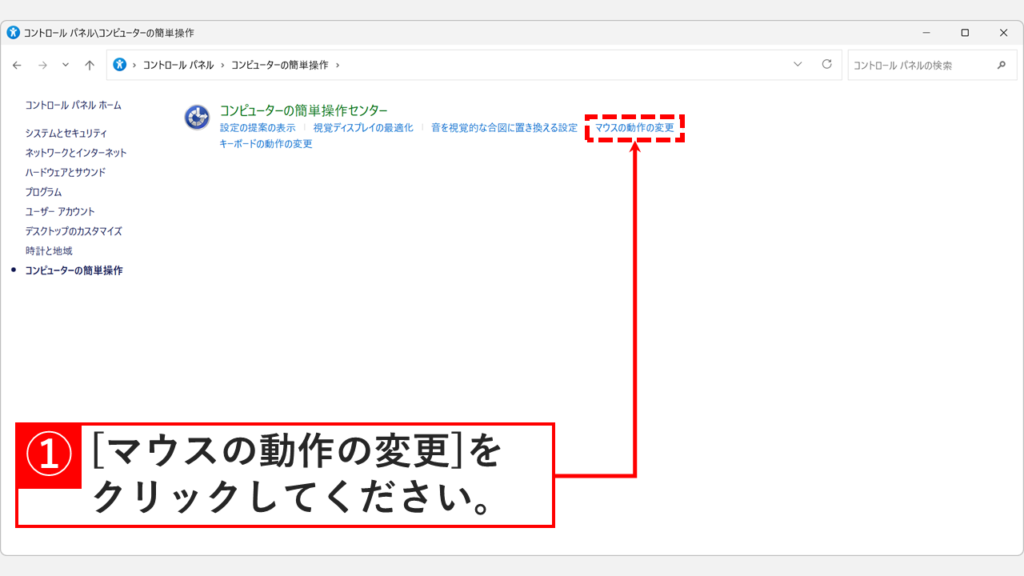
- 「マウスの動作の変更」をクリックする
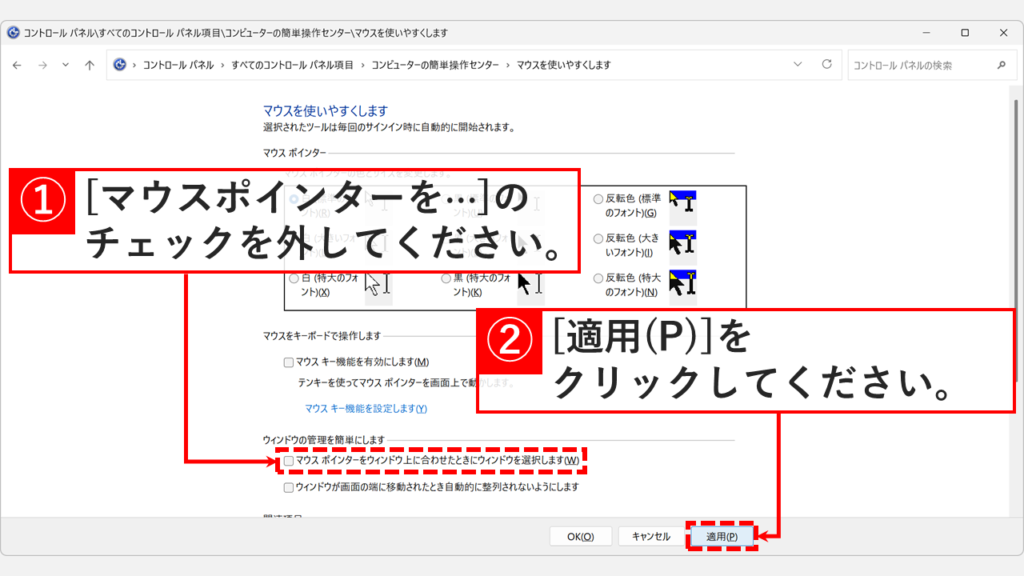
- 「マウスポインターをウィンドウ上に合わせたときにウィンドウを選択します」のチェックを外して「適用」をクリックする
実際の画面を見ながら詳しく解説していきます。
STEP
「ファイル名を指定して実行」ウィンドウでコントロールパネルを開く
キーボードのWindowsキーを押しながらRキーを押してください。
画面左下に「ファイル名を指定して実行」と書かれた小さなウィンドウが表示されます。
「名前(O):」と書かれた入力欄にcontrolと入力し、「OK」ボタンをクリックするかEnterキーを押してください。
コントロールパネルを開くその他の操作方法は「【Windows11】コントロールパネルの開き方3選|control起動手順」で詳しく紹介しています。
「ファイル名を指定して実行」にcontrolと入力してOKをクリックする
STEP
「コンピューターの簡単操作」をクリック
「OK」ボタンをクリックするとコントロールパネルが開きます。「コンピューターの簡単操作」をクリックしてください。
コントロールパネルを頻繁に使う場合は、デスクトップなどにコントロールパネルのショートカットを作成しておくと便利です。
コントロールパネルから「コンピューターの簡単操作」をクリックする
STEP
「マウスの動作の変更」をクリック
「コンピューターの簡単操作」をクリックすると、「コンピューターの簡単操作センター」と書かれた画面に移動します。
その中にある「マウスの動作の変更」をクリックしてください。
「コンピューターの簡単操作センター」から「マウスの動作の変更」をクリックする
STEP
「マウスポインターをウィンドウ上に合わせたときにウィンドウを選択します」のチェックを外して「適用」をクリック
「マウスの動作の変更」をクリックすると、「マウスを使いやすくします」と書かれた画面に移動します。
「マウスポインターをウィンドウ上に合わせたときにウィンドウを選択します」のチェックを外して「適用(P)」をクリックしてください。
「OKはクリックしなくていいの?」と思った方はぜひ「OKボタンと適用ボタンの違いについて」をご覧ください。
これで設定が保存されます。マウスポインターを合わせてもウィンドウが切り替わらなくなったことを確認してください。
チェックを外して「適用」をクリックするとウィンドウの切り替えが無効になる
マウスを合わせるとウィンドウが勝手に切り替わる原因と直し方に関するよくある質問と答え
マウスカーソルを合わせるとウィンドウが切り替わる問題に関するよくある質問と答えをまとめました。
- マウスカーソルを合わせるだけでウィンドウが切り替わるのはなぜですか?
-
「マウスポインターを合わせたときにアクティブにする」という設定が有効になっているためです。
この設定をオンにすると、マウスポインターを重ねるだけでそのウィンドウがアクティブ(最前面)になります。
デフォルトではオフになっていますが、意図せずオンになっている場合にこの現象が発生します。
- マウスカーソルを合わせるとウィンドウが切り替わる場合、どこの設定を変えれば直りますか?
-
Windows11のバージョンによって変更する場所が異なります。
24H2以降をお使いの場合は、Windowsキー+Iキーで設定アプリを開き、「アクセシビリティ」→「マウス」の順に進んで「マウスポインターを合わせたときにアクティブにする」をオフにしてください。
24H2より前のバージョンをお使いの場合は、コントロールパネルの「コンピューターの簡単操作センター」→「マウスの動作の変更」から「マウスポインターをウィンドウ上に合わせたときにウィンドウを選択します」のチェックを外して「適用」をクリックしてください。
- 自分のWindows11が24H2以降かどうか確認する方法はありますか?
-
Windowsキー+Rキーを押して「ファイル名を指定して実行」を開き、winverと入力して「OK」をクリックすると現在のバージョンを確認できます。
「バージョン 24H2」や「バージョン 25H2」と表示されていれば24H2以降です。それ以外(23H2など)であれば24H2より前のバージョンです。
詳しくはWindows11のバージョン確認方法をご覧ください。
- 設定変更後すぐに反映されますか?再起動は必要ですか?
-
再起動は不要です。
24H2以降の設定アプリから変更した場合は即時反映されます。
コントロールパネルから「適用」をクリックした場合も、クリックした時点で反映されます。設定変更後にマウスポインターを別のウィンドウに合わせて動作を確認してください。
- マウスを合わせるとウィンドウが切り替わる設定はWindows10でも同じですか?
-
はい、Windows10でもコントロールパネルの「コンピューターの簡単操作センター」→「マウスの動作の変更」から同じ設定を変更できます。
Windows10には設定アプリのアクセシビリティにこの項目はなく、コントロールパネル経由での変更のみになります。
- コントロールパネルを一番早く開く方法はなんですか?
-
Windowsキー+Rキーで「ファイル名を指定して実行」を開き、controlと入力して「OK」をクリックするのが最も手軽な方法です。
詳しくはWindows11でのコントロールパネルの開き方をご覧ください。
- アクティブウィンドウってなんですか?
-
現在PC画面の一番手前に表示されており、操作対象になっているウィンドウのことです。
反対に、背面に表示されていて操作対象になっていないウィンドウを非アクティブウィンドウと呼びます。
「マウスポインターを合わせたときにアクティブにする」をオンにすると、マウスを乗せるだけで非アクティブウィンドウが最前面に切り替わります。
- タッチパッドでもマウスカーソルを合わせるとウィンドウが切り替わりますか?
-
はい、タッチパッドでも同様に発生します。
「マウスポインターを合わせたときにアクティブにする」はポインティングデバイス全般に適用される設定のため、タッチパッドでポインターを移動させた場合も同様にウィンドウが切り替わります。
設定の変更手順もマウスの場合と同じです。
- 設定アプリで設定を変更するとコントロールパネルの設定も変わりますか?
-
はい、連動しています。
どちらから変更しても同じ設定が反映されます。たとえば設定アプリの「アクセシビリティ」→「マウス」で「マウスポインターを合わせたときにアクティブにする」をオフにすると、コントロールパネルの「マウスポインターをウィンドウ上に合わせたときにウィンドウを選択します」のチェックも自動的に外れます。
どちらで変更しても結果は同じですので、使いやすい方から操作してください。
最後までご覧いただき、ありがとうございました。
記事の内容は独自検証に基づくものであり、MicrosoftやAdobeなど各ベンダーの公式見解ではありません。
記事内で紹介している手順はあくまで一例です。OSのバージョンやPC環境によって操作画面・手順が異なる場合があり、目的に応じた最適な方法も環境ごとに異なります。参考のうえご利用ください。
誤りのご指摘・追記のご要望・記事のご感想は、記事のコメント欄またはこちらのお問い合わせフォームからお寄せください。個人の方向けには、トラブルの切り分けや設定アドバイスも実施します。
※Microsoft、Windows、Adobe、Acrobat、Creative Cloud、Google Chromeほか記載の製品名・サービス名は各社の商標または登録商標です。
公式情報・関連資料と検証環境
公式情報・関連資料
実行環境詳細と検証日
- OS:Windows 11 Home 25H2(64bit)
※本記事の手順は Windows11 Home / Pro / Enterpriseで共通です(ポリシーで制限された環境を除く)。
- ハードウェア:Intel(R) Core(TM) Ultra 7 155H (1.40 GHz) / 32GB RAM
- 最終検証日:2026年5月14日




コメント