ExcelをGoogleスプレッドシートに変換・インポートする方法

この記事では、ExcelファイルをGoogleスプレッドシートに変換・インポートする方法を解説します。

「取引先からもらったExcelファイルをGoogleスプレッドシートで編集したい」「社内ファイルをGoogleドライブにまとめて管理したい」といった場面で、変換方法がわからず困ったことはないでしょうか。

情シスとして社内PCのサポートをしていると、業務ツールをExcelからGoogleスプレッドシートへ切り替えたいという相談をよく受けます。変換方法は複数あり、用途によって使い分けるのがポイントです。

この記事では、Googleドライブからの変換・インポート機能の使い方・自動変換設定の3つの方法を、実際の画面を使いながら詳しく解説します。

目次

ExcelをGoogleスプレッドシートに変換・インポートする方法

ExcelをGoogleスプレッドシートに変換・インポートする方法は3つあります。それぞれ操作の手順や用途が異なるため、目的に合った方法を選んでください。

GoogleドライブからExcelを開いてスプレッドシートとして保存する

GoogleドライブにExcelファイルをアップロードし、Googleスプレッドシートとして保存する方法です。すでにGoogleドライブにExcelファイルがある場合や、1ファイルずつ変換したい場合に向いています。

  1. Googleドライブ(drive.google.com)を開き、「+新規」→「ファイルのアップロード」をクリックしてExcelファイルをアップロードする
  2. アップロードしたExcelファイルをクリックして開く
  3. 「ファイル」→「Googleスプレッドシートとして保存」をクリックする
  4. タイトルバーから「.XLSX」バッジが消えていれば変換完了

実際の画面を見ながら詳しく解説していきます。

STEP
Googleドライブを開き、「+新規」をクリックする

Googleドライブ(drive.google.com)にアクセスし、画面左上の「+新規」をクリックしてください。
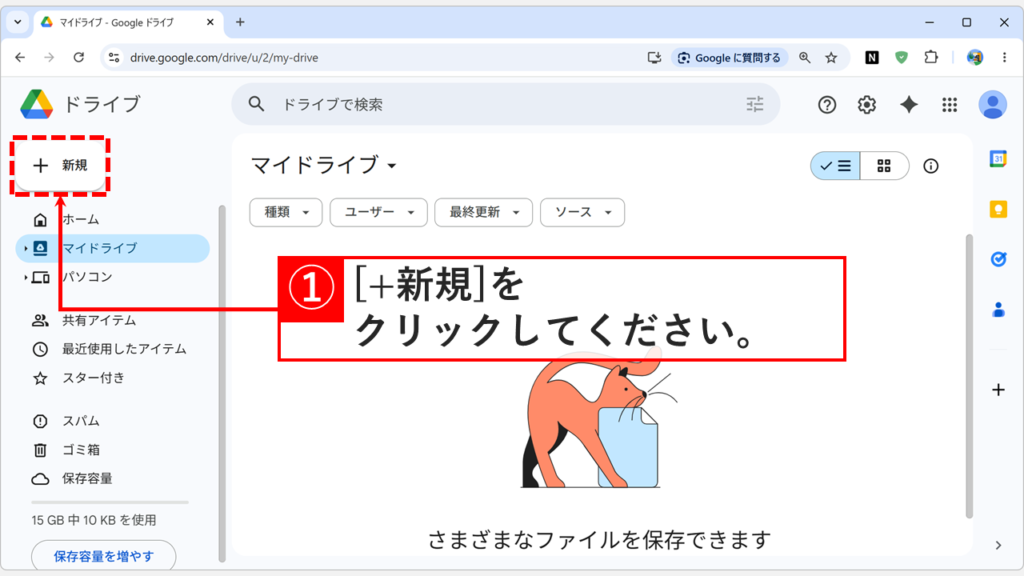
ExcelをGoogleスプレッドシートに変換する手順:Googleドライブのホームでプラスボタン(+新規)をクリックしているスクリーンショット
Googleドライブを開き「+新規」をクリックする
STEP
「ファイルのアップロード」をクリック

「+新規」をクリックするとメニューが展開します。その中にある「ファイルのアップロード」をクリックしてください。
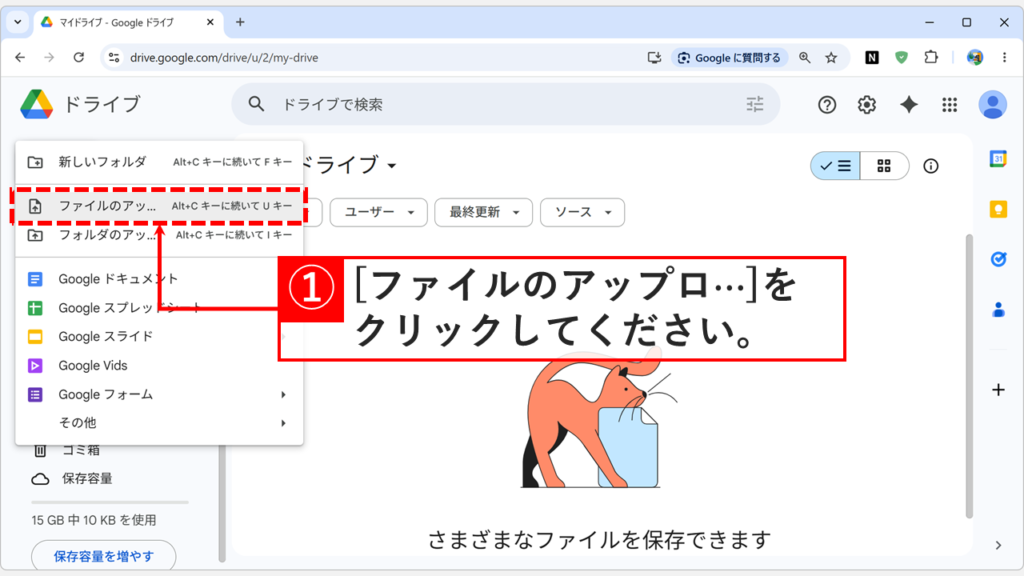
Googleドライブの「+新規」メニューが展開し「ファイルのアップロード」を選択しているスクリーンショット
メニューから「ファイルのアップロード」をクリックする
STEP
変換したいExcelファイルを選択し、「開く」をクリックする

「ファイルのアップロード」をクリックすると、ファイル選択ダイアログが表示されます。変換したいExcelファイルを選択し、「開く」をクリックしてください。
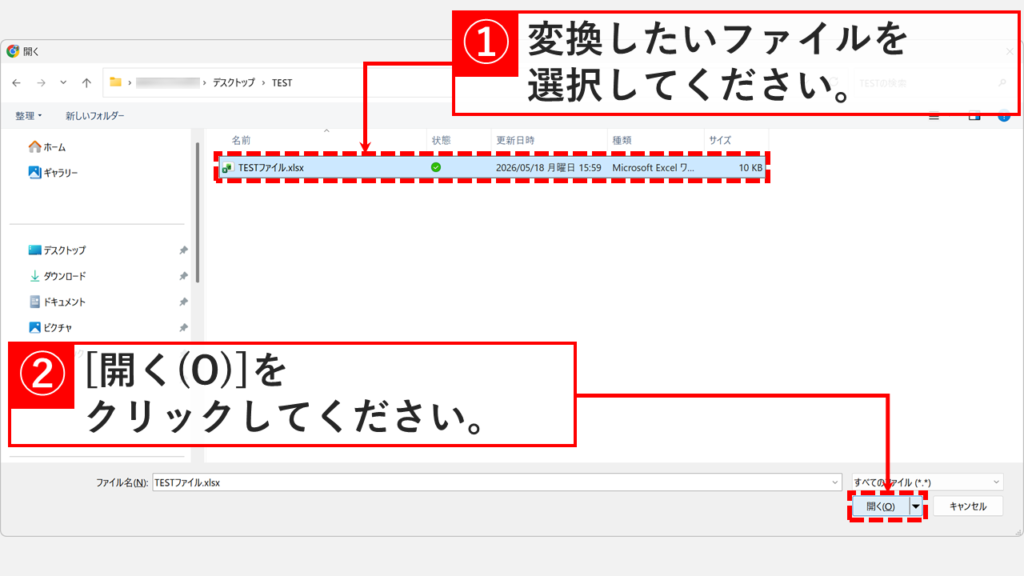
Windowsのファイル選択ダイアログで変換したいExcelファイルを選択し「開く」をクリックしているスクリーンショット
変換したいExcelファイルを選択して「開く」をクリックする
STEP
アップロードされたExcelファイルをクリックして開く

「開く」をクリックすると、Excelファイルがアップロードされます。

アップロードが完了すると、Googleドライブにファイルが表示されます。対象のExcelファイルをクリックして開いてください。
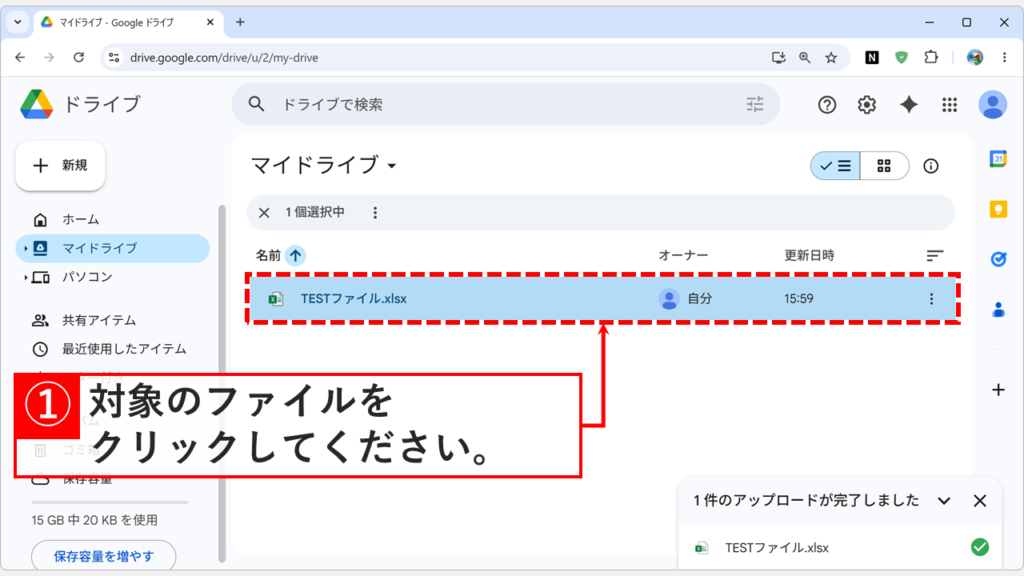
GoogleドライブにアップロードされたExcelファイルが一覧に表示され、対象ファイルをクリックして開こうとしているスクリーンショット
アップロードされたExcelファイルをクリックして開く
STEP
「ファイル」→「Googleスプレッドシートとして保存」をクリックする

ExcelファイルがGoogleスプレッドシートの画面で開きます。

タイトルバーに「.XLSX」のバッジが表示されている場合、まだExcel形式のままです。

「ファイル」をクリックし、「Googleスプレッドシートとして保存」をクリックしてください。
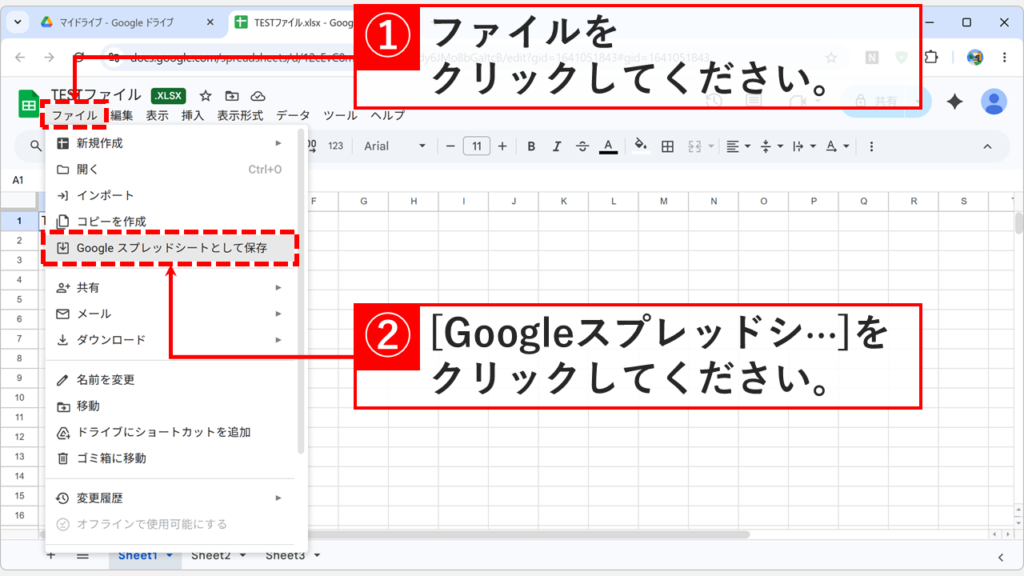
Googleスプレッドシートの画面でタイトルバーに.XLSXバッジが表示されたままの状態で「ファイル」メニューから「Googleスプレッドシートとして保存」をクリックしているスクリーンショット
「ファイル」→「Googleスプレッドシートとして保存」をクリックする
STEP
Googleスプレッドシート形式に変換されたことを確認する

「Googleスプレッドシートとして保存」をクリックすると、新しいタブでGoogleスプレッドシート形式のファイルが開きます。

タイトルバーから「.XLSX」バッジが消え、緑のスプレッドシートアイコンに変わっていれば変換完了です。
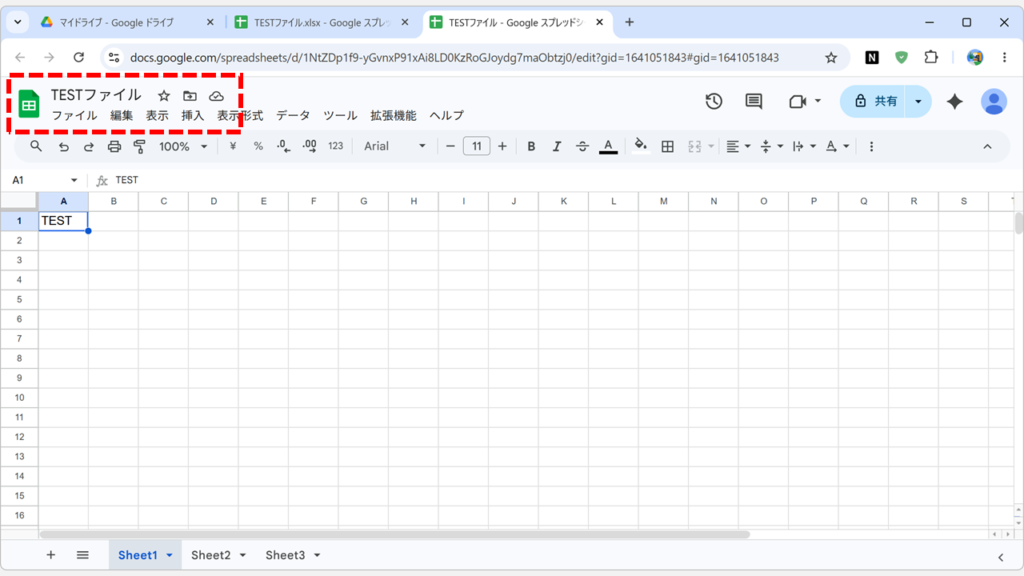
変換完了後のGoogleスプレッドシートのタイトルバーで.XLSXバッジが消え、緑のスプレッドシートアイコンに変わっていることを確認しているスクリーンショット
.XLSXバッジが消えて緑アイコンになれば変換完了

Googleドライブには元のExcelファイル(.xlsx)とGoogleスプレッドシートの2つが並んで表示されます。なお、元のExcelファイルが不要な場合は削除するか、別のフォルダーに移動して整理しておくとよいでしょう。
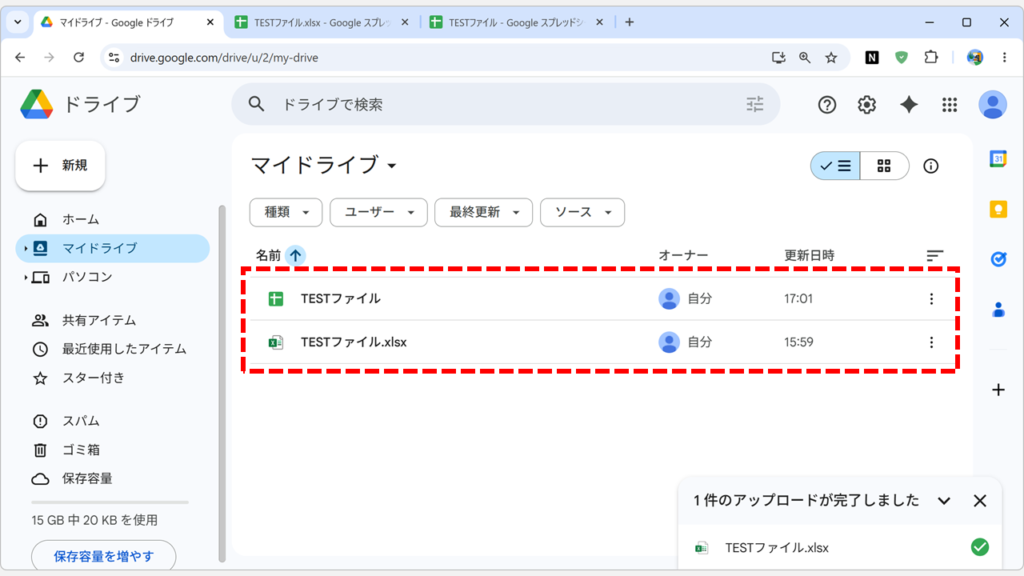
GoogleドライブにExcelファイル(.xlsx)とGoogleスプレッドシート形式の2つのファイルが並んで表示されているスクリーンショット
変換後は元のExcelファイルとスプレッドシートの2つがドライブに共存する

Googleスプレッドシートの「インポート」機能でExcelを取り込む

Googleスプレッドシートの「インポート」機能を使って、ExcelファイルをGoogleスプレッドシートに取り込む方法です。Googleドライブを経由せず、スプレッドシートから直接取り込みたい場合に向いています。

  1. Googleスプレッドシートを開き、「ファイル」→「インポート」をクリックする
  2. 「アップロード」タブを開き、「参照」からExcelファイルを選択して「開く」をクリックする
  3. 「インポート場所」で「スプレッドシートを新規作成する」を選択し、「データをインポート」をクリックする
  4. 「今すぐ開く」をクリックして変換されたスプレッドシートを開く

実際の画面を見ながら詳しく解説していきます。

STEP
Googleスプレッドシートを開き、「ファイル」→「インポート」をクリックする

Googleスプレッドシートを開き、「ファイル」をクリックし、メニューから「インポート」を選択してください。
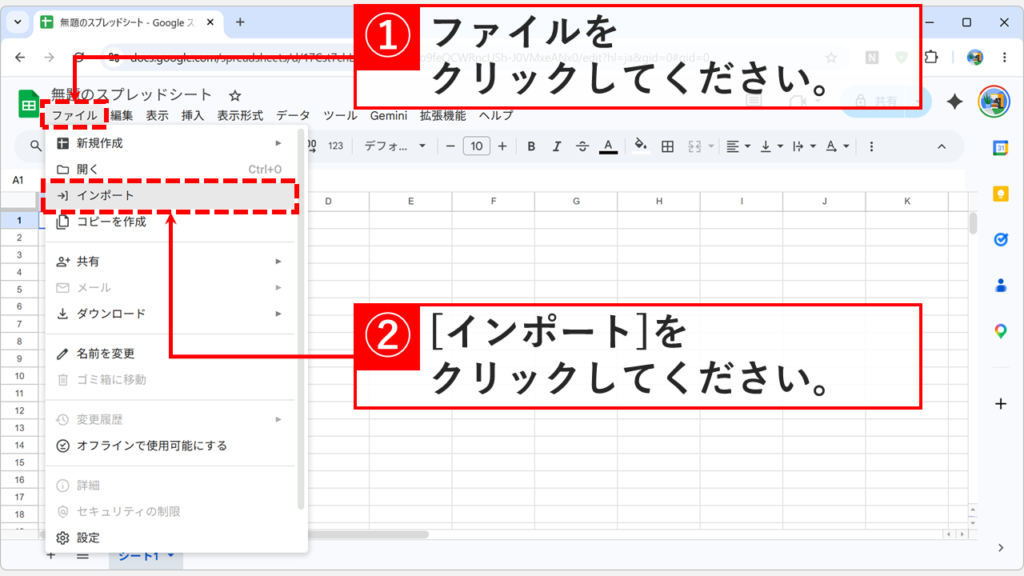
Googleスプレッドシートの「ファイル」メニューを開き「インポート」を選択しているスクリーンショット
「ファイル」→「インポート」をクリックする
STEP
「アップロード」タブを開き、「参照」をクリックする

「インポート」を選択すると、「ファイルをインポート」ダイアログが表示されます。「アップロード」タブをクリックし、「参照」をクリックしてください。
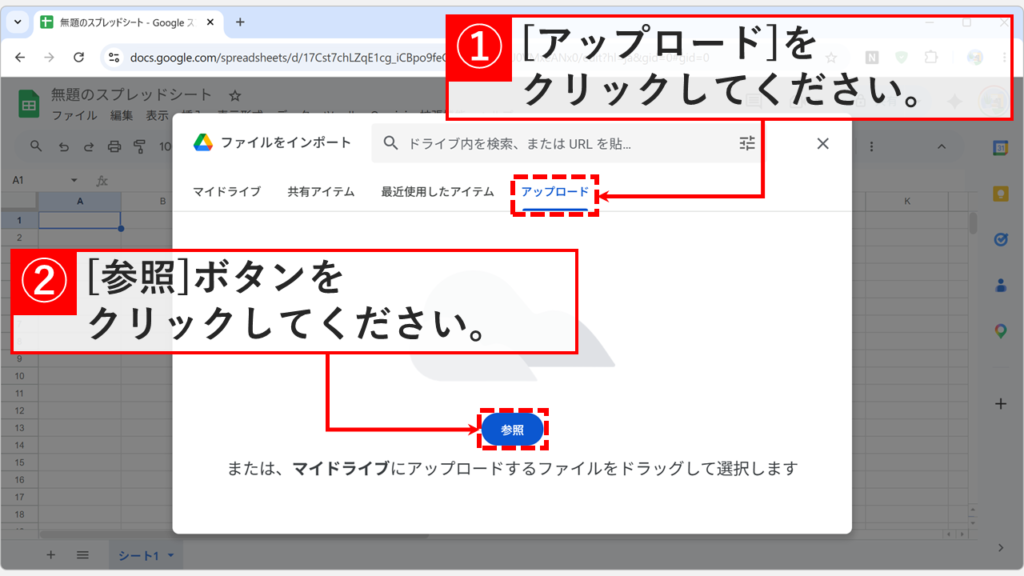
Googleスプレッドシートのファイルインポートダイアログで「アップロード」タブを開き「参照」ボタンをクリックしているスクリーンショット
「アップロード」タブを開いて「参照」をクリックする
STEP
インポートしたいExcelファイルを選択し、「開く」をクリックする

「参照」をクリックすると、ファイル選択ダイアログが表示されます。インポートしたいExcelファイルを選択し、「開く」をクリックしてください。
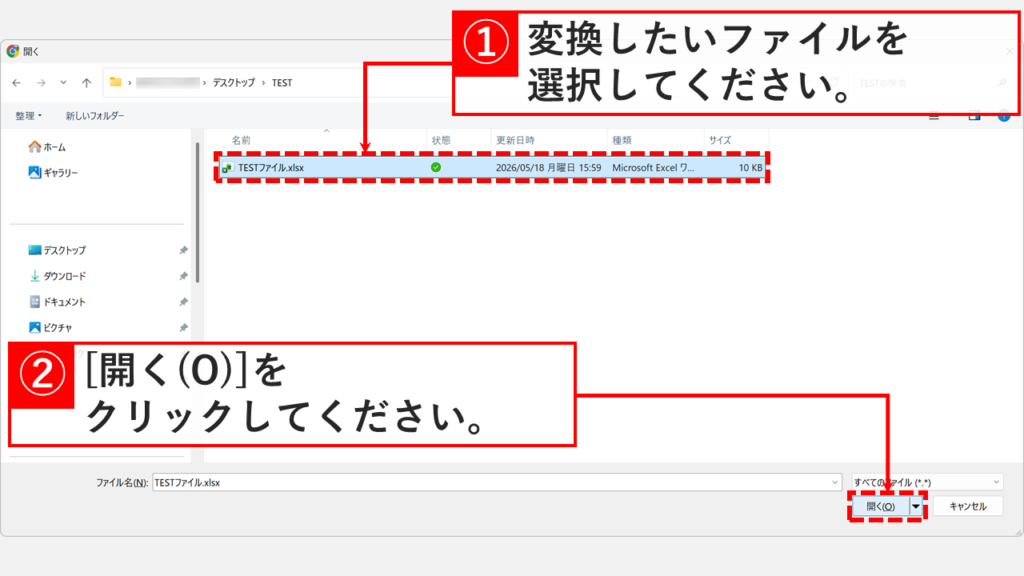
Windowsのファイル選択ダイアログでインポートしたいExcelファイルを選択し「開く」をクリックしているスクリーンショット
インポートしたいExcelファイルを選択して「開く」をクリックする
STEP
「スプレッドシートを新規作成する」を選択して「データをインポート」をクリックする

「開く」をクリックすると、「ファイルをインポート」ダイアログに戻ります。

「インポート場所」で「スプレッドシートを新規作成する」を選択し、「データをインポート」をクリックしてください。
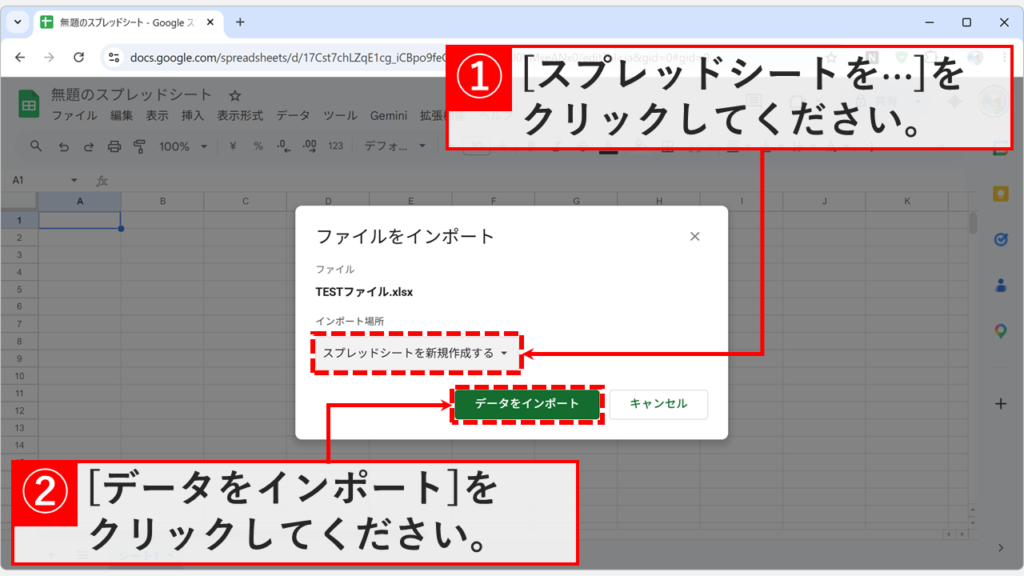
Googleスプレッドシートのファイルインポートダイアログで「インポート場所」に「スプレッドシートを新規作成する」を選択し「データをインポート」をクリックしているスクリーンショット
「スプレッドシートを新規作成する」を選択して「データをインポート」をクリックする
STEP
「今すぐ開く」をクリックする

インポートが完了すると「完了しました。ファイルをインポートしました。」と表示されます。「今すぐ開く」をクリックしてください。
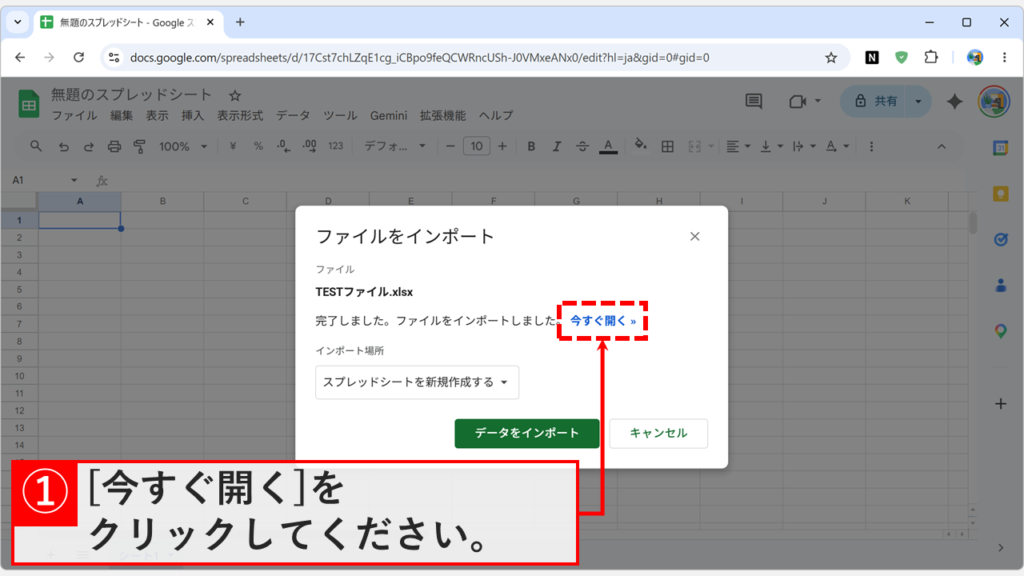
ExcelファイルのインポートComplete後に表示される完了メッセージで「今すぐ開く」をクリックしているスクリーンショット
完了メッセージの「今すぐ開く」をクリックする
STEP
Googleスプレッドシートとして取り込まれたことを確認する

「今すぐ開く」をクリックすると、新しいタブでGoogleスプレッドシートが開きます。タイトルバーに「.XLSX」バッジが表示されず、緑のスプレッドシートアイコンになっていればインポート完了です。
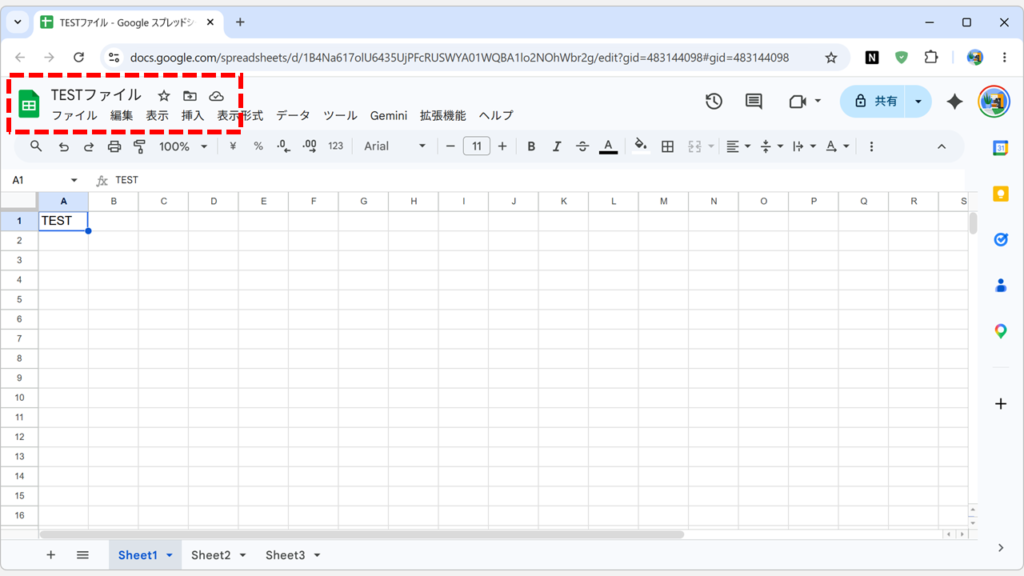
インポート完了後に新しいタブで開いたGoogleスプレッドシートのタイトルバーに.XLSXバッジが表示されず、緑のスプレッドシートアイコンになっていることを確認しているスクリーンショット
.XLSXバッジがなく緑アイコンになっていればインポート完了

Googleドライブの設定でアップロード時に自動変換する

Googleドライブの設定を変更して、アップロード時にExcelファイルを自動でGoogleスプレッドシートに変換する方法です。毎回手動で変換する手間を省きたい場合や、今後アップロードするファイルをすべてGoogle形式に統一したい場合に向いています。なお、この設定はExcelだけでなくWordやPowerPointにも適用されます。

  1. Googleドライブを開き、右上の歯車アイコン→「設定」をクリックする
  2. 「全般」タブの「アップロード」セクションで「アップロードしたファイルをGoogleドキュメントエディタ形式に変換する」にチェックを入れる
  3. 設定後は通常通りExcelファイルをアップロードするだけで自動変換される

実際の画面を見ながら詳しく解説していきます。

STEP
Googleドライブを開き、歯車アイコン→「設定」をクリックする

Googleドライブ(drive.google.com)にアクセスし、右上の歯車アイコンをクリックしてください。メニューの中にある「設定」をクリックしてください。
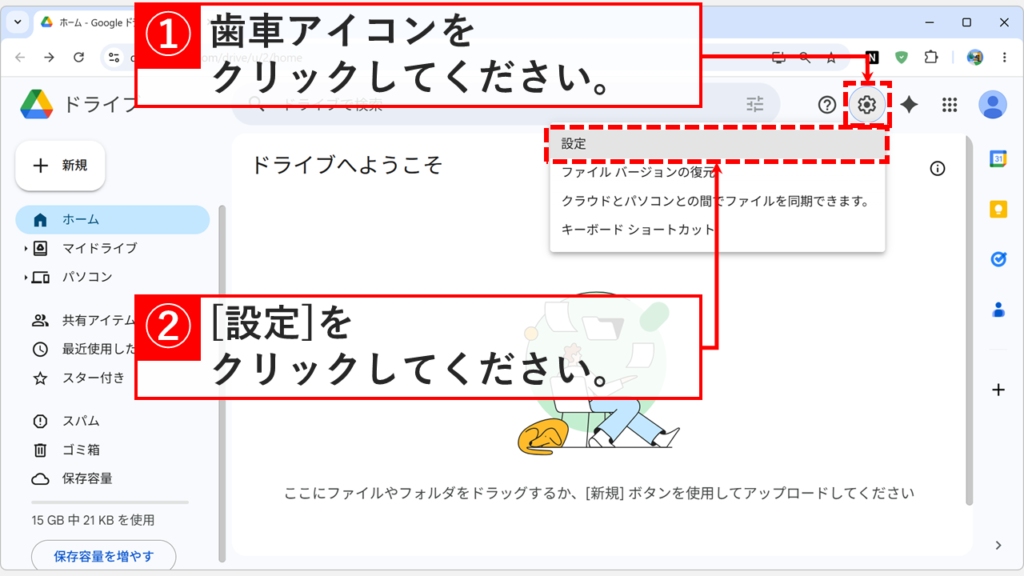
Googleドライブの画面右上にある歯車アイコンをクリックして「設定」を選択しているスクリーンショット
歯車アイコンから「設定」をクリックする
STEP
「アップロードしたファイルをGoogleドキュメントエディタ形式に変換する」にチェックを入れる

「設定」をクリックすると、Googleドライブの設定画面が開きます。

「全般」タブの「アップロード」セクションにある「アップロードしたファイルをGoogleドキュメントエディタ形式に変換する」にチェックを入れてください。これ以降、Googleドライブにアップロードしたファイルは自動的にGoogle形式に変換されます。
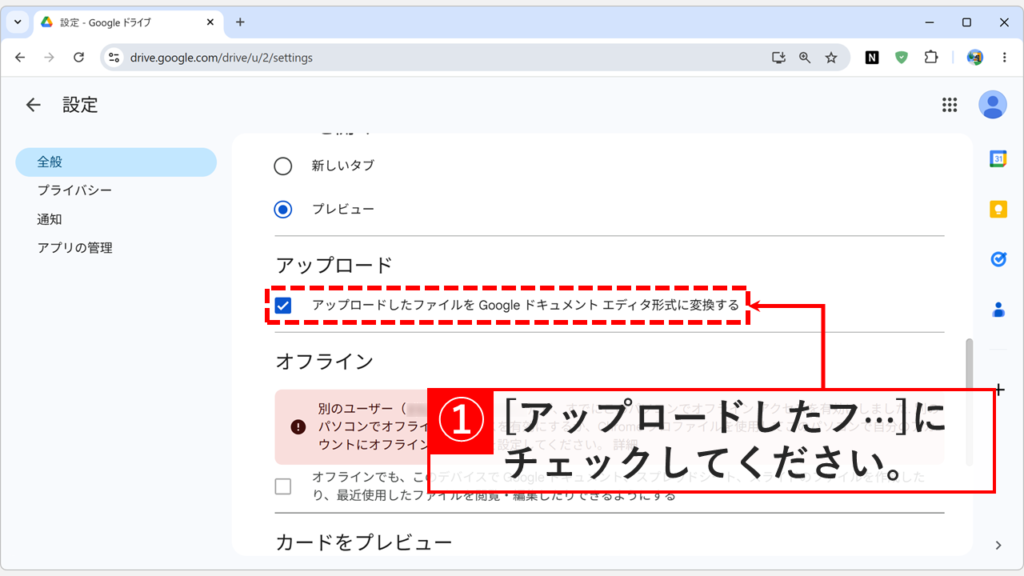
Googleドライブの設定画面「全般」タブで「アップロードしたファイルをGoogleドキュメントエディタ形式に変換する」にチェックを入れているスクリーンショット
「アップロードしたファイルをGoogleドキュメントエディタ形式に変換する」にチェックを入れる
STEP
Googleスプレッドシート形式に自動変換されたことを確認する

設定完了後は、通常通りExcelファイルをアップロードするだけで自動的にGoogleスプレッドシート形式に変換されます。

アップロード後、Googleドライブに元のExcelファイル(.xlsx)ではなく、Googleスプレッドシート形式のファイルが表示されていれば自動変換完了です。
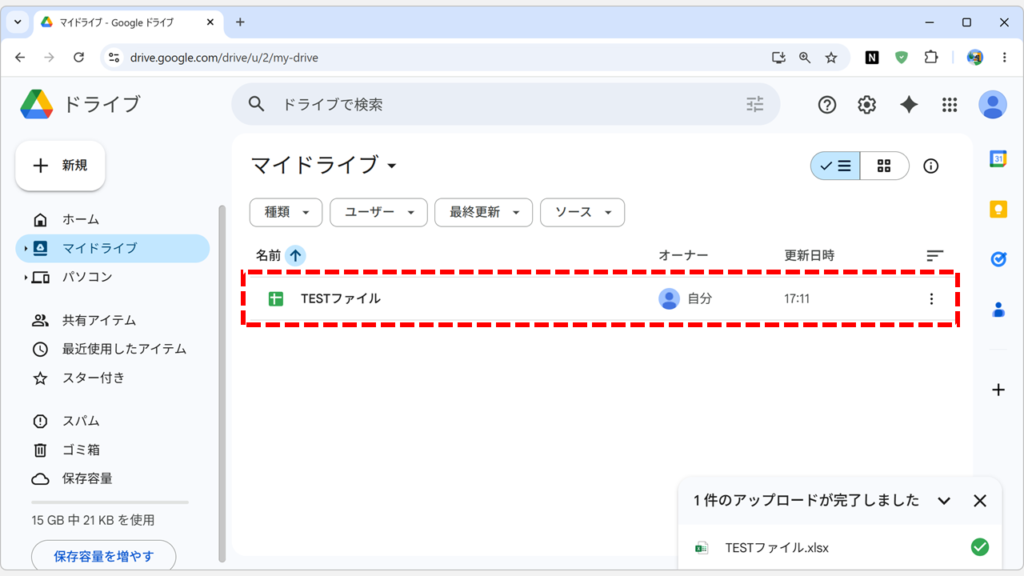
自動変換設定後にExcelファイルをアップロードした結果、GoogleドライブにGoogleスプレッドシート形式のファイルのみが表示されている自動変換完了後のスクリーンショット
スプレッドシート形式のファイルのみ表示されていれば自動変換完了

変換・インポート前に確認したい注意点

ExcelファイルをGoogleスプレッドシートに変換・インポートする前に、知っておきたい注意点をまとめました。変換後にトラブルが起きないよう、作業前に確認しておくことをおすすめします。

ExcelのVBAマクロは変換後に動作しない

ExcelのVBAマクロはGoogleスプレッドシートでは動作しません。マクロを使っているファイルを変換する場合は、GoogleスプレッドシートのGoogle Apps Script(GAS)で書き直す必要があります。VBAとGASは文法が異なるため、複雑なマクロほど移行コストが高くなります。社内でVBAマクロを多用している場合は、移行前に必ず使用状況を確認しておきましょう。

グラフ・条件付き書式・セル結合が崩れる場合がある

Excelで設定したグラフの種類や条件付き書式の一部は、Googleスプレッドシートでは正しく再現されない場合があります。特にセル結合を多用しているファイルはレイアウトが崩れやすいため、変換後に必ず見た目を確認してください。

変換後にGoogleドライブに2つのファイルが共存する

「Googleスプレッドシートとして保存」を実行すると、元のExcelファイル(.xlsx)はそのまま残り、新たにGoogleスプレッドシート形式のファイルが作成されます。同じ名前のファイルが2つ並ぶため、混乱しないよう元のExcelファイルは削除するかフォルダーを分けて管理することをおすすめします。

自動変換設定はWord・PowerPointにも適用される

Googleドライブの自動変換設定はExcelだけでなく、WordやPowerPointのファイルにも適用されます。「Excelだけ変換したい」という細かい制御はできないため、Word・PowerPointもGoogleドキュメント形式に変換されて問題ないかを事前に確認してください。

GoogleスプレッドシートをExcelに戻す方法(逆変換)

GoogleスプレッドシートをExcelファイル(.xlsx)に変換してダウンロードする方法です。取引先へExcel形式で送付したい場合や、Excelでしか使えない機能が必要な場合に活用してください。

  1. Googleドライブから対象のスプレッドシートを開く
  2. 「ファイル」→「ダウンロード」→「Microsoft Excel(.xlsx)」をクリックする
  3. Excelファイルとしてダウンロードされたことを確認する

実際の画面を見ながら詳しく解説していきます。

STEP
Excelに変換したいスプレッドシートをクリック

Googleドライブ(drive.google.com)にアクセスし、Excelに変換したいスプレッドシートをクリックしてください。
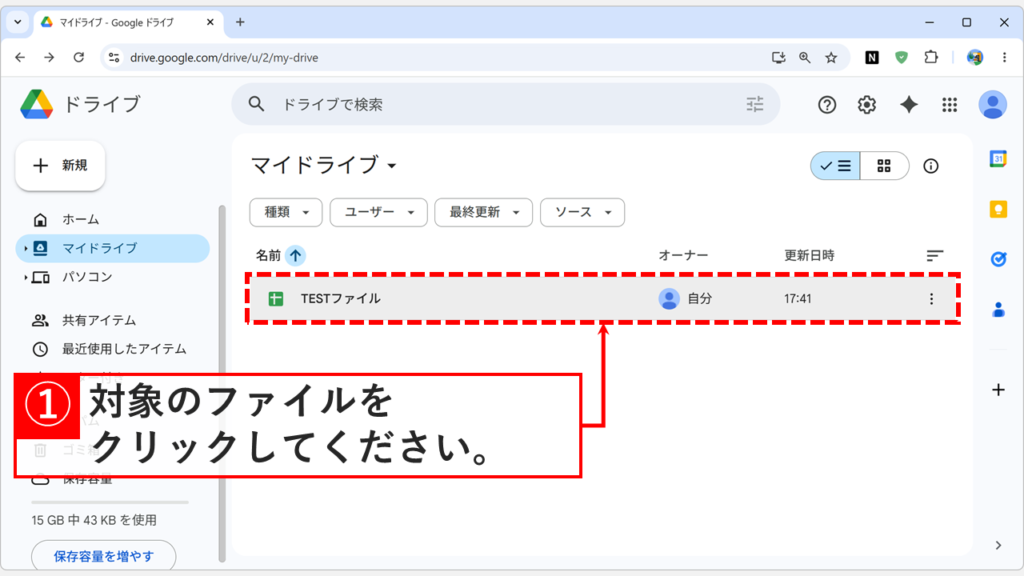
GoogleドライブでExcelに変換したいGoogleスプレッドシートのファイルをクリックして選択しているスクリーンショット
Excelに変換したいスプレッドシートをクリックして開く
STEP
左上にある「ファイル」をクリック

スプレッドシートが開けたら、左上にある「ファイル」をクリックしてください。
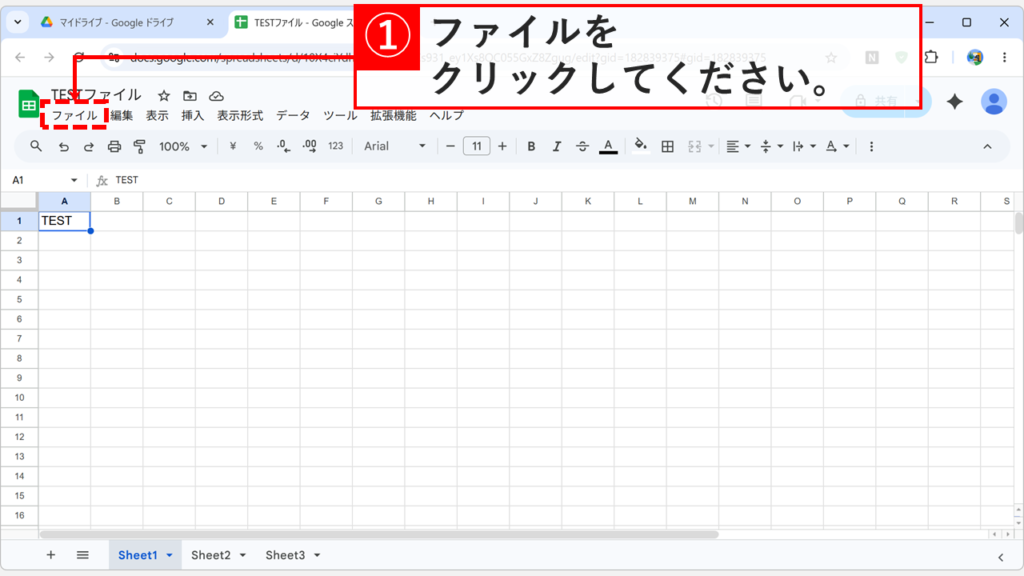
Googleスプレッドシートの左上にある「ファイル」メニューをクリックしているスクリーンショット
左上の「ファイル」をクリックする
STEP
「ダウンロード」をクリックして「Microsoft Excel(.xlsx)」を選択

「ファイル」をクリックするとメニューが展開します。「ダウンロード」をクリックし、「Microsoft Excel(.xlsx)」を選択してください。
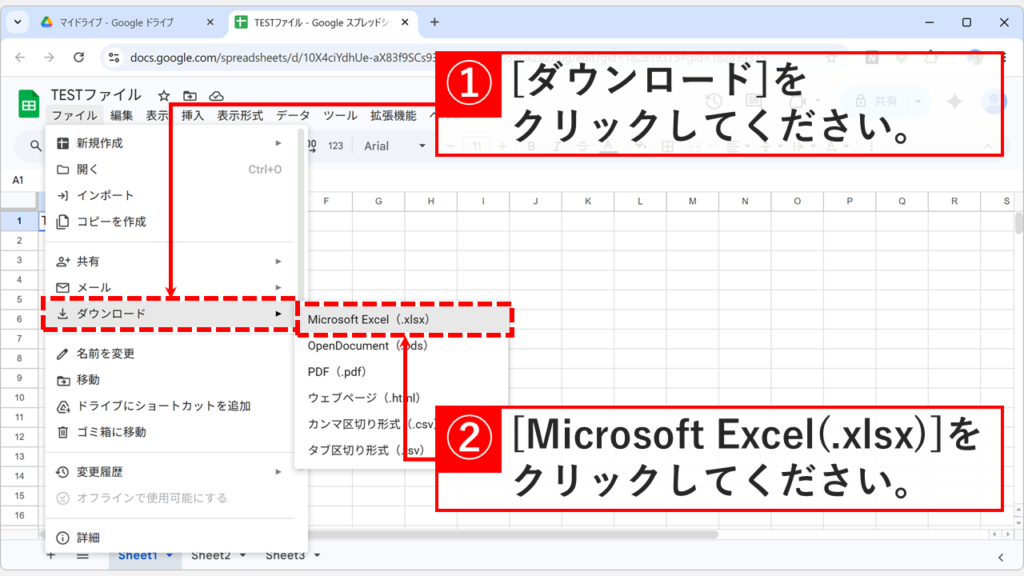
Googleスプレッドシートの「ファイル」メニューで「ダウンロード」にカーソルを合わせ「Microsoft Excel(.xlsx)」を選択しているスクリーンショット
「ダウンロード」→「Microsoft Excel(.xlsx)」を選択する
STEP
スプレッドシートがExcelファイルとしてダウンロードされたことを確認する

「Microsoft Excel(.xlsx)」を選択すると、Excelファイルとしてダウンロードが開始されます。
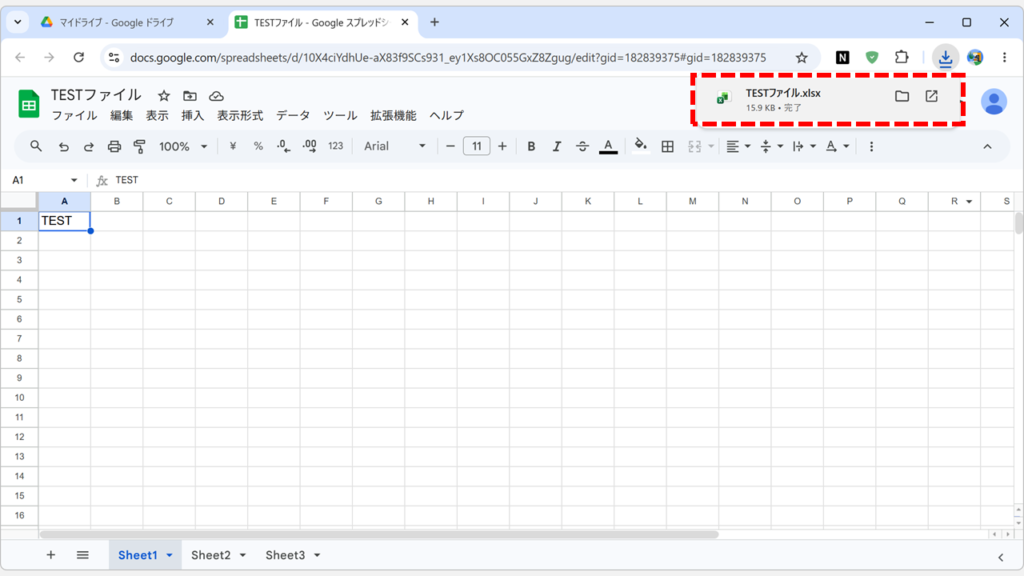
ダウンロードしたファイルの保存先がわからない場合は「【Windows】ダウンロードしたファイルの保存先の確認 / 変更方法|Chrome / Edge / Firefox」をご覧ください。

Googleスプレッドシートを「Microsoft Excel(.xlsx)」形式でダウンロード開始された状態を示すスクリーンショット
Excelファイルとしてダウンロードが開始される

ExcelをGoogleスプレッドシートに変換・インポートする方法に関するよくある質問と答え

ExcelをGoogleスプレッドシートに変換・インポートする方法に関するよくある質問と答えをまとめました。

ExcelをGoogleスプレッドシートに変換・インポートする方法はいくつありますか?

ExcelをGoogleスプレッドシートに変換・インポートする方法は主に3つあります。

Googleドライブにアップロードしたファイルを「Googleスプレッドシートとして保存」する方法、Googleスプレッドシートの「ファイル」→「インポート」機能で直接取り込む方法、Googleドライブの設定でアップロード時に自動変換する方法です。

1ファイルずつ手動で変換したい場合は最初の2つのどちらかが向いています。今後アップロードするすべてのOfficeファイルをGoogle形式に統一したい場合は自動変換設定が便利です。詳しくはExcelをGoogleスプレッドシートに変換・インポートする方法をご覧ください。

Googleドライブにアップロードしただけでは、Googleスプレッドシートに変換されないのはなぜですか?

Googleドライブの自動変換設定がオフになっているためです。

ファイルをアップロードしただけでは、既定の設定ではExcel形式(.xlsx)のままGoogleドライブに保存されます。Googleスプレッドシート形式に変換するには、ファイルを開いて「ファイル」→「Googleスプレッドシートとして保存」を選ぶか、Googleドライブの設定で「アップロードしたファイルをGoogleドキュメントエディタ形式に変換する」にチェックを入れる必要があります。詳しくはGoogleドライブからExcelを開いてスプレッドシートとして保存する方法をご覧ください。

ExcelファイルをGoogleドライブにアップロードした後、タイトルバーに「.XLSX」バッジが表示されています。これはどういう意味ですか?

タイトルバーの「.XLSX」バッジは、そのファイルがまだExcel形式(.xlsx)のままであることを示しています。

Googleスプレッドシートの画面で開いていても、変換が完了するまではExcel形式として扱われます。「ファイル」→「Googleスプレッドシートとして保存」をクリックして変換を完了させてください。変換が完了すると「.XLSX」バッジが消え、緑のスプレッドシートアイコンに変わります。詳しくはGoogleドライブからExcelを開いてスプレッドシートとして保存する方法をご覧ください。

「Googleスプレッドシートとして保存」を実行すると、元のExcelファイルはどうなりますか?

元のExcelファイル(.xlsx)はGoogleドライブにそのまま残ります。

「Googleスプレッドシートとして保存」を実行すると、元のExcelファイルとは別に新しいGoogleスプレッドシート形式のファイルが作成されます。同じ名前のファイルがドライブ上に2つ並ぶため、混乱しないよう元のExcelファイルは削除するか、別のフォルダーに移動して整理しておくとよいでしょう。詳しくはGoogleドライブからExcelを開いてスプレッドシートとして保存する方法をご覧ください。

Googleスプレッドシートの「インポート」機能と「Googleスプレッドシートとして保存」は何が違いますか?

操作の起点と使い方が異なります。

「Googleスプレッドシートとして保存」は、Googleドライブ上のExcelファイルを開いた状態でメニューから実行します。すでにGoogleドライブにExcelファイルが保存されている場合に向いています。

「インポート」機能は、Googleスプレッドシートを開いた状態で「ファイル」→「インポート」から実行します。Googleドライブを経由せず、パソコン上のExcelファイルを直接スプレッドシートに取り込みたい場合に向いています。どちらの方法でもGoogleスプレッドシート形式のファイルが新しく作成される点は共通です。詳しくはGoogleスプレッドシートのインポート機能でExcelを取り込む方法をご覧ください。

Googleドライブの自動変換設定をオンにすると、ExcelだけでなくWordやPowerPointも変換されますか?

はい、WordやPowerPointのファイルにも同じ設定が適用されます。

「アップロードしたファイルをGoogleドキュメントエディタ形式に変換する」の設定はOfficeファイル全般に適用されます。ExcelはGoogleスプレッドシート、WordはGoogleドキュメント、PowerPointはGoogleスライドにそれぞれ変換されます。Excelだけを変換してWordやPowerPointは変換したくない、という細かい制御はできないため、事前に影響範囲を確認しておくことをおすすめします。詳しくはGoogleドライブの設定でアップロード時に自動変換する方法をご覧ください。

自動変換設定をオンにした後、アップロードしたExcelファイルがスプレッドシートに変換されていません。なぜですか?

自動変換設定は設定変更後にアップロードしたファイルにのみ適用されます。

設定前にすでにGoogleドライブに保存されていたExcelファイルには自動変換は適用されません。設定変更前のファイルをスプレッドシートに変換したい場合は、該当のファイルを開いて「ファイル」→「Googleスプレッドシートとして保存」で手動変換してください。詳しくはGoogleドライブの設定でアップロード時に自動変換する方法をご覧ください。

ExcelのVBAマクロはGoogleスプレッドシートで使えますか?

いいえ、変換後のGoogleスプレッドシートではVBAのコードは引き継がれず、動作しません。

変換後のGoogleスプレッドシート形式ではVBAのコードは削除されます。同様の自動化処理を実現したい場合は、GoogleスプレッドシートのGoogle Apps Script(GAS)でスクリプトを書き直す必要があります。VBAとGASは文法が異なるため、複雑なマクロほど移行に時間がかかります。社内でExcelマクロを多用している場合は、変換前にVBAの使用状況を確認してから移行を検討することをおすすめします。詳しくは変換・インポート前に確認したい注意点をご覧ください。

グラフや条件付き書式はExcelからGoogleスプレッドシートに変換しても正しく表示されますか?

グラフの種類や条件付き書式の一部は、Googleスプレッドシートで正しく再現されない場合があります。

特にExcel固有のグラフ種類や、複雑な条件付き書式の設定は変換後に崩れることがあります。セル結合を多用しているファイルはレイアウトが崩れやすいため、変換後に必ず見た目と動作を確認してください。情シスとして社内のExcelファイルを一括移行する場合は、事前にサンプルファイルで変換テストを行うことを強くおすすめします。詳しくは変換・インポート前に確認したい注意点をご覧ください。

セル結合があるExcelファイルを変換するとレイアウトが崩れますか?

セル結合が多いファイルはレイアウトが崩れる可能性があります。

Googleスプレッドシートもセル結合自体には対応していますが、Excelとの互換性が完全ではない場合があります。変換後は必ずレイアウトを確認し、崩れている箇所は手動で修正してください。セル結合を使わずに中央揃えを表現したい場合は、Excelの「選択範囲内で中央」機能が代替手段として使えます。詳しくはセルを結合せずに中央揃えする方法をご覧ください。

GoogleスプレッドシートをExcel形式(.xlsx)でダウンロードするにはどうすればいいですか?

Googleスプレッドシートを開き、「ファイル」→「ダウンロード」→「Microsoft Excel(.xlsx)」をクリックするとExcelファイルとしてダウンロードできます。

取引先へExcel形式で送付したい場合や、Excelでしか動作しない機能が必要な場合に便利です。ダウンロードしたファイルの保存先がわからない場合は、ダウンロードしたファイルの保存先の確認と変更方法をご覧ください。

ExcelファイルをGoogleスプレッドシートに変換したら、元のExcelファイルと内容に差異が生じることはありますか?

あります。特に数式・関数・書式・グラフまわりで差異が生じやすいです。

ExcelとGoogleスプレッドシートは対応している関数の種類が一部異なるため、Excelで使っていた関数がスプレッドシートで動作しないケースがあります。また、VBAマクロは完全に動作しなくなります。業務で使う重要なファイルは変換後に主要な計算結果とレイアウトを必ず確認してください。詳しくは変換・インポート前に確認したい注意点をご覧ください。

古いExcel形式(.xls)のファイルもGoogleスプレッドシートに変換できますか?

はい、.xls形式のファイルもGoogleドライブを通じてGoogleスプレッドシートに変換できます。

操作手順は.xlsxファイルと同じで、Googleドライブにアップロードしてから「Googleスプレッドシートとして保存」を選ぶか、インポート機能を使います。なお、.xls形式自体を.xlsxに変換してから作業したい場合は、xlsをxlsxに変換する方法も参考にしてください。

Googleスプレッドシートに変換した後、ファイルをパスワードで保護することはできますか?

いいえ、Googleスプレッドシートにはファイル全体をパスワードで保護する機能はありません。

ExcelファイルにパスワードをかけてGoogleドライブで管理することは可能ですが、Googleスプレッドシート形式に変換した場合はパスワード保護機能が使えません。社外への共有制限にはGoogleドライブの共有権限設定を活用してください。Excelファイルのパスワード設定についてはExcelのファイルパスワード設定・解除方法をご覧ください。

GoogleドライブからExcelファイルをダウンロードしようとしてもダウンロードできない場合はどうすればいいですか?

ダウンロードできない原因はいくつか考えられます。

ファイルのダウンロード権限がない場合は、ファイルのオーナーに権限の変更を依頼してください。ブラウザのキャッシュやCookieが原因でダウンロードできないこともあるため、ブラウザのキャッシュをクリアしてから再試行する方法も有効です。詳しいトラブルの対処法についてはGoogleドライブからファイルをダウンロードできない場合の対処法をご覧ください。

最後までご覧いただき、ありがとうございました。
記事の内容は独自検証に基づくものであり、MicrosoftやAdobeなど各ベンダーの公式見解ではありません。

記事内で紹介している手順はあくまで一例です。OSのバージョンやPC環境によって操作画面・手順が異なる場合があり、目的に応じた最適な方法も環境ごとに異なります。参考のうえご利用ください。

誤りのご指摘・追記のご要望・記事のご感想は、記事のコメント欄またはこちらのお問い合わせフォームからお寄せください。個人の方向けには、トラブルの切り分けや設定アドバイスも実施します。

※Microsoft、Windows、Adobe、Acrobat、Creative Cloud、Google Chromeほか記載の製品名・サービス名は各社の商標または登録商標です。

公式情報・関連資料と検証環境
公式情報・関連資料
実行環境詳細と検証日
  • OS:Windows 11 Home 25H2(64bit)
    ※本記事の手順は Windows11 Home / Pro / Enterpriseで共通です(ポリシーで制限された環境を除く)。
  • ハードウェア:Intel(R) Core(TM) Ultra 7 155H (1.40 GHz) / 32GB RAM
  • 最終検証日:2026年5月19日
よかったらシェアしてね!
  • URLをコピーしました!

この記事を書いた人

情シスの自由帳管理人のアバター 情シスの自由帳管理人 情シスの自由帳管理人

社内SE歴15年以上。現在も社内のPC管理・ネットワーク・サーバー運用から、日常的なトラブル対応、プログラム開発まで幅広く従事しています。
「情シスの自由帳」では、パソコンが苦手な方や新人の社内SEの方、テレワーク中に困りごとがある方に向けて、実務経験に基づいた再現性の高い解説を心がけています。

【基本検証環境】
Windows 11 Home(64bit)/Intel(R) Core(TM) Ultra 7 155H(1.40GHz)/32GB RAM

コメント

コメントする

目次