この記事では、Windows11でsudoコマンドを有効化する方法を解説します。設定アプリから有効化する基本手順と、PowerShellコマンドで素早く有効化する方法の2通りを紹介します。
「Windows11でsudoが使えると聞いたけど、どこから有効化すればいいのかわからない」「PowerShellのコマンドで一発で設定したいけど、調べてもなかなか正確な情報が見つからない」というご相談を、社内のPCサポートの中でいただくことが増えてきました。
情シスとして社内PCのサポートをしていると、管理者権限が必要なコマンドを実行するたびにターミナルを開き直す手間に悩まされている方を多く見かけます。sudoコマンドを使えば、この手間を省きながら安全にコマンドを実行できるため、開発者やパワーユーザーだけでなく、日常的にコマンド操作を行う方にもおすすめの機能です。
この記事では、Windows11のsudoコマンドを有効化する2つの方法を、実際の画面を見ながら詳しく解説します。あわせて、PowerShellコマンドで動作モードを指定する方法もご紹介します。
目次
Windowsの設定アプリからsudoコマンドを有効化する手順
Windowsの設定アプリからsudoコマンドを有効化する方法は、コマンド操作に不慣れな場合や、確実に画面を確認しながら設定したい方に向いています。
Windowsキーを押してスタートメニューを開き、「設定」をクリックする- 「設定」アプリで「システム」をクリックする
- 「システム」の画面で「詳細設定」をクリックする
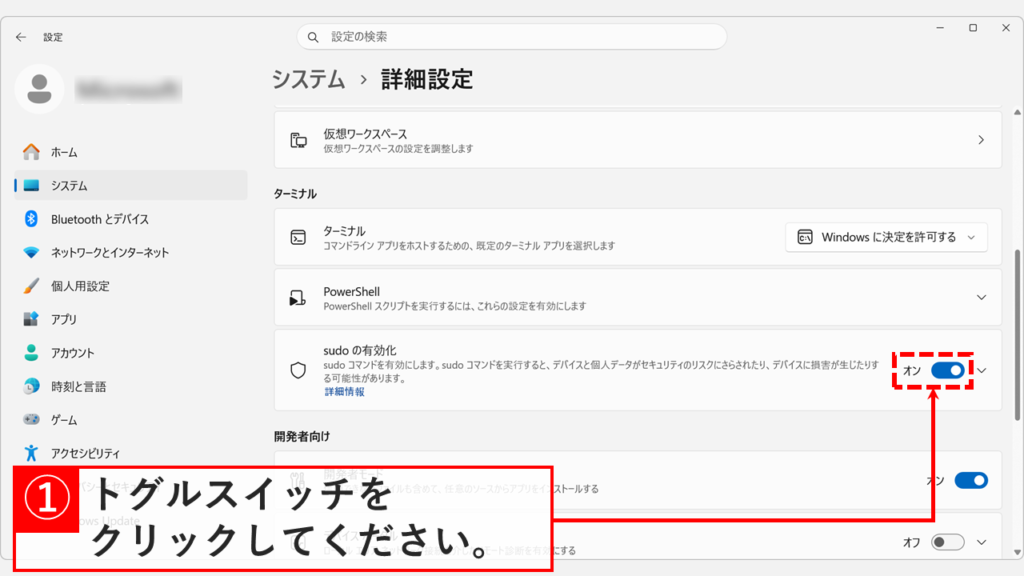
- 「詳細設定」の画面で「sudoの有効化」のトグルスイッチをクリックする
- 「ユーザーアカウント制御」の画面で「はい」をクリックする
実際の画面を見ながら詳しく解説していきます。
STEP
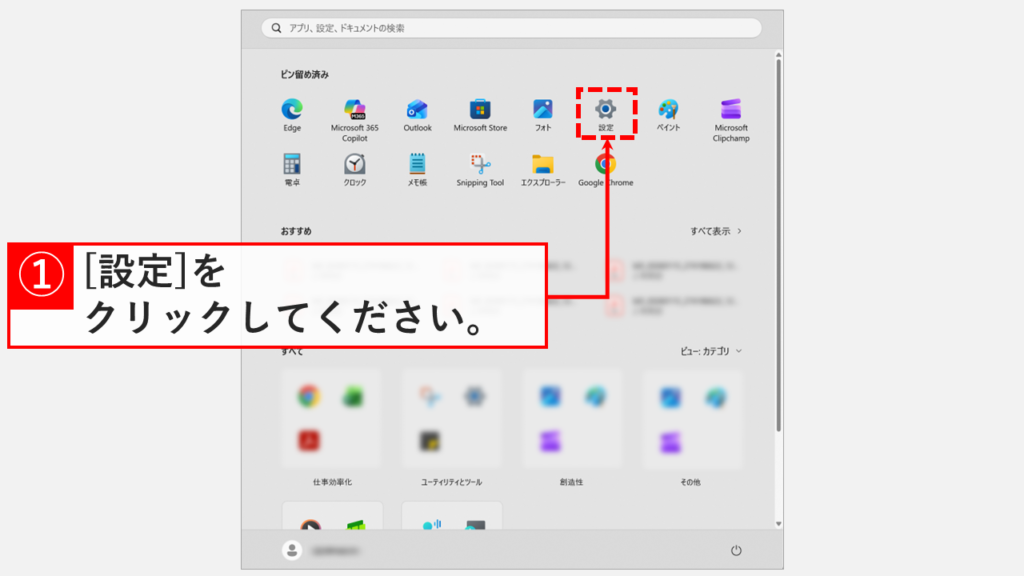
Windowsキーを押して「設定」をクリック
キーボードのWindowsキーを押すか、タスクバーにあるWindowsロゴをクリックしてください。
スタートメニューが表示されたら、歯車のアイコンの「設定」をクリックしてください。
 スタートメニューから「設定」をクリックする
STEP
「システム」をクリック
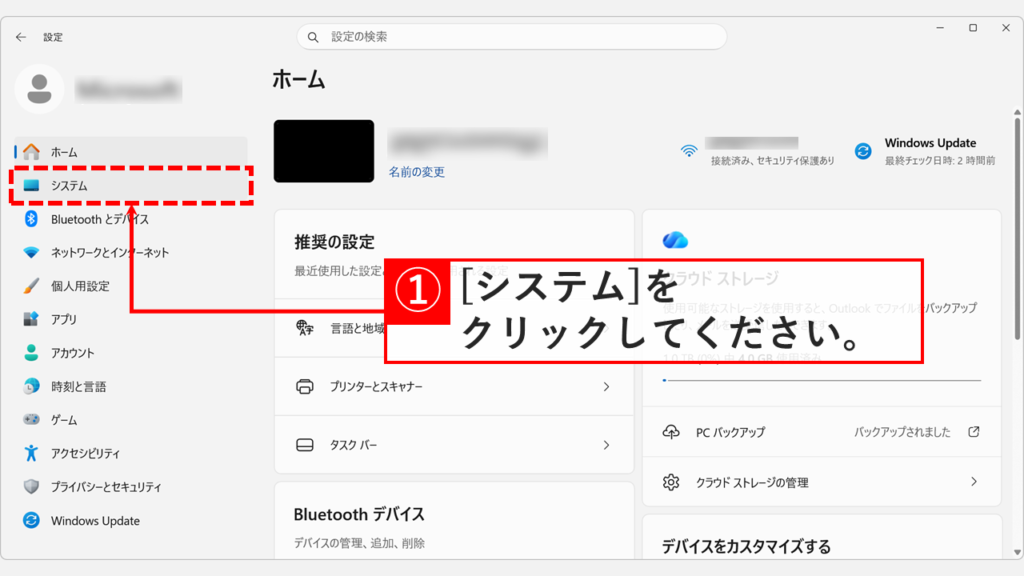
「設定」をクリックすると、Windowsの設定アプリが開きます。
キーボードのWindowsキー+Iキーを押すことでも、Windowsの設定アプリを開くことができます。
また、Windowsの設定アプリを開くショートカットをデスクトップに作成すると便利です。
左側にある「システム」をクリックしてください。
設定アプリの左側にある「システム」をクリックする
STEP
「詳細設定」をクリック
「システム」をクリックすると、システムの設定画面が開きます。
画面をスクロールし、「詳細設定」をクリックしてください。
システムの設定画面で「詳細設定」をクリックする
STEP
「sudoの有効化」のトグルスイッチをクリック
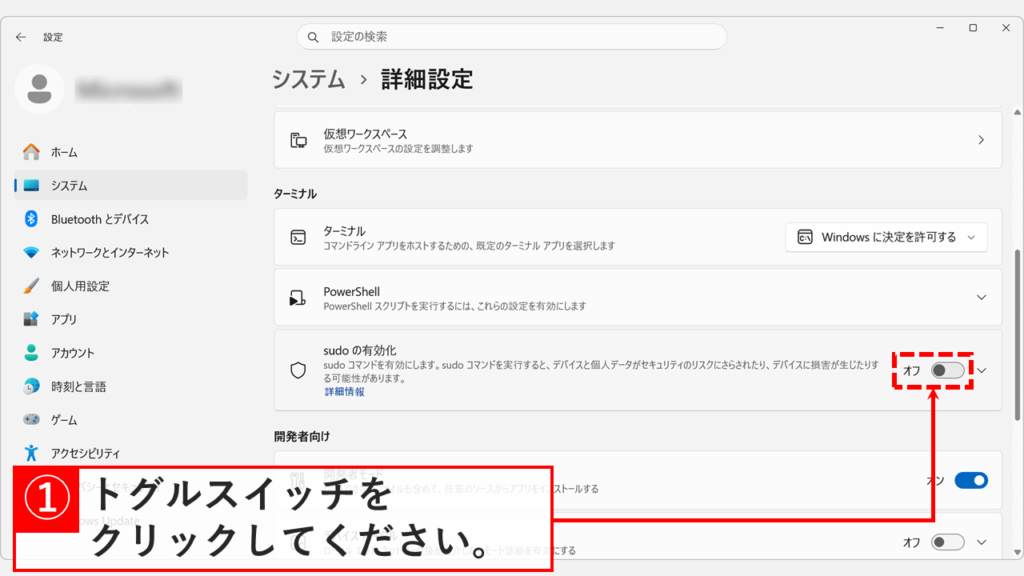
「詳細設定」をクリックすると、「システム > 詳細設定」と書かれた画面に移動します。
「システム > 詳細設定」は、Windows+Rを押して「ファイル名を指定して実行」ウィンドウを開き、その中にms-settings:developersと入力してEnterを押すことでも開けます。
「ファイル名を指定して実行」で使用できるコマンドについては、「ファイル名を指定して実行で使えるコマンド一覧 - Windows 11」で詳しく解説しています。ぜひご覧ください。
その画面を下にスクロールし、「ターミナル」枠にある「sudoの有効化」のトグルスイッチをクリックしてください。
「ターミナル」枠の「sudoの有効化」をクリックする
STEP
「sudoの有効化」のスイッチがオンになったことを確認する
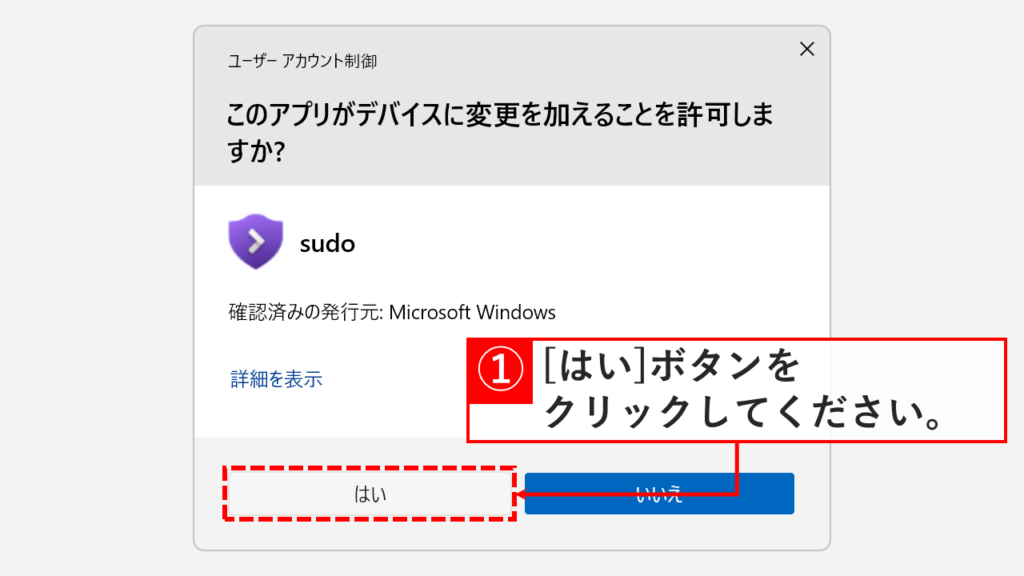
「はい」ボタンをクリックすると、「sudoの有効化」のスイッチがオン(青い状態)になります。
これでsudoコマンドを使うことができます。
「sudoの有効化」のスイッチがオンになったことを確認する
PowerShell(ターミナル)でsudoコマンドを有効化する手順(上級者向け)
Windowsのsudoコマンドは、PowerShell(ターミナル)からも有効化できます。PowerShellまたはターミナルを管理者権限で開き、以下のコマンドを実行してください。
PowerShellを管理者権限で起動する方法は「【Windows11】PowerShellを管理者権限で起動する代表的な方法3選」で詳しく解説しています。
| 目的 | コマンド |
|---|
| sudoを有効化 | sudo config --enable enable |
| sudoを無効化 | sudo config --enable disable |
| インラインモードで有効化(上記手順で使用) | sudo config --enable normal |
| 新しいウィンドウモードで有効化(既定の動作) | sudo config --enable forceNewWindow |
| 入力無効モードで有効化 | sudo config --enable disableInput |
PowerShellまたはターミナルでsudoコマンドを有効化するコマンド一覧コマンドを実行すると、実行結果に現在のモードが表示されます。sudo config --enable enableのように動作モードを指定しない場合は、設定されるモードがそのときの状況によって変わることがあるため、表示されたメッセージで必ず現在のモードを確認してください。
動作モードを確実に指定したい場合は、normal・forceNewWindow・disableInputのいずれかを明示的に指定することをおすすめします。
Windows11でsudoコマンドを有効化する方法に関するよくある質問と答え
Windows11でsudoコマンドを有効化する方法に関するよくある質問と答えをまとめました。
- Windows11のsudoコマンドとは何ですか?
-
Windows11のsudoコマンドは、管理者権限が必要なコマンドを実行する際に、ターミナルを開き直すことなく一時的に権限を昇格できる機能です。
コマンドの先頭にsudoを付けるだけで、現在のセッションのまま管理者権限でそのコマンドだけを実行できます。
LinuxやmacOSのsudoコマンドと似た操作感ですが、Windowsのsudoは実行時にユーザーアカウント制御(UAC)の確認ダイアログが表示される点が異なります。
- Windows11でsudoコマンドを有効化するにはどうすればいいですか?
-
Windowsキーを押してスタートメニューを開き、「設定」をクリックして設定アプリを開きます。
「システム」→「詳細設定」の順にクリックし、「ターミナル」枠にある「sudoの有効化」のトグルスイッチをクリックしてください。
表示される「このアプリがデバイスに変更を加えることを許可しますか?」の画面で「はい」をクリックすると有効化が完了します。
- sudoコマンドはどのバージョンのWindows11から使えますか?
-
Windows11、バージョン24H2以降でsudoコマンドが利用できます。
それより古いバージョンのWindows11やWindows10では、標準でsudoコマンドが搭載されていないため使用できません。
バージョンを確認したい場合は、「バージョン情報」の画面で現在のバージョンを確認してください。
- Windowsの標準ユーザー(ユーザー権限)でもsudoコマンドは使えますか?
-
Windowsのsudoコマンドは、Linuxのsudoのように別ユーザーのパスワードを入力して権限を借りる機能ではありません。
管理者権限が必要なコマンドを実行すると、ユーザーアカウント制御(UAC)の確認画面が表示されます。
そのため、管理者権限を持たない標準ユーザー環境では、sudoを有効化しても管理者操作を自由に実行できるわけではありません。
- PowerShellのコマンドでsudoを有効化することはできますか?
-
はい、できます。
管理者権限でPowerShellまたはターミナルを起動し、sudo config --enable normalのようなコマンドを実行することで、設定アプリを開かずにsudoを有効化できます。
管理者権限でPowerShellを起動する方法は、PowerShellを管理者権限で起動する代表的な方法3選で詳しく解説しています。
- sudo configコマンドを実行すると「このコマンドは管理者として実行する必要があります」と表示されます。
-
PowerShellまたはターミナルを管理者として起動していないことが原因です。
sudo configコマンドは管理者権限のセッションでのみ実行できるため、一度ウィンドウを閉じて、スタートメニューを右クリックし「ターミナル(管理者)」から開き直してください。
管理者として開いたうえで同じコマンドを再度入力すると、正常に設定が反映されます。
- 「システム>詳細設定」を一発で開く方法はありますか?
-
はい、あります。
Windowsキー+Rキーを押して「ファイル名を指定して実行」を開き、ms-settings:developersと入力してEnterキーを押すと、設定アプリの画面をたどらずに「システム>詳細設定」を直接開けます。
「ファイル名を指定して実行」で使えるその他のコマンドは、ファイル名を指定して実行で使えるコマンド一覧で紹介しています。
- sudoコマンドの動作モードにはどんな種類がありますか?
-
新しいウィンドウ(forceNewWindow)、入力無効(disableInput)、インライン(normal)の3つのモードがあります。
新しいウィンドウモードはコマンドを別の管理者権限ウィンドウで実行するモードで、Windows11の既定のモードです。
インラインモードは現在のウィンドウ内でそのままコマンドを実行できるモードで、LinuxやmacOSのsudoの動作に最も近くなります。
sudo config --enable enableとsudo config --enable normalの違いは何ですか?-
normalはインラインモードを明示的に指定するコマンドで、実行すると確実にインラインモードに設定されます。
一方enableは単にsudoを有効化するコマンドで、実行後に設定されるモードはそのときの状況によって変わることがあります。
動作モードを確実に指定したい場合は、normal・forceNewWindow・disableInputのいずれかを明示的に指定することをおすすめします。
- sudoコマンドを無効化するにはどうすればいいですか?
-
設定アプリの場合は、「システム>詳細設定」の「sudoの有効化」のトグルスイッチをクリックしてオフにします。
PowerShellコマンドの場合は、管理者権限のPowerShellでsudo config --enable disableを実行してください。
無効化後にsudo単体を実行すると、「このコンピューターでは Sudo が無効になっています」というメッセージが表示されます。
- sudoが有効になっているか確認する方法はありますか?
-
管理者権限でなくてもよいので、PowerShellまたはターミナルでsudoとだけ入力してEnterキーを押してください。
sudoが有効な場合はコマンドのヘルプ情報が表示され、無効な場合は「このコンピューターでは Sudo が無効になっています」というメッセージが表示されます。
設定アプリから確認したい場合は、「システム>詳細設定」を開き「sudoの有効化」のスイッチがオン(青色)になっているかを確認してください。
- sudoコマンドの実際の使い方を教えてください。
-
管理者権限が必要なコマンドの先頭にsudoを付けるだけで実行できます。
たとえば、システムファイルチェッカーを管理者権限で実行したい場合はsudo sfc /scannowのように入力します。
コマンドを実行すると「ユーザーアカウント制御」の確認画面が表示されるため、「はい」をクリックすると管理者権限で処理が実行されます。
- sudoコマンドとPowerShellを管理者として起動する方法の違いは何ですか?
-
PowerShellを管理者として起動する方法は、セッション全体が管理者権限になり、その後実行するすべてのコマンドが管理者権限で動作します。
一方sudoコマンドは、通常権限のセッションのまま、sudoを付けた特定のコマンドだけを一時的に管理者権限で実行できる点が異なります。
普段は通常権限で作業し、必要な操作だけ管理者権限にしたい場合はsudoコマンドが、複数の管理者権限操作をまとめて行いたい場合はPowerShellを管理者として起動する方法が向いています。
- sudoコマンドを実行すると毎回確認画面が表示されるのはなぜですか?
-
sudoコマンドは管理者権限への昇格にユーザーアカウント制御(UAC)を使用しているためです。
これはWindowsのセキュリティ機能で、意図しないプログラムが無断で管理者権限を取得することを防ぐ役割があります。
確認画面を表示したくない場合は、「このアプリがデバイスに変更を加えることを許可しますか?」を非表示にする方法を参考に設定を変更してください。
- 設定アプリで「sudoの有効化」のトグルが見つかりません。
-
「システム>詳細設定」の画面を下にスクロールし、「ターミナル」枠の中を確認してください。
画面の構成上、項目が下の方に配置されているため見落としやすくなっています。
それでも見つからない場合は、Windows11のバージョンが24H2より古い可能性があるため、Windowsを最新バージョンにアップデートしてください。
- sudoコマンドはセキュリティ上安全ですか?
-
インラインモードや入力無効モードで使用する場合、悪意のあるプロセスが昇格済みのプロセスに干渉するリスクがあるため、使用するモードの違いを理解しておく必要があります。
Microsoftは既定のモードである新しいウィンドウモード(forceNewWindow)を推奨しており、これは管理者権限のプロセスを別ウィンドウで独立して実行するためリスクを抑えられます。
利便性を優先してインラインモードを使う場合は、信頼できるコマンドのみにsudoを付けて実行するよう注意してください。
最後までご覧いただき、ありがとうございました。
記事の内容は独自検証に基づくものであり、MicrosoftやAdobeなど各ベンダーの公式見解ではありません。
記事内で紹介している手順はあくまで一例です。OSのバージョンやPC環境によって操作画面・手順が異なる場合があり、目的に応じた最適な方法も環境ごとに異なります。参考のうえご利用ください。
誤りのご指摘・追記のご要望・記事のご感想は、記事のコメント欄またはこちらのお問い合わせフォームからお寄せください。個人の方向けには、トラブルの切り分けや設定アドバイスも実施します。
※Microsoft、Windows、Adobe、Acrobat、Creative Cloud、Google Chromeほか記載の製品名・サービス名は各社の商標または登録商標です。
公式情報・関連資料と検証環境
公式情報・関連資料
実行環境詳細と検証日
- OS:Windows 11 Home 25H2(64bit)
※本記事の手順は Windows11 Home / Pro / Enterpriseで共通です(ポリシーで制限された環境を除く)。
- ハードウェア:Intel(R) Core(TM) Ultra 7 155H (1.40 GHz) / 32GB RAM
- 最終検証日:2026年6月30日





コメント