
この記事では、Adobe Acrobat/Readerを最新版にアップデートする方法を解説します。
「PDFを開いたら最新バージョンの利用を促す表示が出た」「Acrobatの動作が不安定になり、アップデートを試したが途中で止まってしまった」といった問い合わせは、社内のヘルプデスクによく寄せられる相談のひとつです。
情シスとして社内PCのサポートをしていると、Acrobat/Readerのアップデートで手こずるケースは決して珍しくありません。特にCreative Cloudで管理されている環境では、通常の手順だけでは解決しないこともあります。
この記事では、Adobe Acrobat/Readerの標準的なアップデート手順に加えて、アップデートできない場合の対処法(再起動、Creative Cloudからのアップデート、修復インストール、アンインストール後の再インストール)まで詳しく解説します。
Adobe Acrobat/Readerを最新版にアップデートする方法
Adobe Acrobat/Readerを最新版にアップデートする方法は、アプリ内の「ヘルプ」メニューから手動で確認する方法です。アップデートがうまくいかない場合や、Creative Cloud管理下かどうかがわからない場合にも、まずはこの方法から試すことをおすすめします。
- Adobe Acrobat/Readerを起動し、「ヘルプ(H)」をクリックする
- 「アップデートの有無をチェック(U)」を選択する
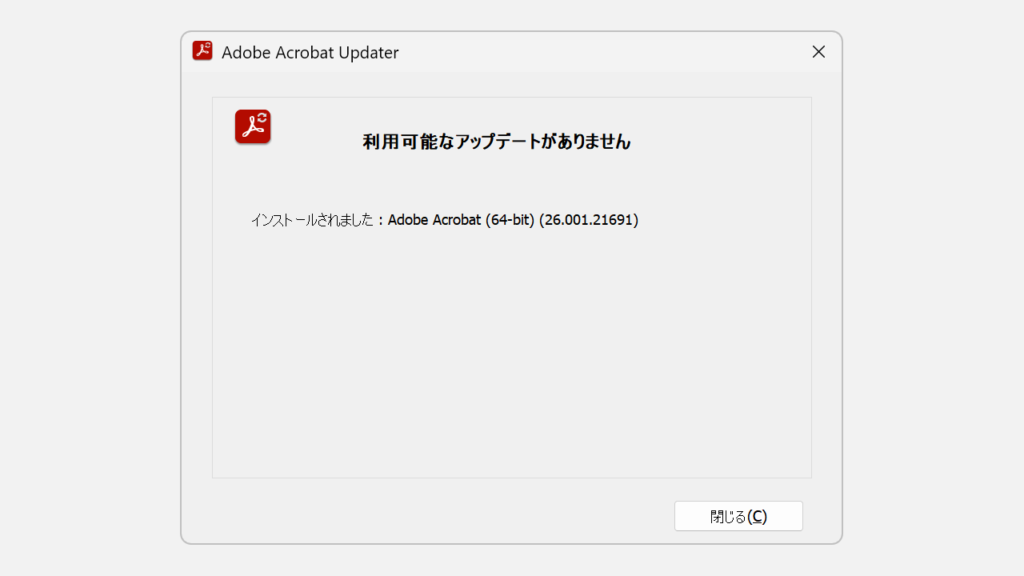
- アップデートがある場合は、自動的にアップデートが開始する
実際の画面を見ながら詳しく解説していきます。
Adobe Acrobat/Readerを開き、上部にある「ヘルプ(H)」をクリックしてください。
次に、メニューから「アップデートの有無をチェック(U)」を選択してください。
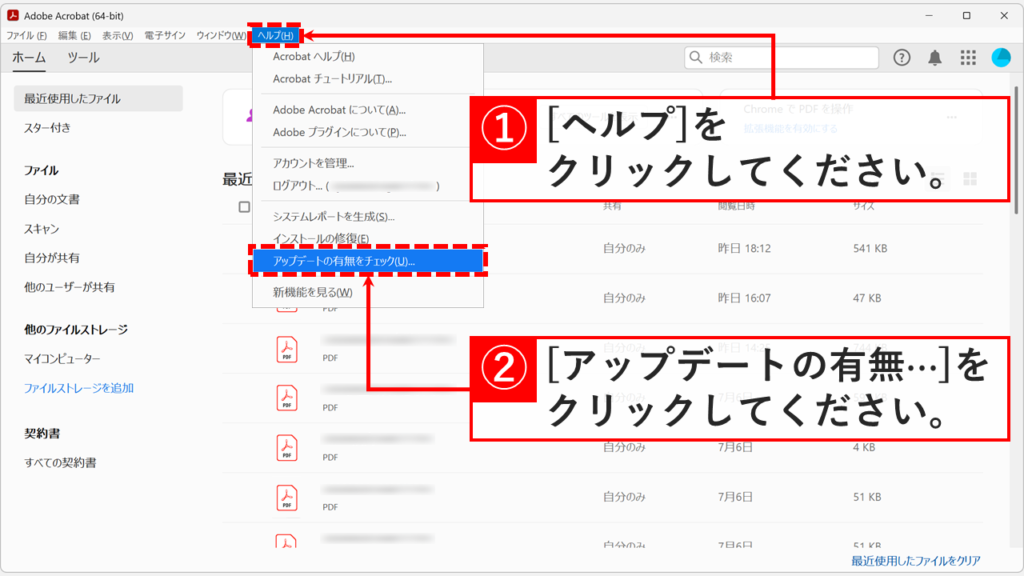
「アップデートの有無をチェック(U)」を選択すると、Updaterが自動的に確認を行い、更新がある場合はそのままアップデートが開始します。
Adobe Acrobat/Readerが最新版にアップデートできない場合の対処法
Adobe Acrobat/Readerが最新版にアップデートできない場合の対処法は、通常のアップデート手順を試しても改善しないときに有効です。アップデートが途中で止まる場合やエラーが表示される場合は、状況に応じて以下の方法を順番に試してください。
- パソコンを再起動して再度アップデートを実行する
- Creative Cloudからアップデートする(Adobe Acrobatの場合)
- Adobe Acrobat/Readerを修復インストールする
- Adobe Acrobat/Readerをアンインストールして最新版を再インストールする
それぞれの対処法を順番に詳しく解説していきます。
パソコンを再起動して再度実行する
Adobe Acrobat/Readerのアップデートが途中で止まったり、エラーが表示されたりする場合は、パソコンの再起動で改善することがあります。アップデートに関連するプロセスが一時的に正常動作していないだけのケースが多いためです。
作業中のファイルを保存してパソコンを再起動したら、Adobe Acrobat/Readerを起動し、「ヘルプ(H)」→「アップデートの有無をチェック(U)」の順にクリックして、アップデートを再度実行してください。
Creative Cloudからアップデートする(Adobe Acrobat)
Creative CloudからAdobe Acrobatをアップデートする方法は、Adobe AcrobatがCreative Cloudで管理されている場合にのみ使える方法です。Adobe Acrobat Readerではこの方法を利用できないため、アプリ内の「アップデートの有無をチェック」またはAdobe公式サイトから更新してください。
- Creative Cloudのデスクトップアプリを起動する
- 「アップデート」をクリックする
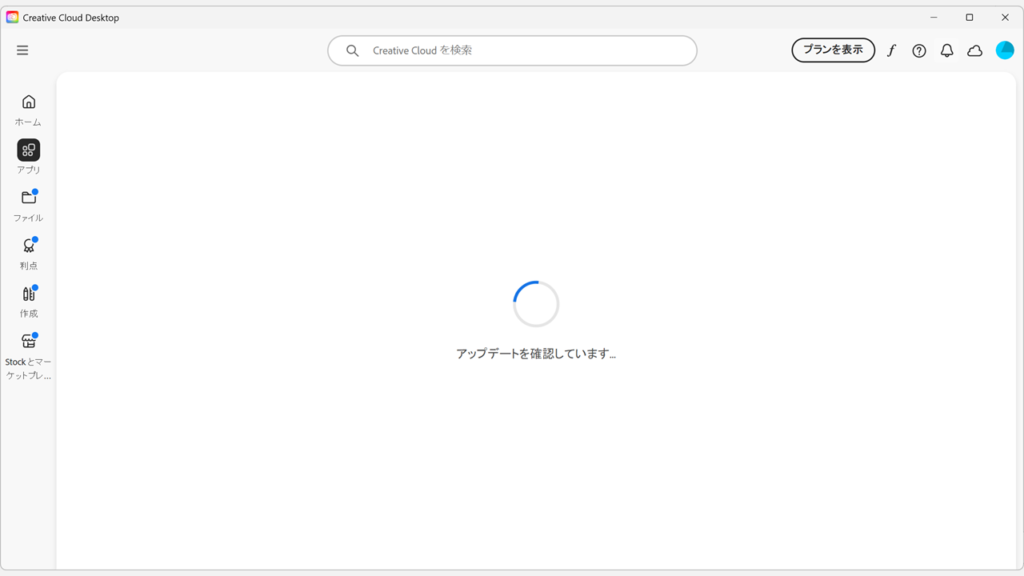
- 一覧からAdobe Acrobatの「アップデート」を選択する
実際の画面を見ながら詳しく解説していきます。
Creative Cloudのデスクトップアプリを起動し、「アップデート」をクリックしてください。
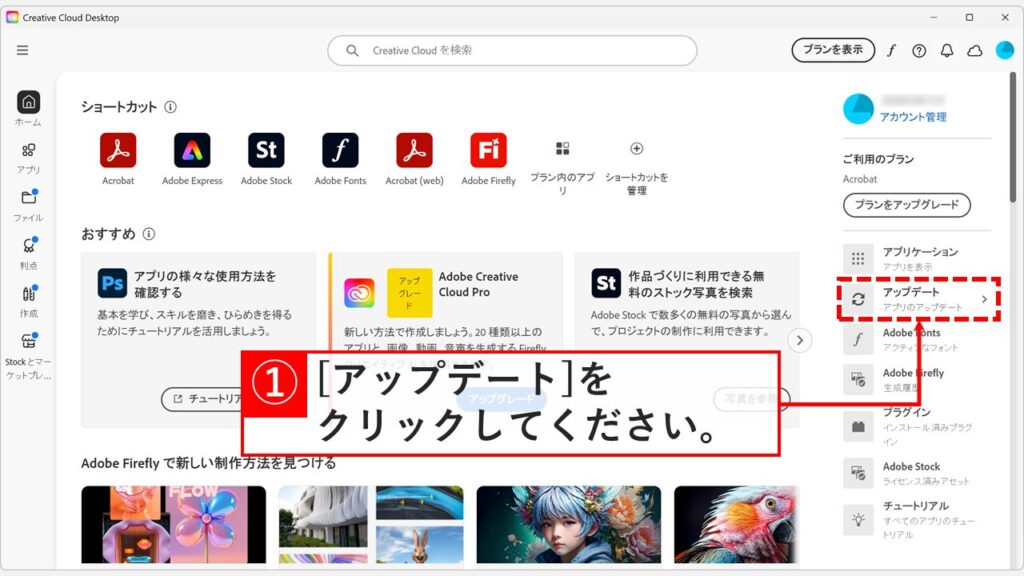
「アップデート」をクリックすると、アップデートが必要なアプリの一覧が表示されます。一覧からAdobe Acrobatの「アップデート」を選択すると、アップデートが開始します。
Adobe Acrobat/Readerを修復インストールする
Adobe Acrobat/Readerのアップデートがうまくいかない場合は、修復インストールを試すことで改善するケースがあります。プログラムファイルの破損や設定の誤りを、アンインストールせずに直せる機能です。
修復インストールを始める前に、作業中のファイルを保存し、Adobe Acrobat/Readerをすべて終了しておいてください。
終了しても画面に見えない状態で動き続けている場合は、タスクマネージャーで「Acrobat」「Adobe」から始まるプロセスをすべて終了してください。
また、管理者権限のあるアカウントでサインインしていること、インターネット接続が安定していることも確認してください。
Windowsキーを押してスタートメニューを開き、「設定」をクリックする- 「アプリ」→「インストールされているアプリ」の順にクリックする
- 一覧からAdobe Acrobat/Readerを探し、「…」→「変更」を選択する
- 「このアプリがデバイスに変更を加えることを許可しますか?」と表示されたら「はい」を選択する
- 修復の準備画面が表示されたら、右下の「更新(U)」を選択する
- 「セットアップが完了しました。」と表示されたら修復インストールが完了する
修復インストールを行っても改善しない場合は、次のアンインストールと再インストールの方法を試してください。
Adobe Acrobat/Readerをアンインストールして最新版を再インストールする
ここまでの対処法を試してもAdobe Acrobat/Readerを最新版にアップデートできない場合は、現在インストールされているAdobe Acrobat/Readerを一度完全に削除し、最新版を再インストールしてください。
通常のアンインストールでは、Adobe Acrobat/Readerの設定ファイルやレジストリ情報、旧バージョンのファイルなどがパソコン内に残ることがあります。残った情報がアップデートを妨げている場合は、通常のアンインストールと再インストールを繰り返しても改善しません。
このような場合は、ディープアンインストールやAdobe公式の「Acrobat Cleaner Tool」を使用して、Adobe Acrobat/Readerを完全に削除する方法が有効です。
Adobe Acrobat/Readerを完全に削除してパソコンを再起動したら、Adobe公式サイトまたはCreative Cloudから最新版をダウンロードして再インストールしてください。
Adobe Acrobat/Readerを最新版にアップデートする方法に関するよくある質問と答え
Adobe Acrobat/Readerを最新版にアップデートする方法に関するよくある質問と答えをまとめました。
最後までご覧いただき、ありがとうございました。
記事の内容は独自検証に基づくものであり、MicrosoftやAdobeなど各ベンダーの公式見解ではありません。
記事内で紹介している手順はあくまで一例です。OSのバージョンやPC環境によって操作画面・手順が異なる場合があり、目的に応じた最適な方法も環境ごとに異なります。参考のうえご利用ください。
誤りのご指摘・追記のご要望・記事のご感想は、記事のコメント欄またはこちらのお問い合わせフォームからお寄せください。個人の方向けには、トラブルの切り分けや設定アドバイスも実施します。
※Microsoft、Windows、Adobe、Acrobat、Creative Cloud、Google Chromeほか記載の製品名・サービス名は各社の商標または登録商標です。
公式情報・関連資料
- Adobe Acrobat を手動で更新する
- Acrobat を自動的に更新します。
- Windows で Acrobat Reader の更新が適用されない
- Creative Cloud アプリのアップデートの確認
実行環境詳細と検証日
- OS:Windows 11 Home 25H2(64bit)
※本記事の手順は Windows11 Home / Pro / Enterpriseで共通です(ポリシーで制限された環境を除く)。 - ハードウェア:Intel(R) Core(TM) Ultra 7 155H (1.40 GHz) / 32GB RAM
- 最終検証日:2026年7月9日


コメント