
この記事では、AcrobatのPDFスナップショットでスクロールできない場合の対処法を解説します。
「スナップショットを選んだら丸いルーペが出てきた」「範囲を選ぼうとしてもページが動かない」——そんな経験はありませんか。急に見た目が変わると、操作を間違えたのかと不安になります。
情シスとして社内PCのサポートをしていると、「スナップショットで以前のように範囲を選べなくなった」という相談を受けることがあります。原因は、Acrobatの新しいスナップショット機能が有効になっているためです。環境設定を1か所変更すれば、これまでのスナップショットの動作に戻せます。
ルーペ表示になる原因から、環境設定を変更して元に戻す手順まで、順番に解説します。外すチェックは1つだけなので、作業そのものは数十秒で終わります。
PDFスナップショットがルーペ(虫眼鏡)表示になりスクロールできない原因
AcrobatでPDFスナップショットを使おうとすると、選択範囲が丸いルーペのような表示に変わることがあります。虫眼鏡やレンズが画面に出てきたように見える状態です。この状態ではページをスクロールできず、範囲を自由に選ぶこともできません。
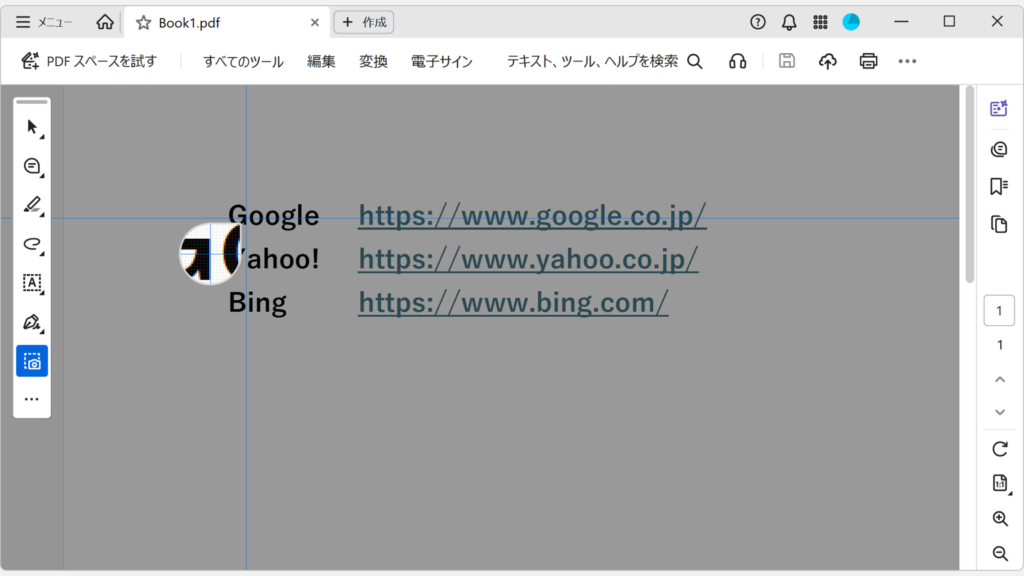
原因は、環境設定の「一般」にある「マークアップ用のスナップショットを開く」(英語表記では「Open snapshot for mark up」)という項目です。ここにチェックが入っていると、スナップショットの動作が切り替わります。
名前のとおり、マークアップ(書き込み)を前提とした動作に変わります。選択した範囲はその場で拡大表示され、ページの移動ができなくなります。そのため、ページをまたぐ範囲や全体をまとめてコピーすることができません。
自分で設定した覚えがなくても、いつの間にか有効になっていることがあります。チェックを外せば、これまでどおりの四角い選択範囲に戻せます。
このあと、ルーペ表示を元に戻す手順を説明します。
「マークアップ用のスナップショットを開く」を無効にして元に戻す方法
ルーペ表示を元に戻す操作は、Acrobatの環境設定から行います。以前と同じ四角い選択範囲に戻り、スクロールしながら範囲を選べるようになります。Acrobatを開いた状態で始められるので、ツールバーから設定画面を探す必要はありません。
Ctrlキー+Kキーで環境設定を開く- 左側の「分類」の一覧から「一般」をクリックする
- 「マークアップ用のスナップショットを開く」のチェックを外して「OK」をクリックする
実際の画面を見ながら詳しく解説していきます。
Adobe Acrobatをアクティブウィンドウにした状態で、キーボードのCtrlキー+Kキーを同時に押してください。
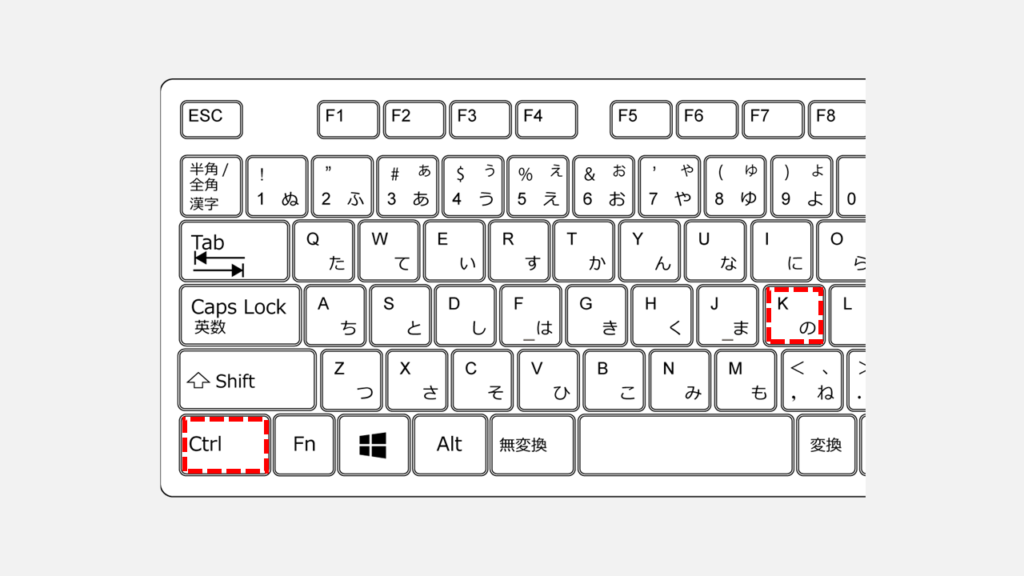
キーボードのCtrlキー+Kキーを押すと「環境設定」の画面が開きます。
左側の「分類」の一覧から「一般」をクリックしてください。
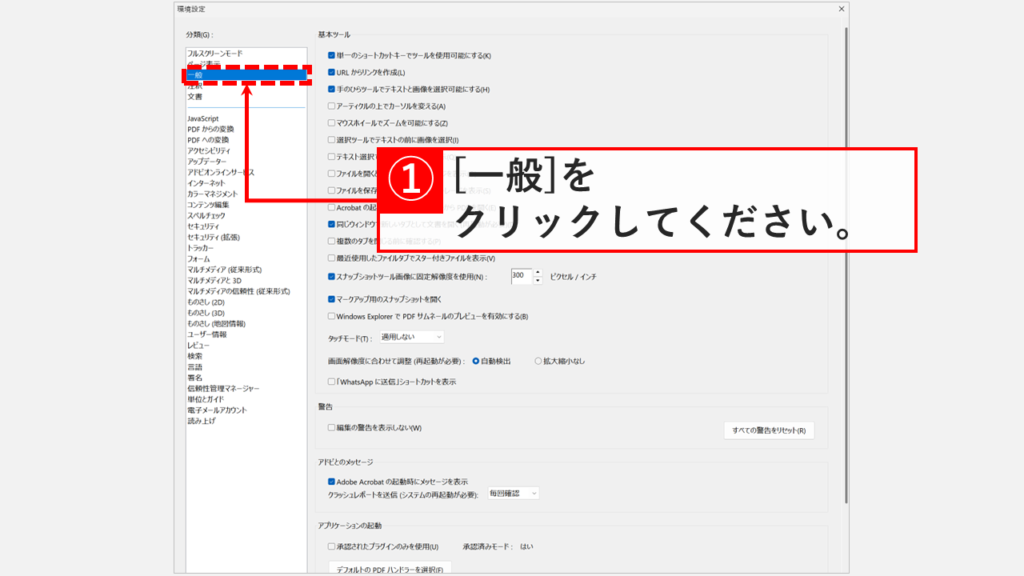
「一般」をクリックすると、右側に「基本ツール」の設定項目が表示されます。
「マークアップ用のスナップショットを開く」のチェックを外してください。
そのまま「OK」ボタンをクリックしてください。
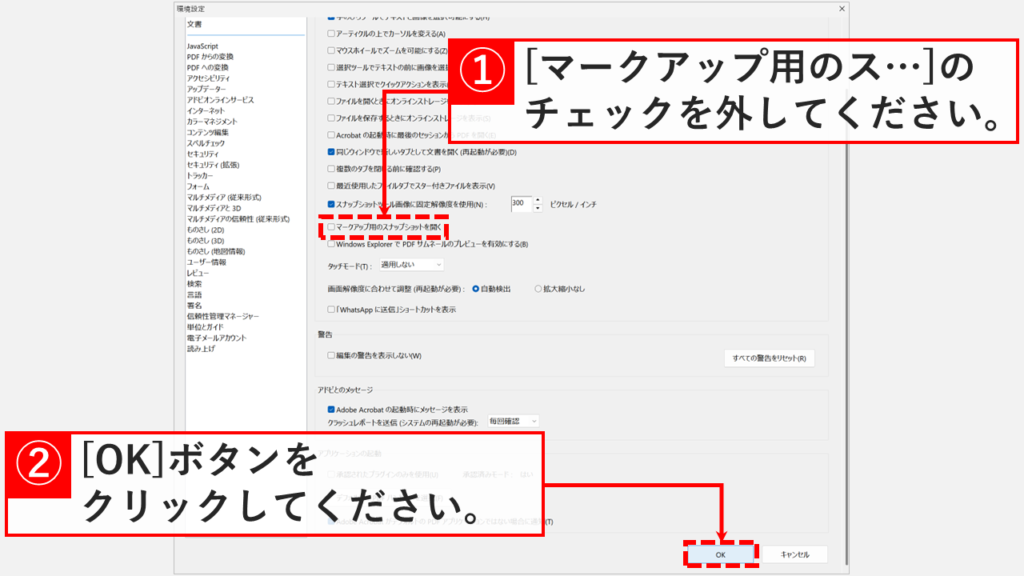
「OK」をクリックすると環境設定の画面が閉じます。
あらためてスナップショットで範囲を選んでみてください。ルーペではなく水色の四角い選択範囲に戻っていれば完了です。
これまでどおり、スクロールしながらスナップショットを撮れるようになります。
PDFスナップショットでスクロールできない場合の対処法に関するよくある質問と答え
PDFスナップショットでスクロールできない場合の対処法に関するよくある質問と答えをまとめました。
最後までご覧いただき、ありがとうございました。
記事の内容は独自検証に基づくものであり、MicrosoftやAdobeなど各ベンダーの公式見解ではありません。
記事内で紹介している手順はあくまで一例です。OSのバージョンやPC環境によって操作画面・手順が異なる場合があり、目的に応じた最適な方法も環境ごとに異なります。参考のうえご利用ください。
誤りのご指摘・追記のご要望・記事のご感想は、記事のコメント欄またはこちらのお問い合わせフォームからお寄せください。個人の方向けには、トラブルの切り分けや設定アドバイスも実施します。
※Microsoft、Windows、Adobe、Acrobat、Creative Cloud、Google Chromeほか記載の製品名・サービス名は各社の商標または登録商標です。
公式情報・関連資料
実行環境詳細と検証日
- OS:Windows 11 Home 25H2(64bit)
※本記事の手順は Windows11 Home / Pro / Enterpriseで共通です(ポリシーで制限された環境を除く)。 - ハードウェア:Intel(R) Core(TM) Ultra 7 155H (1.40 GHz) / 32GB RAM
- Adobe Acrobat:Acrobat Standard バージョン26.001.21771.0(64ビット)
- 最終検証日:2026年8月10日




コメント