【Windows11】ダイヤルアップ接続のショートカット作成と自動接続方法

この記事では、Windows11でダイヤルアップ接続のショートカットを作成する方法と、ショートカットを使って自動接続する方法を解説します。ダブルクリックだけで接続したり、サインインと同時に接続を始めたりできます。

ダイヤルアップ接続につなぐたびに、設定アプリを開いて「ネットワークとインターネット」→「ダイヤルアップ」→「接続」とたどるのは手間です。パソコンを起動するたびに、この操作が必要になります。

情シスとして社内PCのサポートをしていると、「毎朝の接続の操作を省きたい」と相談されます。ただ、この記事で紹介するrasdialのショートカットは、接続コマンドにユーザー名とパスワードを直接指定するため、ショートカットのプロパティからパスワードを確認できてしまいます。ほかの人も使うパソコンでは、rasphoneのショートカットを使ってください。

この記事では、rasphone・rasdial・ms-settingsの3つの方法でショートカットを作る手順と、スタートアップフォルダーを使って自動接続する手順を、実際の画面で解説します。3つの方法の違いは、最初の見出しの比較表で確かめてください。

目次

Windows11でダイヤルアップ接続のショートカットを作成する方法

Windows11でダイヤルアップ接続のショートカットを作成する方法は、rasphone・rasdial・ms-settingsの3つです。ダブルクリックしたときの動きと、パスワードの扱いが違うため、使い方に合わせて選んでください。

方法ダブルクリックするとパスワード向いている使い方
rasphone「〇〇 へ接続」の画面が開き、ボタンを押して接続するショートカットに書き込まないほかの人も使うパソコン
rasdialすぐに接続が始まるショートカットに書き込む自分専用のパソコン、自動接続
ms-settings設定アプリのダイヤルアップの画面が開くショートカットに書き込まない接続の設定を変えることが多い場合
Windows11でダイヤルアップ接続のショートカットを作成する3つの方法の違い

rasphoneとrasdialのショートカットには、ダイヤルアップ接続の「接続名」を書き込みます。作成を始める前に、設定アプリで接続名を確認してください。ms-settingsのショートカットだけを作る場合は、接続名の確認はいりません。

  1. スタートメニューを開き、「設定」をクリックする
  2. 「ネットワークとインターネット」をクリックする
  3. 「ダイヤルアップ」をクリックする
  4. 一覧に表示されている接続名を確認する

実際の画面を見ながら詳しく解説していきます。

STEP
スタートメニューの「設定」をクリックする

タスクバーのWindowsのマークをクリックしてスタートメニューを開き、「ピン留め済み」にある「設定」をクリックしてください。
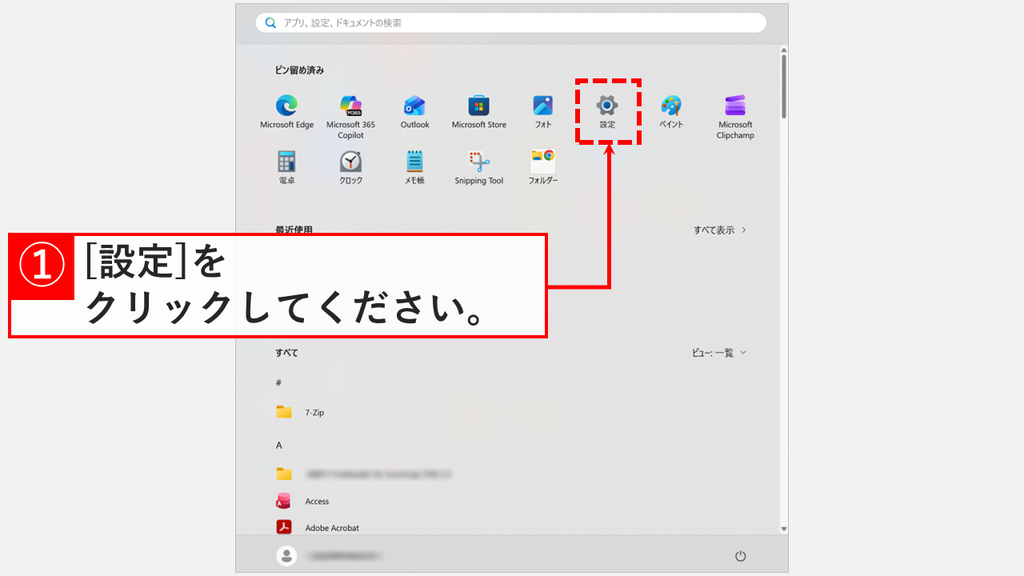
ダイヤルアップ接続のショートカットを作成する前に接続名を確認するため、スタートメニューのピン留め済みから設定をクリックするスクリーンショット
スタートメニューの「ピン留め済み」から「設定」をクリックする
STEP
設定アプリの「ネットワークとインターネット」をクリックする

「設定」をクリックすると、設定アプリが開きます。

設定アプリそのものを開くショートカットを作りたい場合は、「【Windows11】設定アプリのショートカットをデスクトップ・タスクバーに作成する方法」で解説しています。

左側のメニューにある「ネットワークとインターネット」をクリックしてください。
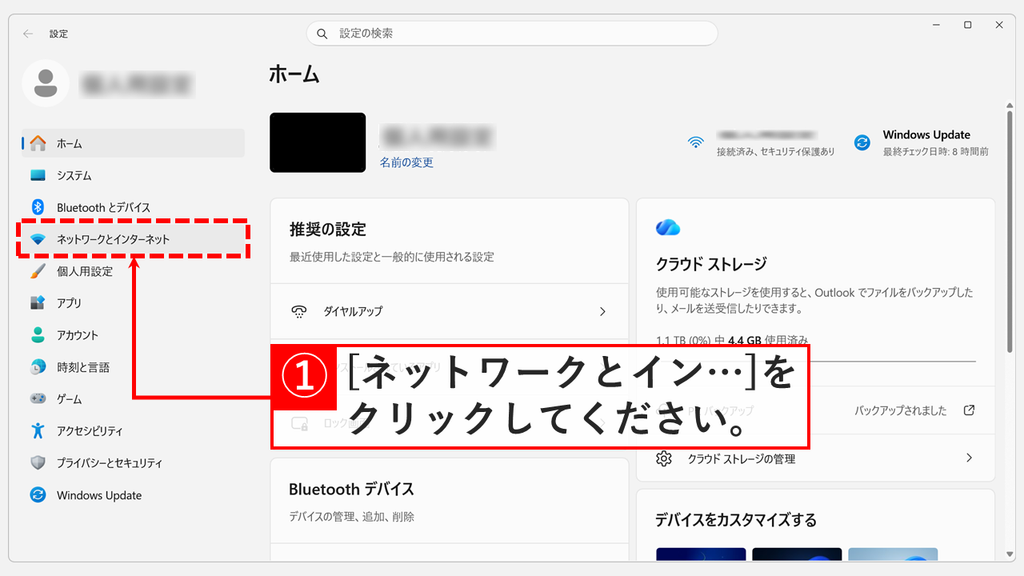
設定アプリのホーム画面で、左側のメニューからネットワークとインターネットをクリックするスクリーンショット
左側のメニューの「ネットワークとインターネット」をクリックする
STEP
「ネットワークとインターネット」の「ダイヤルアップ」をクリックする

「ネットワークとインターネット」をクリックすると、ネットワークの設定項目が一覧で表示されます。

一覧の下のほうにある「ダイヤルアップ」をクリックしてください。
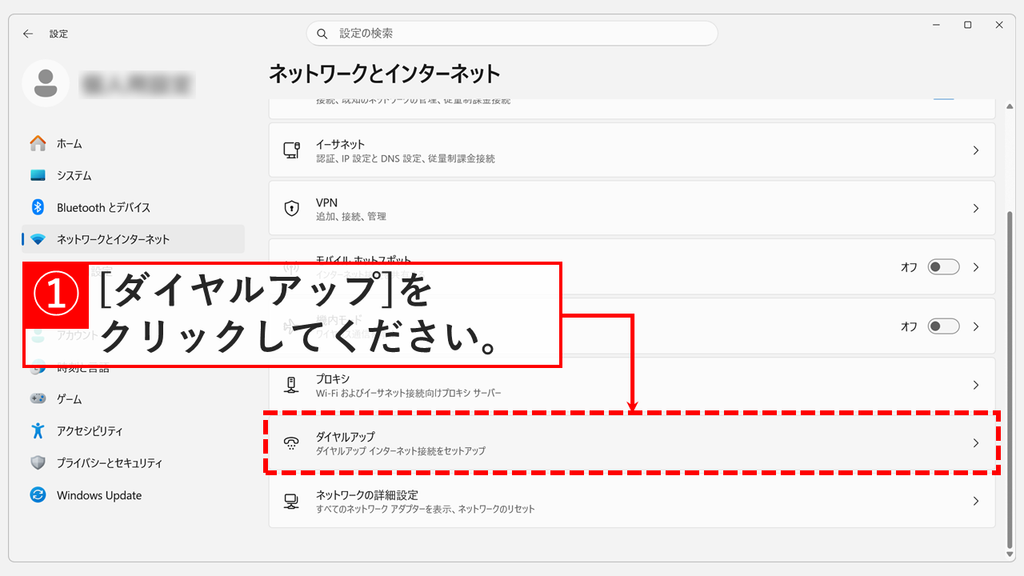
ネットワークとインターネットの設定項目の一覧で、下のほうにあるダイヤルアップをクリックするスクリーンショット
一覧の下のほうにある「ダイヤルアップ」をクリックする
STEP
ダイヤルアップの一覧で接続名を確認する

「ダイヤルアップ」をクリックすると、作成済みのダイヤルアップ接続が一覧で表示されます。

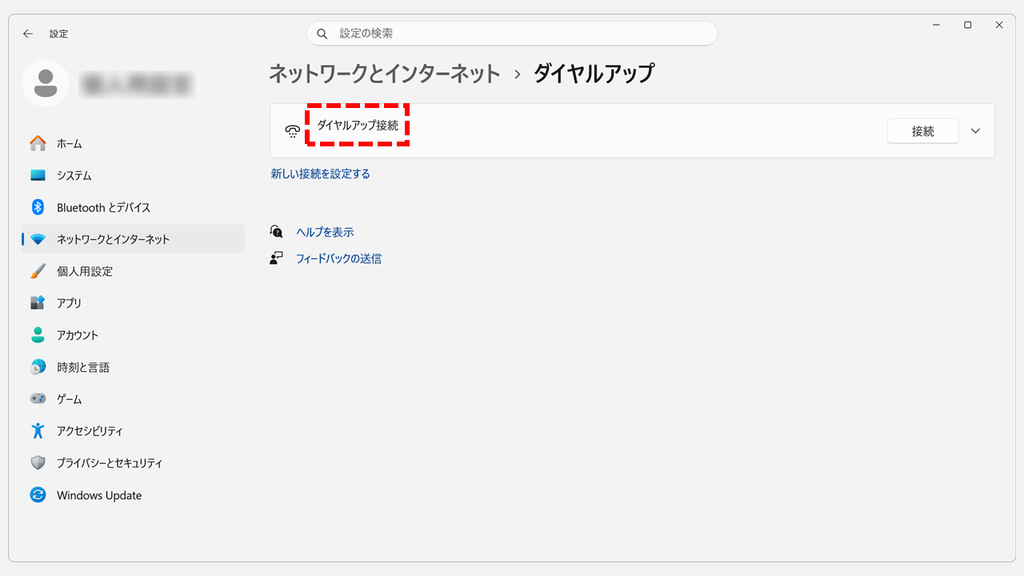
一覧に表示されている名前が接続名です。画像の例では「ダイヤルアップ接続」です。スペースも含めて、表示どおりに控えてください。これで、接続名の確認は完了です。
一覧に接続が1つもない場合は、ショートカットの作成前に「新しい接続を設定する」から接続を作成してください。

設定アプリのネットワークとインターネット › ダイヤルアップに、ダイヤルアップ接続という接続名が表示されているスクリーンショット
一覧に表示されている名前が、ショートカットに書き込む接続名になる

rasphoneでダイヤルアップ接続のショートカットを作成する

rasphoneを使ったショートカットは、ダブルクリックするとダイヤルアップ接続の接続画面が開きます。ショートカットにパスワードを書き込まないため、ほかの人も使うパソコンや、接続する前にユーザー名を確かめたい方に向いています。

STEP
何もないところを右クリックして「新規作成」→「ショートカット」をクリックする

デスクトップやフォルダーなど、ショートカットを作りたい場所の何もないところを右クリックしてください。

メニューが表示されたら、「新規作成」→「ショートカット」をクリックしてください。
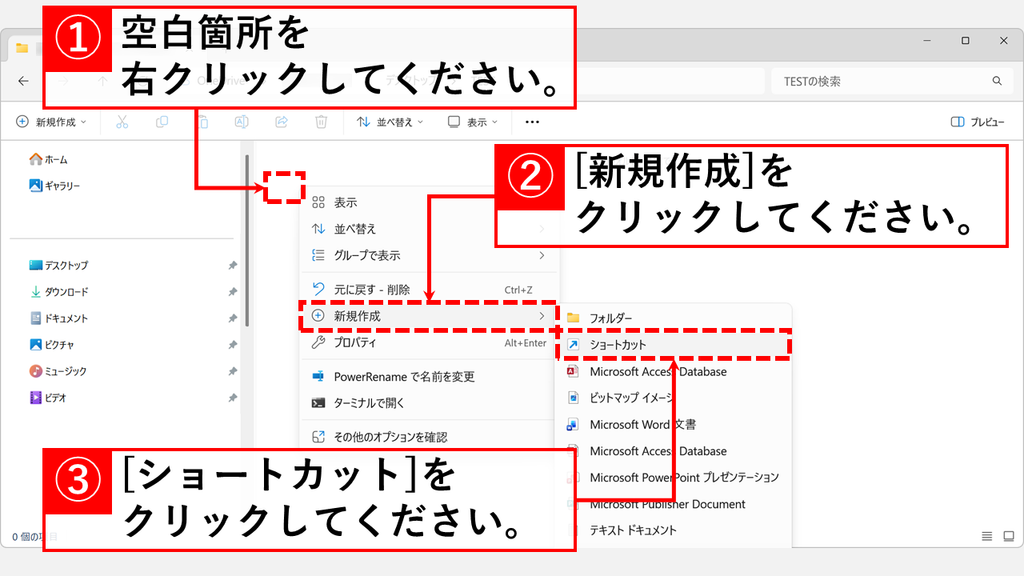
フォルダーの何もないところを右クリックし、新規作成からショートカットをクリックするスクリーンショット
右クリックして「新規作成」→「ショートカット」をクリックする
STEP
「項目の場所を入力してください(T):」に「rasphone -d "接続名"」と入力する

「ショートカット」をクリックすると、「ショートカットの作成」が表示されます。

「項目の場所を入力してください(T):」に、rasphone -d "接続名"」と入力してください。「接続名」の部分には、先ほど確認した名前を半角の「"」で囲んで入れます。先ほど確認した名前が「ダイヤルアップ接続」なら、rasphone -d "ダイヤルアップ接続"です。

入力したら、「次へ(N)」をクリックしてください。
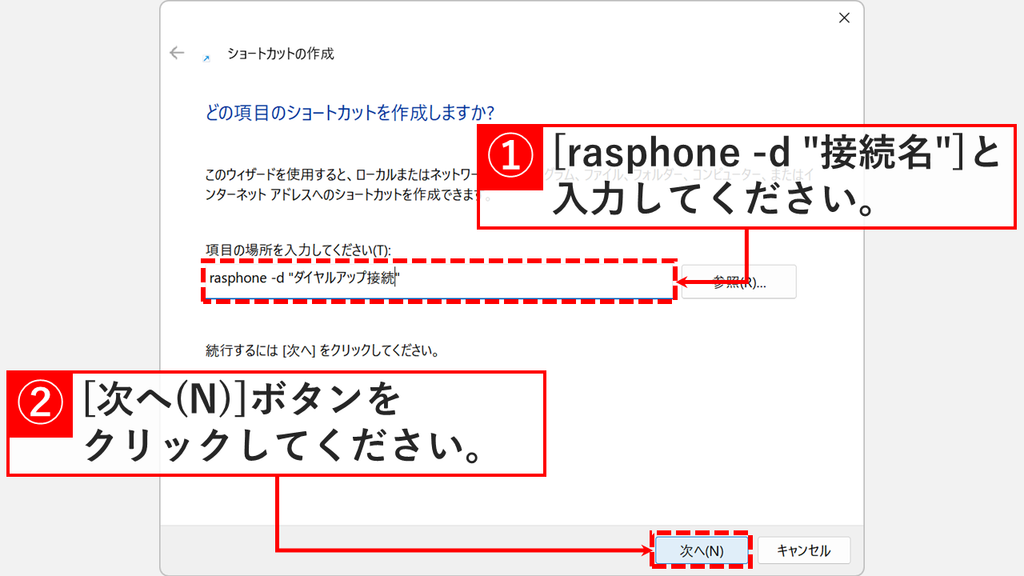
ショートカットの作成の項目の場所を入力してください(T)に、rasphone -d とダイヤルアップ接続の接続名を入力し、次へ(N)をクリックするスクリーンショット
「rasphone -d "接続名"」と入力して「次へ(N)」をクリックする
STEP
ショートカットの名前を入力して「完了(F)」をクリックする

「次へ(N)」をクリックすると、「ショートカットの名前を付けてください。」と表示されます。

「このショートカットの名前を入力してください(T):」にわかりやすい名前を入力し、「完了(F)」をクリックしてください。
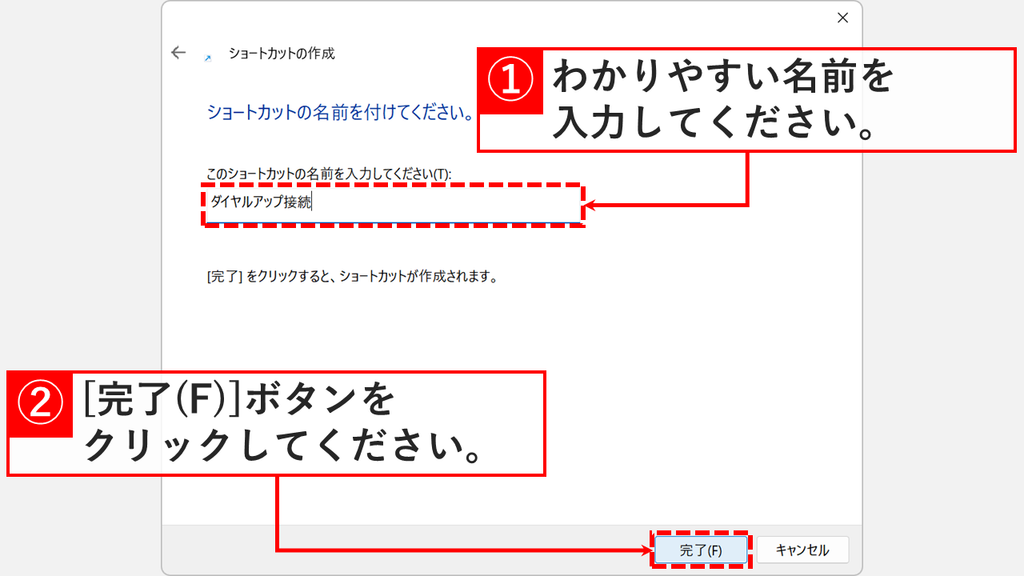
ショートカットの名前を付けてくださいの画面で、名前にダイヤルアップ接続と入力し、完了(F)をクリックするスクリーンショット
わかりやすい名前を入力して「完了(F)」をクリックする
STEP
作成したダイヤルアップ接続のショートカットをダブルクリックする

「完了(F)」をクリックすると、右クリックした場所にショートカットが作成されます。

作成したショートカットをダブルクリックしてください。
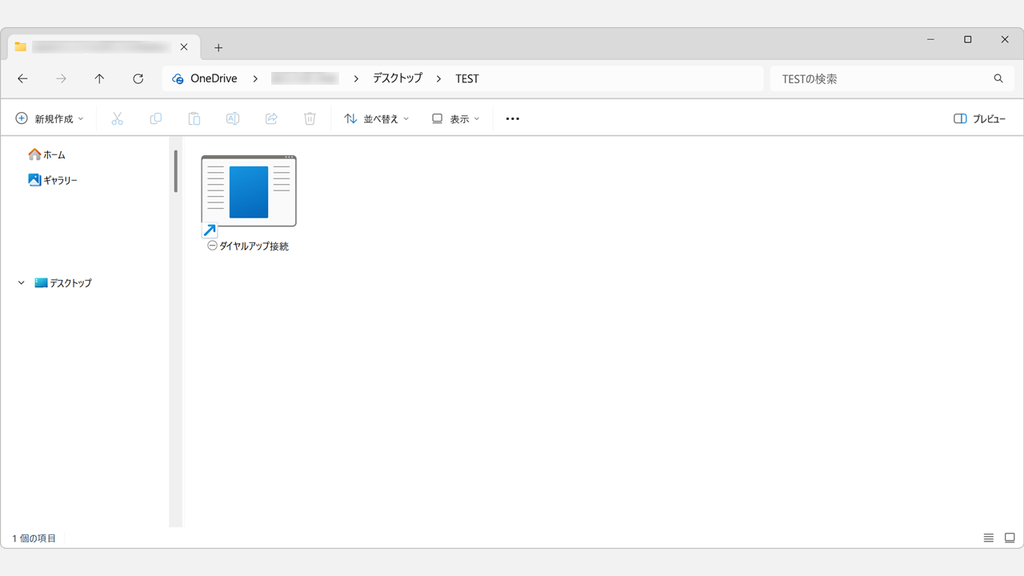
フォルダーに作成されたダイヤルアップ接続のショートカットが表示されているスクリーンショット
作成したrasphoneのショートカットをダブルクリックする
STEP
「〇〇 へ接続」でユーザー名とパスワードを入力して接続する

ショートカットをダブルクリックすると、「ダイヤルアップ接続 へ接続」のように、接続名の付いた接続画面が開きます。

「ユーザー名(U):」と「パスワード(P):」に、プロバイダーから届いたユーザー名とパスワードを入力してください。次から入力を省きたい場合は、「次のユーザーが接続するとき使用するために、このユーザー名とパスワードを保存する(S):」にチェックを入れてください。

入力したら、左下の「ダイヤル(D)」をクリックしてください。これで、rasphoneでダイヤルアップ接続のショートカットを作成して接続する操作は完了です。
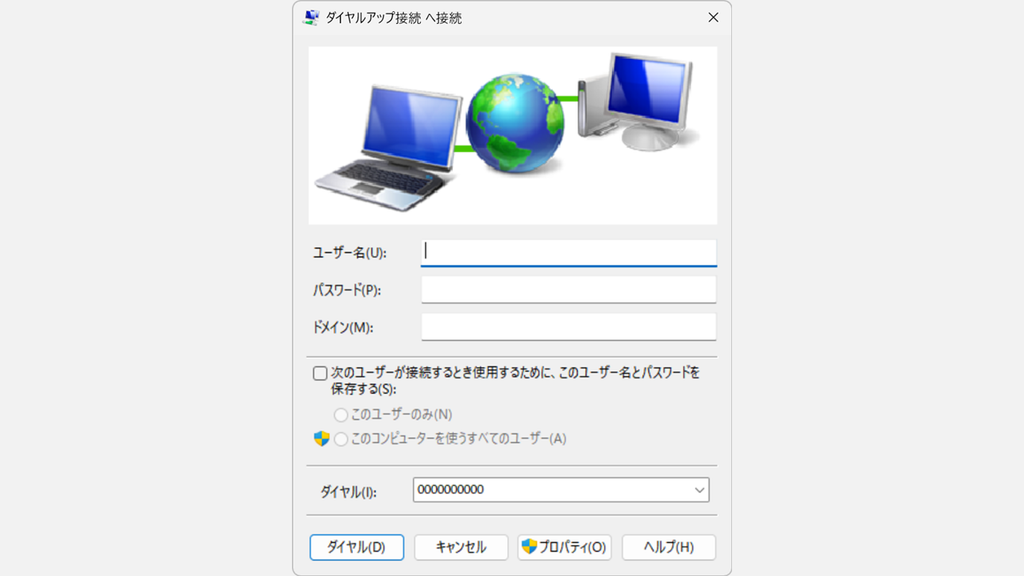
画像はモデム用のダイヤルアップ接続の画面です。光回線などのPPPoE接続では、左下のボタンが「ダイヤル(D)」ではなく「接続(C)」になります。ボタン名のほかは、同じ画面です。

ダイヤルアップ接続 へ接続の画面に、ユーザー名(U)、パスワード(P)、保存のチェックボックス、ダイヤル(D)ボタンが表示されているスクリーンショット
ユーザー名とパスワードを入力して「ダイヤル(D)」をクリックする

rasdialでダブルクリックだけで接続するショートカットを作成する

rasdialのショートカットは、ダブルクリックするだけでダイヤルアップ接続が始まり、接続画面での入力やボタン操作がいりません。自分専用のパソコンで毎回すぐにつなぎたい方や、このあと解説する自動接続を使いたい方に向いています。

STEP
何もないところを右クリックして「新規作成」→「ショートカット」をクリックする

デスクトップやフォルダーなど、ショートカットを作りたい場所の何もないところを右クリックしてください。

メニューが表示されたら、「新規作成」→「ショートカット」をクリックしてください。

rasdialのショートカットを作るため、フォルダーの何もないところを右クリックし、新規作成からショートカットをクリックするスクリーンショット
rasdialも右クリックの「新規作成」→「ショートカット」から作成する
STEP
「項目の場所を入力してください(T):」に「rasdial "接続名" ユーザー名 パスワード」と入力する

「ショートカット」をクリックすると、「ショートカットの作成」が表示されます。

「項目の場所を入力してください(T):」に、rasdial "接続名" ユーザー名 パスワード」と入力してください。「接続名」には先ほど確認した名前を半角の「"」で囲んで入れ、ユーザー名とパスワードにはプロバイダーから届いたものを入れます。それぞれの間は半角スペースで区切ってください。

入力したら、「次へ(N)」をクリックしてください。

rasdialのショートカットには、パスワードがそのまま書き込まれます。ショートカットを右クリックして「プロパティ」を開くと、「リンク先(T):」にパスワードが表示されるため、ほかの人も使うパソコンではrasphoneのショートカットを使ってください。

ショートカットの作成の項目の場所を入力してください(T)に、rasdialと接続名、ユーザー名、パスワードを入力し、次へ(N)をクリックするスクリーンショット
接続名・ユーザー名・パスワードを半角スペースで区切って入力する
STEP
ショートカットの名前を入力して「完了(F)」をクリックする

「次へ(N)」をクリックすると、「ショートカットの名前を付けてください。」と表示されます。

「このショートカットの名前を入力してください(T):」にわかりやすい名前を入力し、「完了(F)」をクリックしてください。
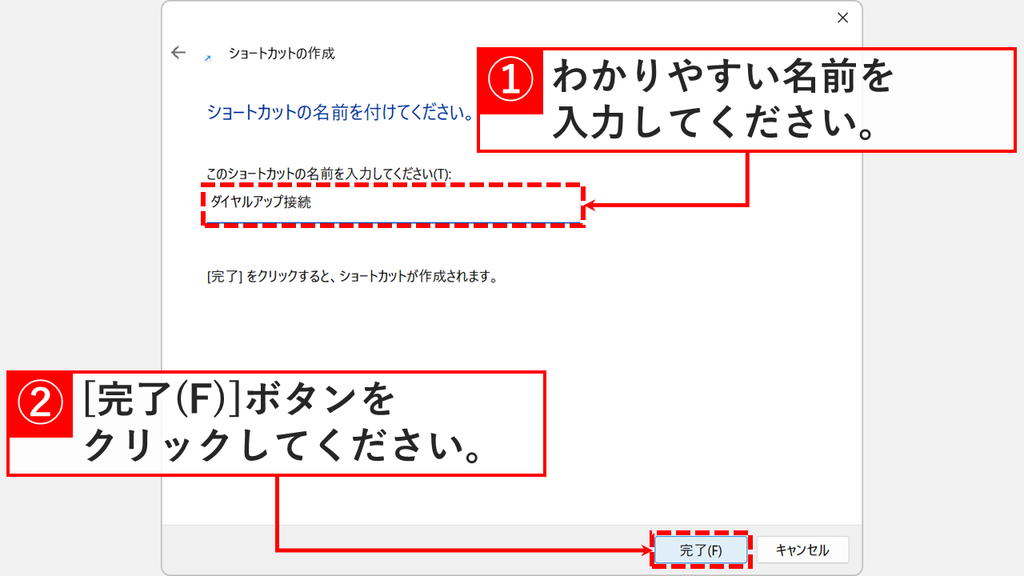
rasphoneのショートカットも作った場合は、「ダイヤルアップ自動接続」のように別の名前にしておくと区別できます。

rasdialのショートカットに名前を付ける画面で、名前を入力して完了(F)をクリックするスクリーンショット
わかりやすい名前を入力して「完了(F)」をクリックする
STEP
作成したショートカットをダブルクリックして接続する

「完了(F)」をクリックすると、右クリックした場所にショートカットが作成されます。

作成したショートカットをダブルクリックしてください。黒い画面が表示され、接続が終わると自動で閉じます。

接続に失敗したときも黒い画面はすぐに閉じるため、エラーの内容は画面に残りません。これで、rasdialでダブルクリックだけで接続するショートカットの作成は完了です。
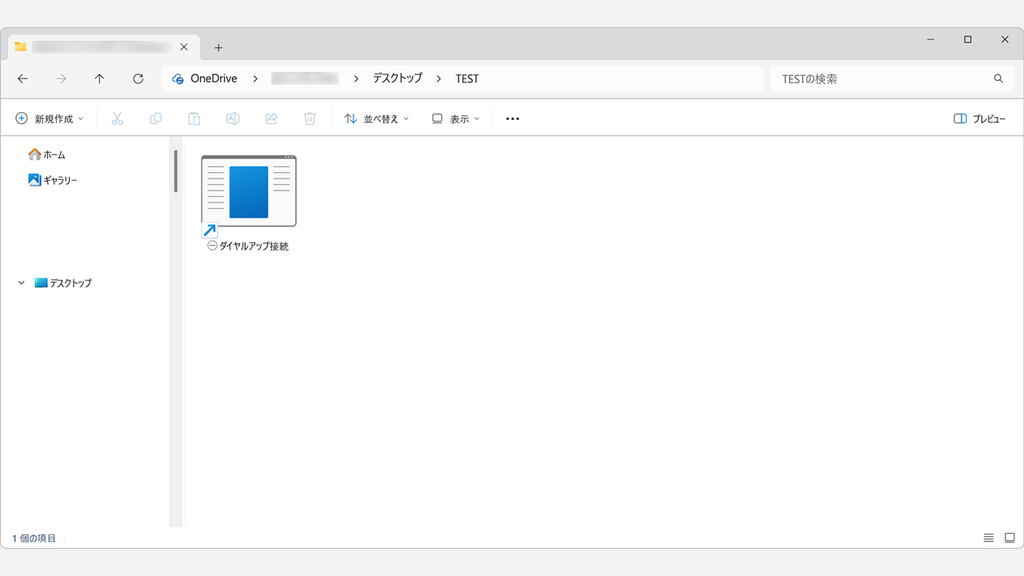
接続できずにエラーの内容を確かめたい場合は、コマンドプロンプトを開き、作成したショートカットをコマンドプロンプトの画面にドラッグ・アンド・ドロップしてEnterキーを押してください。
ショートカットと同じ接続が実行され、コマンドプロンプトでは画面が閉じないため、エラー番号を読めます。コマンドプロンプトの開き方は「【Windows11】コマンドプロンプトを開く方法 - 管理者実行も」で解説しています。

フォルダーに作成されたrasdialのダイヤルアップ接続のショートカットが表示されているスクリーンショット
rasdialのショートカットもrasphoneと同じアイコンで表示される

ms-settingsでダイヤルアップの設定画面を開くショートカットを作成する

ms-settingsのショートカットは、ダブルクリックすると設定アプリのダイヤルアップの画面が開きます。接続そのものは画面の「接続」から行うため、接続名を確認しなくても作れます。接続の設定を変えることが多い方に向いています。

STEP
「項目の場所を入力してください(T):」に「ms-settings:network-dialup」と入力する

rasphoneと同じ手順で、ショートカットを作りたい場所の何もないところを右クリックし、「新規作成」→「ショートカット」をクリックしてください。

「ショートカットの作成」が開いたら、「項目の場所を入力してください(T):」にms-settings:network-dialup」と入力し、「次へ(N)」をクリックしてください。

続く画面でわかりやすい名前を入力し、「完了(F)」をクリックしてください。
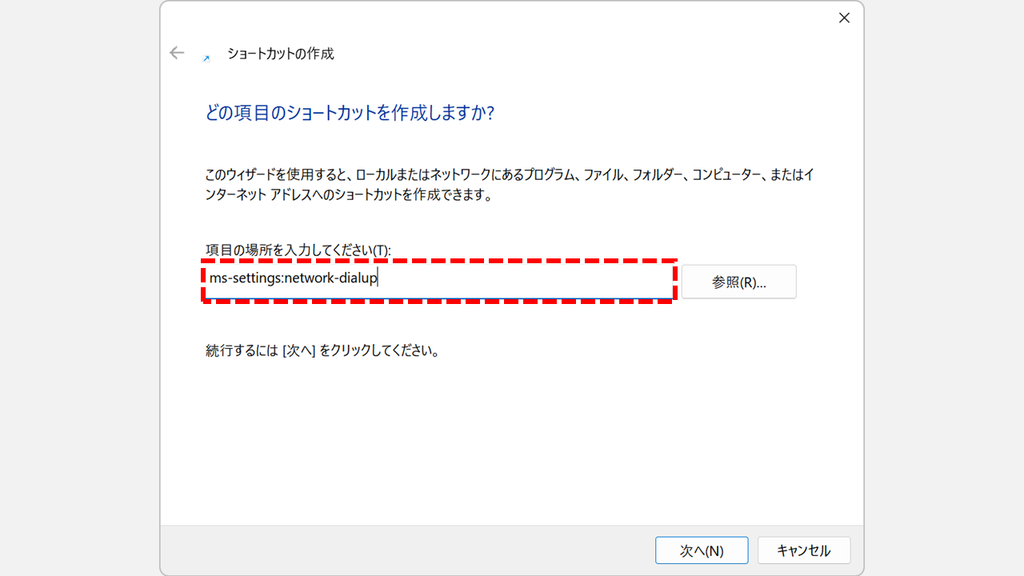
ショートカットの作成の項目の場所を入力してください(T)に、ms-settings:network-dialupと入力したスクリーンショット
「ms-settings:network-dialup」と入力して「次へ(N)」をクリックする
STEP
ショートカットをダブルクリックしてダイヤルアップの設定画面を開く

「完了(F)」をクリックすると、ショートカットが作成されます。

作成したショートカットをダブルクリックしてください。設定アプリの「ネットワークとインターネット」の「ダイヤルアップ」が開き、作成済みの接続が一覧で表示されます。

接続するときは、接続名の右にある「接続」をクリックしてください。これで、ms-settingsでダイヤルアップの設定画面を開くショートカットの作成は完了です。
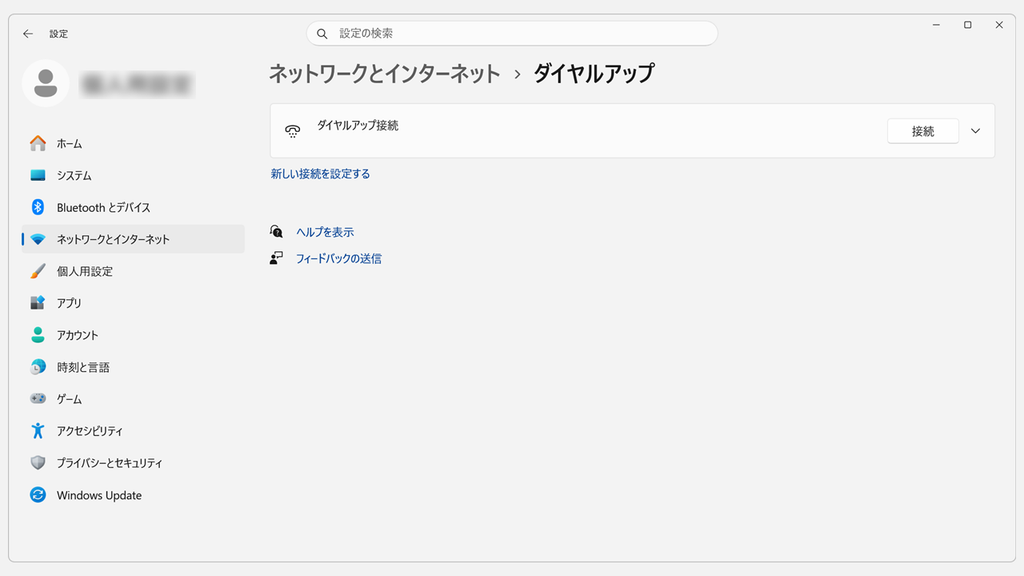
ms-settingsのショートカットから開いた設定アプリのダイヤルアップの画面に、ダイヤルアップ接続と接続ボタンが表示されているスクリーンショット
設定アプリのダイヤルアップが開き、「接続」から接続できる

ショートカットを使ってダイヤルアップを自動接続する方法

ダイヤルアップを自動接続するには、rasdialのショートカットをスタートアップフォルダーに入れます。パソコンにサインインするたびにショートカットが実行されるため、起動のたびに手で接続している方に向いています。

  1. Windowsキー+Rキーを押し、「名前(O):」に「shell:startup」と入力してEnterキーを押す
  2. 開いたスタートアップフォルダーに、rasdialのショートカットをコピーする

実際の画面を見ながら詳しく解説していきます。

STEP
「ファイル名を指定して実行」に「shell:startup」と入力する

Windowsキー+Rキーを押して、「ファイル名を指定して実行」を開いてください。

「名前(O):」に「shell:startup」と入力し、Enterキーを押してください。
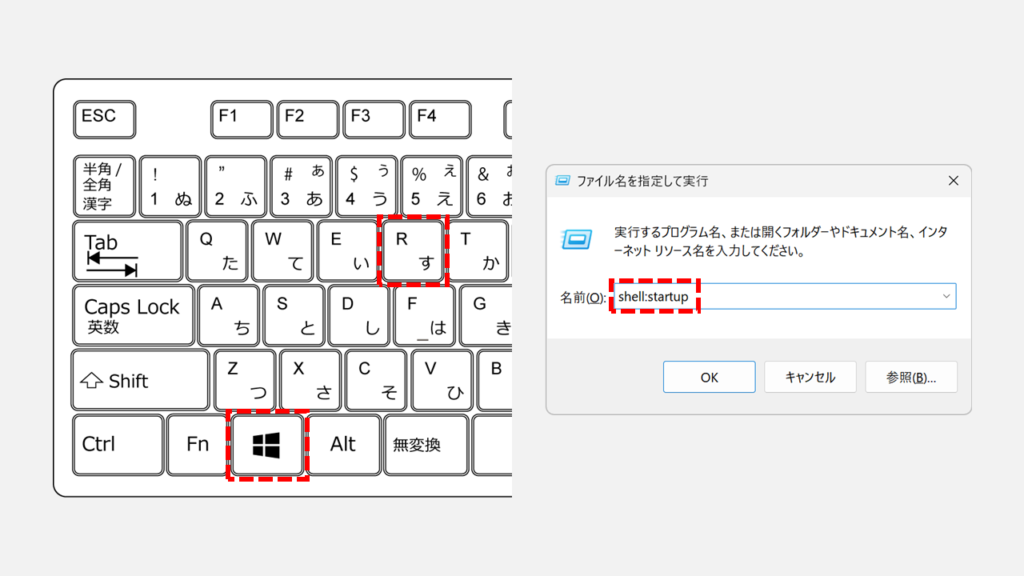
ダイヤルアップを自動接続するため、WindowsキーとRキーで開いたファイル名を指定して実行の名前(O)に、shell:startupと入力しているスクリーンショット
「shell:startup」と入力してスタートアップフォルダーを開く
STEP
スタートアップフォルダーにrasdialのショートカットをコピーする

Enterキーを押すと、スタートアップフォルダーが開きます。

rasdialのショートカットを選んでCtrlキー+Cキーでコピーし、スタートアップフォルダーの中でCtrlキー+Vキーを押して貼り付けてください。これで、次にサインインしたときからショートカットが実行され、ダイヤルアップ接続が始まります。

rasphoneのショートカットをスタートアップフォルダーに入れた場合は、サインインのたびに接続画面が開き、ボタンを押して接続する形になります。スタートアップフォルダーの使い方は「【Windows11】スタートアップ設定でアプリを自動起動」で解説しています。

自動接続をやめたいときは、スタートアップフォルダーに入れたショートカットを削除してください。
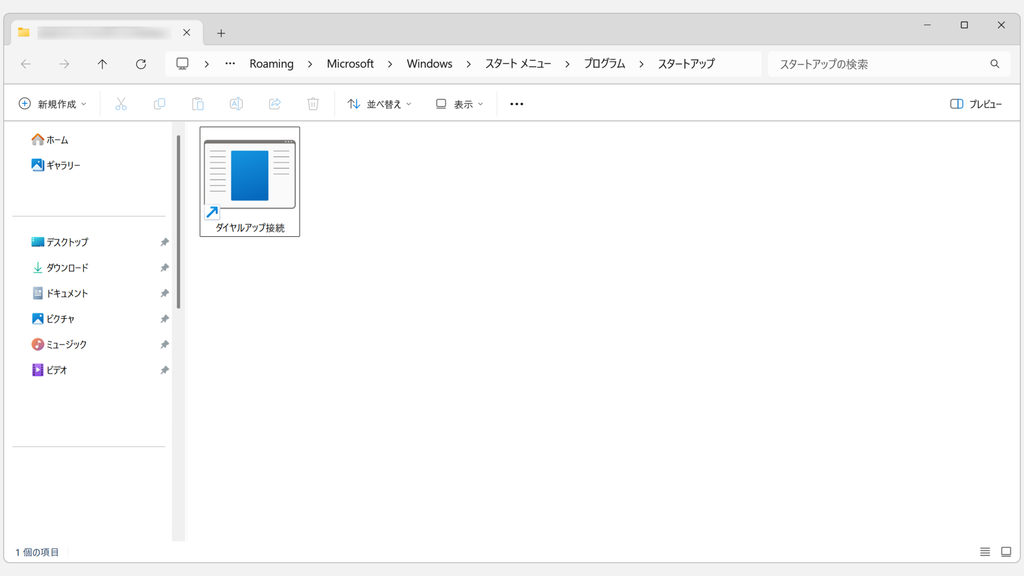
エクスプローラーで開いたスタートアップフォルダーに、ダイヤルアップ接続のショートカットを貼り付けたスクリーンショット
スタートアップフォルダーにrasdialのショートカットを貼り付ける

ダイヤルアップ接続のショートカット作成と自動接続方法に関するよくある質問と答え

ダイヤルアップ接続のショートカット作成と自動接続方法に関するよくある質問と答えをまとめました。

rasdialのショートカットを開いてもつながらず、エラー623が出ます。

エラー623は、ショートカットに書いた接続名のダイヤルアップ接続が見つからないときに出ます。
Windowsキー+Iキーを押して設定アプリを開き、「ネットワークとインターネット」→「ダイヤルアップ」で接続名を確かめてください。
そのうえでショートカットを右クリックして「プロパティ」を開き、「リンク先(T):」の接続名を、スペースも含めて一覧の表示どおりに直してください。

rasdialのショートカットでPPPoE接続をすると、しばらく待ったあとエラー651が出ます。

エラー651は、PPPoE接続で回線側の機器と通信できないときに出ます。検証では、光回線につないでいないパソコンでPPPoE接続のrasdialを実行すると、約20秒待ったあとにエラー651が表示されました。
LANケーブルがONUやルーターにつながっているか、機器の電源が入っているかを確かめてください。

モデム用のダイヤルアップ接続でrasdialを実行すると、すぐにエラー797が出ます。

エラー797は、モデム用のダイヤルアップ接続で、使うモデムが見つからないときに出ます。
検証では、モデムをつないでいないパソコンで実行すると、待ち時間なしでエラー797が表示されました。
モデムがパソコンにつながっていて、電源が入っているかを確かめてください。

ダイヤルアップ接続を切るショートカットも作れますか?

はい、作れます。「項目の場所を入力してください(T):」に「rasdial "接続名" /disconnect」と入力してショートカットを作ると、ダブルクリックでその接続を切れます。
rasdialで使える書き方は、コマンドプロンプトで「rasdial /?」と入力してEnterキーを押すと確認できます。

ダイヤルアップ接続がいまつながっているか、確かめる方法はありますか?

はい、コマンドプロンプトでrasdialとだけ入力してEnterキーを押すと、接続中のダイヤルアップ接続の名前が表示されます。接続していないときは、接続がないことを示すメッセージが表示されます。
rasdialのショートカットで接続したあと、本当につながったかを確かめたいときに使えます。

ダイヤルアップ接続の接続名やパスワードを変えたら、ショートカットはどうすればいいですか?

ショートカットの「リンク先(T):」を書き換えてください。ショートカットを右クリックして「プロパティ」を開くと、「リンク先(T):」で中身を直せます。rasphoneのショートカットは接続名だけを、rasdialのショートカットは接続名とパスワードを、新しいものに書き換えます。

ダイヤルアップ接続のショートカットのアイコンは変えられますか?

はい、変えられます。rasphone.exeとrasdial.exeにはアイコンが入っていないため、どちらのショートカットも同じ標準のアイコンで表示されます。
rasphoneとrasdialの両方を作ったときは、ショートカットを右クリックして「プロパティ」を開き、「アイコンの変更(C)」から別のアイコンを選ぶと見分けやすくなります。詳しくはショートカットのアイコンを変更する方法をご覧ください。

ダイヤルアップ接続のショートカットをタスクバーに置けますか?

はい、置けます。デスクトップなどに作ったショートカットをタスクバーまでドラッグし、「リンク」と表示されたところでマウスのボタンを離すと、タスクバーに追加されます。
毎日つなぐ場合は、rasdialのショートカットをタスクバーに置くと、1クリックで接続を始められます。詳しくはタスクバーにショートカットを追加する方法をご覧ください。

ms-settings:network-dialupのように、ほかのネットワークの設定画面を開くショートカットも作れますか?

はい、作れます。「項目の場所を入力してください(T):」に入れる文字を変えるだけで、VPNの画面はms-settings:network-vpn、イーサネットの画面はms-settings:network-ethernetで開けます。使える文字の一覧は、MicrosoftのLaunch Windows Settings(英語)に載っています。

ほかのユーザーがサインインしたときも、ダイヤルアップを自動接続させられますか?

はい、「ファイル名を指定して実行」でshell:common startupと入力して開くフォルダーに、rasdialのショートカットを入れると、どのユーザーがサインインしても実行されます。
ただし、rasdialのショートカットにはパスワードがそのまま書き込まれているため、ほかのユーザーもプロパティからパスワードを見られます。パソコンを共有している場合は、このことを理解したうえで使ってください。

最後までご覧いただき、ありがとうございました。
記事の内容は独自検証に基づくものであり、MicrosoftやAdobeなど各ベンダーの公式見解ではありません。

記事内で紹介している手順はあくまで一例です。OSのバージョンやPC環境によって操作画面・手順が異なる場合があり、目的に応じた最適な方法も環境ごとに異なります。参考のうえご利用ください。

誤りのご指摘・追記のご要望・記事のご感想は、記事のコメント欄またはこちらのお問い合わせフォームからお寄せください。個人の方向けには、トラブルの切り分けや設定アドバイスも実施します。

※Microsoft、Windows、Adobe、Acrobat、Creative Cloud、Google Chromeほか記載の製品名・サービス名は各社の商標または登録商標です。

公式情報・関連資料と検証環境
公式情報・関連資料
実行環境詳細と検証日
  • OS:Windows 11 Home 25H2(64bit)
    ※本記事の手順は Windows11 Home / Pro / Enterpriseで共通です(ポリシーで制限された環境を除く)。
  • ハードウェア:Intel(R) Core(TM) Ultra 7 155H (1.40 GHz) / 32GB RAM
  • 最終検証日:2026年9月24日
よかったらシェアしてね!
  • URLをコピーしました!

この記事を書いた人

情シスの自由帳管理人のアバター 情シスの自由帳管理人 情シスの自由帳管理人

社内SE歴15年以上。現在も社内のPC管理・ネットワーク・サーバー運用から、日常的なトラブル対応、プログラム開発まで幅広く従事しています。
「情シスの自由帳」では、パソコンが苦手な方や新人の社内SEの方、テレワーク中に困りごとがある方に向けて、実務経験に基づいた再現性の高い解説を心がけています。

【基本検証環境】
Windows 11 Home(64bit)/Intel(R) Core(TM) Ultra 7 155H(1.40GHz)/32GB RAM

コメント

コメントする

目次