【Excel】旧字体・旧漢字・異体字を出す方法 - IMEパッドとUNICHAR関数

この記事では、Excelで旧字体・旧漢字・異体字を出す方法を解説します。「髙」「﨑」のような旧字体から、「辻」の1点しんにょうのような字形の違いまで、Excelのセルに入力できます。

「髙」「﨑」などは一般に「旧字体」「旧漢字」と呼ばれますが、厳密には異体字にあたります。この記事では、検索でよく使われる呼び方に合わせて「旧字体」「旧漢字」という表現も使っています。

名簿や顧客一覧をExcelで作っていて、名字の旧字体が変換候補に出てこなかったことはないでしょうか。Wordで使えるAltキー+Xキーの文字コード変換も、Excelのセルでは「X」が入力されるだけで使えません。

情シスとして社内PCのサポートをしていると、宛名ラベルや名簿のExcelで名字の字が出せずに困っている場面に出会います。Excelの名簿は差し込み印刷や宛名ラベルにそのまま使われるため、セルの字が違うと、そのまま相手に届いてしまいます。

この記事では、旧字体・旧漢字・異体字の出し方を、実際のExcelの画面を使って解説します。やりたいことに合わせて、次の表から方法を選んでください。

やりたいことおすすめの方法
読み方が分からない・変換候補に出ないIMEパッドの手書き
「髙」など文字コードが分かっているUNICHAR関数
「辻」の1点しんにょうなど字形まで指定したいUNICHAR関数+字形を指定するコード
やりたいこと別に選ぶ、Excelで旧字体・旧漢字・異体字を出す方法
目次

Excelで旧字体・異体字を出す方法 - IMEパッドの手書きで「髙」「﨑」を探す

Excelで旧字体を出すなら、IMEパッドの手書きで探す方法がいちばん手軽です。読み方が分からない字や、変換候補に出てこない「髙」「﨑」のような字をセルに入力したいときに向いています。

手書き(IMEパッド)はMicrosoft IMEの機能です。Google日本語入力などを使っている場合はMicrosoft IMEに切り替えてください。IMEの切り替え方法は「【Windows11】IME・入力ソフトを切り替えるショートカット」で解説しています。

  1. Excelで旧字体を入力したいセルをクリックする
  2. タスクバーの「あ」または「A」を右クリックし、「IME パッド」をクリックする
  3. 「IME パッド - 手書き」の左の枠に、出したい字をマウスで書き、右側の候補から旧字体をクリックする
  4. Enterキーを押してセルの入力を確定する

実際の画面を見ながら詳しく解説していきます。

STEP
Excelで旧字体を入力するセルをクリックする

Excelでブックを開き、旧字体を入力したいセルをクリックしてください。

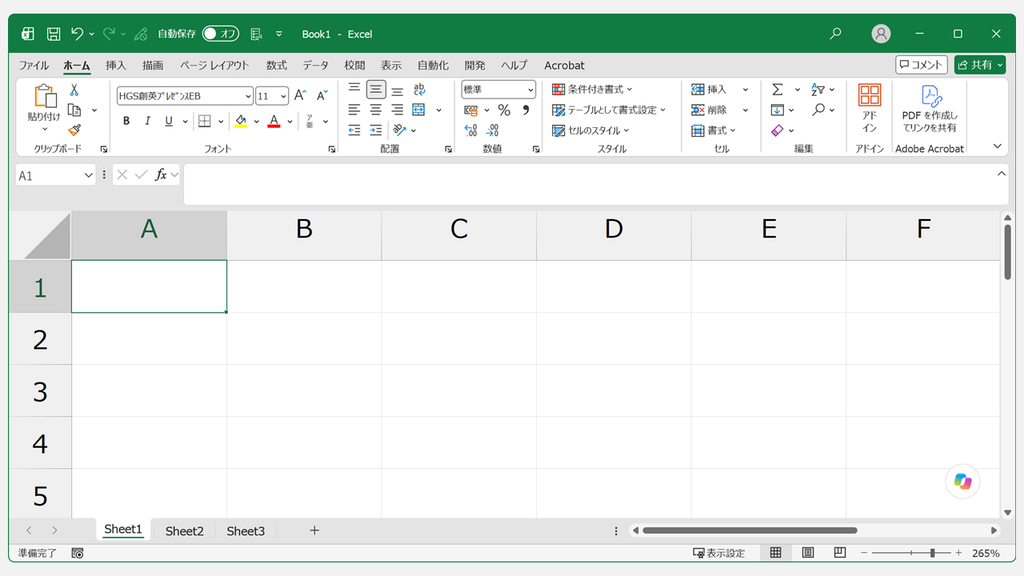
Excelで旧字体を出すため、新しいブックのシートでセルA1をクリックして選択しているスクリーンショット
旧字体を入力したいセルをクリックして選択する
STEP
タスクバーの「あ」を右クリックして「IME パッド」を開く

セルを選択したら、画面右下のタスクバーにある「あ」または「A」を右クリックし、表示されたメニューの「IME パッド」をクリックしてください。
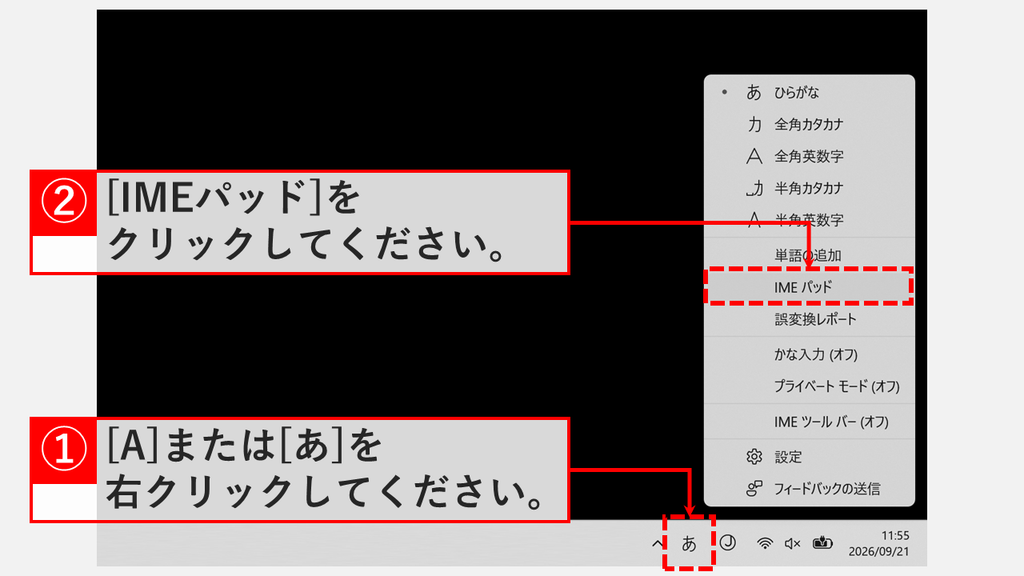
IMEパッドのほかの開き方は「【Windows11】IMEパッド(手書きパッド)の出し方 - 漢字を手書きで検索」で解説しています。

タスクバーの「あ」を右クリックして開いたメニューで、「IME パッド」をクリックしているスクリーンショット
タスクバーの「あ」を右クリックして「IME パッド」を開く
STEP
IMEパッドの手書きで旧字体を書き、候補からクリックする

「IME パッド」をクリックすると、「IME パッド - 手書き」が表示されます。

左側の枠に、出したい旧字体をマウスで書いてください。書いた形に近い字が右側に一覧で表示されるので、出したい字をクリックしてください。はしご高の「髙」なら、上の部分を「口」ではなく「はしご」の形で書くと候補に出ます。
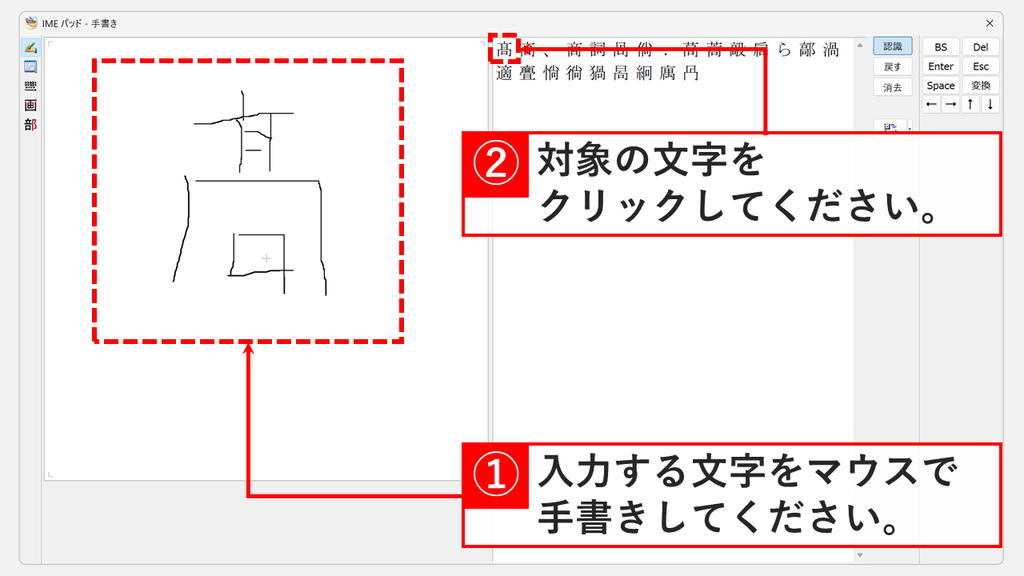
「IME パッド - 手書き」の左の枠にマウスで髙を書き、右側の候補一覧の髙をクリックしているスクリーンショット
上の部分を「はしご」の形で書くと、候補の先頭に「髙」が表示される
STEP
Enterキーを押してセルの旧字体を確定する

候補の字をクリックすると、選択しておいたセルに旧字体が入力されます。この時点では、セルはまだ入力中の状態です。

Enterキーを押して、セルの入力を確定してください。これで、IMEパッドを使ってExcelで旧字体を出す操作は完了です。
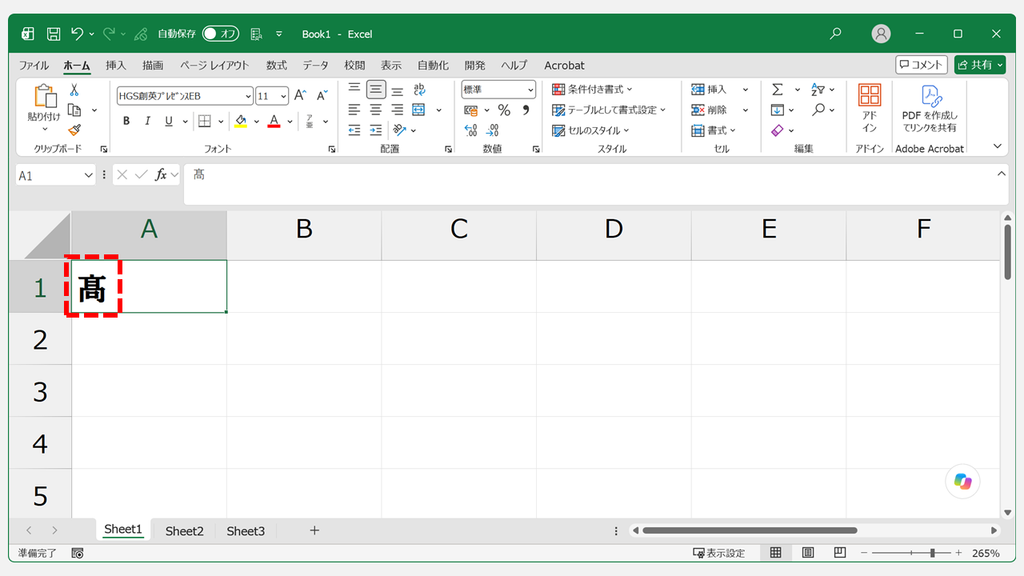
IMEパッドで候補をクリックしてEnterキーで確定したあと、ExcelのセルA1に旧字体の髙が入力された状態のスクリーンショット
Enterキーで確定すると、セルに旧字体の「髙」が入力される

Excelで旧字体・異体字を文字コードから出す方法 - UNICHAR関数で変換する

Excelで旧漢字の文字コード(「髙」なら「9AD9」)がわかっている場合は、UNICHAR関数で文字コードから字を出せます。

Wordでは文字コードを入力してAltキー+Xキーを押すと字に変換できますが、ExcelのセルでAltキー+Xキーを押しても「X」が入力されるだけで、変換されません。Wordでの方法は「【Word】旧字体・旧漢字・異体字を出す方法3選」で解説しています。

  1. 旧漢字を出したいセルに =UNICHAR(HEX2DEC("9AD9")) と入力する(「9AD9」の部分を出したい字の文字コードにする)
  2. Enterキーを押す
  3. 関数のまま残したくない場合は、セルをコピーして「値」として貼り付ける

UNICHAR関数で文字コードから旧漢字を出す

旧漢字を出したいセルをクリックし、=UNICHAR(HEX2DEC("9AD9")) と入力してEnterキーを押してください。「9AD9」の部分は、出したい字の文字コードに置き換えます。

Enterキーを押すと、セルに「髙」が表示されます。数式バーには入力した関数がそのまま表示されます。
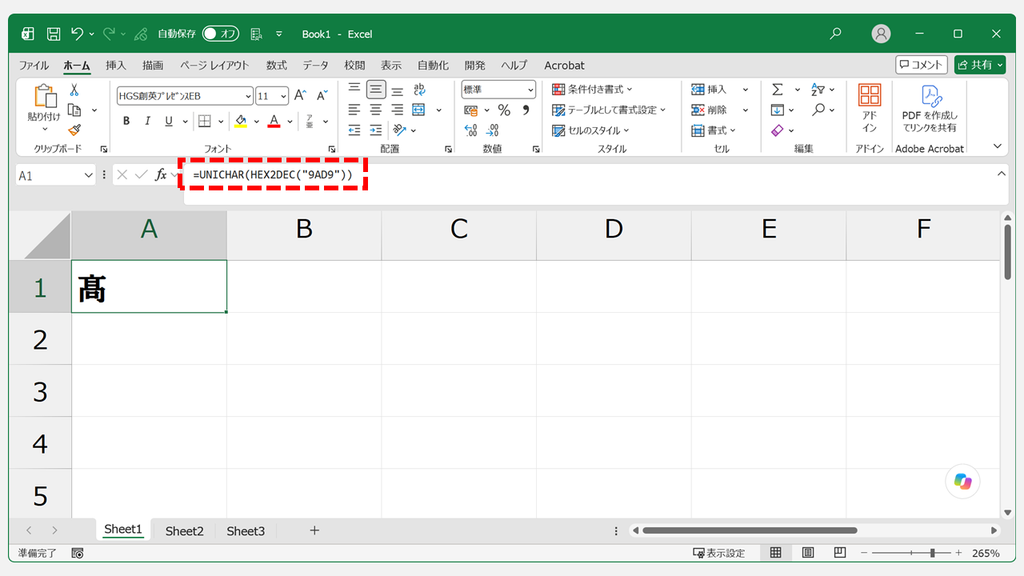
UNICHAR関数は10進数の番号から字を返す関数です。文字コードは「9AD9」のような16進数で書かれていることが多いため、HEX2DEC関数で10進数に直してからUNICHAR関数に渡しています。

ExcelのセルA1にUNICHAR関数とHEX2DEC関数で文字コード9AD9を指定し、セルに旧漢字の髙が表示されているスクリーンショット
=UNICHAR(HEX2DEC("9AD9"))で、セルにはしご高の「髙」が表示される

関数の結果を「値の貼り付け」で文字に変える

UNICHAR関数で出した字は、セルの中身が関数のままです。ほかのシートに貼り付けたり、元の関数を消したりしても字を残したい場合は、値として貼り付けて文字に変えます。

  1. UNICHAR関数を入力したセルを選択し、Ctrlキー+Cキーでコピーする
  2. 貼り付け先のセルを右クリックする
  3. 「貼り付けのオプション」の「値」をクリックする

貼り付けたセルを選択すると、数式バーに関数ではなく「髙」がそのまま表示されます。

Excelで異体字を出す方法 - IPAmj明朝で「辻」の1点しんにょうを入力する

Excelで「辻」の1点しんにょうのような異体字を出すには、IPAmj明朝というフォントとUNICHAR関数を組み合わせます。名簿の名字を、戸籍や住民票と同じ字形にそろえたいときに向いています。

  1. IPAmj明朝をインストールし、文字情報基盤検索システムで字形のコードを調べる(「辻」の1点しんにょうは8FBBとE0102)
  2. セルのフォントを「IPAmj明朝」にする
  3. セルに =UNICHAR(HEX2DEC("8FBB"))&UNICHAR(HEX2DEC("E0102")) と入力してEnterキーを押す

IPAmj明朝をインストールして字形のコードを調べる

IPAmj明朝のインストールと、字形を指定するコードの調べ方は、Wordで使う場合と同じです。

  1. 文字情報技術促進協議会のIPAmj明朝フォントのページでIPAフォントライセンスを確認し、窓の杜からダウンロードする
  2. ダウンロードしたZIPファイルを展開し、「ipamjm.ttf」をダブルクリックして「インストール」をクリックする
  3. 文字情報基盤検索システムで字を検索し、出したい字形の行の「対応するUCS」を控える(「辻」の1点しんにょうは〈8FBB,E0102〉)

インストールとコードの調べ方は「【Word】旧字体・旧漢字・異体字を出す方法3選」で詳しく解説しています。

インストールが終わったら、Excelのフォントの一覧に「IPAmj明朝」が表示されるか確かめてから、次の手順に進んでください。

UNICHAR関数を2つつないで「辻」の1点しんにょうを出す

異体字を出したいセルをクリックし、「ホーム」タブのフォント名の欄で「IPAmj明朝」を選択してください。続けて、=UNICHAR(HEX2DEC("8FBB"))&UNICHAR(HEX2DEC("E0102")) と入力してEnterキーを押してください。

Enterキーを押すと、セルに1点しんにょうの「辻」が表示されます。「8FBB」が漢字そのもの、「E0102」が字形の指定で、2つを「&」でつなぐと1つの字として表示されます。
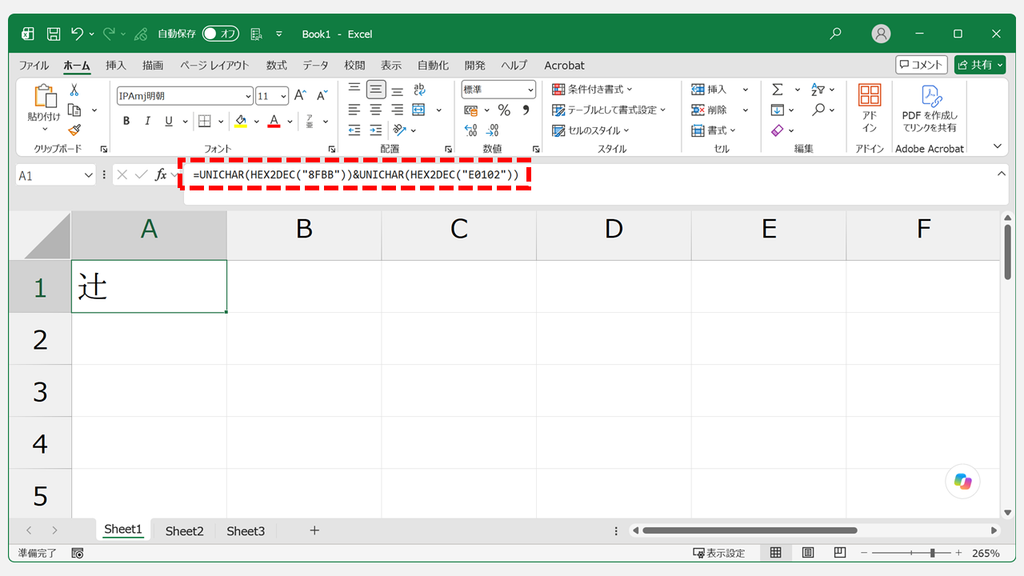
字形を指定するコードは、フォントごとに割り当てが違います。「辻」の場合、IPAmj明朝では「E0102」で1点しんにょうになりますが、游明朝では「E0102」は効かず2点しんにょうのままです。
游明朝・MS 明朝・メイリオでは、=UNICHAR(HEX2DEC("8FBB"))&UNICHAR(HEX2DEC("E0100")) のように「E0100」を付けると、IPAmj明朝を入れなくても1点しんにょうになります。

フォントをIPAmj明朝にしたセルA1で、UNICHAR関数を2つつないで8FBBとE0102を指定し、1点しんにょうの辻が表示されているスクリーンショット
IPAmj明朝で8FBBとE0102をつなぐと「辻」が1点しんにょうになる

関数のまま残したくない場合は、旧字体のときと同じようにコピーして「値」として貼り付けてください。貼り付け先のセルのフォントもIPAmj明朝にしておけば、1点しんにょうの字形はそのまま残ります。

Excelで旧字体・旧漢字・異体字を出す方法に関するよくある質問と答え

Excelで旧字体・旧漢字・異体字を出す方法に関するよくある質問と答えをまとめました。

旧字体・旧漢字・異体字は、それぞれ何が違うのですか?

旧字体は、1949年(昭和24年)の「当用漢字字体表」で新字体が定められる前に使われていた字の形で、「澤」(新字体は「沢」)がその例です。旧漢字は、旧字体とほぼ同じ意味で使われる呼び方です。
異体字は、読みと意味が同じで形だけが違う字をまとめた呼び方で、旧字体も異体字に含まれます。「髙」「﨑」は「高」「崎」の異体字で、「辻」の1点しんにょうと2点しんにょうのように文字コードが同じで形だけが違うものも異体字として扱われます。
新字体が定められた経緯は、国立国会図書館の漢字表(字種・字体の変遷)を調べるページで確認できます。

Excelのセルに入っている旧字体の文字コードを調べる方法はありますか?

はい、Excelでは=DEC2HEX(UNICODE(A1))のように入力すると、セルA1に入っている字の文字コードを調べられます。セルA1が「髙」なら「9AD9」と表示されます。取引先から届いた名簿の旧字体のコードを控えておけば、次からはUNICHAR関数で同じ字を出せます。
ただし、1点しんにょうの「辻」のように字形を指定したセルでは、「辻」のコード「8FBB」だけが表示され、字形を指定するコードは分かりません。

ExcelのUNICHAR関数は、HEX2DEC関数を使わずに文字コードを指定できますか?

はい、UNICHAR関数には10進数の番号をそのまま指定できます。「髙」の文字コード「9AD9」は10進数で39641なので、=UNICHAR(39641)と入力しても「髙」が表示されます。10進数の番号は、字が入っているセルに=UNICODE(A1)と入力すると調べられます。
文字コードを「9AD9」のような16進数で控えている場合は、=UNICHAR(HEX2DEC("9AD9"))の形で入力したほうが間違えにくくなります。

Excelで名字によく使う旧字体の文字コードを教えてください。

名字によく使われる旧字体の文字コードは、「髙」が9AD9、「﨑」がFA11、「德」が5FB7、「濵」が6FF5、「邉」が9089、「邊」が908Aです。「嶋」は5D8B、「齊」は9F4A、「澤」は6FA4、「橫」は6A6Bです。
Excelでは=UNICHAR(HEX2DEC("FA11"))のように、文字コードをHEX2DEC関数に入れてUNICHAR関数で変換すると、その旧字体がセルに表示されます。

Excelの検索で「高」と入力すると、「髙」の入ったセルも見つかりますか?

いいえ、Excelの検索では「高」と「髙」は別の文字として扱われるため、「高」で検索しても「髙」の入ったセルは見つかりません。旧字体の名字を探すときは、検索欄に旧字体そのものをコピーして貼り付けてください。
一方、「辻」で検索した場合は、1点しんにょうの「辻」のセルも見つかりました。1点しんにょうの「辻」は「辻」の文字コードに字形の指定を付けた字なので、「辻」の部分が一致します。

ExcelでHGSゴシックMなどのHG系フォントにすると、何もしなくても「辻」が1点しんにょうで表示されるのはなぜですか?

HGSゴシックMやHGS創英プレゼンスEBは、「辻」の字形がもともと1点しんにょうで作られているためです。この2つのフォントには字形を指定するコードの対応表がないため、「E0102」などを付けても表示は変わらず、2点しんにょうの「辻」は表示できません。
名簿の中で1点と2点を出し分けたい場合は、IPAmj明朝を使ってください。

Excelで「辻」以外の異体字(「葛」など)も、UNICHAR関数で出せますか?

はい、「葛」など「辻」以外の異体字も、UNICHAR関数を2つつなぐ方法で出せます。文字情報基盤検索システムで字を検索し、出したい字形の行の「対応するUCS」に表示された2つのコードを控えてください。
セルのフォントを「IPAmj明朝」にしてから、=UNICHAR(HEX2DEC("1つ目のコード"))&UNICHAR(HEX2DEC("2つ目のコード"))の形で入力します。目的の字形の行は、検索結果の字形画像と総画数を見比べて探してください。

IPAmj明朝が不要になったら、Windows11から削除できますか?

はい、IPAmj明朝はほかのフォントと同じように、Windows11の設定から削除(アンインストール)できます。Windowsキー+Iキーを押して設定を開き、「個人用設定」→「フォント」からIPAmj明朝を選んで削除してください。削除すると、IPAmj明朝を指定していたセルは別のフォントで表示され、「辻」の1点しんにょうなどの字形も変わります。
詳しい手順は使わないフォントを削除する方法で解説しています。

Excelと同じやり方で、Wordでも旧字体・異体字を出せますか?

IMEパッドの手書きはWordでも同じ手順で使えます。ただし、UNICHAR関数はExcelの関数なので、Wordでは使えません。
Wordで文字コードから旧字体を出すときは、文字コードを入力して選択し、Altキー+Xキーを押します。「辻」の1点しんにょうも、IPAmj明朝にしてから「8FBB」と「E0102」を順にAltキー+Xキーで変換すれば出せます。
Wordでの手順は「Wordで旧字体・旧漢字・異体字を出す方法」で解説しています。

最後までご覧いただき、ありがとうございました。
記事の内容は独自検証に基づくものであり、MicrosoftやAdobeなど各ベンダーの公式見解ではありません。

記事内で紹介している手順はあくまで一例です。OSのバージョンやPC環境によって操作画面・手順が異なる場合があり、目的に応じた最適な方法も環境ごとに異なります。参考のうえご利用ください。

誤りのご指摘・追記のご要望・記事のご感想は、記事のコメント欄またはこちらのお問い合わせフォームからお寄せください。個人の方向けには、トラブルの切り分けや設定アドバイスも実施します。

※Microsoft、Windows、Adobe、Acrobat、Creative Cloud、Google Chromeほか記載の製品名・サービス名は各社の商標または登録商標です。

公式情報・関連資料と検証環境
公式情報・関連資料
実行環境詳細と検証日
  • OS:Windows 11 Home 25H2(64bit)
    ※本記事の手順は Windows11 Home / Pro / Enterpriseで共通です(ポリシーで制限された環境を除く)。
  • ハードウェア:Intel(R) Core(TM) Ultra 7 155H (1.40 GHz) / 32GB RAM
  • Excel:Microsoft 365 MSO (バージョン 2608 ビルド 16.0.20326.20072) 64 ビット
  • 最終検証日:2026年9月22日

よかったらシェアしてね!
  • URLをコピーしました!

この記事を書いた人

情シスの自由帳管理人のアバター 情シスの自由帳管理人 情シスの自由帳管理人

社内SE歴15年以上。現在も社内のPC管理・ネットワーク・サーバー運用から、日常的なトラブル対応、プログラム開発まで幅広く従事しています。
「情シスの自由帳」では、パソコンが苦手な方や新人の社内SEの方、テレワーク中に困りごとがある方に向けて、実務経験に基づいた再現性の高い解説を心がけています。

【基本検証環境】
Windows 11 Home(64bit)/Intel(R) Core(TM) Ultra 7 155H(1.40GHz)/32GB RAM

コメント

コメントする

目次