
この記事では、Wordでページの真ん中に横線・縦線を引く方法を解説します。図形の「線」を引いて、「レイアウト」で位置をページの中央に合わせるだけで、上下・左右どちらの真ん中にも線を配置できます。
用紙を半分に分けて使いたいとき、線をマウスでドラッグして真ん中に合わせても少しずつずれてしまったり、一度は真ん中に置けたはずの線が、余白を変えたら片側に寄ってしまったりしたことはないでしょうか。
情シスとして社内PCのサポートをしていると、申込書や配布用のテンプレートを作る人から「線がどうしても真ん中に来ない」と相談されます。原因のほとんどは、「レイアウト」の「基準」が「ページ」になっていないことです。
この記事では、横線と縦線をページの真ん中に配置する手順を、実際の画面を使って解説します。基準を「ページ」にしないと線が動いてしまう理由も、測った数字で紹介します。
Wordでページの真ん中に横線を引く方法
Wordでページの真ん中に横線を引くには、図形の「線」を引いてから、「レイアウト」で位置をページの中央にします。用紙を上下に分けたいときや、区切り線を入れたいときに向いています。基準を「ページ」にするので、余白の設定に関係なくページの真ん中に配置できます。
- 「挿入」タブをクリックする
- 「図形」をクリックし、「線」の一番左の直線をクリックする
Shiftキーを押しながら、文書の上で横にドラッグして線を引く- 「図形の書式」タブの「サイズ」の右下にある展開記号をクリックする
- 「レイアウト」の「位置」タブをクリックする
- 水平方向を「中央揃え」・基準「ページ」、垂直方向を「中央」・基準「ページ」にして「OK」をクリックする
実際の画面を見ながら詳しく解説していきます。
横線を引きたい文書をWordで開き、画面上部の「挿入」タブをクリックしてください。
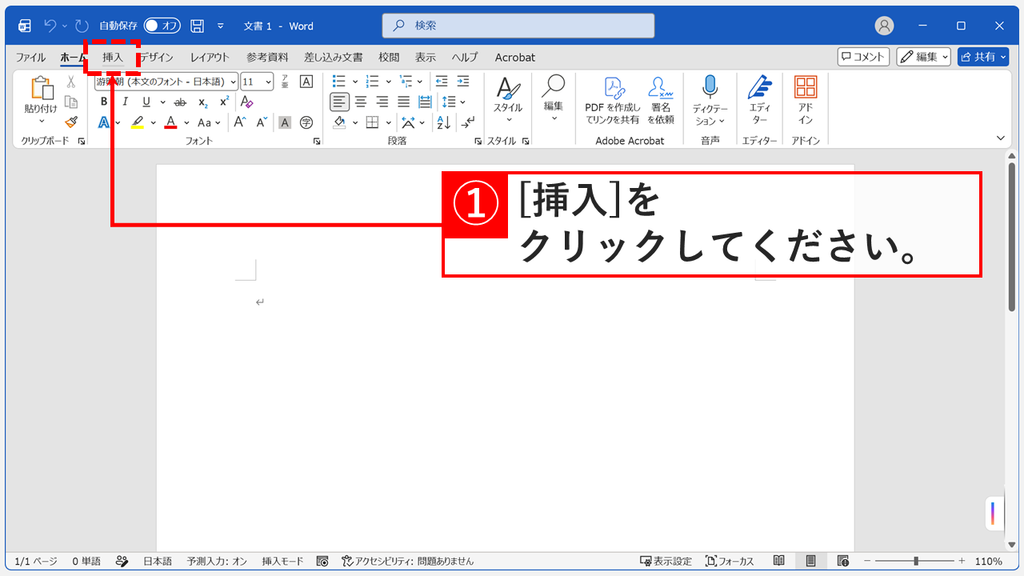
「挿入」タブをクリックすると、リボンに「図形」が表示されます。
「図形」をクリックし、表示された一覧の「線」から一番左の直線をクリックしてください。
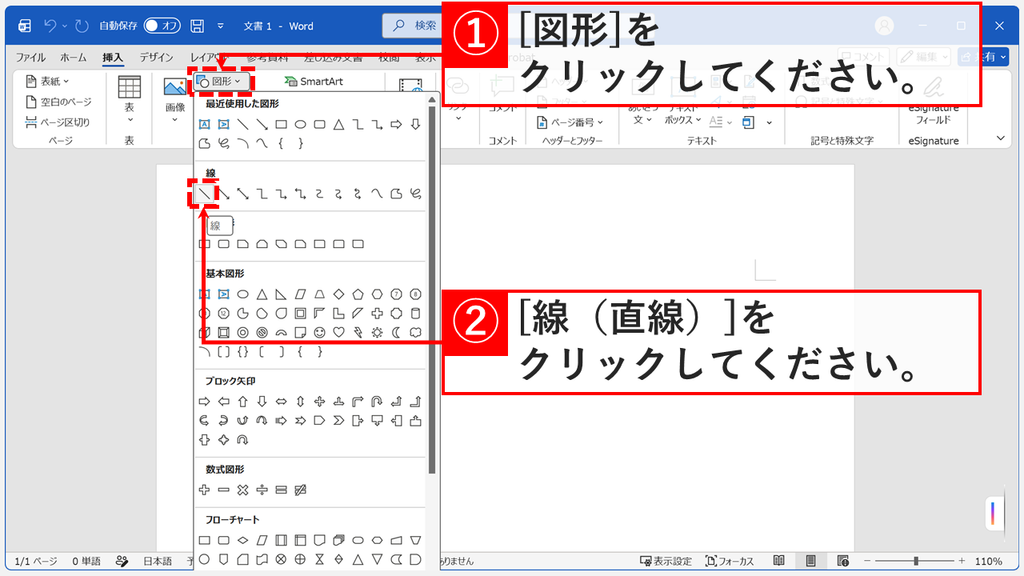
「線」をクリックすると、マウスポインターが十字の形に変わります。
Shiftキーを押しながら、文書の上で横にドラッグして直線を引いてください。線を引く場所は、このあと位置を合わせるので気にしなくてかまいません。
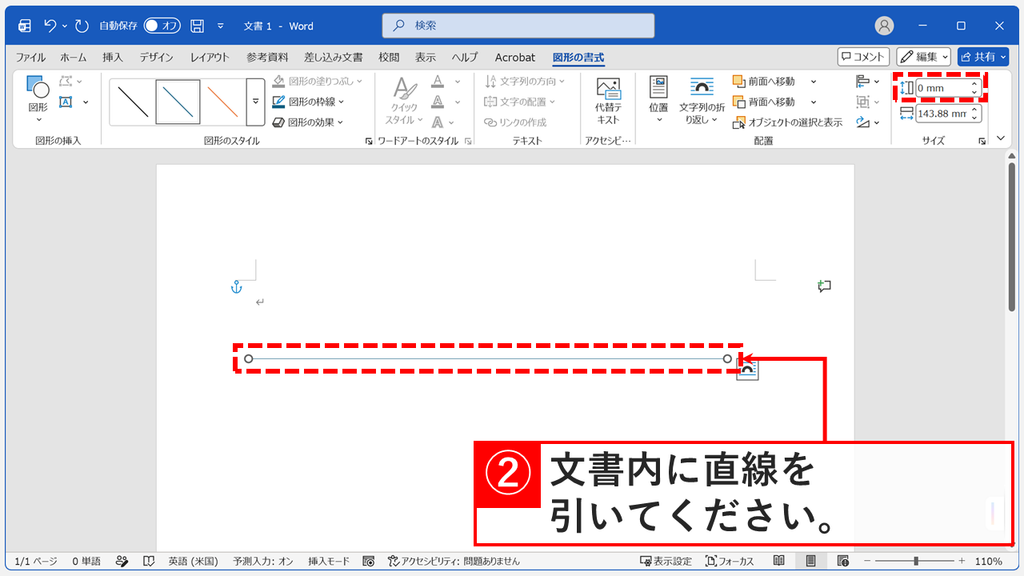
直線を引くと、その線が選択された状態になり、リボンに「図形の書式」タブが表示されます。
線を選択したまま、「図形の書式」タブの「サイズ」の右下にある展開記号をクリックしてください。マウスポインターを合わせると「レイアウトの詳細設定: サイズ」と表示されるボタンです。
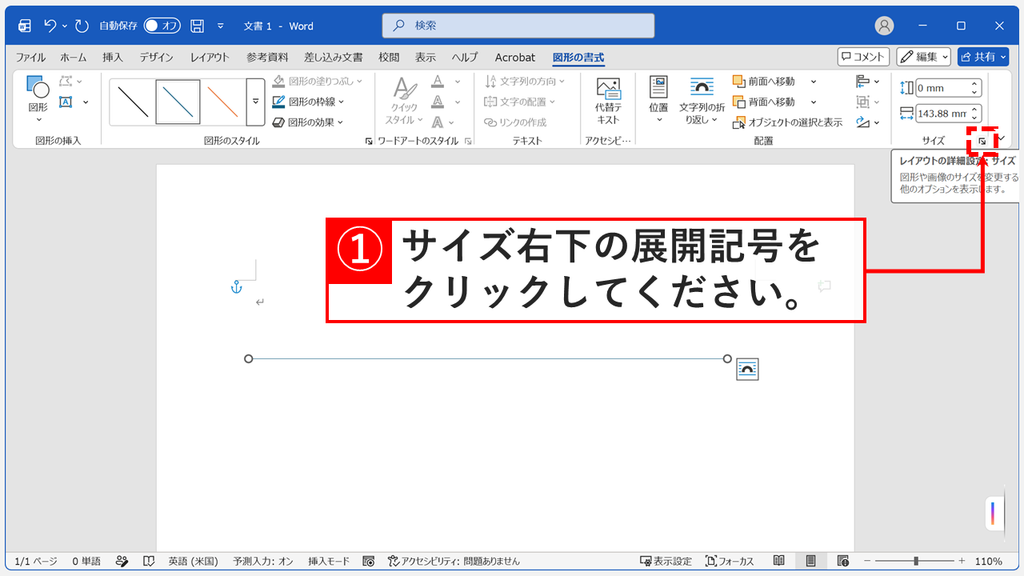
展開記号をクリックすると、「レイアウト」が「サイズ」タブの状態で表示されます。
「位置」タブをクリックしてください。
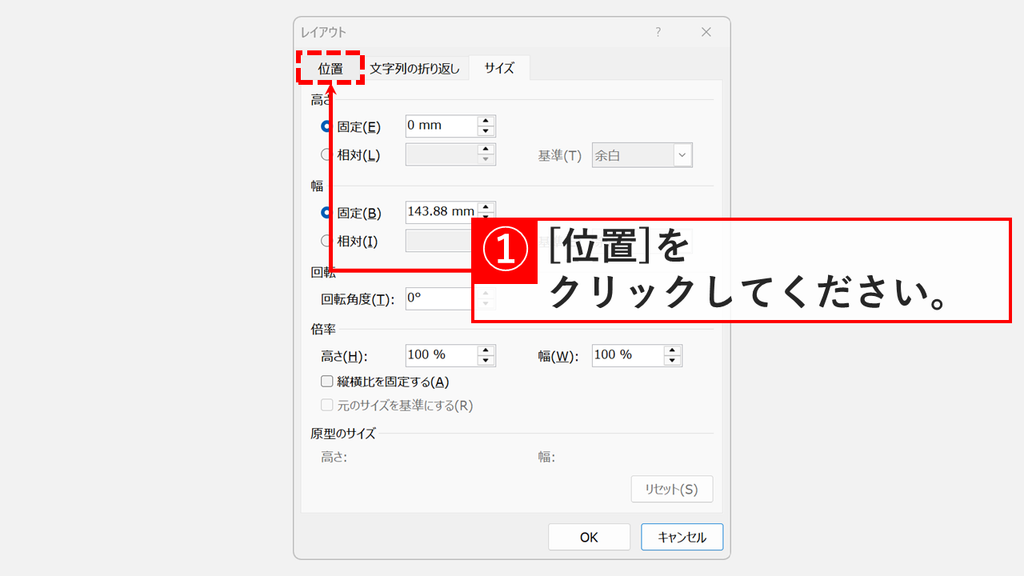
「位置」タブをクリックすると、「水平方向」と「垂直方向」の設定が表示されます。次のように設定してください。
- 水平方向:「配置」を「中央揃え」、「基準」を「ページ」にする
- 垂直方向:「配置」を「中央」、「基準」を「ページ」にする
水平方向・垂直方向とも「ページ」になっていることを確かめたら、「OK」をクリックしてください。
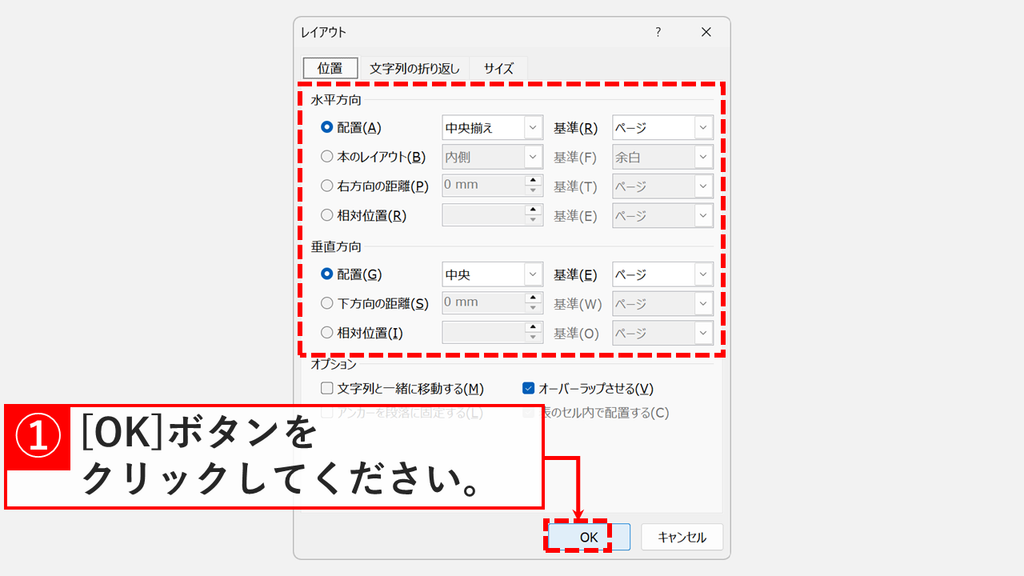
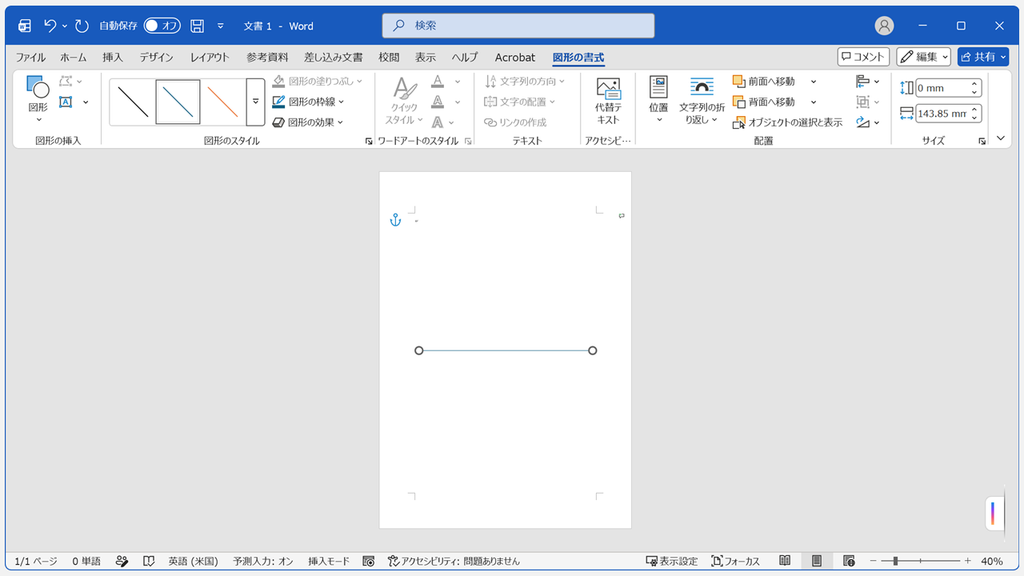
「OK」をクリックすると、横線がページの上下・左右の真ん中に移動します。
これで、Wordでページの真ん中に横線を引く操作は完了です。
Wordでページの真ん中に縦線を引く方法
Wordでページの真ん中に縦線を引く手順は、横線とほとんど同じです。用紙を左右に分けたいときに向いています。違うのは、Shiftキーを押しながら縦にドラッグして線を引くところだけです。
- 「挿入」タブをクリックする
- 「図形」をクリックし、「線」の一番左の直線をクリックする
Shiftキーを押しながら、文書の上で縦にドラッグして線を引く- 「図形の書式」タブの「サイズ」の右下にある展開記号をクリックする
- 「レイアウト」の「位置」タブをクリックする
- 水平方向を「中央揃え」・基準「ページ」、垂直方向を「中央」・基準「ページ」にして「OK」をクリックする
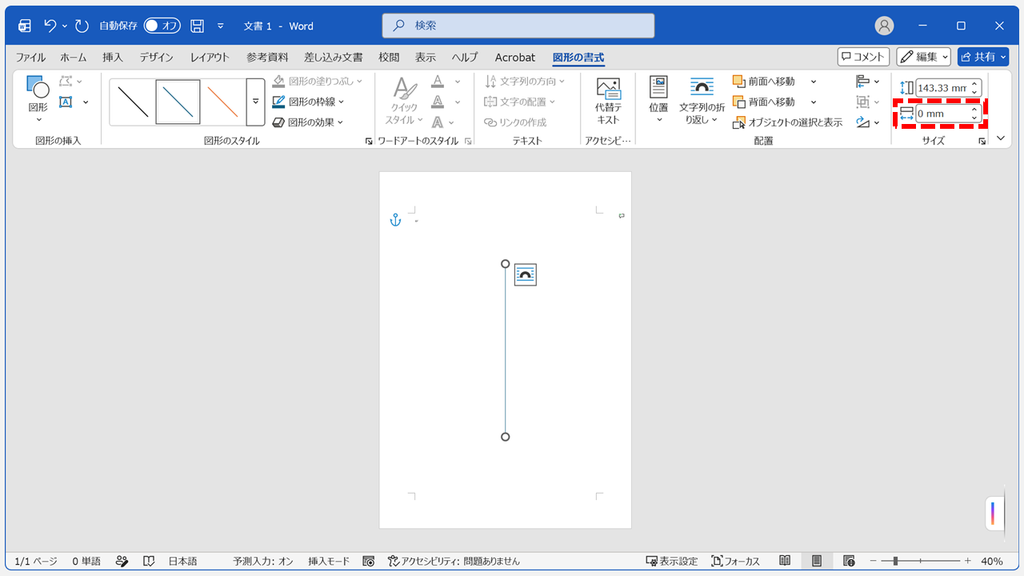
「OK」をクリックすると、縦線がページの上下・左右の真ん中に移動します。
ページの真ん中に引いたはずの線がずれる原因
Wordで真ん中に配置した線がずれるのは、「レイアウト」の「位置」タブで「基準」を「ページ」にしていないことが原因です。基準が「段」などのままだと、余白を変えたり段組みにしたりしたときに、線が一緒に動いてしまいます。
A4縦の文書に縦線を引き、配置を「中央揃え」にしたまま、「基準」だけを変えて線の位置を比べました。ページの真ん中は、用紙の左端から105mmの位置です。
| 文書の状態 | 基準「段」 | 基準「ページ」 |
|---|---|---|
| 余白が既定のまま | 真ん中 | 真ん中 |
| 左の余白を20mmに変えた | 左に5mm動く | 真ん中 |
| 段組みで左右2段にした(左側の段を基準) | 左に40mm動く | 真ん中 |
基準が「段」でも、余白が既定のままなら線は真ん中に来ます。そのため、線を引いた時点ではずれに気づけません。線を引いたあとで余白や段組みを変える可能性があるなら、最初から基準を「ページ」にしておきましょう。
Wordでページの真ん中に横線・縦線を引く方法に関するよくある質問と答え
Wordでページの真ん中に横線・縦線を引く方法に関するよくある質問と答えをまとめました。
最後までご覧いただき、ありがとうございました。
記事の内容は独自検証に基づくものであり、MicrosoftやAdobeなど各ベンダーの公式見解ではありません。
記事内で紹介している手順はあくまで一例です。OSのバージョンやPC環境によって操作画面・手順が異なる場合があり、目的に応じた最適な方法も環境ごとに異なります。参考のうえご利用ください。
誤りのご指摘・追記のご要望・記事のご感想は、記事のコメント欄またはこちらのお問い合わせフォームからお寄せください。個人の方向けには、トラブルの切り分けや設定アドバイスも実施します。
※Microsoft、Windows、Adobe、Acrobat、Creative Cloud、Google Chromeほか記載の製品名・サービス名は各社の商標または登録商標です。
公式情報・関連資料
- Wordまたは Outlook で線を描画する - Microsoftサポート
- レイアウト オプション - Microsoftサポート
- Wordで水平線を挿入する - Microsoftサポート
- ページの段組の間に行を挿入する - Microsoftサポート
実行環境詳細と検証日
- OS:Windows 11 Home 25H2(64bit)
※本記事の手順は Windows11 Home / Pro / Enterpriseで共通です(ポリシーで制限された環境を除く)。 - ハードウェア:Intel(R) Core(TM) Ultra 7 155H (1.40 GHz) / 32GB RAM
- Word:Microsoft 365 MSO (バージョン 2608 ビルド 16.0.20326.20072) 64 ビット
- 最終検証日:2026年9月19日

コメント