【Word/Excel/PowerPoint】右下のCopilotボタンを移動・非表示にする方法

この記事では、Word・Excel・PowerPointの右下に出るCopilotボタンを移動・非表示にする方法を解説します。

「本文に重なって読みにくい」「クリックするつもりがないのに押してしまう」というときに使います。

対処は3つあり、アプリを終了したあとに設定が残るかどうかが変わります。

やりたいこと操作アプリを終了すると
一時的にどけたいドッキングする元の位置に戻る
位置を変えたまま使いたいリボン(一番上)に移動する保持される
Copilotごと消したいCopilotを無効にする保持される
Copilotボタンの3つの対処と、アプリを終了したあとの違い

画面はPowerPointで解説しますが、WordとExcelでも手順は同じです。

目次

Copilotボタンをウィンドウにドッキングする

Copilotボタンをウィンドウの端にドッキングすると、スライドや文書に重ならなくなります。ただしこの状態は作業セッションの間だけで、アプリを終了して開き直すと元の位置に戻ります。

  1. 画面の右下にあるCopilotボタンを右クリックする
  2. 「ドッキングする」をクリックする

実際の画面を見ながら詳しく解説していきます。

STEP
「ドッキングする」をクリックする

画面の右下にあるCopilotボタンを右クリックし、表示されたメニューの「ドッキングする」を選択してください。
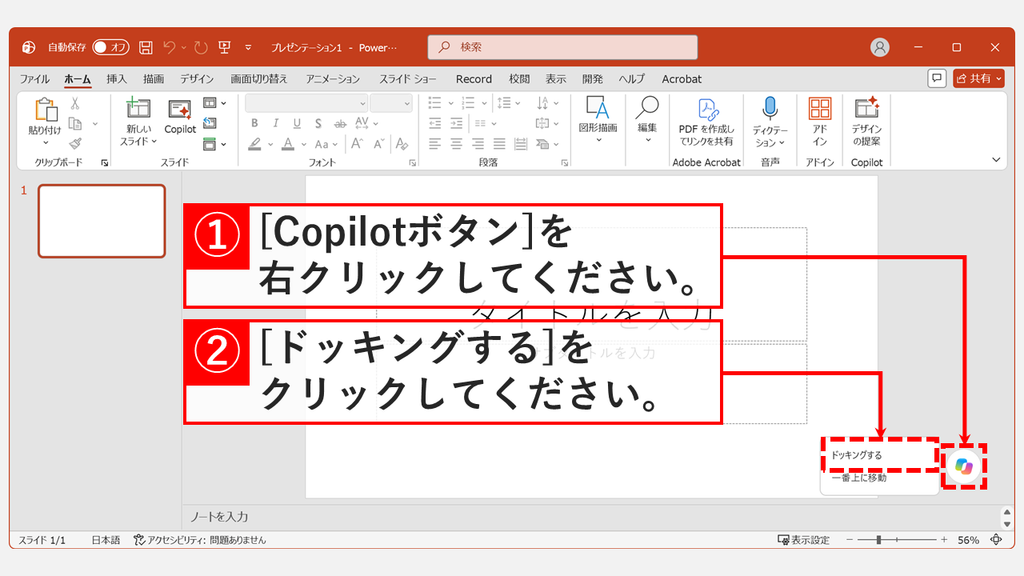
右下のCopilotボタンを移動するため、PowerPointのスライド画面でボタンを右クリックし、「ドッキングする」をクリックするスクリーンショット
右下のCopilotボタンを右クリックして「ドッキングする」をクリックする
STEP
ウィンドウの端に収まったことを確認する

「ドッキングする」をクリックすると、Copilotボタンがウィンドウの右端に移動して細長い形になります。

スライドや文書に重ならなくなり、作業中の画面が見やすくなります。これでドッキングは完了です。

次に起動したときも位置を保ちたい場合は、このあとの「Copilotボタンをリボン(一番上)に移動する」を使ってください。
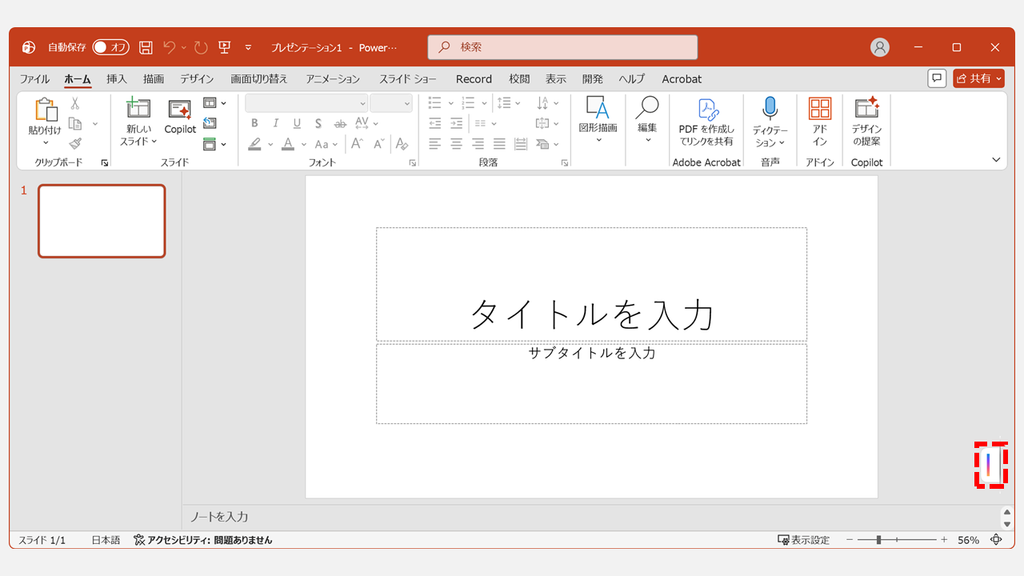
ドッキングしたCopilotボタンがPowerPointのウィンドウ右端に細長い形で表示され、スライドに重なっていないスクリーンショット
Copilotボタンが右端に収まり、スライドに重ならなくなる

Copilotボタンをリボン(一番上)に移動する

Copilotボタンをリボンに移動すると、右下から消えて本文に重ならなくなります。ドッキングと違い、アプリを終了して開き直しても位置が保存されます。画面の項目名は「一番上に移動」です。

  1. 画面の右下にあるCopilotボタンを右クリックする
  2. 「一番上に移動」をクリックする

実際の画面を見ながら詳しく解説していきます。

STEP
「一番上に移動」をクリックする

画面の右下にあるCopilotボタンを右クリックし、表示されたメニューの「一番上に移動」を選択してください。
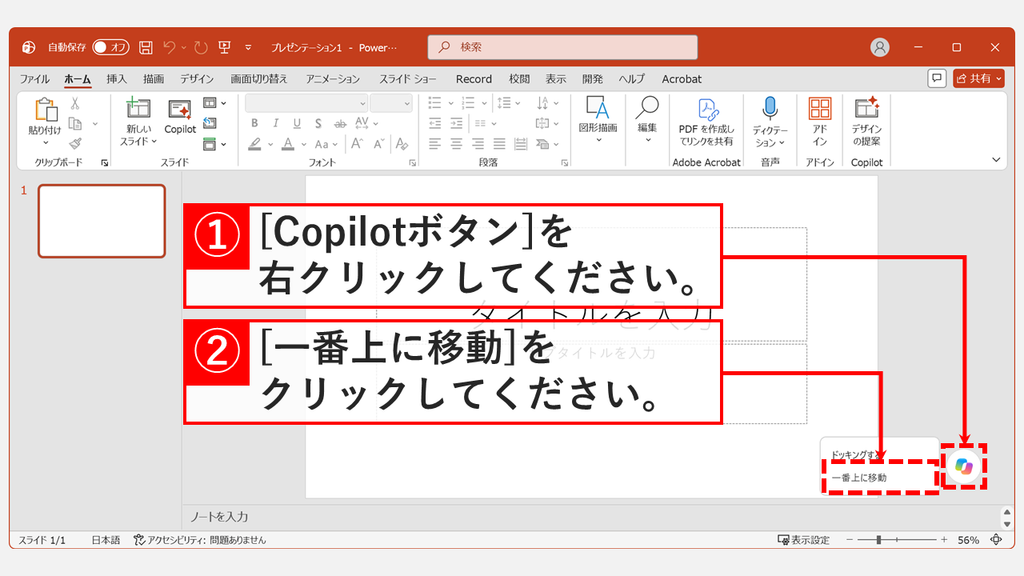
Microsoftの公式ページではこの操作が「リボンに移動」と書かれていますが、画面上の項目名は「一番上に移動」です。

PowerPointのスライド画面で右下のCopilotボタンを右クリックし、メニューの「一番上に移動」をクリックするスクリーンショット
公式の「リボンに移動」は画面では「一番上に移動」と表示される
STEP
リボンにCopilotボタンが追加されたことを確認する

「一番上に移動」をクリックすると、リボンの右側にCopilotボタンが追加されます。

右下に浮いていたボタンは消えています。これで移動は完了です。アプリを終了して開き直しても、この状態が保たれます。
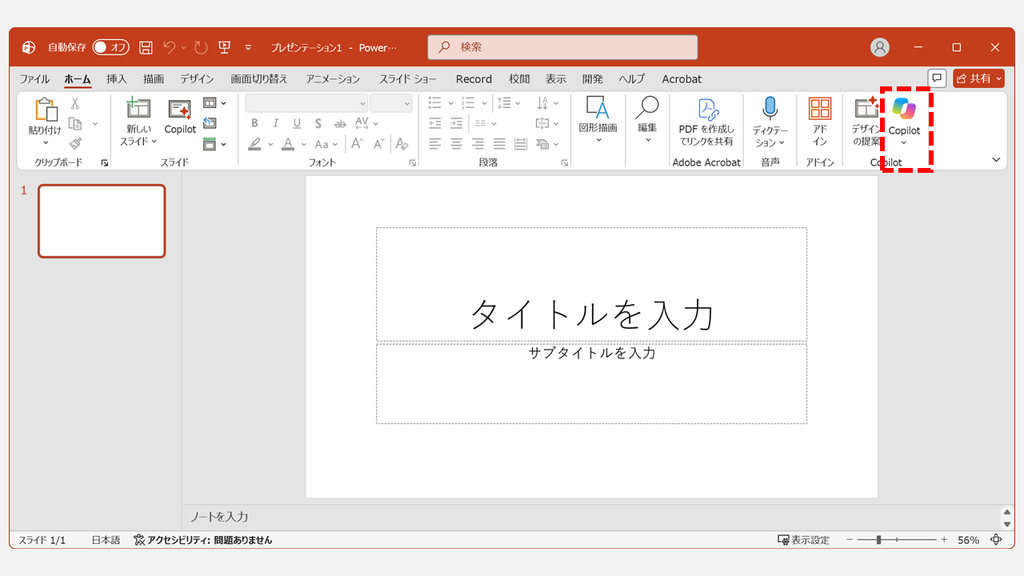
リボンの右端のCopilotグループにCopilotボタンが追加され、右下に浮いていたボタンが消えているPowerPointのスクリーンショット
リボンの右側にボタンが追加され、右下からは消える
Copilotボタンを元の位置に戻す方法

元の位置に戻したくなった場合は、リボンのCopilotボタンを右クリックし、「リボン外に移動する」をクリックしてください。右下に浮いた状態へ戻ります。
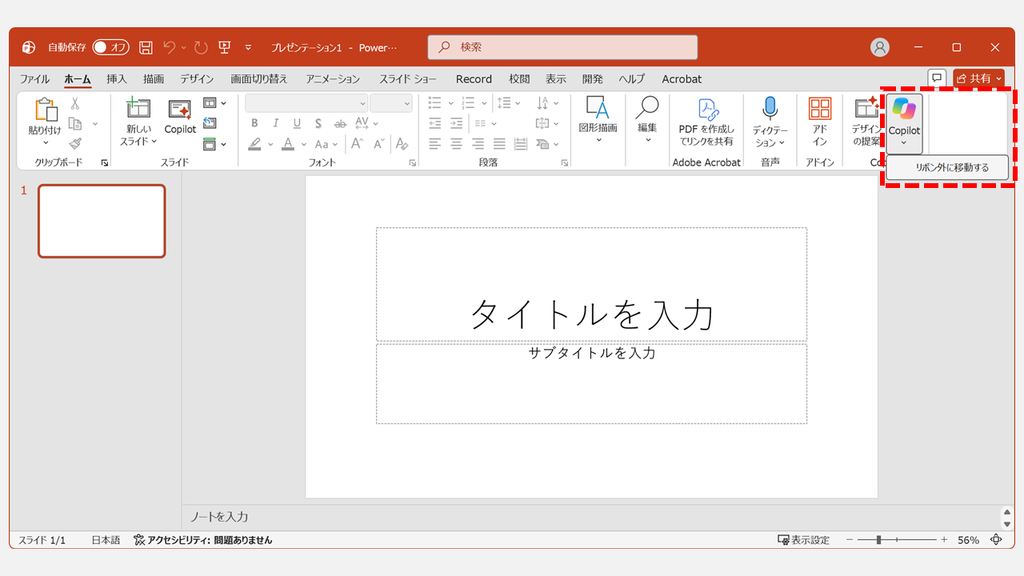
PowerPointのリボンに移動したCopilotボタンを右クリックし、メニューに「リボン外に移動する」が表示されているスクリーンショット
右クリックの「リボン外に移動する」で右下へ戻せる

Copilotボタンを非表示にする

Copilotそのものを使わない場合は、アプリの設定で無効にできます。右下のCopilotボタンも、文書の先頭に出る入力欄も、まとめて表示されなくなります。

  1. 「ファイル」→「その他...」→「オプション」の順にクリックする
  2. 左側の一覧から「Copilot」をクリックする
  3. Copilotを有効にするチェックを外して「OK」をクリックする
  4. アプリを完全に終了して起動し直す

無効にする手順は「Copilotを無効(オフ)にする方法|Word/Excel/PowerPoint」で画面付きで解説しています。

リボンのCopilotボタンもグレーアウトして押せなくなります。あとで使いたくなったら、同じ画面でチェックを戻せば元どおりです。

Word/Excel/PowerPointで右下のCopilotボタンを移動・非表示にする方法に関するよくある質問と答え

Word/Excel/PowerPointで右下のCopilotボタンを移動・非表示にする方法に関するよくある質問と答えをまとめました。

Copilotボタンが邪魔で作業しづらいです。

Copilotボタンを右クリックして「一番上に移動」を選ぶと、リボンの右側へ移り、文書やスライドに重ならなくなります。
同じメニューの「ドッキングする」でもウィンドウの端に寄せられますが、そちらはアプリを終了すると元の位置に戻ります。Copilotを使わないのであれば、オプションから機能ごと無効にする方法もあります。

Copilotボタンの位置や表示場所は変更できますか?

はい、変えられます。Copilotボタンを右クリックすると「ドッキングする」と「一番上に移動」が表示され、ウィンドウの端かリボンのどちらかを選べます。「一番上に移動」を選んだ場合は、次に起動したときも位置が保たれます。

Copilotボタンだけを消して非表示にできますか?

いいえ、ボタンだけを消す設定はありません。表示をやめるにはCopilotそのものを無効にする必要があり、「ファイル」→「その他...」→「オプション」と進んで左側の一覧の「Copilot」を開き、有効化のチェックを外してください。

Copilotボタンを右クリックしても「一番上に移動」が出てきません。

Officeのビルドが古い可能性があります。Microsoft公式では、「リボンに移動」はWindows版のビルド16.0.20129.15140以降で利用できると案内されています。検証環境でも、ビルド16.0.20026.20010では「ドッキングする」しか表示されませんでしたが、16.0.20326.20072へ更新すると「一番上に移動」が追加されました。
更新の手順はOfficeを最新版に更新する方法で解説しています。

公式ページの「リボンに移動」と、画面の「一番上に移動」は同じ操作ですか?

はい、同じ操作です。MicrosoftのCopilot 動的アクション ボタンの説明ページでは「リボンに移動」と書いていますが、日本語版のメニューに表示される項目名は「一番上に移動」です。操作の中身は同じなので、そちらを選んでください。

Copilotボタンの配置を、会社のパソコン全台にまとめて設定できますか?

現時点では、Copilot動的アクションボタンの配置を管理者が一括指定する方法は確認できませんでした。Microsoftの公開情報にも、ドッキングや「リボンに移動」の状態をポリシーで指定する方法は案内されていません。
また、検証環境で保存先を調べましたが、確認した範囲ではレジストリ、OfficeUIファイル、AppData配下から配置情報を特定できませんでした。

Copilotボタンをドッキングしたのに、開き直すと元に戻ってしまいます。

ドッキングは作業セッションの間だけ有効な設定です。MicrosoftのCopilot 動的アクション ボタンの説明ページにも「ドッキングは、作業セッションの間も持続します」と書かれていて、次回の起動まで保つ仕様にはなっていません。終了しても位置を保ちたい場合は「一番上に移動」を選んでください。

Copilotボタンが表示されない、どこにも見当たりません。

リボンから右下へ移動した可能性があります。Microsoftの欠落しているCopilotボタンを見つけて有効にする方法では、Copilotを開く入り口が画面の右下に固定されるボタンへ統合されたと説明されています。右下にも見当たらない場合は、ライセンスが割り当てられていない、組織の設定で利用できない、Officeが最新ビルドでない、プライバシー設定で接続エクスペリエンスが無効になっている、といった原因が考えられます。

WordでCopilotボタンを移動したのに、Excelでは右下に出たままです。

設定はアプリごとに分かれています。検証環境でもWordのボタンをリボンへ移したあと、ExcelとPowerPointのボタンは右下に浮いたままでした。使うアプリそれぞれで同じ操作を行ってください。

右下に出るCopilotボタンの正式名称は何ですか?

「Copilot 動的アクション ボタン」といいます。Microsoftの公式ページではこの名前で説明されていますが、画面上に名前は表示されません。

タスクバーのCopilotも消したいのですが。

タスクバーのCopilotはWindows11の機能で、Officeの設定とは別に管理されています。Officeで設定を変えてもタスクバーのアイコンは残ります。消し方はタスクバーのCopilotを非表示にする手順で解説しています。

最後までご覧いただき、ありがとうございました。
記事の内容は独自検証に基づくものであり、MicrosoftやAdobeなど各ベンダーの公式見解ではありません。

記事内で紹介している手順はあくまで一例です。OSのバージョンやPC環境によって操作画面・手順が異なる場合があり、目的に応じた最適な方法も環境ごとに異なります。参考のうえご利用ください。

誤りのご指摘・追記のご要望・記事のご感想は、記事のコメント欄またはこちらのお問い合わせフォームからお寄せください。個人の方向けには、トラブルの切り分けや設定アドバイスも実施します。

※Microsoft、Windows、Adobe、Acrobat、Creative Cloud、Google Chromeほか記載の製品名・サービス名は各社の商標または登録商標です。

公式情報・関連資料と検証環境
公式情報・関連資料
実行環境詳細と検証日
  • OS:Windows 11 Home 25H2(64bit)
    ※本記事の手順は Windows11 Home / Pro / Enterpriseで共通です(ポリシーで制限された環境を除く)。
  • ハードウェア:Intel(R) Core(TM) Ultra 7 155H (1.40 GHz) / 32GB RAM
  • Word・Excel・PowerPoint:Microsoft 365 MSO (バージョン 2608 ビルド 16.0.20326.20072) 64 ビット
  • 最終検証日:2026年9月3日
よかったらシェアしてね!
  • URLをコピーしました!

この記事を書いた人

情シスの自由帳管理人のアバター 情シスの自由帳管理人 情シスの自由帳管理人

社内SE歴15年以上。現在も社内のPC管理・ネットワーク・サーバー運用から、日常的なトラブル対応、プログラム開発まで幅広く従事しています。
「情シスの自由帳」では、パソコンが苦手な方や新人の社内SEの方、テレワーク中に困りごとがある方に向けて、実務経験に基づいた再現性の高い解説を心がけています。

【基本検証環境】
Windows 11 Home(64bit)/Intel(R) Core(TM) Ultra 7 155H(1.40GHz)/32GB RAM

コメント

コメントする

目次