【Windows11】タスクバーにリンク・ショートカットを追加する方法 - Webサイト・フォルダー・アプリ

この記事では、Windows11のタスクバーにリンク・ショートカットを追加する方法を解説します。よく使うWebサイトやフォルダー、アプリをタスクバーに置いておくと、1クリックで開けます。

毎日開くサイトをタスクバーに置きたくても、EdgeとChromeでは追加するメニューの場所も手順も違います。

情シスとして社内PCのサポートをしていると、社内ポータルや勤怠システムを毎回ブックマークから開いている方から「タスクバーから開けるようにしたい」と相談されます。Edgeで追加したリンクは、既定のブラウザーをChromeにしていてもEdgeで開きます。開きたいブラウザーで追加すれば、サイトごとにブラウザーを使い分けられます。

この記事では、Microsoft EdgeとGoogle Chromeでの手順に加えて、フォルダーやアプリを追加する方法、追加したリンクを消す方法を、実際の画面を使って解説します。やりたいことに合わせて、次の表から方法を選んでください。

やりたいことおすすめの方法
Webサイトを追加したい(Edgeを使っている)Edgeの「タスク バーにピン留めする」
Webサイトを追加したい(Chromeを使っている)Chromeの「ショートカットを作成...」
よく使うフォルダーを追加したいフォルダーのショートカットを作って追加
アプリを追加したいアプリを右クリックして「タスクバーにピン留めする」
追加したリンク・ショートカットを消したい「タスクバーからピン留めを外す」
やりたいこと別に選ぶ、Windows11のタスクバーにリンク・ショートカットを追加する方法
目次

タスクバーにWebサイトのリンクを追加する方法 - Microsoft Edge

タスクバーにWebサイトのリンクを追加するなら、Microsoft Edgeの「タスク バーにピン留めする」を使うと、メニューから選んで「はい」を押すだけで済みます。ふだんEdgeを使っていて、社内ポータルや勤怠システムのように毎日開くサイトがある方に向いています。

  1. Microsoft Edgeで、タスクバーに追加したいWebサイトを開く
  2. 画面右上の「…」をクリックし、「その他のツール」→「タスク バーにピン留めする」をクリックする
  3. 「(サイト名) をタスク バーにピン留めしますか?」で「はい」をクリックする

実際の画面を見ながら詳しく解説していきます。

STEP
Microsoft Edgeでタスクバーに追加したいWebサイトを開く

Microsoft Edgeを起動し、タスクバーに追加したいWebサイトを開いてください。ここではGoogleのトップページを例にしています。
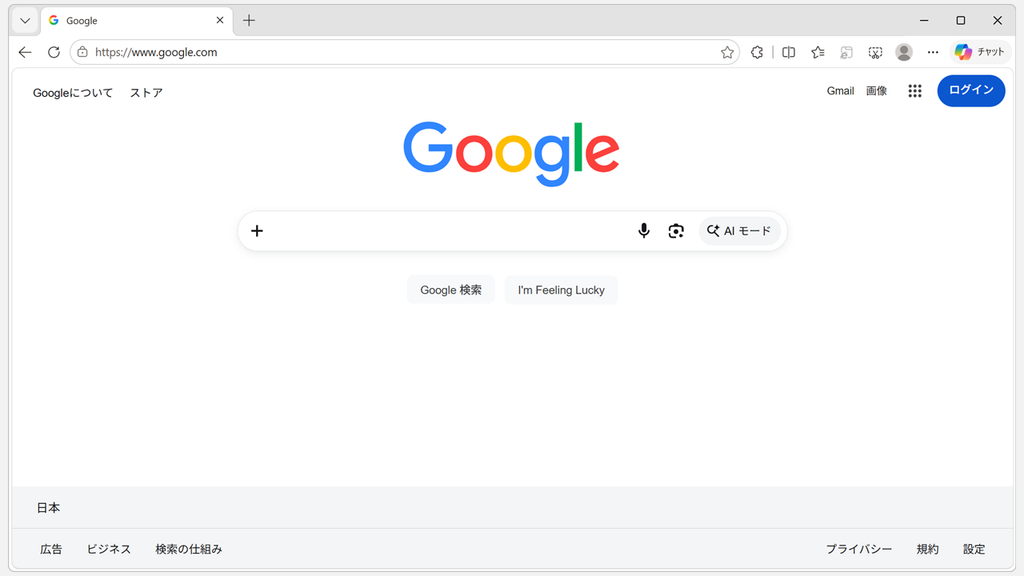
Edgeを起動したときに最初に表示されるページでは、「タスク バーにピン留めする」が灰色になり、クリックできません。追加したいサイトは、URLを入力するか検索して開いてください。

Windows11のタスクバーにリンクを追加するため、Microsoft EdgeでGoogleのトップページを開いているスクリーンショット
Edgeでタスクバーに追加したいWebサイトを開く
STEP
Edgeの「…」から「その他のツール」→「タスク バーにピン留めする」をクリックする

Webサイトを開いたら、画面右上の「…(三点リーダー)」をクリックしてください。

「…(三点リーダー)」などの、よく見かけるけど読み方のわからない記号はこちらで色々ご紹介しています。興味のある方はぜひご覧ください。

メニューが表示されたら、「その他のツール」にマウスを合わせ、続けて表示されたメニューの「タスク バーにピン留めする」をクリックしてください。
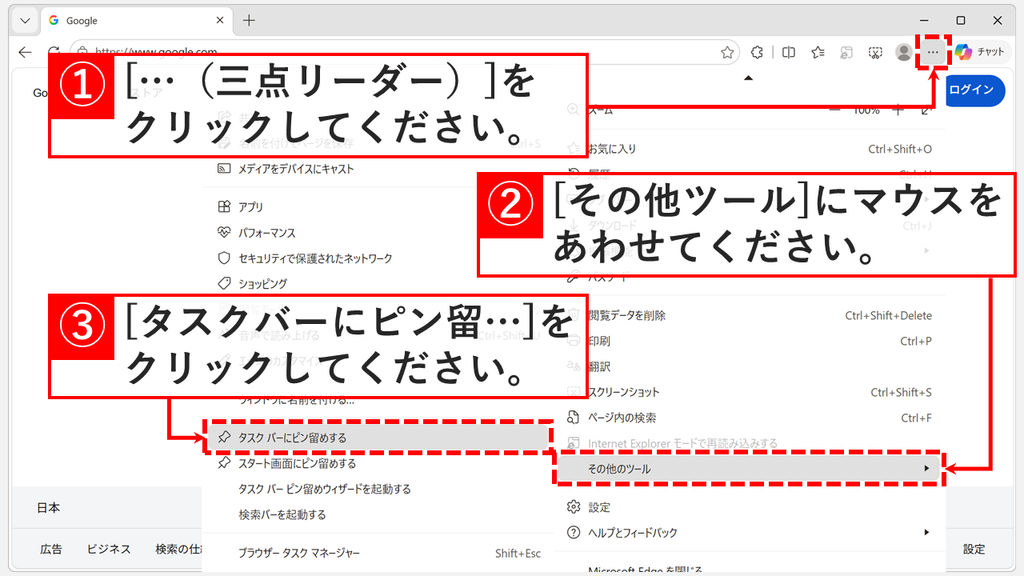
Microsoft Edgeの「…」メニューで「その他のツール」にマウスを合わせ、「タスク バーにピン留めする」をクリックするスクリーンショット
「その他のツール」から「タスク バーにピン留めする」をクリックする
STEP
「タスク バーにピン留めしますか?」で「はい」をクリックする

「タスク バーにピン留めする」をクリックすると、「Google をタスク バーにピン留めしますか?」という確認画面が表示されます。

「はい」をクリックしてください。
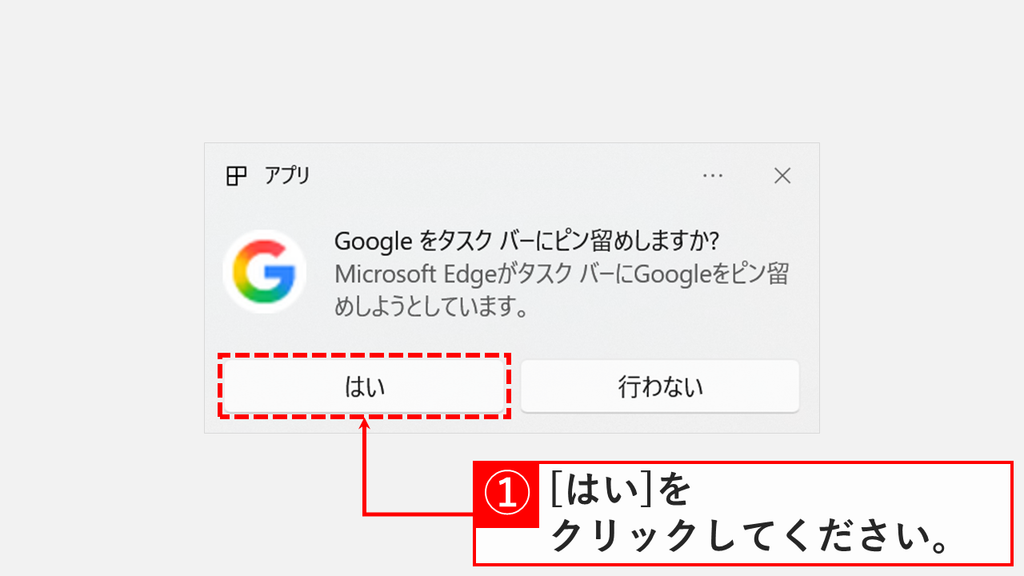
「Google をタスク バーにピン留めしますか?」と表示された確認画面で、「はい」をクリックするスクリーンショット
確認画面で「はい」をクリックして、Webサイトをタスクバーに追加する
STEP
タスクバーにWebサイトのリンクが追加されたことを確認する

「はい」をクリックすると、タスクバーにWebサイトのアイコンが追加されます。

これで、Microsoft EdgeからタスクバーにWebサイトのリンクを追加する操作は完了です。
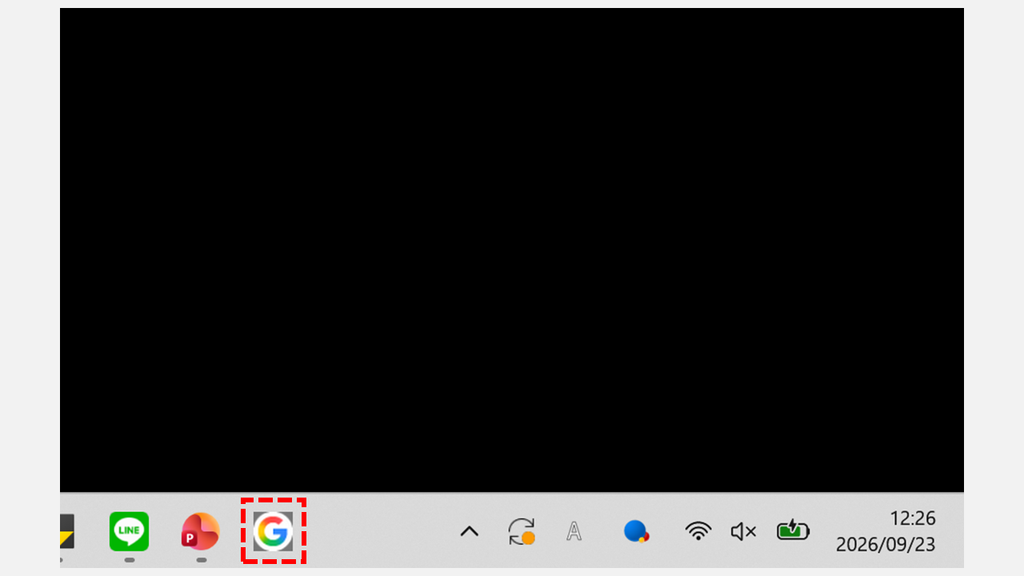
Edgeからタスクバーに追加したWebサイトは、既定のブラウザーをGoogle Chromeにしていても、クリックするとMicrosoft Edgeで開きます。Chromeで開きたい場合は、「タスクバーにWebサイトのショートカットを追加する方法 - Google Chrome」の手順で追加してください。

Microsoft Edgeから追加したGoogleのアイコンが、Windows11のタスクバーに表示されているスクリーンショット
タスクバーにWebサイトのリンクが追加される

タスクバーにWebサイトのショートカットを追加する方法 - Google Chrome

タスクバーにWebサイトのショートカットを追加するには、Google Chromeの「ショートカットを作成...」でデスクトップにショートカットを作り、タスクバーへドラッグします。ふだんChromeを使っている方や、デスクトップにも同じショートカットを置いておきたい方に向いています。

  1. Google Chromeで、タスクバーに追加したいWebサイトを開く
  2. 画面右上の「︙」をクリックし、「キャスト、保存、共有」→「ショートカットを作成...」をクリックする
  3. 「このページのショートカットを作成」で「作成」をクリックする
  4. デスクトップに作成されたショートカットを、タスクバーへドラッグする

実際の画面を見ながら詳しく解説していきます。

STEP
Google Chromeでタスクバーに追加したいWebサイトを開く

Google Chromeを起動し、タスクバーに追加したいWebサイトを開いてください。ここではGoogleのトップページを例にしています。
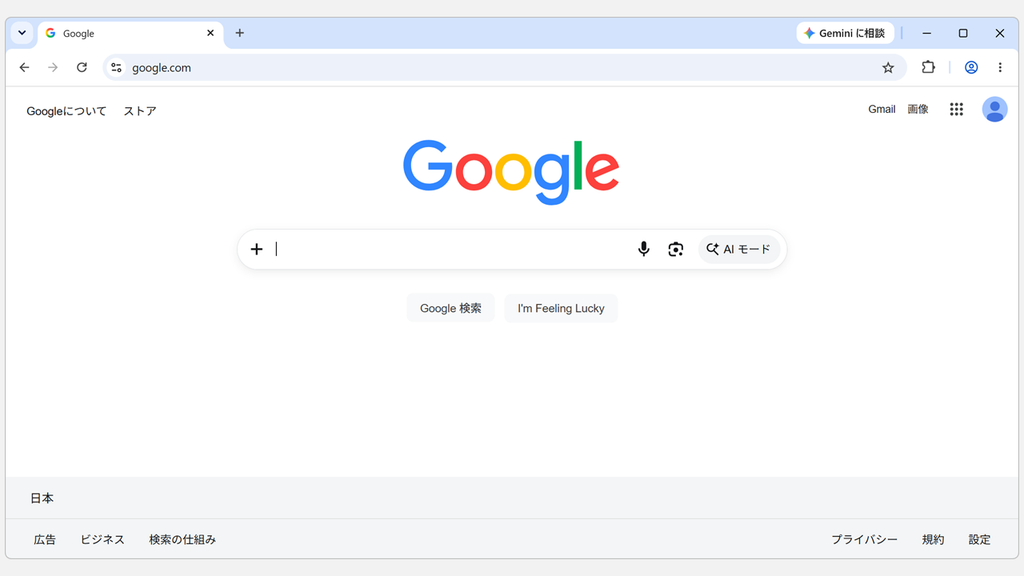
Chromeを起動したときに最初に表示されるページでは、「ショートカットを作成...」が灰色になり、クリックできません。追加したいサイトは、URLを入力するか検索して開いてください。

タスクバーにショートカットを追加するため、Google ChromeでGoogleのトップページを開いているスクリーンショット
Chromeでタスクバーに追加したいWebサイトを開く
STEP
Chromeの「︙」から「キャスト、保存、共有」→「ショートカットを作成...」をクリックする

Webサイトを開いたら、画面右上の「︙(縦の三点リーダー)」をクリックしてください。

「︙(三点リーダー)」などの、よく見かけるけど読み方のわからない記号はこちらで色々ご紹介しています。興味のある方はぜひご覧ください。

メニューが表示されたら、「キャスト、保存、共有」にマウスを合わせ、続けて表示されたメニューの「ショートカットを作成...」をクリックしてください。
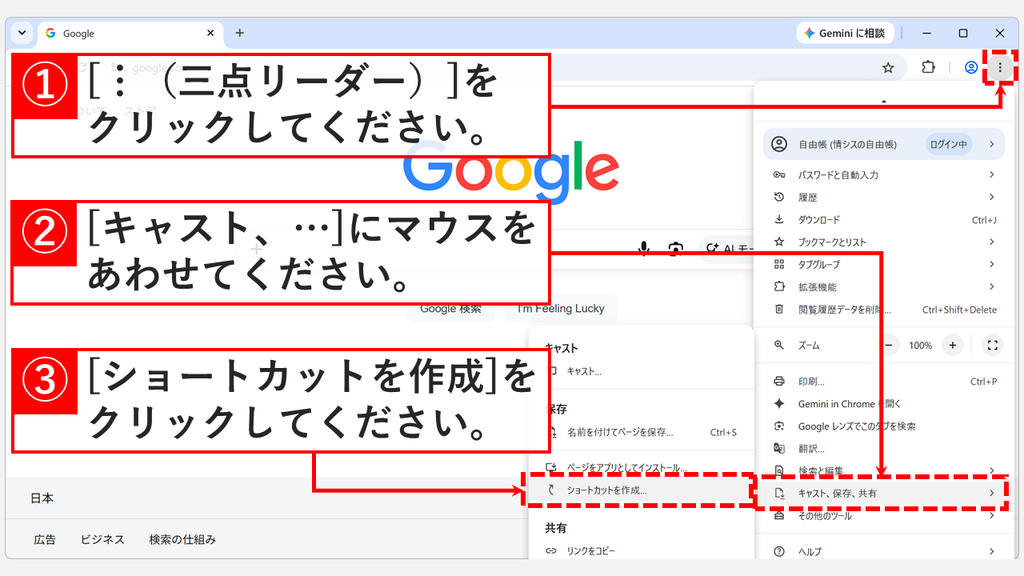
Google Chromeの「︙」メニューで「キャスト、保存、共有」にマウスを合わせ、「ショートカットを作成...」をクリックするスクリーンショット
「キャスト、保存、共有」から「ショートカットを作成...」をクリックする
STEP
「このページのショートカットを作成」で「作成」をクリックする

「ショートカットを作成...」をクリックすると、「このページのショートカットを作成」が表示されます。

入力欄の名前は、あとでタスクバーのアイコンを右クリックしたときにも表示されるので、分かりにくければここで書き換えてください。

名前を確認したら、「作成」をクリックしてください。この画面には「ウィンドウとして開く」や「タスクバーに追加」のチェックはなく、タスクバーへは次のSTEPでドラッグして追加します。
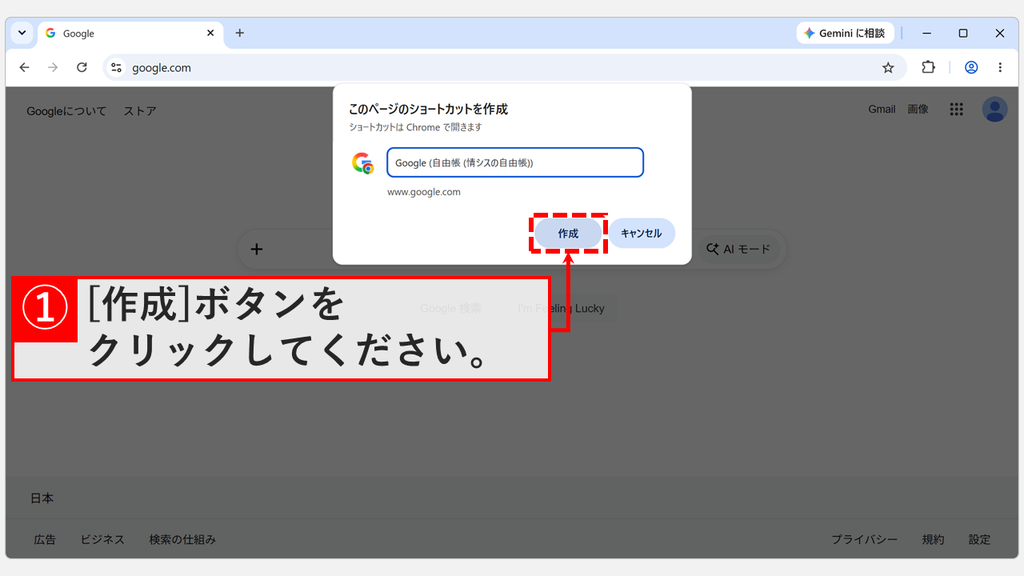
Chromeの「このページのショートカットを作成」で、ショートカットの名前を確認して「作成」をクリックするスクリーンショット
「ショートカットは Chrome で開きます」を確認して「作成」をクリックする
STEP
デスクトップのショートカットをタスクバーへドラッグする

「作成」をクリックすると、デスクトップにWebサイトのショートカットが作成されます。

デスクトップのショートカットをタスクバーまでドラッグし、「リンク」と表示されたところでマウスのボタンを離してください。
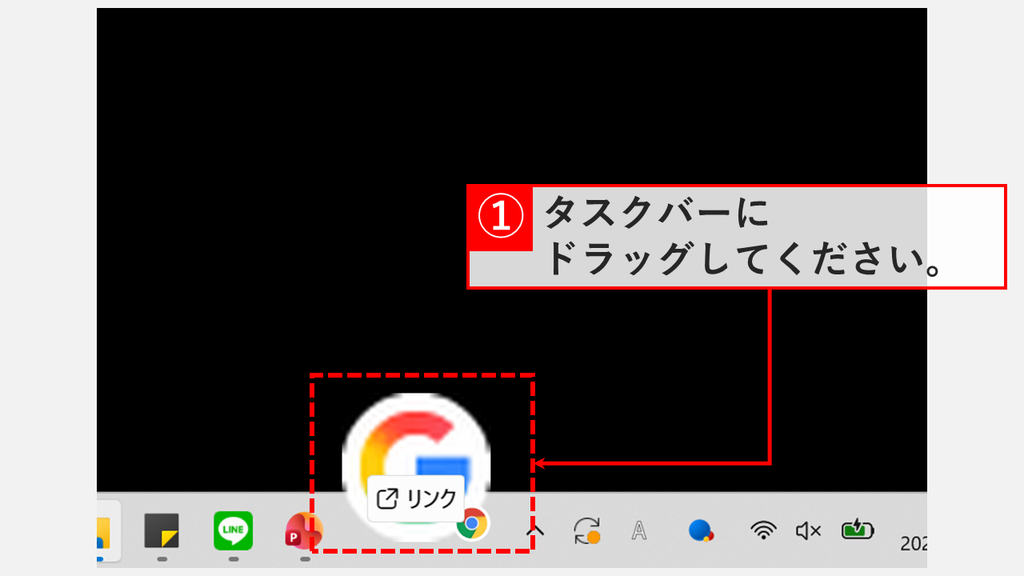
デスクトップに作成されたGoogleのショートカットをタスクバーへドラッグし、「リンク」と表示されているスクリーンショット
ショートカットをタスクバーへドラッグ
STEP
タスクバーにWebサイトのショートカットが追加されたことを確認する

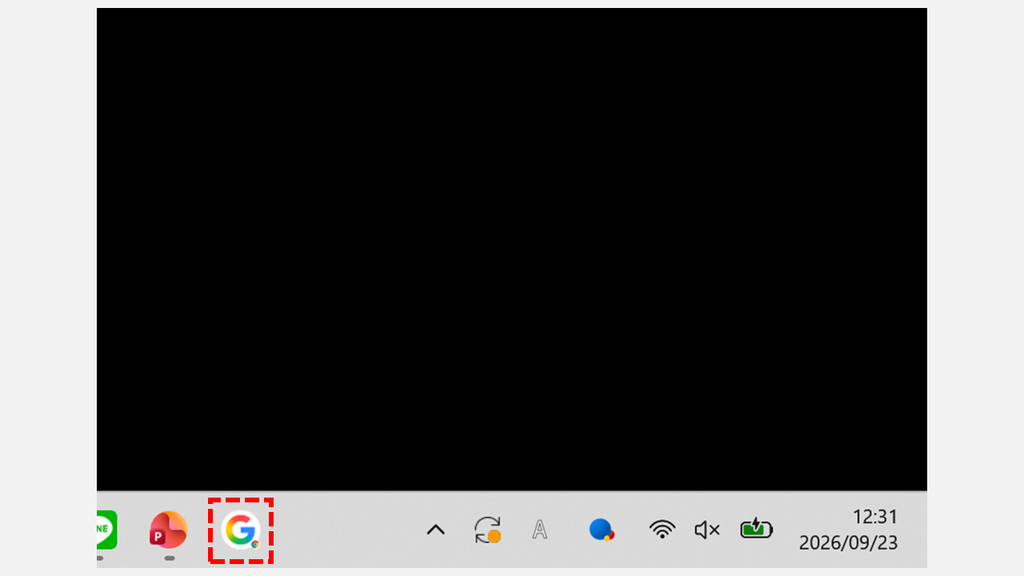
マウスのボタンを離すと、タスクバーにWebサイトのアイコンが追加されます。Chromeで作ったショートカットは、アイコンの右下に小さなChromeのマークが付きます。

これで、Google ChromeからタスクバーにWebサイトのショートカットを追加する操作は完了です。
Chromeで作ったショートカットは、既定のブラウザーをMicrosoft Edgeにしていても、クリックするとGoogle Chromeで開きます。Edgeで開きたい場合は、「タスクバーにWebサイトのリンクを追加する方法 - Microsoft Edge」の手順で追加してください。

右下に小さなChromeのマークが付いたGoogleのショートカットが、タスクバーに追加されているスクリーンショット
Chromeのマークが付いたアイコンがタスクバーに追加される

タスクバーにフォルダーやアプリのショートカットを追加する方法

タスクバーにフォルダーやアプリのショートカットを追加する手順は、Webサイトとは異なります。

アプリは右クリックのメニューからすぐに追加できますが、フォルダーはそのままではタスクバーに置けないため、ショートカットを作成してから追加します。

フォルダーのショートカットを追加する

よく使う共有フォルダーや作業用フォルダーを、タスクバーから1クリックで開きたいときの手順です。

  1. タスクバーに追加したいフォルダーを右クリックし、「その他のオプションを確認」をクリックする
  2. 「送る(N)」→「デスクトップ(ショートカットを作成)」をクリックする
  3. デスクトップにできたショートカットを右クリックし、「プロパティ」をクリックする
  4. 「リンク先(T):」の先頭に「explorer.exe」と半角スペースを追加し、「OK」をクリックする
  5. ショートカットをタスクバーへドラッグする

フォルダーをタスクバーに追加する手順は、画面付きで「【Windows11】フォルダーをタスクバーにピン留めする方法」で解説しています。

タスクバーに追加したフォルダーのアイコンをクリックして、目的のフォルダーが開けば完了です。

アプリのショートカットを追加する

毎日使うアプリを、スタートメニューを開かずにタスクバーから起動したいときの手順です。スタートメニューから追加する方法と、起動中のアプリから追加する方法があります。

スタートメニューから追加する場合は、次のとおりです。

  1. Windowsキーを押してスタートメニューを開き、検索ボックスにアプリ名を入力する
  2. 検索結果に表示されたアプリを右クリックし、「タスクバーにピン留めする」をクリックする

アプリをすでに起動している場合は、タスクバーからも追加できます。

  1. タスクバーに表示されている、起動中のアプリのアイコンを右クリックする
  2. 「タスクバーにピン留めする」をクリックする

エクスプローラーのアイコンがタスクバーから消えたときの戻し方は「Windows11でタスクバーにエクスプローラーのアイコンを再表示する方法」で解説しています。Bluetoothの設定画面をタスクバーから開けるようにしたい場合は、「【Windows11】Bluetooth設定のショートカットを作成する方法」で作ったショートカットを、同じ手順でタスクバーに追加できます。

アプリを閉じたあともタスクバーにアイコンが残っていれば、追加できています。

タスクバーに追加したリンク・ショートカットを消す方法

タスクバーに追加したリンクやショートカットを消すには、タスクバーで消したいアイコンを右クリックし、「タスクバーからピン留めを外す」をクリックしてください。
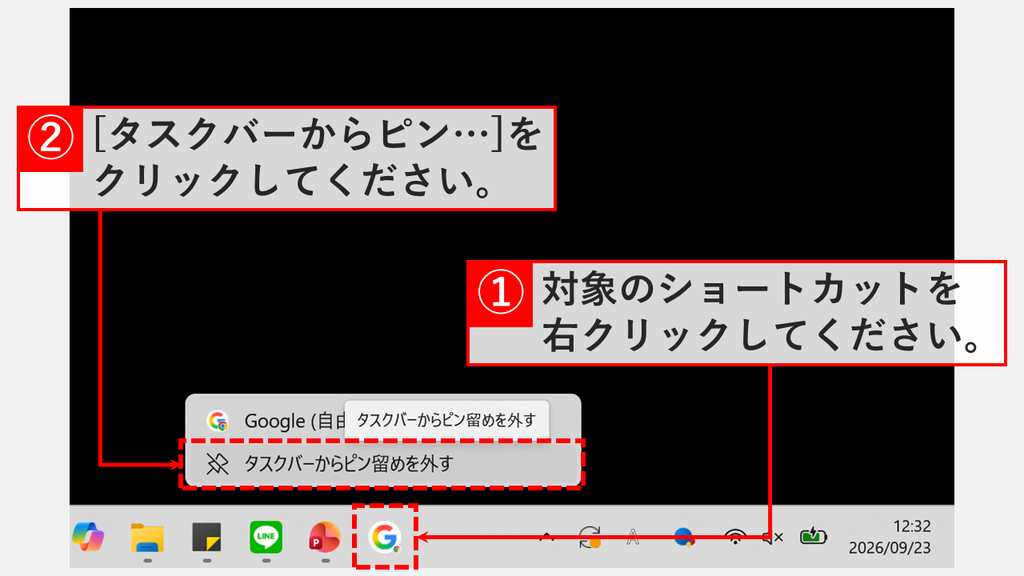
ピン留めを外しても、Chromeで作ったデスクトップのショートカットは残ります。フォルダーの場合も、消えるのはタスクバーのアイコンだけで、フォルダーの中身は消えません。デスクトップのショートカットもいらない場合は、別に削除してください。

タスクバーのGoogleのショートカットを右クリックし、「タスクバーからピン留めを外す」をクリックするスクリーンショット
「タスクバーからピン留めを外す」でタスクバーのリンクを消す

Windows11のタスクバーにリンク・ショートカットを追加する方法に関するよくある質問と答え

Windows11のタスクバーにリンク・ショートカットを追加する方法に関するよくある質問と答えをまとめました。

タスクバーにWebサイトのURLを追加するなら、EdgeとChromeのどちらを使えばいいですか?

そのサイトを開きたいブラウザーで追加してください。
Edgeの「タスク バーにピン留めする」で追加したリンクはEdgeで、Chromeの「ショートカットを作成...」で作ったショートカットはChromeで開き、既定のブラウザーが何になっていても変わりません。
たとえば既定のブラウザーをChromeにしたまま、Edgeでの利用を指定されている社内システムだけをEdgeで追加しておけば、タスクバーから開くたびにブラウザーを選び直す必要がなくなります。
操作の手数はEdgeのほうが少なく、Chromeで作った場合はデスクトップにも同じショートカットが残ります。

Chromeでプロファイルを複数使っている場合、タスクバーのショートカットはどのプロファイルで開きますか?

Chromeのショートカットは、「ショートカットを作成...」を実行したときのプロファイルで開きます。
作成されたショートカットのリンク先に、プロファイルを指定する「--profile-directory」が書き込まれています。「このページのショートカットを作成」の名前欄にも「Google (プロファイル名)」のようにプロファイル名が入るので、仕事用と個人用を分けている場合は、開きたいプロファイルのウィンドウで作成してください。

Windows11でタスクバーにピン留めしたショートカットは、どこに保存されていますか?

デスクトップアプリなど、タスクバーにピン留めした一部のショートカットは、%APPDATA%\Microsoft\Internet Explorer\Quick Launch\User Pinned\TaskBarフォルダーで確認できます。
エクスプローラーのアドレスバーにこのパスを入力してEnterキーを押すと、フォルダーを開けます。なお、Windows 11ではすべてのピン留め項目がこのフォルダーにショートカットファイルとして保存されているわけではありません。タスクバーに追加したショートカットのリンク先を確認したいときなどに使えます。

「ファイル名を指定して実行」やごみ箱も、タスクバーに追加できますか?

はい、どちらもタスクバーに追加できます。「ファイル名を指定して実行」は、開いたときにタスクバーに表示されるアイコンを右クリックし、「タスクバーにピン留めする」をクリックします。
ごみ箱はそのままでは追加できないため、デスクトップでごみ箱のショートカットを作ってからタスクバーに追加します。
詳しくは「ファイル名を指定して実行」をタスクバーに置く手順ごみ箱をタスクバーに置く手順をご覧ください。

Windows11の設定アプリをタスクバーに追加できますか?

はい、できます。Windowsキー+Iキーを押して設定アプリを開き、タスクバーに表示された設定アプリのアイコンを右クリックして「タスクバーにピン留めする」をクリックしてください。
設定アプリを閉じたあともタスクバーにアイコンが残り、1クリックで開けるようになります。
詳しくは設定アプリのショートカットをタスクバーに作る手順をご覧ください。

Windows11でタスクバーを画面の上や左右に移動できますか?

はい、できます。タスクバーの何もないところを右クリックして「タスク バーの設定」をクリックし、「タスク バーの動作」の「タスク バーの位置」で「上」「左」「右」のいずれかを選択してください。「タスク バーの位置」は2026年8月27日公開の更新プログラムKB5120998で追加された機能で、段階的に配信されているため、まだ表示されないパソコンもあります。
詳しくはタスクバーの位置を上・左・右に移動する方法をご覧ください。

タスクバーに追加したリンクやショートカットの並び順は変えられますか?

はい、変えられます。タスクバーのアイコンを左右にドラッグし、置きたい位置でマウスのボタンを離すと並び順が変わります。よく使うサイトやフォルダーを左側にまとめておくと、アイコンが増えても探しやすくなります。

タスクバーからピン留めを外したアプリが、しばらくすると元に戻ってしまうのはなぜですか?

会社のパソコンで管理者がポリシーを使ってタスクバーにピン留めしたアプリは、ユーザーが外しても、次にポリシーが適用されたときに元に戻ります。Microsoftのタスクバーのピン留めを構成するページによると、Intuneなどの構成サービス プロバイダー(CSP)で設定した場合は8時間ごと、プロビジョニング パッケージで設定した場合はexplorer.exeが再起動されるたびに再適用されます。
外したままにできるかどうかは管理者側の設定で決まるため、何度も戻る場合は社内の管理者に相談してください。

最後までご覧いただき、ありがとうございました。
記事の内容は独自検証に基づくものであり、MicrosoftやAdobeなど各ベンダーの公式見解ではありません。

記事内で紹介している手順はあくまで一例です。OSのバージョンやPC環境によって操作画面・手順が異なる場合があり、目的に応じた最適な方法も環境ごとに異なります。参考のうえご利用ください。

誤りのご指摘・追記のご要望・記事のご感想は、記事のコメント欄またはこちらのお問い合わせフォームからお寄せください。個人の方向けには、トラブルの切り分けや設定アドバイスも実施します。

※Microsoft、Windows、Adobe、Acrobat、Creative Cloud、Google Chromeほか記載の製品名・サービス名は各社の商標または登録商標です。

公式情報・関連資料と検証環境
公式情報・関連資料
実行環境詳細と検証日
  • OS:Windows 11 Home 25H2(64bit)
    ※本記事の手順は Windows11 Home / Pro / Enterpriseで共通です(ポリシーで制限された環境を除く)。
  • ハードウェア:Intel(R) Core(TM) Ultra 7 155H (1.40 GHz) / 32GB RAM
  • 最終検証日:2026年9月23日
よかったらシェアしてね!
  • URLをコピーしました!

この記事を書いた人

情シスの自由帳管理人のアバター 情シスの自由帳管理人 情シスの自由帳管理人

社内SE歴15年以上。現在も社内のPC管理・ネットワーク・サーバー運用から、日常的なトラブル対応、プログラム開発まで幅広く従事しています。
「情シスの自由帳」では、パソコンが苦手な方や新人の社内SEの方、テレワーク中に困りごとがある方に向けて、実務経験に基づいた再現性の高い解説を心がけています。

【基本検証環境】
Windows 11 Home(64bit)/Intel(R) Core(TM) Ultra 7 155H(1.40GHz)/32GB RAM

コメント

コメントする

目次